
Resumo: Este artigo apresenta soluções abrangentes para corrigir erros de inicialização, telas pretas, travamentos, bugs do sistema antitrapaça, falhas no modo online e lag de rede no EA SPORTS FC 27.
Jogar EA SPORTS FC 27 pode ser frustrante quando bugs críticos impedem você de entrar em campo virtual. Jogadores de PC e console relatam frequentemente que o EA SPORTS FC 27 não funciona devido a travamentos na inicialização, desconexões do servidor ou conflitos com o sistema antitrapaça. Seja quando o jogo congela ao iniciar ou perde a conexão no meio da partida, este guia oferece soluções comprovadas. Para problemas relacionados à rede, usar o LagoFast pode estabilizar instantaneamente sua conexão e eliminar o lag intenso.

- ✅ Reduzir o lag e Ping Alto.
- ✅ Corrija também o baixo FPS.
- ✅ Suporte a mais de 8.000 jogos online populares.
- ✅ Obtenha mais Conexão estável com os servidores do FC 27.
Parte 1: Como corrigir o problema de o EA SPORTS FC 27 não iniciar ou abrir
Parte 2: Como resolver o travamento do FC 27 na tela de carregamento e na tela preta
Parte 3: Como corrigir travamentos na inicialização e problemas de congelamento no FC 27
Parte 4: Solução de problemas de conflitos entre o aplicativo da EA e o EA Anti-Cheat
Parte 5: Soluções para quando os modos Ultimate Team e Clubes não funcionam
Parte 6: Resolvendo falhas no Modo Grounds e no matchmaking
Parte 7: Corrigindo Problemas de Conexão e Desempenho do Servidor
Parte 8: Perguntas frequentes sobre erros do EA SPORTS FC 27
Parte 1: Como corrigir o problema de o EA SPORTS FC 27 não iniciar ou abrir
Falhas ao iniciar estão entre as dificuldades técnicas mais comuns relatadas pelos jogadores após atualizações recentes do jogo. Quando o FC 27 não abre ou não inicia, o problema geralmente é causado por arquivos essenciais corrompidos, permissões ausentes ou conflitos com programas em segundo plano. Identificar rapidamente a causa raiz ajuda a restaurar o funcionamento normal.
|
Sintomas do problema |
Causa Principal |
Solução Primária |
|
O jogo fecha imediatamente após clicar em Jogar |
Corrupção do arquivo |
Reparar arquivos do jogo no inicializador |
|
Carregamento infinito ou travamento imediato |
Acesso de Administrador |
Execute o launcher como administrador. |
|
O processo do jogo aparece no Gerenciador de Tarefas, mas nenhuma janela é aberta. |
Conflito de sobreposição |
Desative o software de sobreposição |
Verificar a integridade dos arquivos do jogo
Arquivos de instalação corrompidos ou ausentes frequentemente causam falhas na inicialização. Verificar os arquivos do jogo força o inicializador a examinar os dados locais e baixar novamente os arquivos danificados.
Passo 1: Abra o aplicativo da EA ou o cliente Steam no seu computador.
Passo 2: Acesse sua Biblioteca e localize o EA SPORTS FC 27.
Passo 3: Clique no ícone de opções e selecione Reparar ou Verificar a integridade dos arquivos do jogo.
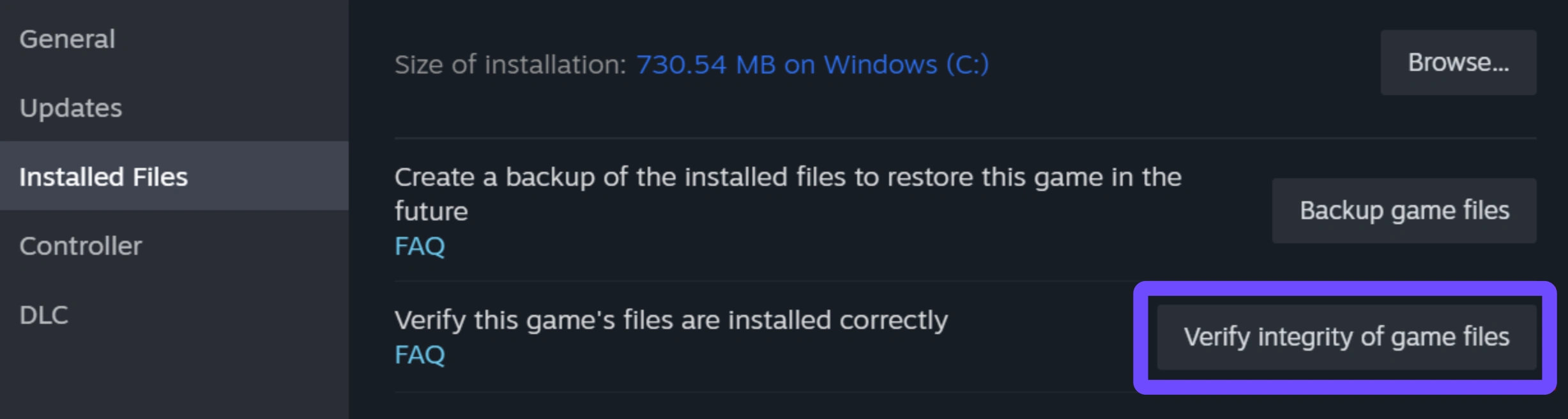
Passo 4: Aguarde a conclusão da verificação e reinicie o PC.
Conceder privilégios administrativos e desativar sobreposições
O acesso restrito a pastas e as sobreposições de softwares de terceiros frequentemente impedem que os executáveis do jogo sejam iniciados corretamente. Conceder privilégios elevados ao executável elimina gargalos operacionais.
Passo 1: Clique com o botão direito do mouse no atalho do EA SPORTS FC 27 na área de trabalho e selecione “Abrir local do arquivo”.
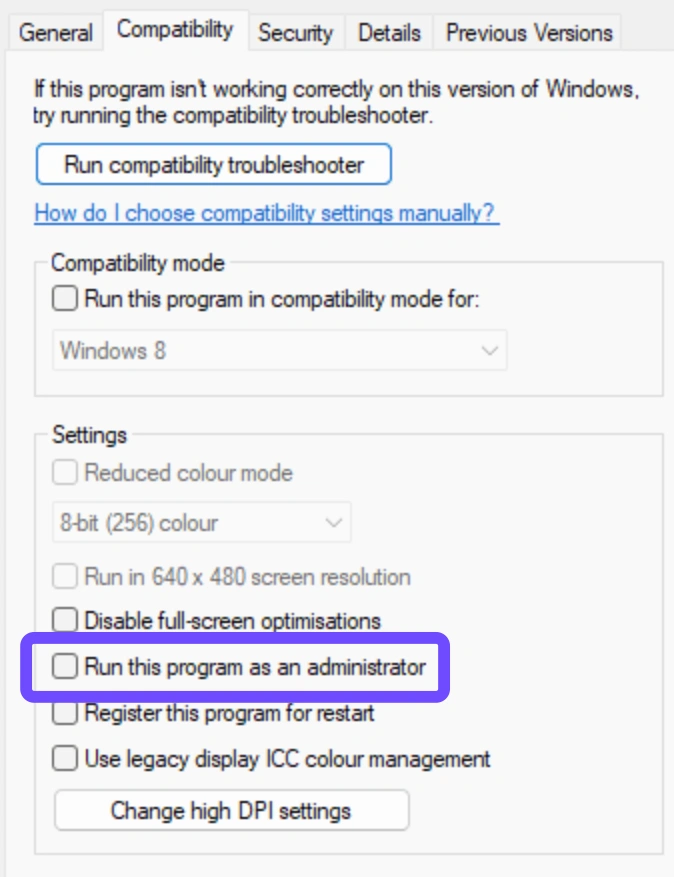
Etapa 2: Clique com o botão direito do mouse em FC27.exe, selecione Propriedades e abra a guia Compatibilidade.
Passo 3: Marque a caixa ao lado de Executar este programa como administrador.
Passo 4: Abra as configurações do Discord, do GeForce Experience e do EA App para desativar todos os recursos de sobreposição.
Parte 2: Como resolver o travamento do FC 27 na tela de carregamento e na tela preta
Bugs de renderização podem congelar a tela assim que você inicia o jogo. Se encontrar uma tela preta no FC 27 ou se o FC 27 ficar travado na tela de carregamento, configurações gráficas incompatíveis ou drivers de GPU desatualizados geralmente são os responsáveis.
Erros de exibição impedem que o mecanismo de renderização seja inicializado corretamente. A seção abaixo explica como restaurar a saída de vídeo adequada usando simples ajustes de configuração.
Ajustar as configurações de exibição e da janela
Conflitos de resolução podem fazer o mecanismo do jogo entrar em um estado de exibição ilegível. Forçar o modo janela permite contornar travamentos durante o carregamento inicial.
Etapa 1: Inicie o jogo e pressione Alt + Enter quando a tela ficar preta para alternar para o modo janela.
Passo 2: Acesse as Configurações do Jogo no menu principal.
Etapa 3: Reduza a escala da resolução e defina a Resolução Dinâmica como Desativada.
Etapa 4: Salve suas alterações e selecione o modo Janela sem bordas para obter a máxima estabilidade.
Realizar uma instalação limpa do driver gráfico
Drivers de vídeo desatualizados ou corrompidos causam falhas de renderização e travamentos com tela preta. Uma instalação limpa do driver da GPU redefine os parâmetros gráficos para o estado padrão.
Etapa 1: Baixe o driver mais recente para sua GPU nos sites oficiais da NVIDIA ou da AMD.
Passo 2: Execute o pacote de instalação e selecione Instalação personalizada.
Passo 3: Marque a caixa intitulada Realizar uma instalação limpa para apagar os arquivos de configuração antigos.
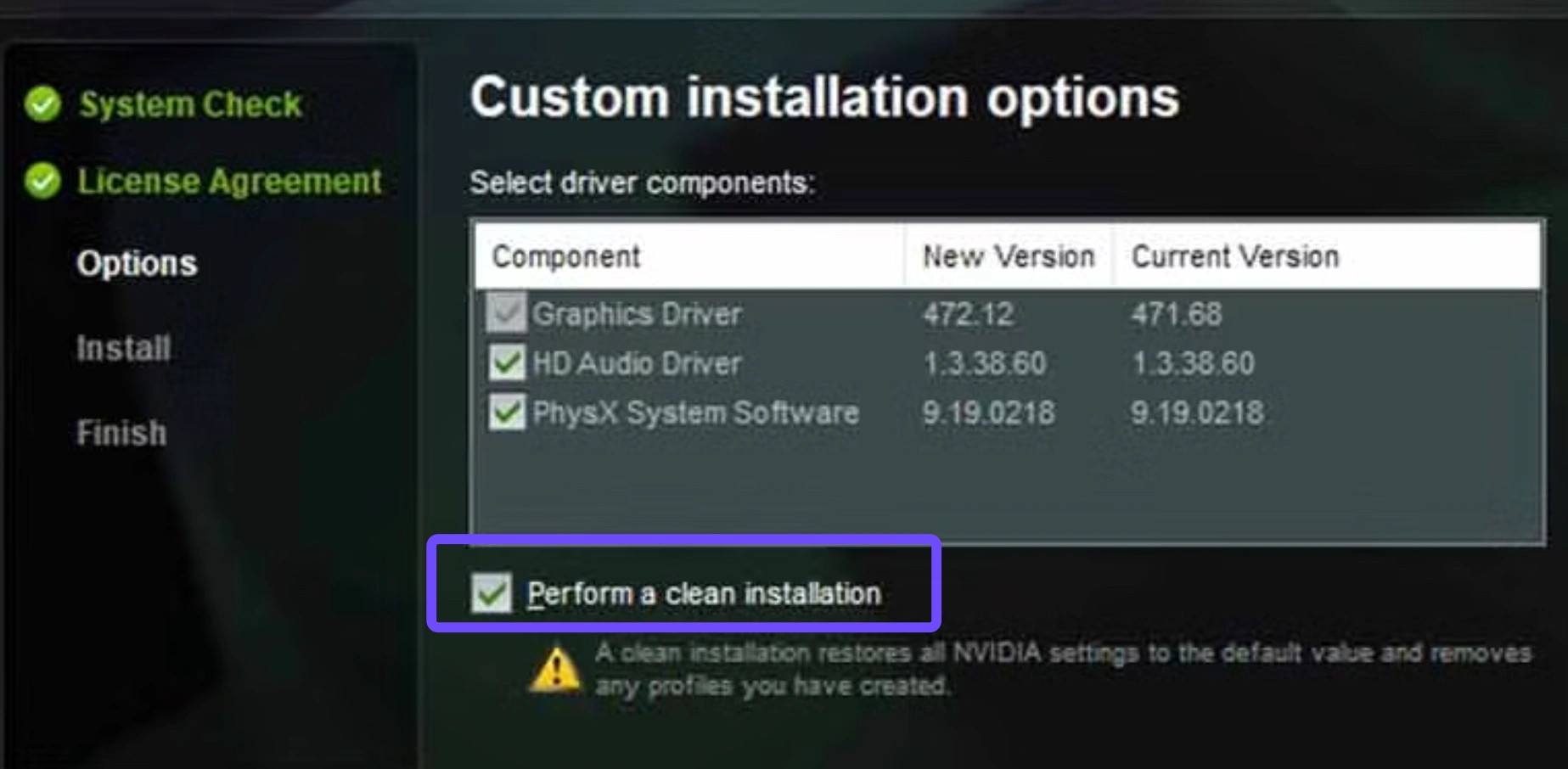
Passo 4: Conclua o assistente de configuração e reinicie o computador antes de abrir o FC 27.
Parte 3: Como corrigir travamentos na inicialização e problemas de congelamento no FC 27
A instabilidade do sistema e os erros de alocação de memória costumam causar travamentos imediatos e fechar o jogo. Quando o FC 27 trava ao iniciar ou o congelamento do FC 27 afeta sua jogabilidade, a corrupção das bibliotecas de execução ou a memória virtual insuficiente geralmente são as responsáveis.
Falhas do sistema exigem correções direcionadas nos ambientes de execução e nos recursos de hardware. Abaixo, há uma tabela de diagnóstico, seguida de etapas práticas para manter seu cliente estável.
|
Tipo de erro |
Gatilho |
Fixar Alvo |
|
Falha no desktop (CTD) |
DirectX / Visual C++ desatualizados |
Reinstalar pacotes de runtime |
|
Congelamento durante a partida |
Pouca memória virtual |
Aumentar o arquivo de paginação do Windows |
|
Travamentos / Picos de lag |
Consumo de recursos em segundo plano |
Feche o software secundário |
Reparar as bibliotecas do DirectX e do Visual C++
Bibliotecas ausentes impedem a execução completa do aplicativo no Windows. A atualização dos redistribuíveis do C++ corrige dependências danificadas do motor do jogo.
Passo 1: Acesse o centro oficial de downloads da Microsoft para os pacotes redistribuíveis do Visual C++.
Etapa 2: Baixe e instale as versões x86 e x64 mais recentes dos pacotes redistribuíveis.
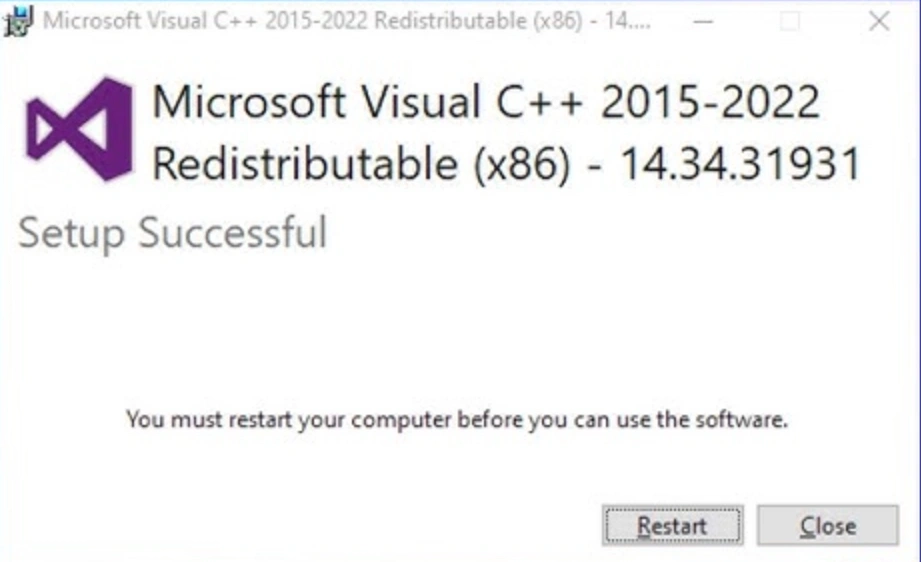
Etapa 3: Baixe o Instalador Web do DirectX End-User Runtime e execute a instalação.
Etapa 4: Reinicie o sistema para aplicar as correções nos registros de memória.
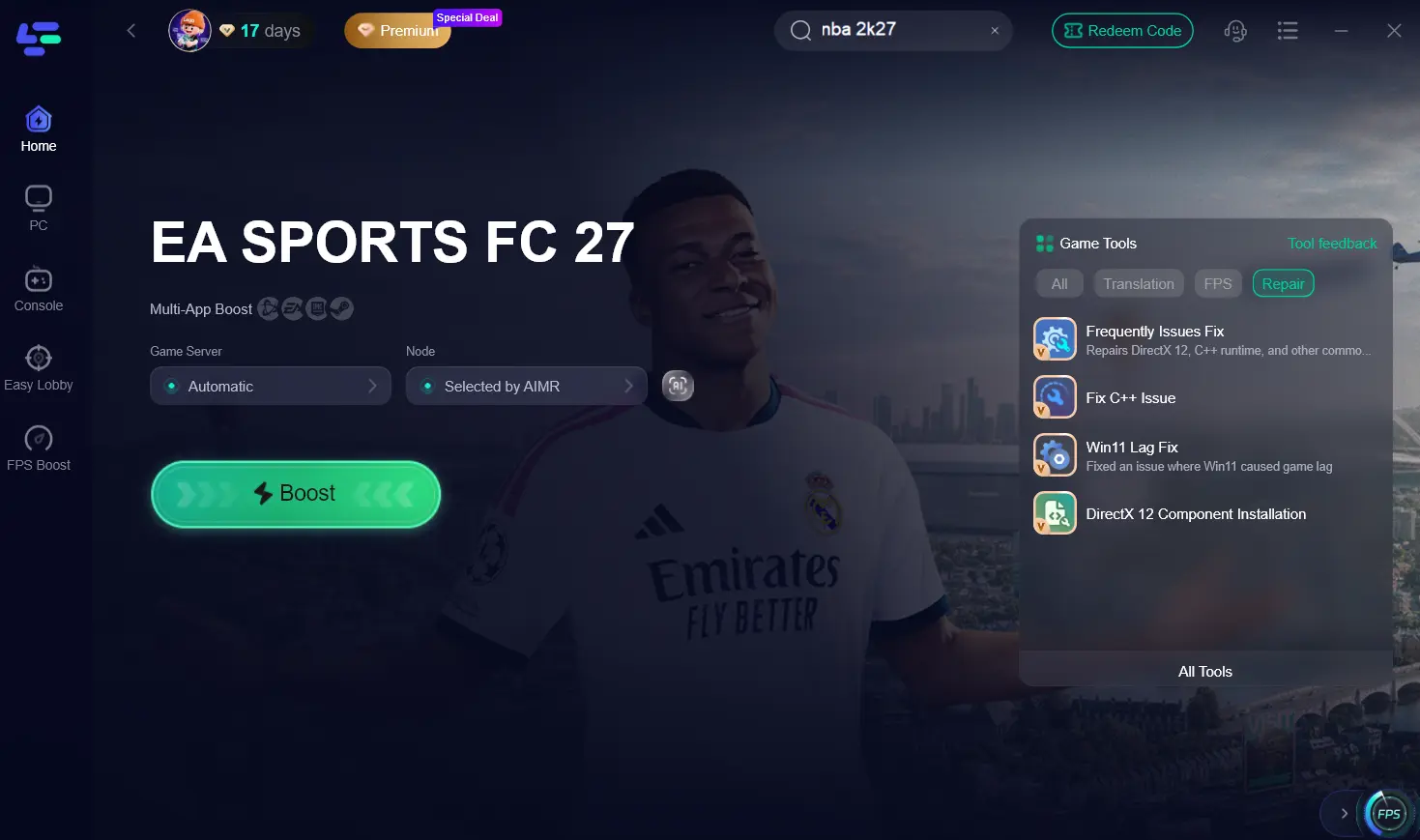
Se você não quiser reinstalar esses componentes manualmente, LagoFastA função de reparo de jogos pode verificar e reparar automaticamente problemas comuns de dependências de inicialização, incluindo o Visual C++ Runtime, o DirectX, o .NET Framework e DLLs do sistema. Em seguida, você pode ativar o Smart Boost para otimizar sua rota de rede e manter a conexão do FC 27 estável durante as partidas.
Otimizar a memória virtual e os recursos do sistema
O uso intenso de memória pode causar travamentos imediatos do jogo quando o Windows esgota o espaço de RAM alocado. Expandir manualmente a memória virtual oferece uma margem adicional.
Passo 1: Pressione a tecla Windows + S, digite “Exibir configurações avançadas do sistema” e pressione Enter.
Passo 2: Clique em Configurações na aba Desempenho e selecione a aba Avançado.
Etapa 3: Clique em Alterar, em Memória virtual, e desmarque Gerenciar automaticamente o tamanho do arquivo de paginação.
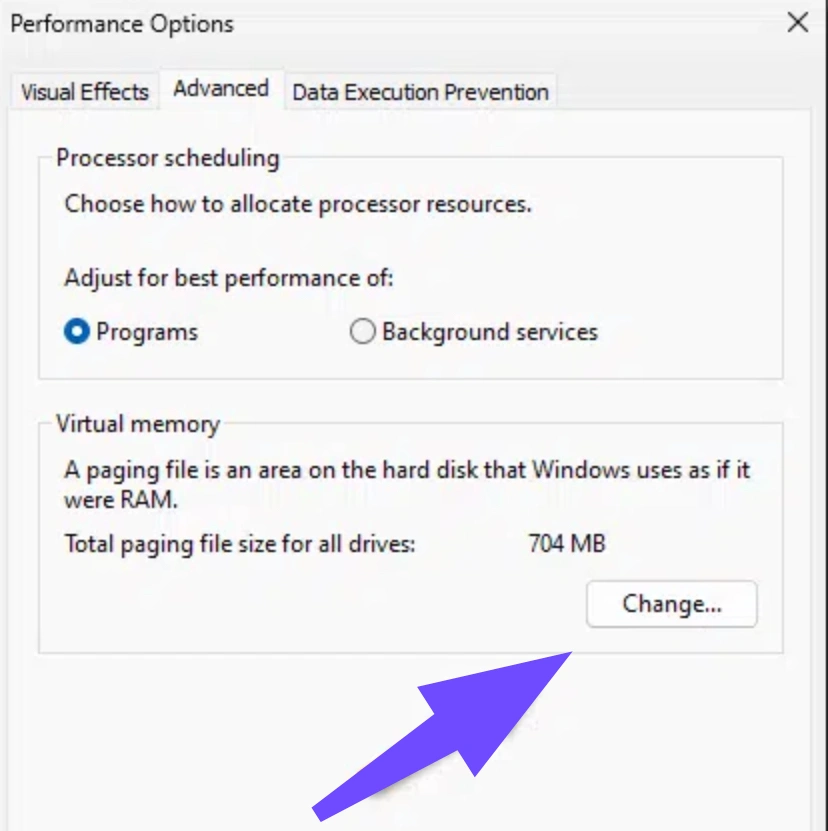
Passo 4: Defina um tamanho personalizado, com o tamanho inicial configurado para 1,5 vezes a sua RAM física e o tamanho máximo configurado para 3 vezes a sua RAM.
Parte 4: Solução de problemas de conflitos entre o aplicativo da EA e o EA Anti-Cheat
Os softwares de inicialização da plataforma e os serviços de segurança às vezes sinalizam processos legítimos do jogo por engano. Quando surgem erros como “fc 27 ea app not working” ou “fc 27 anti cheat not working”, é necessário reparar os serviços de segurança.
Falhas na camada de segurança impedem o jogo de iniciar para proteger a integridade das partidas. Restaurar as configurações dos serviços corrige falhas nas permissões de acesso do sistema antitrapaça.
Reinstalar e reconfigurar o EA Anti-Cheat
Arquivos corrompidos do sistema antitrapaça impedem a autorização do jogo na inicialização. Reinstalar o pacote de segurança corrige diretamente os erros de autorização ao iniciar o jogo.
Passo 1: Abra o Explorador de Arquivos e navegue até C:\Program Files\EA\AC.
Etapa 2: Clique com o botão direito do mouse em EAAntiCheat.Installer.exe e selecione Executar como administrador.
Passo 3: Selecione EA SPORTS FC 27 no menu suspenso e clique em Desinstalar tudo.
Passo 4: Clique em Instalar, aguarde a conclusão e reinicie o PC.
Limpar o cache do EA app e reparar os serviços em segundo plano
Os arquivos de configuração em cache do EA App podem ser corrompidos com o tempo, impedindo a execução tranquila dos comandos de inicialização.
Passo 1: Abra o aplicativo EA App para desktop.
Etapa 2: Clique no ícone de menu com três linhas horizontais no canto superior esquerdo.
Passo 3: Selecione Ajuda e clique em Recuperação do aplicativo.
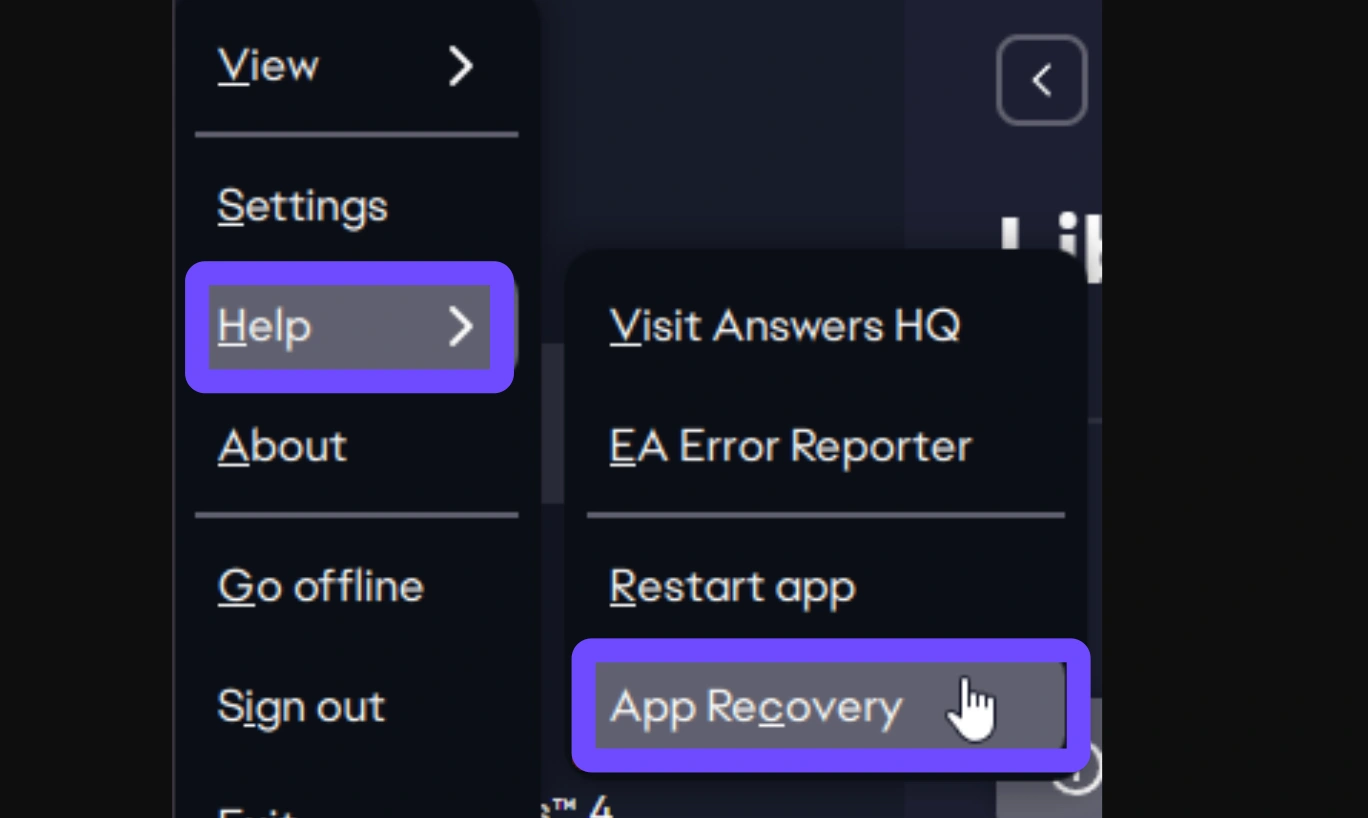
Passo 4: Clique em Limpar cache para limpar os arquivos temporários e reiniciar o inicializador.
Parte 5: Soluções para quando os modos Ultimate Team e Clubes não funcionam
Os modos de jogo online dependem muito da sincronização em tempo real com os servidores e de arquivos de perfil locais íntegros. Quando surgem problemas como o Ultimate Team do FC 27 não funcionar ou o Clubs do FC 27 apresentar falhas, a causa geralmente é a corrupção do perfil ou a dessincronização com o servidor.
Os modos online exigem a sincronização de pacotes de dados entre o cliente e o servidor. As etapas abaixo ajudam a recriar os perfis locais e estabilizar as conexões no modo online.
Corrigindo desconexões do Ultimate Team e tempos limite do servidor
Incompatibilidades nos dados do plantel local costumam causar desconexões do Ultimate Team mesmo antes do início da partida. Eliminar atualizações de plantel corrompidas faz com que o jogo descarregue ficheiros novos.
Passo 1: Inicie o FC 27 e acesse Personalizar no menu principal.
Passo 2: Selecione Perfil e, em seguida, escolha Excluir.
Etapa 3: Exclua os arquivos de atualização do Squad e os arquivos de dados do perfil local.
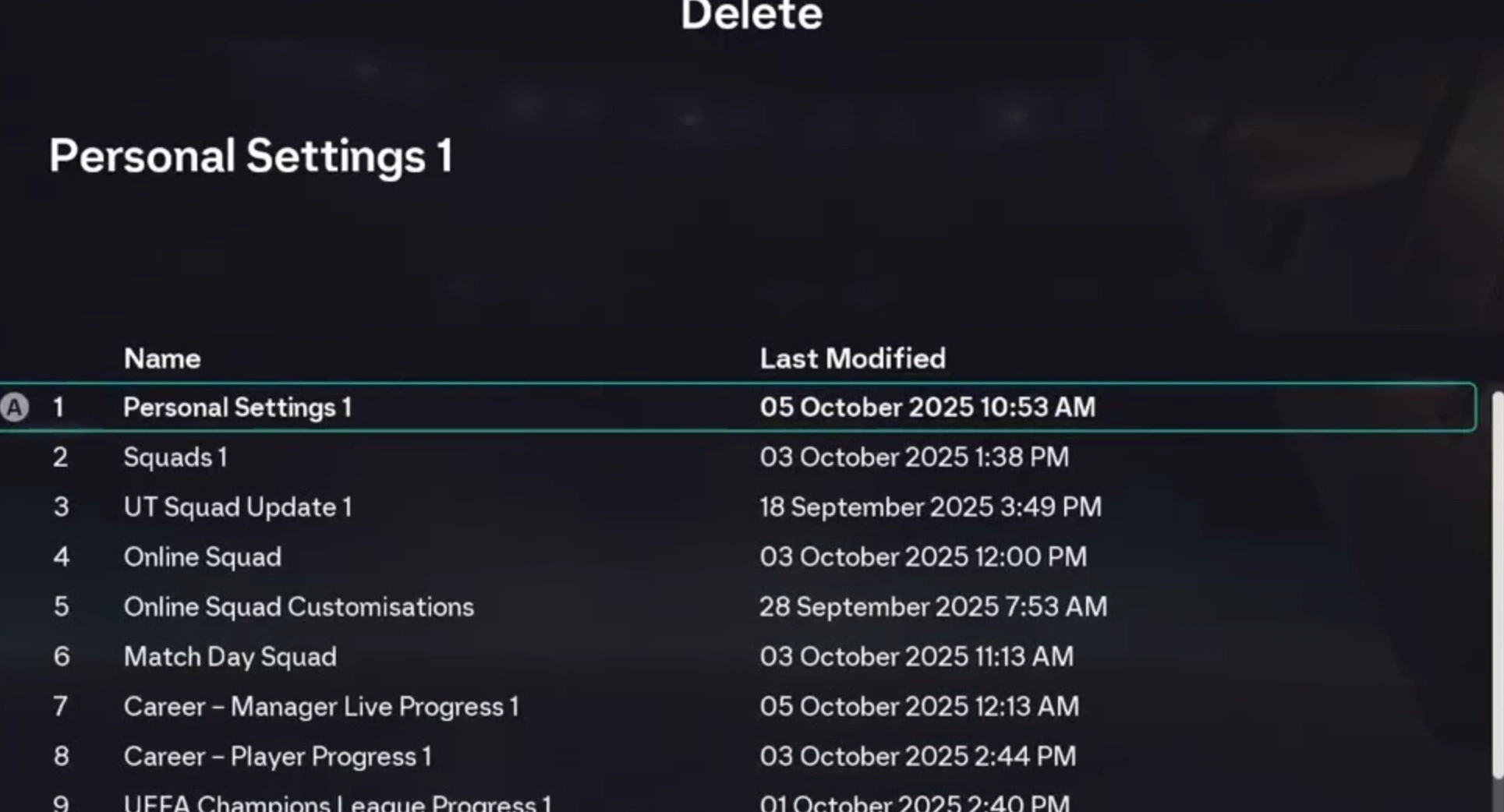
Passo 4: Entre novamente no modo Ultimate Team para baixar automaticamente as atualizações mais recentes dos elencos online.
Resolvendo falhas de carregamento do modo Clubes
As falhas no carregamento do lobby no modo Clubes ocorrem quando os parâmetros da partida ficam dessincronizados entre os membros do clube. Limpar os recursos personalizados ajuda a manter a estabilidade do lobby do grupo.
Passo 1: Saia do lobby atual do seu Clube e peça ao anfitrião do grupo para convidar novamente todos os jogadores.
Passo 2: Redefina os itens cosméticos do seu jogador Virtual Pro para as opções padrão de vestuário.
Passo 3: Certifique-se de que todos os membros do grupo selecionem exatamente a mesma Região de Pareamento nas configurações do jogo.
Parte 6: Resolvendo falhas no Modo Grounds e no matchmaking
Novos modos de jogo, como The Grounds, dependem de parâmetros de matchmaking dedicados e de um roteamento de rede estável. Quando ocorrem problemas como The Grounds do FC 27 não funcionar ou o matchmaking do FC 27 não funcionar, a causa são erros de roteamento de rede ou configurações corrompidas do modo.
Desconexões no matchmaking impedem que você se conecte a sessões de jogo ativas. Use a tabela e o guia passo a passo abaixo para resolver rapidamente falhas de roteamento do lobby.
|
Problema no matchmaking |
Causa Raiz |
Ação recomendada |
|
Tempo de busca de partida esgotado |
Tipo de NAT: Estrito / Moderado |
Ative o UPnP no roteador |
|
Oponente encontrado, mas desconectado |
Perda de pacotes / Ping alto |
Usar ferramentas de otimização de rede |
|
Erro de Inicialização do Lobby |
Corrupção do arquivo de configurações |
Excluir configurações pessoais salvas |
Erros de inicialização do modo de reparação dos terrenos
Arquivos de salvamento de perfil corrompidos podem impedir que modos de jogo não tradicionais, como The Grounds, carreguem os recursos corretamente.
Passo 1: Feche completamente o FC 27 e abra a pasta Documentos no Explorador de Arquivos.
Passo 2: Localize a pasta do EA SPORTS FC 27.
Passo 3: Localize o arquivo Personal Settings e renomeie-o para Personal Settings Old.
Etapa 4: Reinicie o jogo para gerar um novo arquivo de configurações e tente abrir o modo The Grounds.
Correção de tempos limite no matchmaking e de quedas no lobby
As desconexões do lobby ocorrem quando a alta latência ou uma configuração de IP instável interrompe a conexão com as filas de busca de oponentes.
Passo 1: Abra as Configurações no FC 27 e vá para Configurações online.
Passo 2: Altere as opções de pareamento e defina “Pareamento por localização aproximada” como “Sim”.
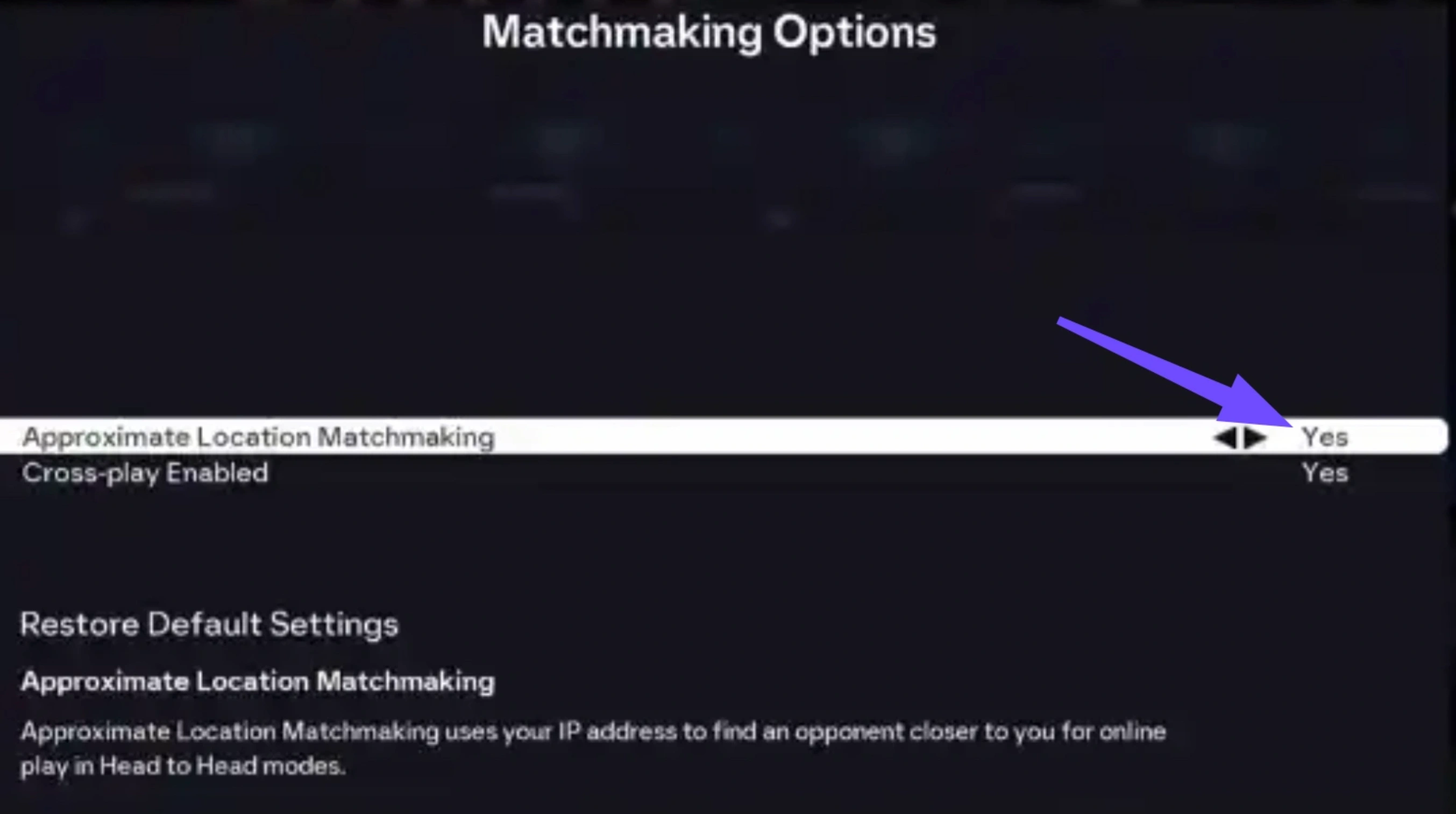
Passo 3: Desative o protocolo IPv6 nas propriedades do adaptador de rede do Windows se estiver enfrentando desconexões persistentes.
Parte 7: Corrigindo Problemas de Conexão e Desempenho do Servidor
Ping alto, picos de latência e perda de pacotes prejudicam as partidas online e causam desconexões. Resolver a instabilidade da rede garante partidas online mais estáveis.
O congestionamento da rede e as rotas longas até os servidores afetam diretamente a resposta nas partidas. Otimizar o roteamento da sua rede restaura a fluidez e o desempenho da conexão durante o jogo.
Otimize o roteamento da rede e o ping com o LagoFast
O congestionamento da rede frequentemente prejudica o desempenho online, mesmo quando os testes de velocidade da internet parecem normais. LagoFast é um acelerador de jogos eficaz. Desenvolvido para corrigir ping alto, perda de pacotes e quedas de conexão no FC 27. Ele seleciona automaticamente as rotas ideais, reduz a latência e mantém sua conexão com o servidor estável.
Passo 1: Baixe e instale o LagoFast no seu PC.
Passo 2: Abra o LagoFast e pesquise por EA SPORTS FC 27 na barra de pesquisa.

Passo 3: Selecione a localização do seu servidor local e escolha a rota Smart Node. Clique em AI Boost para ativar a otimização da rede antes de iniciar o jogo.

Etapa 4: Depois disso, abra o jogo e jogue FC 27 com uma experiência de jogo aprimorada.

Redefinição da Rede Local e Configuração do Servidor DNS
Limpar o cache DNS local remove dados de roteamento desatualizados que tornam mais lentas as respostas de conexão aos servidores de jogos da EA.
Passo 1: Pressione a tecla Windows + S, digite cmd, clique com o botão direito do mouse em Prompt de Comando e selecione Executar como administrador.
Passo 2: Digite ipconfig /flushdns e pressione Enter.
Passo 3: Digite netsh winsock reset e pressione Enter.
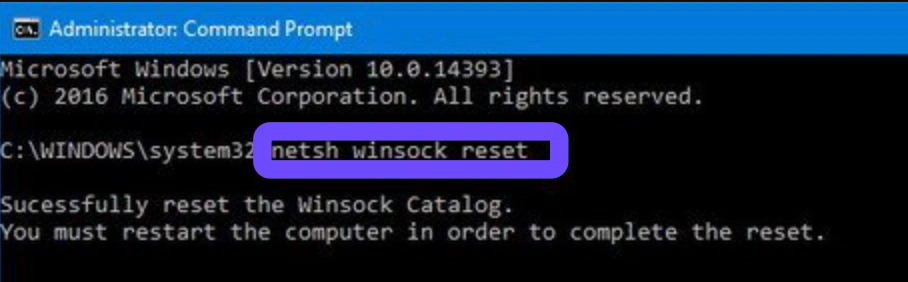
Passo 4: Reinicie o computador e desligue e ligue novamente o roteador da Internet.
Parte 8: Perguntas frequentes sobre erros do EA SPORTS FC 27
Bugs técnicos podem ser causados por configurações de hardware locais ou por desconexões do servidor remoto. Esta seção de perguntas frequentes aborda dúvidas comuns sobre as correções do FC 27.
Por que o EA SPORTS FC 27 fica travado na tela de carregamento?
Esse problema ocorre devido a incompatibilidades de resolução, configurações gráficas locais corrompidas ou interferência de sobreposições em segundo plano. Alternar para o modo janela com Alt + Enter ou realizar uma instalação limpa do driver gráfico resolve o problema.
Como corrijo o erro do EA Anti-Cheat ao iniciar?
Você pode corrigir os erros do sistema antitrapaça executando como administrador o utilitário EAAntiCheat.Installer.exe, localizado nos arquivos de programas, selecionando FC 27 e escolhendo a opção Desinstalar tudo, seguida de uma nova instalação.
O que devo fazer se o FC 27 travar continuamente no PC?
Travamentos contínuos geralmente são resolvidos reparando os arquivos do jogo no inicializador, atualizando os Redistribuíveis do Visual C++ e aumentando o tamanho do arquivo de paginação da Memória Virtual do Windows.
Por que o Ultimate Team do EA SPORTS FC 27 não está funcionando agora?
As desconexões do Ultimate Team geralmente são causadas por atualizações corrompidas do elenco ou pela manutenção programada dos servidores da EA. Excluir os arquivos locais do elenco no menu Perfil força um novo download.
Como o LagoFast pode reduzir o lag e corrigir falhas no matchmaking do FC 27?
O LagoFast utiliza conexões de nós por múltiplos caminhos para encaminhar os dados do jogo diretamente aos servidores da EA. Esse processo contorna o congestionamento da rede, reduz a perda de pacotes, diminui o ping e estabiliza as salas de matchmaking online.
Por que aparece uma tela preta quando inicio o FC 27?
Problemas de tela preta são causados por drivers gráficos desatualizados ou por uma escala de exibição incorreta. Faça uma instalação limpa dos drivers e desative as otimizações de tela inteira nas propriedades do executável.
Conclusão
Lidar com falhas ao iniciar, telas pretas ou desconexões do servidor no EA SPORTS FC 27 pode ser frustrante, mas seguir métodos estruturados de solução de problemas restaura o desempenho rapidamente. Ao reparar os arquivos do jogo, configurar as permissões do sistema antitrapaça e atualizar o software do sistema, você pode resolver a maioria dos travamentos no cliente. Para instabilidade de rede, ping alto ou desconexões durante o matchmaking, usar o LagoFast oferece uma solução simples e confiável para garantir uma jogabilidade fluida e ininterrupta em todos os dias de jogo.
Impulsione seu jogo com LagoFast para uma velocidade épica
Jogue mais duro, mais rápido. O booster de jogo LagoFast elimina gagueiras e lags em PC, celular ou Mac—vença cada partida!
Reduza rapidamente o lag e o ping do jogo!
Aumente o FPS para um jogo mais suave!