
Resumo: Este artigo apresenta soluções comprovadas para eliminar o lag, o atraso nos comandos e os picos de ping no FC 27 para PC e consoles.
EA Sports FC 27 oferece uma experiência de futebol competitivo intensa, mas o atraso severo nos comandos e as instabilidades da rede podem custar partidas decisivas. Quando seus jogadores parecem lentos ou os comandos dos botões são registrados com um segundo de atraso, encontrar uma solução eficaz para o lag no FC 27 se torna prioridade. Usar ajustes de rede direcionados em conjunto com um acelerador dedicado para jogos, como o LagoFast, ajuda a eliminar travamentos, estabilizar as conexões com os servidores e recuperar a resposta em tempo real nas partidas do Ultimate Team e do Clubs.

- ✅ Reduza o lag e o ping alto.
- ✅ Aumente os FPS e reduza os travamentos.
- ✅ Compatível com mais de 8.000 jogos online populares.
- ✅ Melhorar a conexão com o servidor & Corrigir problemas de conexão.
Parte 1: Por que o FC 27 apresenta atraso na jogabilidade e picos de lag
Parte 2: Como corrigir o lag e o atraso no FC 27 usando o redutor de lag LagoFast
Parte 4: Melhores configurações no jogo para reduzir o lag no FC 27
Parte 5: Correções de lag específicas para cada plataforma em FC 27 para jogadores de console e PC
Parte 6: Visão Geral Comparativa das Soluções para Corrigir o Lag
Parte 7: Solução avançada de problemas de atraso de entrada persistente no FC 27
Parte 8: Perguntas frequentes sobre atraso de entrada e lag no FC 27
Parte 1: Por que o FC 27 apresenta atraso na jogabilidade e picos de lag
Identificar a causa raiz dos problemas de conexão no EA Sports FC 27 é necessário antes de aplicar correções técnicas. A latência da rede e as limitações do hardware afetam o desempenho nas partidas de maneiras muito distintas.
Principais causas do lag no FC 27
A lentidão no FC 27 geralmente é causada por instabilidade dos servidores, problemas de roteamento regional ou limitações do hardware local. A lista abaixo detalha os principais problemas enfrentados pelos jogadores durante as partidas online.
- Congestionamento do servidor: O alto volume de tráfego nos servidores da EA durante os horários de pico do fim de semana causa atrasos globais nas respostas.
- Perda de pacotes: A perda de pacotes de dados entre sua rede doméstica e os servidores do jogo causa teletransportes repentinos e picos de latência.
- Ineficiência de Roteamento: As rotas padrão dos provedores de serviços de Internet (ISP) percorrem caminhos mais longos até os servidores de partida, aumentando o ping.
- Superaquecimento do hardware: A limitação térmica no PC ou console reduz a taxa de quadros e causa engasgos.
|
Tipo de problema |
Sintoma Principal |
Origem da rede ou do hardware |
|
Ping alto |
Movimentos do jogador com atraso |
Roteamento de Rede |
|
Quedas de FPS |
Imagem instável e rasgos na tela |
Capacidade de Hardware |
|
Perda de Pacotes |
Retorno elástico e animações travadas |
Conexão com o provedor de internet |
|
Latência de entrada |
Os pressionamentos dos botões são registrados com atraso. |
Monitor ou Controle |
Ping da rede vs. atraso de entrada do sistema
Distinguir entre um ping de rede alto e um atraso de entrada do sistema ajuda a identificar as configurações corretas. O ping de rede mede, em milissegundos, o tempo de viagem dos pacotes de dados até aos servidores da EA. O atraso de entrada do sistema representa o intervalo entre premir um botão no comando e ver a ação ser executada no ecrã. Quando o atraso de entrada no FC 27 se combina com um ping elevado, a capacidade de resposta dos jogadores diminui significativamente.
Parte 2: Como corrigir o lag e o atraso no FC 27 usando o redutor de lag LagoFast
Embora a solução de problemas geral possa ajudar, um software automatizado de roteamento de rede oferece a correção mais consistente para o atraso nas partidas online. LagoFast otimiza o caminho do seu tráfego de internet diretamente até os servidores de jogos da EA.
Por que o LagoFast é a solução definitiva para o lag no FC 27
O LagoFast atua como um redutor de lag especializado para o FC 27, desenvolvido para resolver problemas de roteamento ineficiente e picos de ping no servidor. Ele contorna as linhas congestionadas dos provedores de internet para garantir uma transferência de dados estável.
- Rotas multipercurso em tempo real: Seleciona automaticamente as rotas de rede mais rápidas para reduzir picos de latência no FC 27.
- Nós de jogo dedicados: Roteia o tráfego por servidores privados em todo o mundo para garantir um ping estável.
- Modo de aumento de FPS: Otimiza a alocação de recursos do sistema no PC para obter taxas de quadros mais altas.
Guia passo a passo para corrigir o lag e o atraso no FC 27 com o LagoFast
Passo 1: Baixe e instale o LagoFast no seu PC.
Passo 2: Inicie o aplicativo e digite FC 27 na barra de pesquisa superior.

Etapa 3: Selecione a região de servidor geograficamente mais próxima e escolha o nó com a menor latência medida. Clique no botão Boost para fixar a rota otimizada antes de iniciar o jogo.

Passo 4: Abra o jogo e jogue FC 27 com uma experiência de jogo aprimorada.

Parte 3: Otimizando as configurações de rede para reduzir o atraso e garantir uma jogabilidade fluida no FC 27
A configuração física da rede afeta diretamente a velocidade com que os dados trafegam entre sua plataforma e os servidores das partidas. Pequenas alterações na configuração podem resolver picos repentinos de ping durante as partidas.
Mudando para conexão Ethernet direta
As redes sem fio estão sujeitas a interferências e quedas de sinal que causam atrasos graves na jogabilidade do FC 27. Usar uma conexão física estabiliza as taxas de transferência de dados.
- Desvantagens do Wi-Fi: Vulnerável a paredes, interferências de micro-ondas e oscilações na largura de banda.
- Benefícios da Ethernet: Oferece velocidade consistente, zero interferência de sinal e perda mínima de pacotes.
- Recomendação de cabo: Use cabos Ethernet de Categoria 6 (Cat6) ou Categoria 7 (Cat7) para máxima confiabilidade de transmissão.
Configuração de DNS e do roteador
Atualizar as configurações da sua rede principal permite que o sistema resolva endereços de servidores mais rapidamente. Os servidores públicos do Sistema de Nomes de Domínio (DNS) têm um desempenho melhor do que as configurações padrão do provedor de internet.
Passo 1: Acesse o painel administrativo do seu roteador inserindo o endereço IP do gateway padrão em um navegador da web.
Passo 2: Localize a seção de configuração de DNS em WAN ou nas Configurações de rede.
Passo 3: Substitua os endereços padrão pelo DNS primário 8.8.8.8 e pelo DNS secundário 8.8.4.4 para o DNS do Google, ou 1.1.1.1 para o Cloudflare.
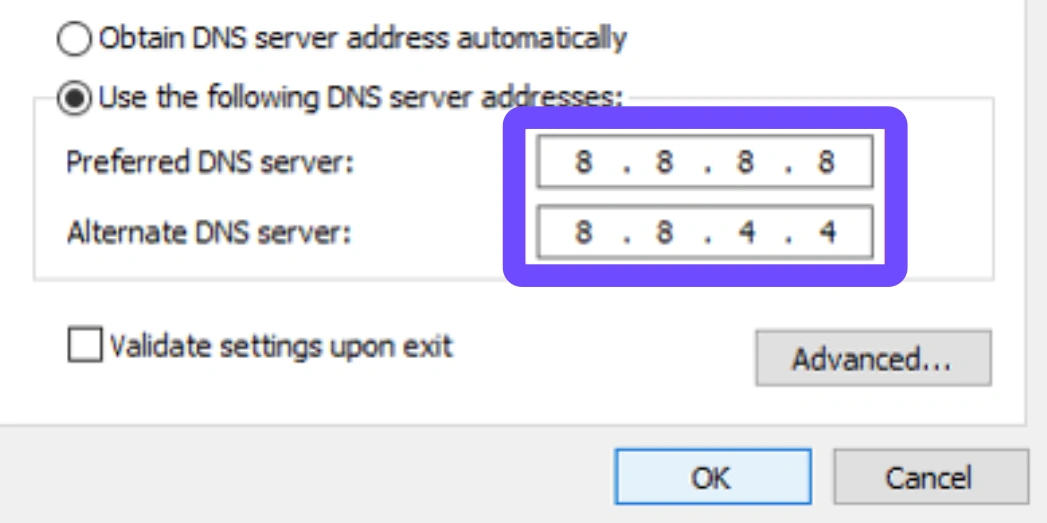
Passo 4: Ative a Qualidade de Serviço (QoS) no seu roteador e defina seu sistema de jogos como o dispositivo de maior prioridade.
Otimizando o UPnP e o status do tipo de NAT
Um tipo de Tradução de Endereços de Rede (NAT) Estrito ou Moderado restringe a comunicação com o servidor e aumenta o tempo de espera nas filas de matchmaking. Ativar o Universal Plug and Play (UPnP) define o status do NAT como Aberto, garantindo um fluxo de dados ponto a ponto contínuo e reduzindo o atraso geral dos comandos durante as partidas.
Passo 1: Abra o navegador da web e faça login no painel de administração do roteador usando o endereço IP do gateway.
Passo 2: Navegue até o menu Configurações avançadas e localize a página de configuração do UPnP.
Etapa 3: Ative o recurso UPnP para permitir que seu sistema abra automaticamente as portas do jogo.
Passo 4: Salve as alterações e reinicie o roteador e o console ou PC para confirmar o status de NAT Aberto.
Ajuste das opções avançadas de latência do adaptador de rede
As configurações padrão da placa de interface de rede (NIC) em plataformas de PC geralmente priorizam a economia de energia em vez da transmissão instantânea de pacotes. Desativar os recursos integrados de economia de energia evita atrasos inesperados de hardware durante sessões de jogo com alta largura de banda.
Passo 1: Pressione as teclas Windows + X no teclado e selecione Gerenciador de Dispositivos na lista.
Etapa 2: Expanda o menu Adaptadores de rede, clique com o botão direito do mouse no controlador Ethernet ativo e selecione Propriedades.
Passo 3: Clique na aba Avançado e localize Ethernet com Eficiência Energética na lista.
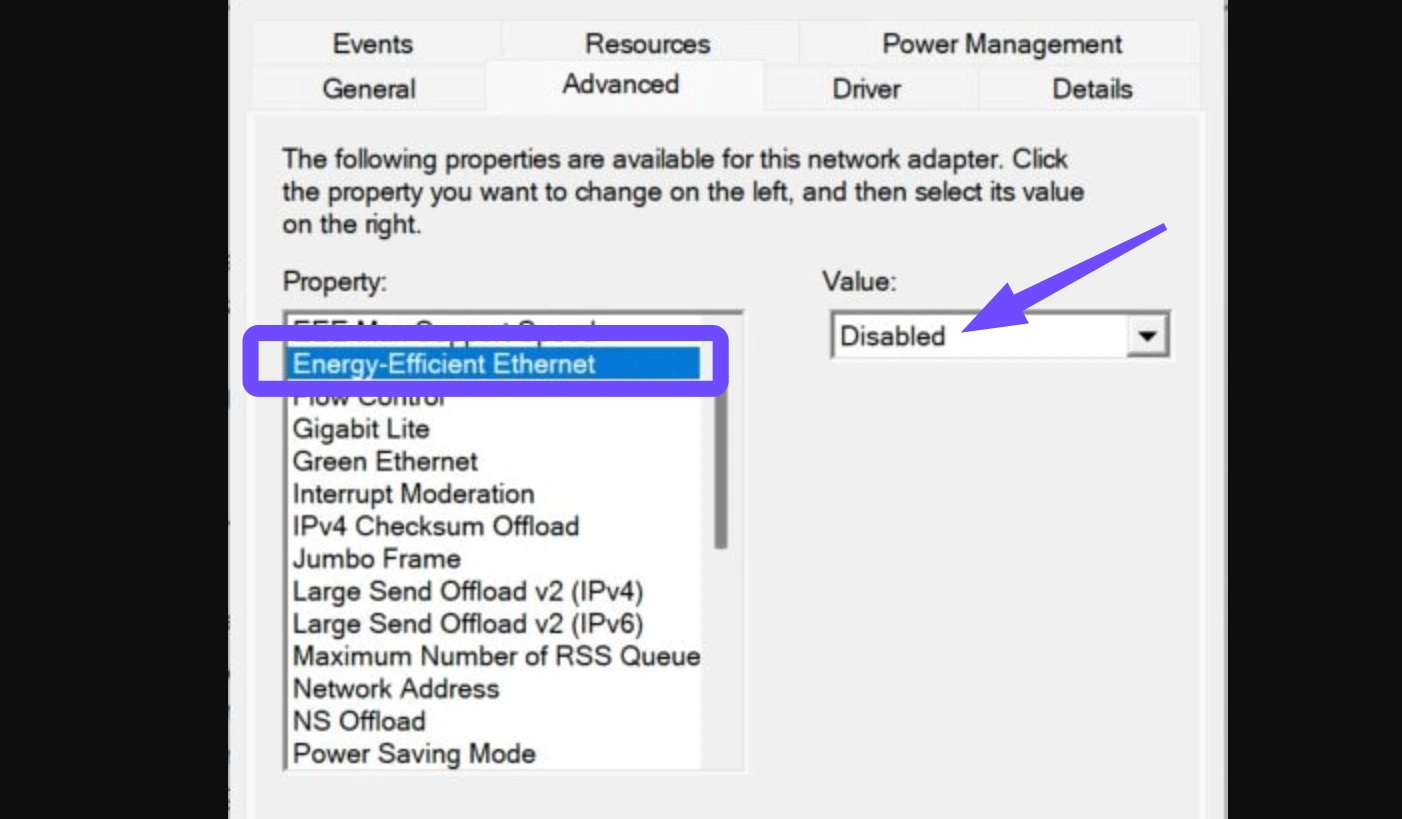
Etapa 4: Altere o menu suspenso Valor para Desativado, repita o processo para Moderação de Interrupções e clique em OK para aplicar as configurações.
Parte 4: Melhores configurações no jogo para reduzir o lag no FC 27
Os gráficos do sistema e as configurações internas da partida podem causar um atraso perceptível nos controles se não forem ajustados corretamente. Reduzir a carga visual libera poder de processamento para uma resposta imediata aos comandos.
Personalização de gráficos e exibição
Ajustar os parâmetros de exibição evita quedas de quadros e mantém a renderização suave durante transições rápidas de jogabilidade.
|
Opção de exibição |
Valor recomendado |
Impacto no desempenho |
|
Resolução |
Resolução nativa da tela |
Impede o desfoque causado pelo escalonamento dinâmico |
|
Limite de taxa de quadros |
Taxa de atualização do monitor da partida |
Reduz rasgos na tela e a latência de entrada |
|
Escala de resolução dinâmica |
Desligado |
Mantém a renderização visual consistente. |
|
Cabelo baseado em fios |
Desligado |
Poupa uma quantidade significativa de processamento da GPU. |
|
Qualidade de renderização |
Médio ou Baixo |
Maximiza a estabilidade da taxa de quadros durante as partidas |
Configuração do controle e do pareamento de partidas
Os filtros de matchmaking no jogo e as opções de sobreposição afetam a capacidade de resposta geral durante as partidas competitivas do Ultimate Team.
- Desativar indicadores visuais do estilo de jogo: Desativar os ícones sobre a cabeça reduz a renderização de sobreposições gráficas durante jogadas intensas.
- Pareamento por localização aproximada: Ative esta configuração para encontrar partidas apenas com oponentes regionais próximos.
- Modo de Conexão do Controle: Conecte seu controle por cabo USB em vez de Bluetooth para minimizar o atraso de entrada sem fio.
Parte 5: Correções de lag específicas para cada plataforma em FC 27 para jogadores de console e PC
As arquiteturas das plataformas exigem diferentes rotinas de manutenção para eliminar quedas de quadros e controlar o atraso dos comandos. Otimizar os parâmetros do sistema garante um desempenho uniforme em todos os sistemas.
Ajustes de Hardware do PC e do Windows
As opções do sistema operacional Windows frequentemente executam atividades em segundo plano que consomem largura de banda e poder de processamento durante as sessões de jogo.
Passo 1: Abra as Configurações do Windows, acesse Jogos e ative o Modo de Jogo para priorizar os recursos do sistema.
Etapa 2: Abra o software de controle gráfico (Painel de Controle da NVIDIA ou AMD Radeon Software) e defina o Modo de gerenciamento de energia como Preferir desempenho máximo.
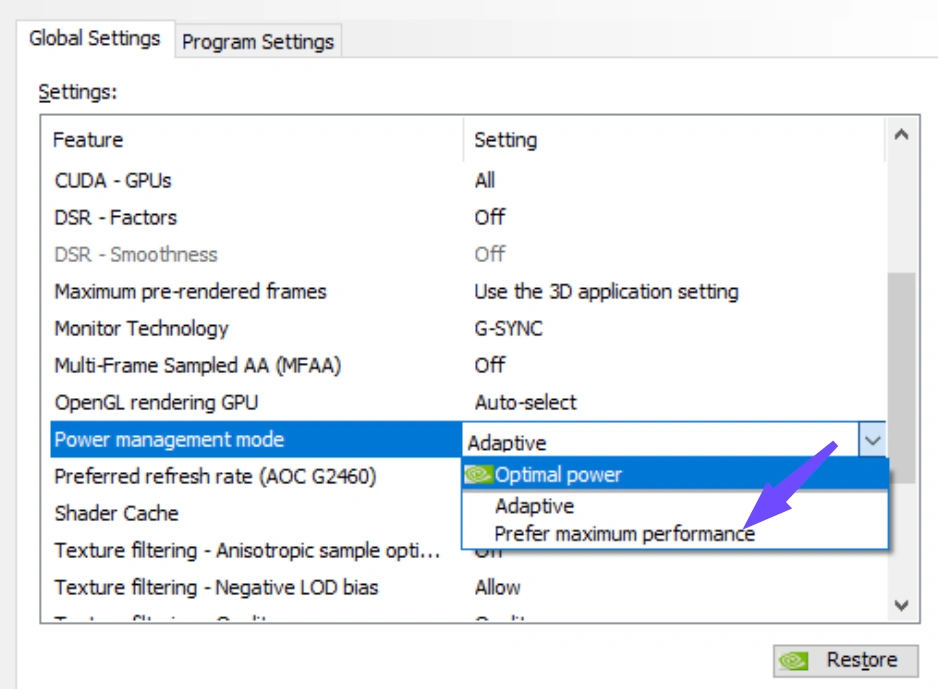
Passo 3: Defina o Modo de baixa latência como Ligado ou Ultra nas configurações gráficas para reduzir a latência da fila de renderização.
Passo 4: Abra o Gerenciador de Tarefas enquanto o FC 27 estiver em execução, localize o processo na guia Detalhes, clique com o botão direito do mouse e defina a Prioridade como Alta.
Ajustes de desempenho para PlayStation e Xbox
As configurações do console se beneficiam da manutenção regular do cache do sistema e da configuração adequada da tela nos menus de hardware.
- Limpar cache do console: Desligue o console completamente, desconecte o cabo de alimentação por 60 segundos e reinicie-o para limpar os arquivos temporários.
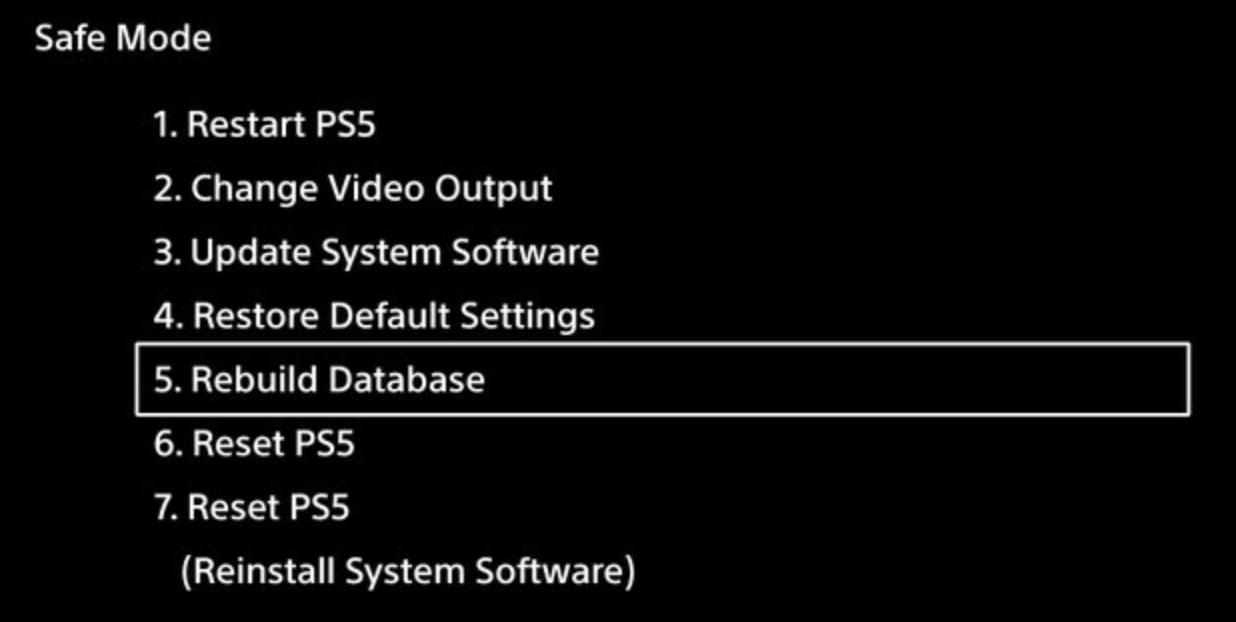
- Reconstruir base de dados (PlayStation): Inicie no Modo de Segurança e execute a opção Reconstruir Base de Dados para limpar os ficheiros de jogo corrompidos.
- Desativar suspensões do modo de repouso: Feche sempre o FC 27 completamente antes de desligar o console para evitar vazamentos de memória de rede.
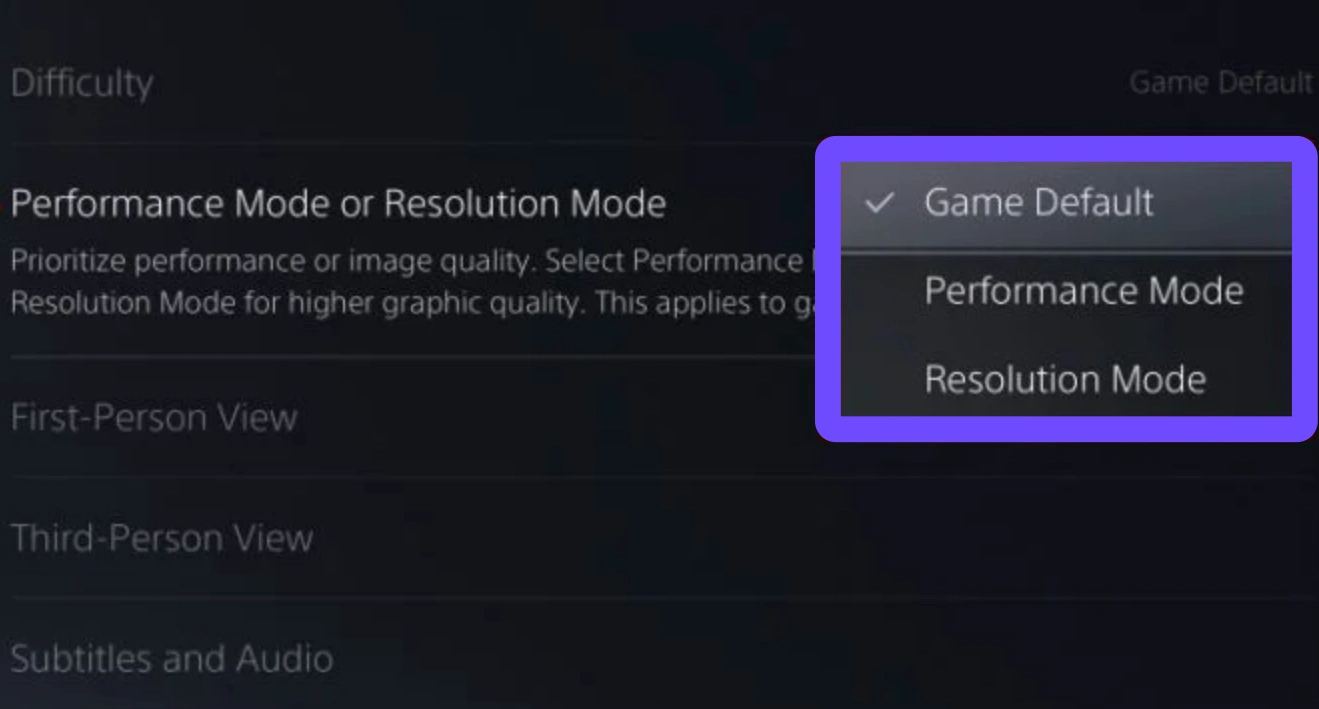
- Ativar modo de desempenho: Selecione o Modo de desempenho em vez do Modo de resolução nas configurações predefinidas do sistema.
Parte 6: Visão Geral Comparativa das Soluções para Corrigir o Lag
Diferentes métodos oferecem níveis variados de sucesso, dependendo de o problema estar relacionado ao roteamento da rede ou ao hardware do sistema local. Avaliar as opções disponíveis ajuda a escolher a solução mais eficiente.
Métodos gratuitos vs. boosters especializados
Os ajustes gratuitos do sistema otimizam os recursos do computador local, enquanto os impulsionadores dedicados corrigem gargalos de roteamento da internet nas redes globais.
|
Categoria de recurso |
Ajustes básicos do sistema |
LagoFast Redutor de Lag |
|
Custo |
Grátis |
Assinatura / Pagamento conforme o uso |
|
Esforço de preparação |
Ajustes manuais necessários |
Otimização automática com um clique |
|
Otimização de rota |
Sem impacto nas rotas de rede |
Roteamento direto para servidor privado |
|
Prevenção contra perda de pacotes |
Mínimo |
Alta capacidade de prevenção |
|
Otimização de FPS |
Ajustes básicos do sistema |
Otimização dedicada da engine do jogo |
Atualizações de hardware vs. otimização da rede
Aprimorar os componentes internos de hardware melhora a taxa de quadros, enquanto as ferramentas de rede aumentam a velocidade de resposta dos comandos nos servidores online.
- Foco na atualização de hardware: Instalar uma memória RAM mais rápida, atualizar a placa de vídeo ou mover os arquivos do jogo para SSDs NVMe resolve problemas de baixa taxa de quadros.
- Foco na otimização da rede: Ajustar as configurações do roteador e usar otimizadores de software resolve problemas de latência, picos de lag e atraso nos comandos durante as partidas online.
Parte 7: Solução avançada de problemas de atraso de entrada persistente no FC 27
Problemas persistentes de latência que não são resolvidos com correções básicas geralmente indicam bloqueios mais profundos na comunicação da rede ou limitação de largura de banda por parte do seu provedor de serviços de Internet.
Configuração do Encaminhamento de Portas
Abrir portas de rede específicas permite que os servidores da EA Sports se comuniquem diretamente com o seu sistema de jogo, sem atrasos causados pelo firewall.
Passo 1: Acesse a página de administração do seu roteador doméstico pelo navegador.
Passo 2: Acesse as configurações de Redirecionamento de Portas ou Servidor Virtual.
Passo 3: Insira o endereço IP do seu sistema de jogos e abra as portas TCP necessárias: 80, 443, 1750, 3074, 10000–20000.
Passo 4: Adicione as portas UDP necessárias: 3074, 3478–3479, 3659, 6000. Salve as configurações e reinicie o roteador.
Detecção e contorno da limitação de velocidade do ISP
Alguns provedores de internet limitam o tráfego de jogos que consome muita largura de banda durante os horários de pico, causando picos artificiais de latência e atraso nos comandos.
- Detetando limitação de velocidade: Faça testes de velocidade durante a madrugada e compare os resultados com os horários de pico das partidas à noite.
- Contornando limites: Usar o LagoFast encripta o percurso da sua ligação de dados, impedindo que os ISPs identifiquem o tráfego do jogo e reduzam a velocidade da sua largura de banda.
Desativando o Steam Input e atualizando o firmware do controle
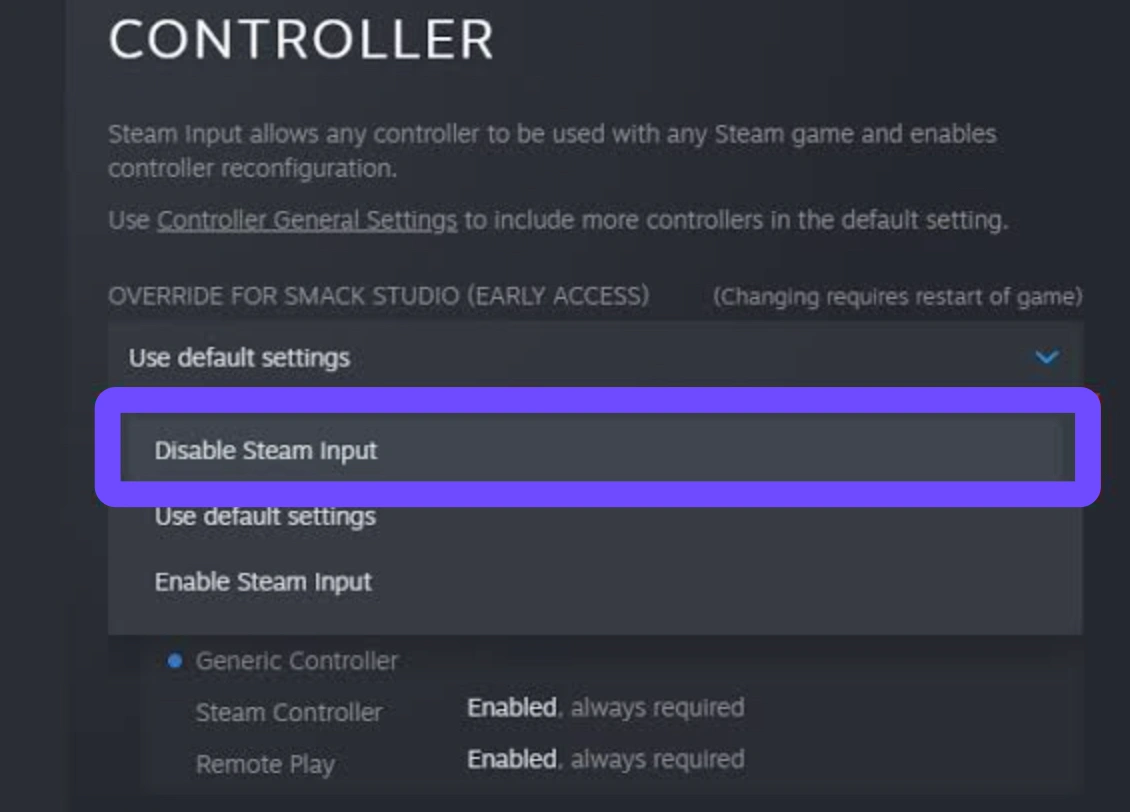
Substituir as configurações padrão do controle por meio de softwares de sobreposição, como o Steam Input, cria filas de processamento de sinais em segundo plano, o que introduz uma latência perceptível no controle em FC 27. Atualizar o firmware do controle físico e forçar o uso de drivers nativos do dispositivo elimina atrasos desnecessários no sinal.
Passo 1: Inicie o Steam, clique com o botão direito em EA Sports FC 27 na sua Biblioteca de jogos e selecione Propriedades.
Passo 2: Acesse a aba Controle no menu lateral esquerdo.
Etapa 3: clique no menu suspenso “Substituição para FC 27” e selecione “Desativar a Entrada Steam”.
Passo 4: Conecte seu controle por meio de um cabo USB, abra o aplicativo Acessórios Xbox ou Acessórios PlayStation e instale todas as atualizações de firmware disponíveis.
Redefinindo as pilhas de protocolos de rede e limpando o cache DNS
Arquivos de configuração de rede corrompidos e entradas de socket sobrecarregadas fazem com que os pacotes de dados sofram atrasos durante a transmissão, causando lentidão no processamento do servidor. Limpar os protocolos de rede locais pelo Prompt de Comando restabelece linhas de comunicação renovadas para sincronizá-las com os servidores.
Passo 1: Digite cmd na barra de pesquisa do Windows, clique com o botão direito do mouse em Prompt de Comando e selecione Executar como administrador.
Passo 2: Digite `netsh winsock reset` na janela do console e pressione Enter.
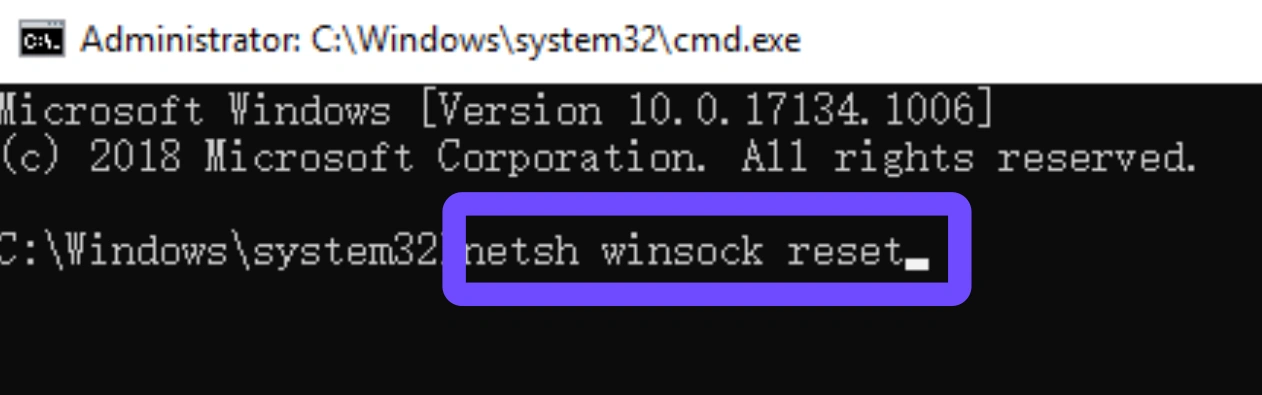
Etapa 3: Digite netsh int ip reset e pressione Enter para reconstruir os protocolos de transmissão IP.
Passo 4: Digite ipconfig /flushdns e pressione Enter para limpar os registros de domínio de rede armazenados em cache. Em seguida, reinicie o PC.
Parte 8: Perguntas frequentes sobre atraso de entrada e lag no FC 27
Abaixo estão respostas claras para perguntas comuns que os jogadores fazem ao resolver problemas persistentes de estabilidade da conexão no FC 27.
Por que meu FC 27 está travando mesmo com uma internet de alta velocidade?
A largura de banda da internet de alta velocidade, medida em Mbps, garante um grande volume de transferência de dados, mas os jogos online dependem de um ping baixo e da estabilidade do sinal. Uma seleção inadequada da rota de rede, a perda de pacotes ou interferências locais no Wi-Fi podem causar atrasos severos mesmo em conexões de alta velocidade de gigabits.
Como corrigir o atraso de entrada do FC 27 no PC?
Corrija o atraso de entrada no FC 27 ativando o modo de tela cheia exclusiva, desativando o V-Sync nas configurações gráficas, conectando o controle via cabo USB e usando o LagoFast para estabilizar o ping do servidor e evitar atrasos nos pacotes.
Qual nível de ping é necessário para partidas competitivas do Ultimate Team?
Recomenda-se um nível de ping inferior a 30 ms para jogar no Ultimate Team de forma competitiva. Uma latência inferior a 20 ms oferece o tempo de resposta mais rápido para executar fintas complexas e desarmes manuais precisos.
Por que acontecem picos de lag repentinos durante as partidas do FC 27?
Picos repentinos de lag podem ocorrer devido ao congestionamento dos nós da operadora de internet, atualizações do sistema em segundo plano, interferência na rede sem fio ou perdas repentinas de pacotes ao longo da rota entre sua conexão doméstica e os servidores da EA. Como reduzir o lag no FC 27 sem trocar o hardware?
Reduza o lag sem alterar o hardware conectando-se via cabo Ethernet, fechando todos os aplicativos de download em segundo plano, limpando o cache DNS, reduzindo as configurações visuais do jogo e utilizando a otimização de rota do LagoFast.
Uma VPN pode resolver os picos de lag no FC 27 melhor do que um redutor de lag?
As VPNs comuns adicionam camadas de criptografia que reduzem a velocidade dos dados. Um redutor de lag dedicado para jogos, como o LagoFast, otimiza as rotas sem acrescentar o peso da criptografia, proporcionando um ping menor.
Conclusão
Corrigir atrasos de resposta no FC 27 exige uma abordagem multifacetada, abrangendo ajustes gráficos locais, configurações do roteador e softwares de roteamento inteligente. Combinar a otimização do sistema com o redutor de lag LagoFast proporciona um ping estável, zero perda de pacotes e resposta imediata aos comandos do controle. Não deixe que o lag prejudique sua vantagem competitiva no Ultimate Team. Otimize sua configuração hoje mesmo e desfrute de partidas de futebol fluidas e em alta velocidade em todas as plataformas.
Impulsione seu jogo com LagoFast para uma velocidade épica
Jogue mais duro, mais rápido. O booster de jogo LagoFast elimina gagueiras e lags em PC, celular ou Mac—vença cada partida!
Reduza rapidamente o lag e o ping do jogo!
Aumente o FPS para um jogo mais suave!