
O problema da tela preta em Forza Horizon 6 pode impedir completamente o início do jogo, aparecendo logo após os logotipos de abertura ou durante o carregamento inicial. Em muitos casos, o jogador escuta o áudio normalmente, mas não consegue visualizar nada na tela, o que causa confusão e frustração. Esse tipo de falha geralmente está ligado a conflitos técnicos como drivers de vídeo desatualizados, cache de shader corrompido, problemas de configuração gráfica ou interferência de softwares em segundo plano.
Neste guia completo, você encontrará todas as causas mais comuns e soluções detalhadas para PC e Xbox, permitindo restaurar o funcionamento normal de Forza Horizon 6 e voltar a jogar sem interrupções.

- ✅ Reduz lag e ping alto
✅ Aumenta FPS ao mesmo tempo
✅ Corrige crashes e congelamentos
✅ Troca de servidor sem latência
✅ Acelera carregamento do jogo
✅ Resolve problemas de desconexão
Parte 1: Causas da tela preta em Forza Horizon 6
Parte 2: Como resolver tela preta em Forza Horizon 6 no PC
Parte 3: Soluções avançadas para tela preta em Forza Horizon 6
Parte 4: Correções para Xbox no Forza Horizon 6
Parte 5: Melhorar a experiência com LagoFast Game Booster
Parte 1: Causas da tela preta em Forza Horizon 6
Antes de aplicar qualquer solução, é essencial entender por que o problema ocorre. Na maioria dos casos, não existe apenas uma causa única, mas sim uma combinação de fatores técnicos que impedem o jogo de renderizar corretamente a imagem.
Um dos principais motivos é a instabilidade ou desatualização dos drivers da placa de vídeo. Como Forza Horizon 6 utiliza tecnologias gráficas modernas, qualquer incompatibilidade pode impedir a inicialização correta da renderização.
Outro fator comum é o cache de shader corrompido ou arquivos do jogo danificados. Esses arquivos são responsáveis pelo processamento gráfico, e quando estão comprometidos, o jogo pode falhar ao exibir imagens.
Configurações de exibição também desempenham um papel importante. Problemas com modo tela cheia, HDR, escala de resolução ou otimizações do Windows podem resultar em tela preta durante o carregamento.
Além disso, softwares em segundo plano como overlays (Discord, Xbox Game Bar, gravadores de tela ou ferramentas de desempenho) podem interferir diretamente na inicialização gráfica. Em casos mais raros, problemas de hardware como superaquecimento, falta de VRAM ou overclock instável também podem causar falhas.
Parte 2: Como resolver tela preta em Forza Horizon 6 no PC
Jogadores de PC possuem várias opções de correção, já que o sistema permite ajustes mais profundos. Os métodos abaixo são os mais eficazes.
Atualizar ou reverter drivers da placa de vídeo
Manter os drivers atualizados é essencial para estabilidade gráfica.
- Instalação limpa: Remover completamente drivers antigos (usando ferramentas como DDU no modo seguro) e instalar a versão mais recente da NVIDIA ou AMD.
- Rollback de driver: Se o problema começou após uma atualização, voltar para uma versão anterior pode resolver imediatamente.
Limpar cache de shader e verificar arquivos do jogo
Arquivos corrompidos são uma das causas mais frequentes da tela preta.
- NVIDIA: redefinir ou desativar cache de shader no painel de controle
- AMD: limpar cache pelo software Radeon
- Steam: verificar integridade dos arquivos do jogo
- Xbox App: usar a opção de reparo do jogo
Desativar otimizações de tela cheia e overlays
O sistema operacional pode interferir no jogo.
- Clique com o botão direito no executável do Forza Horizon 6
- Propriedades → Compatibilidade → marcar “Desativar otimizações de tela cheia”
- Desativar overlays do Discord, Steam, NVIDIA e Xbox Game Bar
Iniciar o jogo em modo janela (atalho Alt + Enter)
Se o jogo abre com tela preta, mas o áudio funciona:
- Iniciar o jogo normalmente
- Pressionar Alt + Enter para alternar para modo janela
- Ajustar configurações gráficas dentro do jogo
Parte 3: Soluções avançadas para tela preta em Forza Horizon 6
Se as soluções básicas não funcionarem, é necessário aplicar ajustes mais profundos no sistema.
Resetar Gaming Services e Microsoft Store
Serviços corrompidos podem impedir o carregamento do jogo.
- Acessar configurações do Windows
- Resetar “Gaming Services”
- Resetar também a Microsoft Store
Ajustar memória virtual (Pagefile)
Falta de memória virtual pode causar falhas de renderização.
- Abrir sysdm.cpl
- Ir em “Avançado” → Desempenho → Configurações
- Ajustar memória virtual manualmente
- Recomendação: RAM × 1 a 1,5
Verificar softwares conflitantes
Programas como MSI Afterburner, RivaTuner ou VPNs podem causar conflito com o jogo. Desativar temporariamente ajuda a identificar o problema.
Parte 4: Correções para Xbox no Forza Horizon 6
No Xbox, as soluções são mais simples devido ao sistema fechado da plataforma.
Reinicialização completa (power cycle)
- Desligar o console completamente
- Desconectar da energia por 30 segundos
- Ligar novamente
Verificar atualizações do sistema
Manter o Xbox atualizado garante compatibilidade com jogos recentes e evita erros de inicialização.
Reinstalar o jogo
Se o problema persistir, reinstalar o Forza Horizon 6 pode corrigir arquivos corrompidos automaticamente.
Parte 5: Melhorar a experiência com LagoFast Game Booster
Mesmo após resolver a tela preta, problemas de conexão ainda podem afetar o desempenho geral do jogo, especialmente no modo online. Latência alta, perda de pacotes e instabilidade de rede podem causar travamentos e atrasos.
O LagoFast Game Booster ajuda a otimizar a conexão, reduzindo o ping e melhorando a estabilidade da rede durante o jogo.
Como usar o LagoFast para otimização
Passo 1: Clique no botão Teste Grátis para baixar e instalar o LagoFast
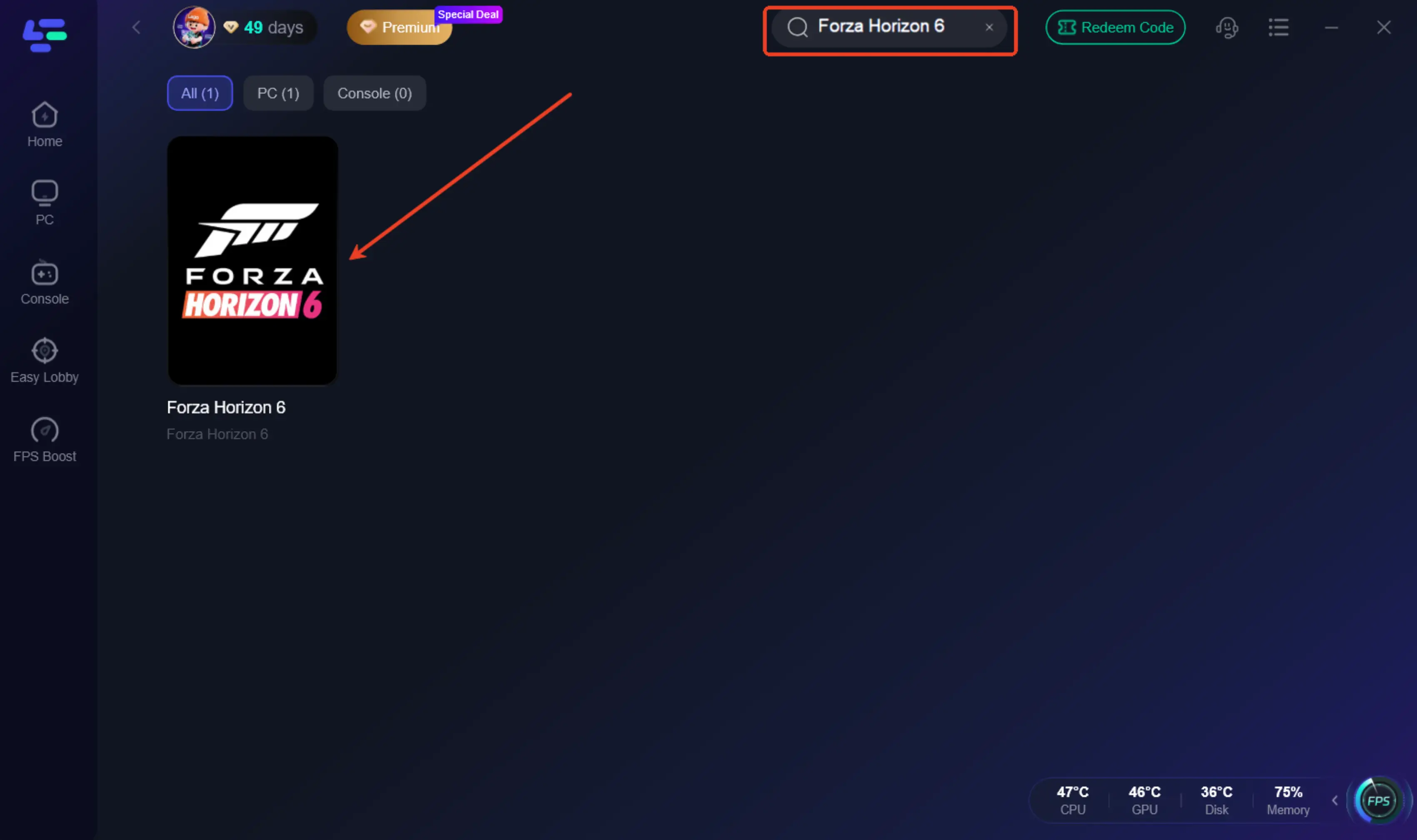
Passo 2: Após instalação, pesquise “Forza Horizon 6” na barra de busca e selecione o jogo
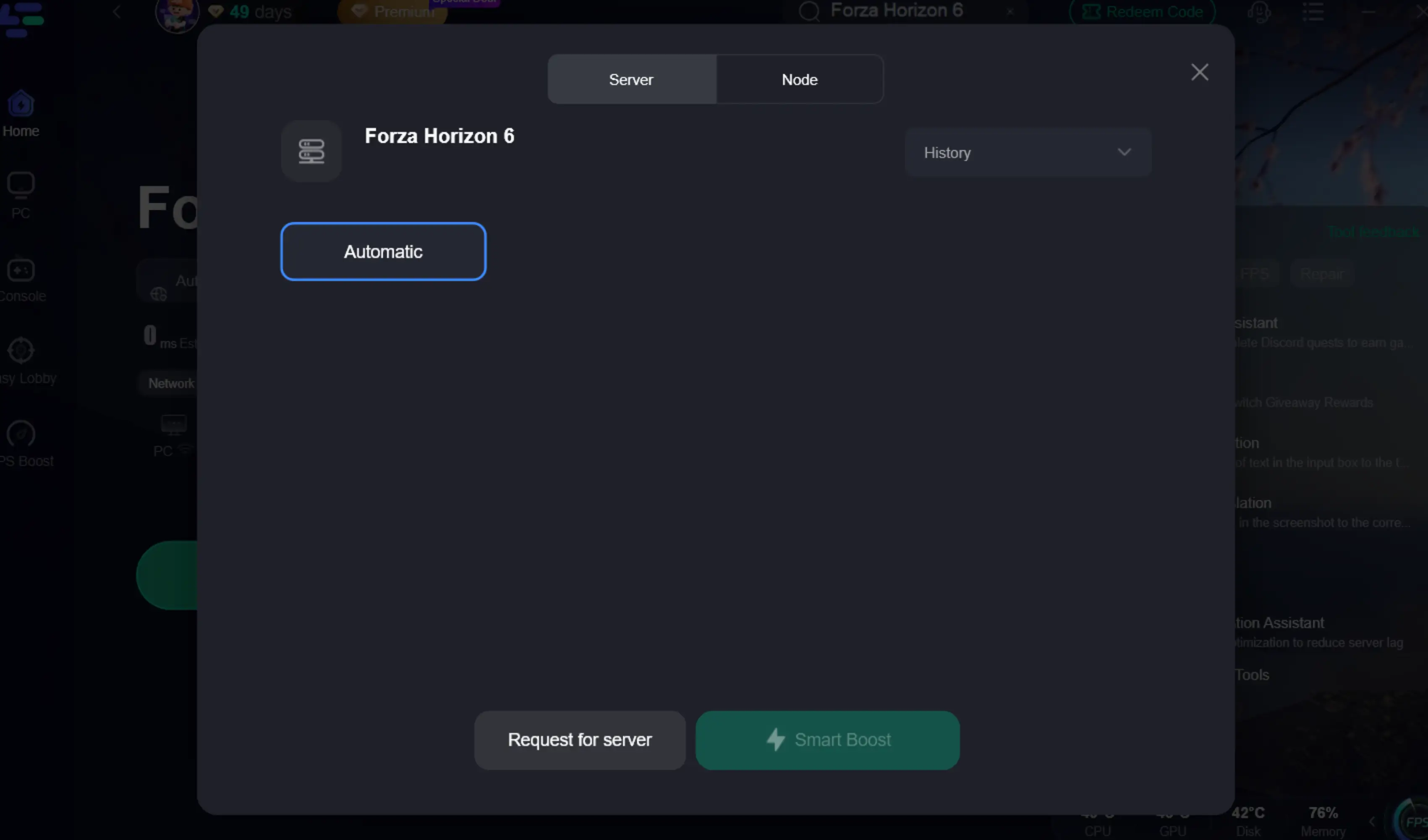
Passo 3: Escolha o servidor e clique em “Smart Boost”
Passo 4: Inicie o jogo e aproveite gameplay estável, sem travamentos
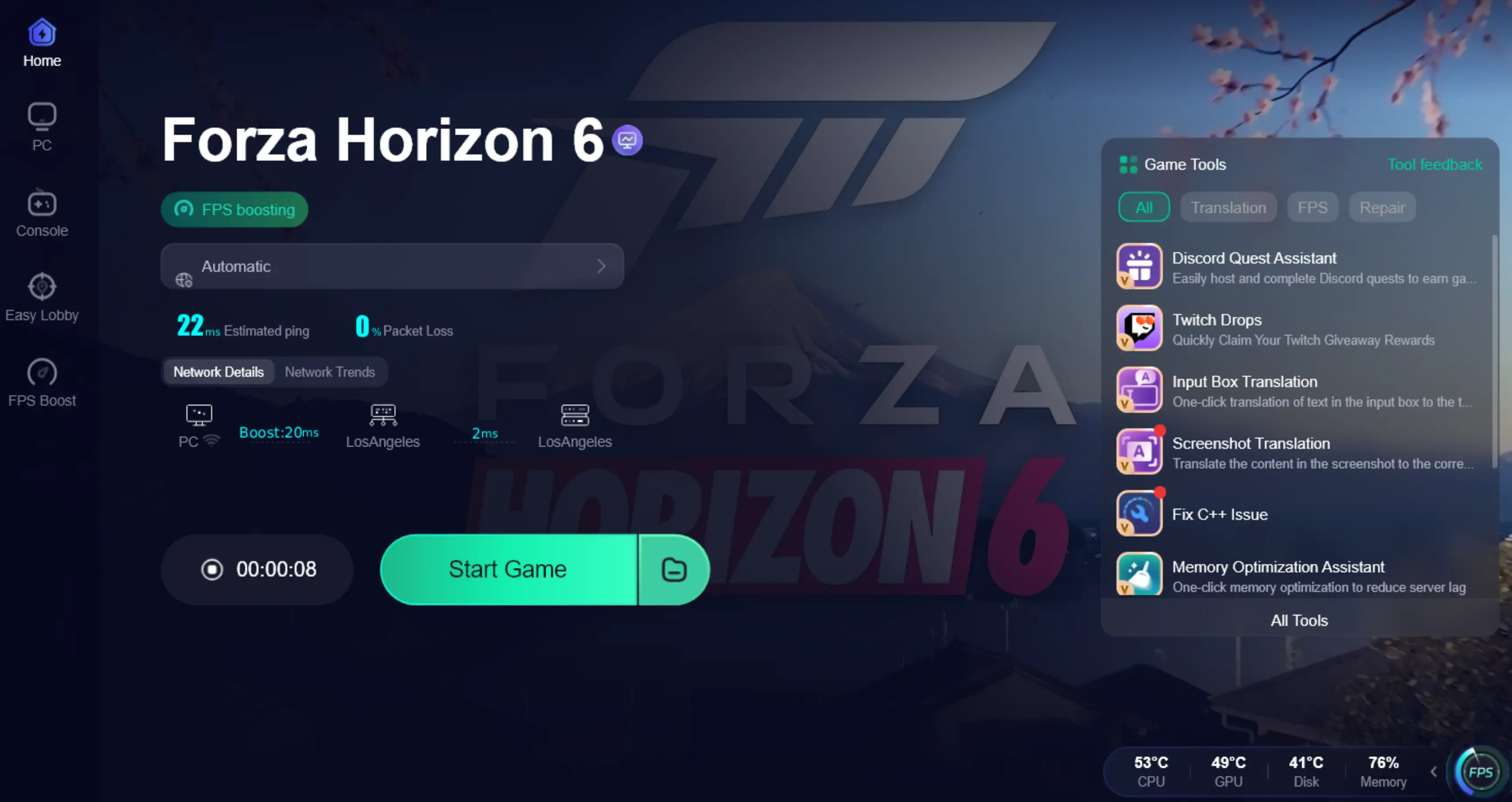
Isso melhora a estabilidade da conexão e reduz interrupções durante o gameplay.
Parte 6: Perguntas frequentes
Por que aparece tela preta após os logos iniciais?
Isso geralmente indica falha na inicialização gráfica ou conflito de driver.
A versão do Windows pode causar esse problema?
Sim, versões antigas podem não ter componentes necessários para o jogo.
É seguro limpar o cache de shader?
Sim, o jogo recria automaticamente os arquivos necessários ao reiniciar.
Por que escuto som, mas não vejo imagem?
Isso indica falha na renderização gráfica. Alternar para modo janela pode resolver.
Reinstalar o jogo resolve o problema?
Em muitos casos sim, principalmente quando há arquivos corrompidos.
Conclusão
O problema da tela preta em Forza Horizon 6 pode ser frustrante, mas na maioria dos casos pode ser resolvido com uma abordagem estruturada. Desde atualização de drivers até limpeza de cache e ajustes avançados do sistema, existem várias soluções eficazes para PC e Xbox.
Com um sistema bem configurado e ferramentas de otimização como o LagoFast, é possível reduzir significativamente a chance desse tipo de erro e garantir uma experiência de jogo mais estável e fluida.

Impulsione seu jogo com LagoFast para uma velocidade épica
Jogue mais duro, mais rápido. O booster de jogo LagoFast elimina gagueiras e lags em PC, celular ou Mac—vença cada partida!
Reduza rapidamente o lag e o ping do jogo!
Aumente o FPS para um jogo mais suave!