
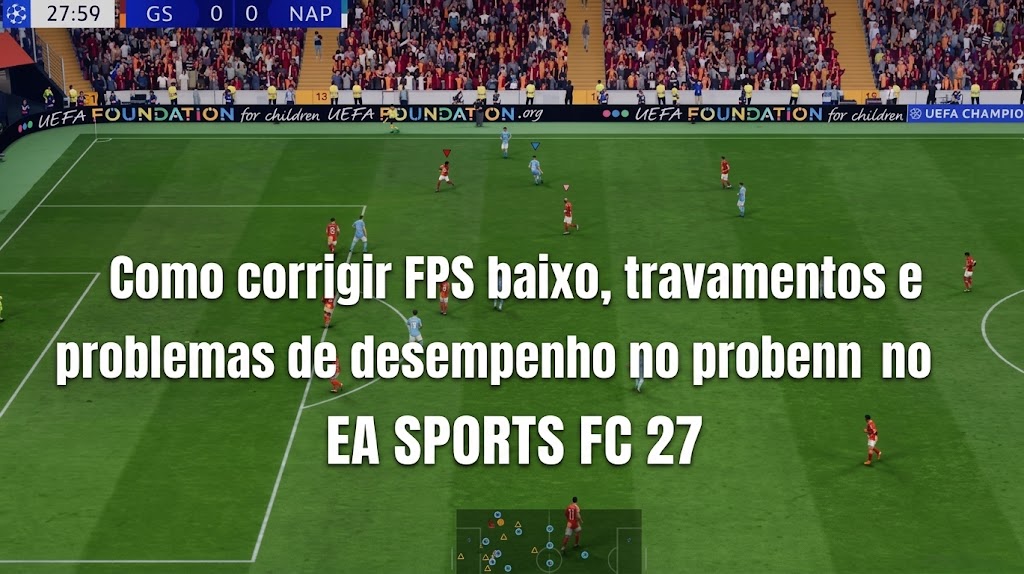
Resumo: Este artigo aborda correções comprovadas, configurações ideais e o LagoFast para resolver problemas de FPS baixo e travamentos no EA SPORTS FC 27.
EA SPORTS FC 27 oferece uma ação futebolística intensa, mas problemas de desempenho podem arruinar momentos decisivos das partidas. Muitos jogadores de PC enfrentam lag, quedas de FPS e travamentos severos durante partidas online cruciais. Resolver o baixo desempenho do FC 27 exige uma combinação de ajustes no sistema, configurações gráficas ideais e ferramentas de conexão dedicadas. O LagoFast oferece um booster especializado para jogos que estabiliza sua conexão e aumenta a taxa de quadros. Este guia apresenta métodos práticos para corrigir os problemas de desempenho do FC 27 no PC e aproveitar uma jogabilidade fluida.

- ✅ Reduzir o lag e o atraso no jogo.
- ✅ Aumente o FPS ao mesmo tempo.
- ✅ Corrigir o FC 27 que não funciona & Problemas comuns ao iniciar.
- ✅ Matchmaking de Clubes mais fluido.
Parte 1: Causas da baixa taxa de FPS e das travadas no EA SPORTS FC 27
Parte 2: Correções rápidas para FPS baixo no FC 27
Parte 3: Como aumentar o FPS no FC 27 com o LagoFast
Parte 4: Melhores configurações no jogo para aumentar o FPS no FC 27
Parte 5: Ajustes avançados do sistema Windows para aumentar o FPS no FC 27
Parte 6: Corrigindo microtravamentos e atraso de entrada no FC 27
Parte 7: Atualizações de hardware e soluções de rede para o baixo desempenho do FC 27
Parte 8: Perguntas frequentes sobre FPS baixo e travamentos no FC 27
Parte 1: Causas da baixa taxa de FPS e das travadas no EA SPORTS FC 27
Entender por que o seu jogo apresenta baixas taxas de quadros ajuda você a aplicar as soluções corretas mais rapidamente. Vários gargalos do sistema e configurações de software causam degradação do desempenho durante partidas on-line e off-line.
Limitações de Hardware e Requisitos do Sistema
O EA SPORTS FC 27 exige bastante da GPU e da CPU. Se o seu sistema atender apenas aos requisitos mínimos, poderão ocorrer quedas na taxa de quadros durante animações intensas de jogo.
- Restrições de RAM: Executar com menos de 16 GB de memória provoca um uso intenso do arquivo de paginação.
- Sobrecarga da GPU: Resoluções de renderização altas sem VRAM suficiente causam quedas na taxa de quadros.
- Gargalos da CPU: O processamento da física durante cenas de estádio lotado pode levar ao limite processadores quad-core mais antigos.
Conflitos de software e drivers desatualizados
Drivers gráficos desatualizados são uma das principais causas dos problemas de baixo FPS no FC 27 para PC. Aplicativos em segundo plano e softwares de sobreposição também consomem recursos valiosos do sistema.
- Drivers de vídeo NVIDIA ou AMD desatualizados contendo shaders não otimizados.
- Aplicativos ativos em segundo plano, como navegadores da web, ferramentas de gravação de vídeo ou serviços de sincronização na nuvem.
- Programas de sobreposição, como o Discord, o GeForce Experience ou a sobreposição do Steam, competindo pelos recursos de renderização.
Má otimização do jogo e latência de rede
Falhas na otimização do jogo frequentemente interagem com a instabilidade da rede, causando quedas artificiais na taxa de quadros. A alta latência provoca um atraso nos comandos que parece idêntico a uma travada visual.
- Pacotes de Wi-Fi instáveis causando jitter e efeito elástico durante as partidas do Ultimate Team.
- Arquivos de cache de shaders não otimizados causam microtravamentos repentinos ao entrar nos menus da partida.
- Configurações incorretas de escala de resolução dinâmica, forçando reduções repentinas na frequência da GPU.
Parte 2: Correções rápidas para FPS baixo no FC 27
Antes de ajustar chaves avançadas do Registro ou comprar hardware novo, experimente estas soluções rápidas para o sistema. Esses ajustes simples resolvem a maioria dos problemas de travamento do FC 27 em poucos minutos.
Ajustes gráficos básicos no jogo
Reduzir os detalhes visuais libera recursos de processamento imediatos para sua GPU.
- Modo de exibição: Defina o jogo para o modo Tela cheia em vez de Janela sem bordas para dedicar o foco do sistema.
- Escala de Resolução: Ajuste para a resolução nativa do seu monitor e desative a escala dinâmica.
- Limite de Taxa de Quadros: Limite a taxa de quadros para corresponder à taxa de atualização do seu monitor (como 60 Hz, 120 Hz ou 144 Hz).
Atualizando os drivers da placa de vídeo
Os fabricantes de GPUs lançam atualizações de drivers dedicadas, especificamente otimizadas para grandes títulos esportivos. Instalações limpas dos drivers eliminam arquivos de shader corrompidos.
- Usuários da NVIDIA: Abra o aplicativo NVIDIA ou o GeForce Experience e faça uma instalação limpa do driver Game Ready mais recente.
- Usuários AMD: Abra o AMD Software: Adrenalin Edition, verifique se há atualizações e selecione “Redefinição de fábrica” durante a instalação.
- Usuários Intel: Instale as atualizações mais recentes dos drivers gráficos Intel Arc para corrigir travamentos durante a compilação do DX12.
Limpando o Cache e os Aplicativos em Segundo Plano
Arquivos de cache acumulados e tarefas em segundo plano reduzem a memória disponível do sistema e a velocidade do disco.
Etapa 1: Feche todos os navegadores, softwares de gravação e aplicativos de transmissão antes de iniciar o jogo.
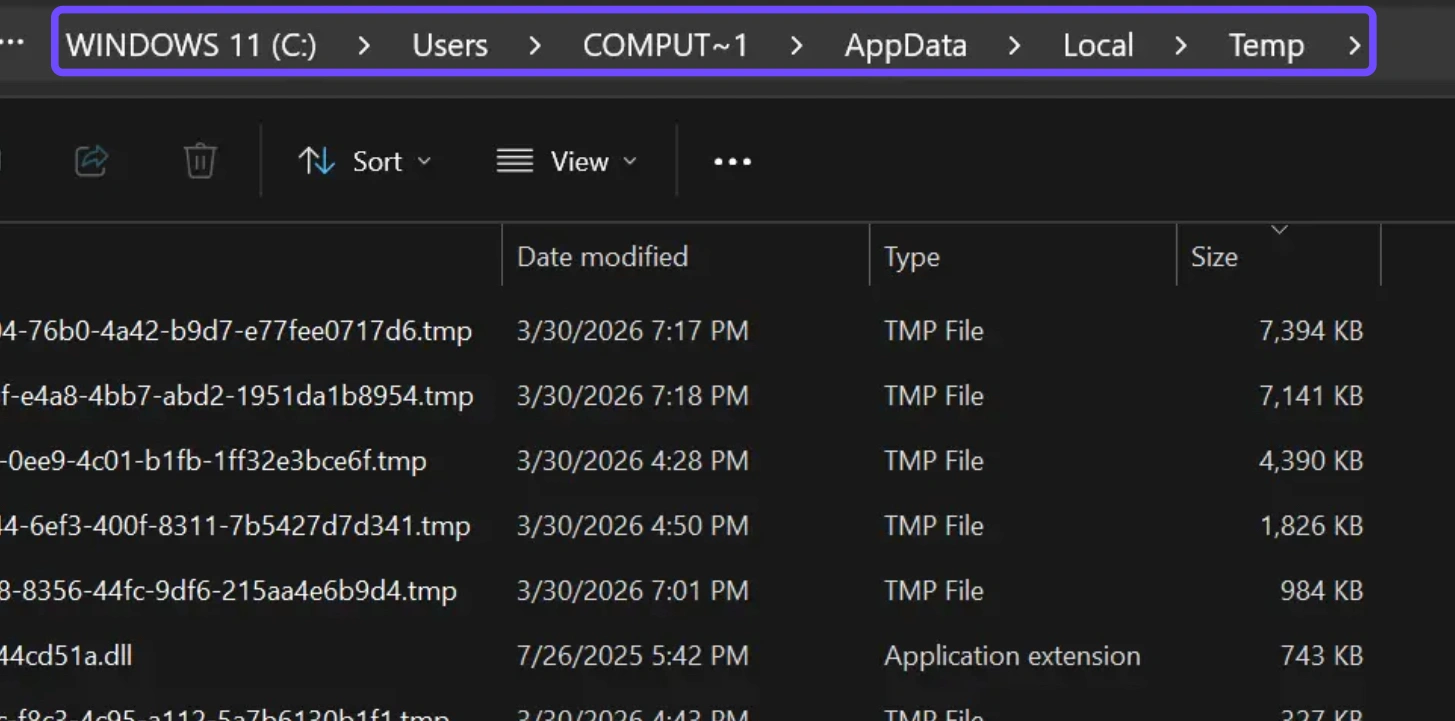
Passo 2: Exclua os arquivos temporários do cache de shaders localizados na pasta AppData.
Etapa 3: Desative os programas de inicialização no Gerenciador de Tarefas para liberar memória do sistema automaticamente.
Desativar sobreposições do jogo e de terceiros
As sobreposições do Discord, Steam e EA App adicionam camadas extras de renderização sobre o jogo, causando picos severos na cadência dos quadros e atraso nos comandos.
Etapa 1: Abra as configurações do EA App, acesse a seção Aplicativo e desative a sobreposição no jogo.
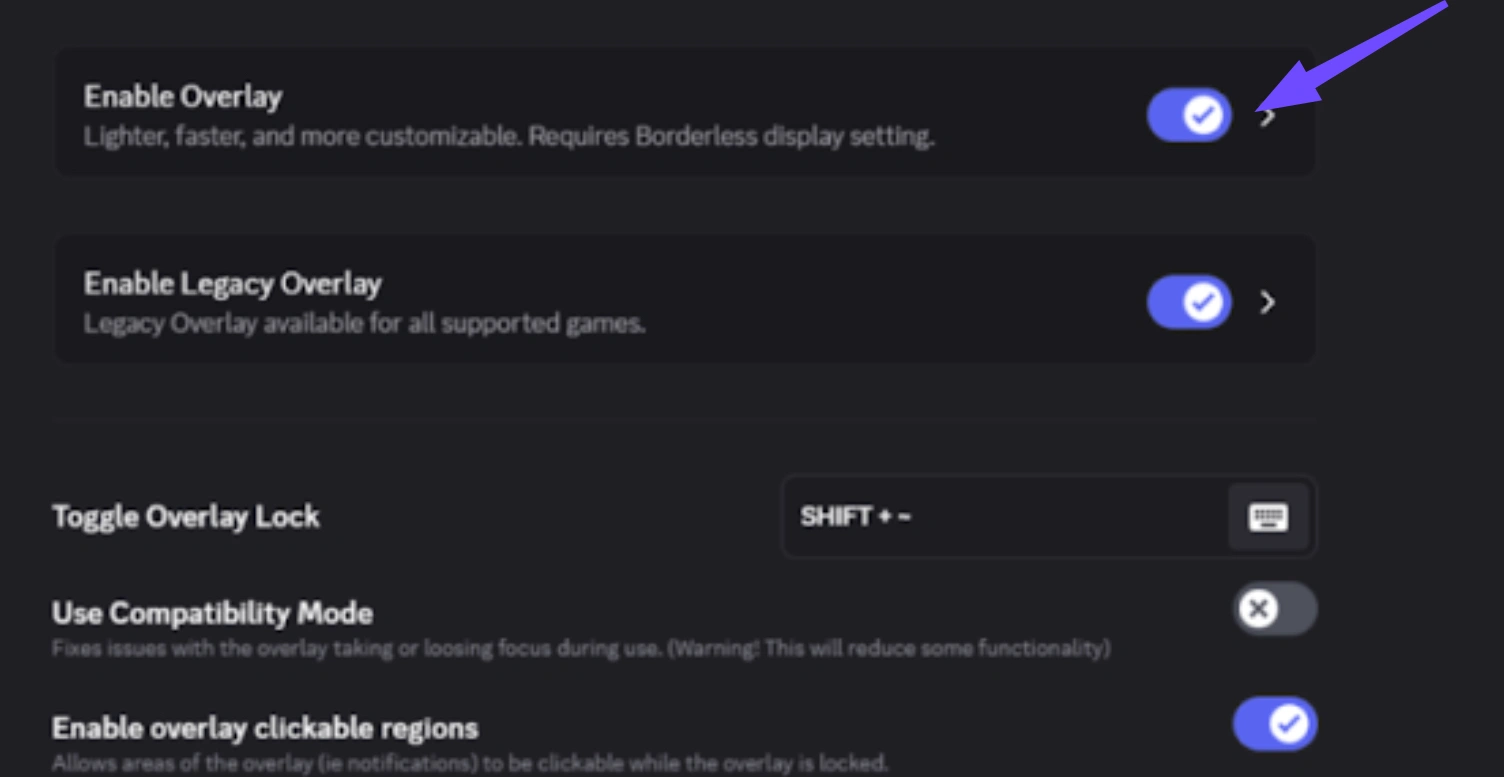
Passo 2: Abra as configurações do Discord, clique em Sobreposição de jogo em Configurações de atividade e desative a chave da sobreposição.
Passo 3: Abra as configurações da Steam, acesse a aba “No jogo” e desmarque “Ativar a Sobreposição da Steam durante o jogo”.
Desativar otimizações de tela inteira e executar como administrador
O Gerenciador de Janelas da Área de Trabalho do Windows pode interferir no acesso direto à GPU, causando engasgos artificiais durante cenas de jogo intensas.
Passo 1: clique com o botão direito do mouse no arquivo executável do EA SPORTS FC 27 e selecione Propriedades.
Etapa 2: Acesse a aba Compatibilidade no menu de propriedades.
Etapa 3: Marque as caixas “Desabilitar otimizações de tela inteira” e “Executar este programa como administrador” e clique em “Aplicar”.
Configurar a preferência por gráficos de alto desempenho no Windows
Forçar o Windows a priorizar sua placa de vídeo dedicada impede que o sistema entre em modos de economia de energia durante as partidas.
Passo 1: Digite “Configurações de gráficos” na barra de pesquisa do Windows e abra o menu do sistema.
Passo 2: Clique em Procurar nas configurações do Aplicativo para desktop e localize o arquivo executável do EA SPORTS FC 27.
Etapa 3: Clique em Opções na entrada de jogo adicionada, escolha Alto desempenho e salve a configuração.
Reduzindo as taxas de polling dos periféricos
Taxas de polling elevadas em mouses e controles gamer modernos enviam solicitações de interrupção excessivas à CPU, causando microtravamentos perceptíveis.
Etapa 1: Abra o software de configuração do mouse ou controle (como o Logitech G HUB ou o Razer Synapse).
Passo 2: Localize a configuração de Taxa de Polling ou Taxa de Relatório no menu de configurações do dispositivo.
Passo 3: Reduza a taxa de sondagem de 4000 Hz ou 8000 Hz para 1000 Hz ou 500 Hz, a fim de obter uma cadência de quadros mais suave.
Parte 3: Como aumentar o FPS no FC 27 com o LagoFast
Um software dedicado à otimização de jogos oferece ganhos imediatos de desempenho sem configurações manuais complexas. LagoFast Combina a aceleração da rota do jogo com o aumento automático de FPS do sistema para uma fluidez ideal.
Principais recursos do LagoFast para solucionar problemas de desempenho do FC 27 no PC
O LagoFast atua diretamente sobre o lag da rede e os gargalos de desempenho do hardware ao mesmo tempo.
- Aceleração de Conexão Multipercurso: Roteia o tráfego do jogo por servidores dedicados de baixa latência para eliminar a perda de pacotes e o jitter.
- Otimizador de FPS: Otimiza automaticamente as prioridades da CPU, interrompe processos ociosos em segundo plano e libera a RAM com um clique.
- Monitoramento de ping em tempo real: Exibe métricas precisas da estabilidade da conexão diretamente na sua sobreposição.
Como aumentar o FPS no FC 27 usando o LagoFast
Siga estas etapas para descobrir como aumentar o FPS no FC 27 usando a ferramenta de otimização LagoFast.
Passo 1: Baixe e instale o LagoFast no seu PC.
Etapa 2: Abra o LagoFast e pesquise por EA SPORTS FC 27 na biblioteca de jogos.

Passo 3: Selecione o servidor de sua preferência e a rota com o menor ping e, em seguida, clique no botão Aceleração por IA.

Passo 4: o LagoFast ativará automaticamente o aumento de FPS para corrigir o baixo FPS e os travamentos no EA SPORTS FC 27. Depois, você poderá iniciar o jogo com uma jogabilidade melhor.

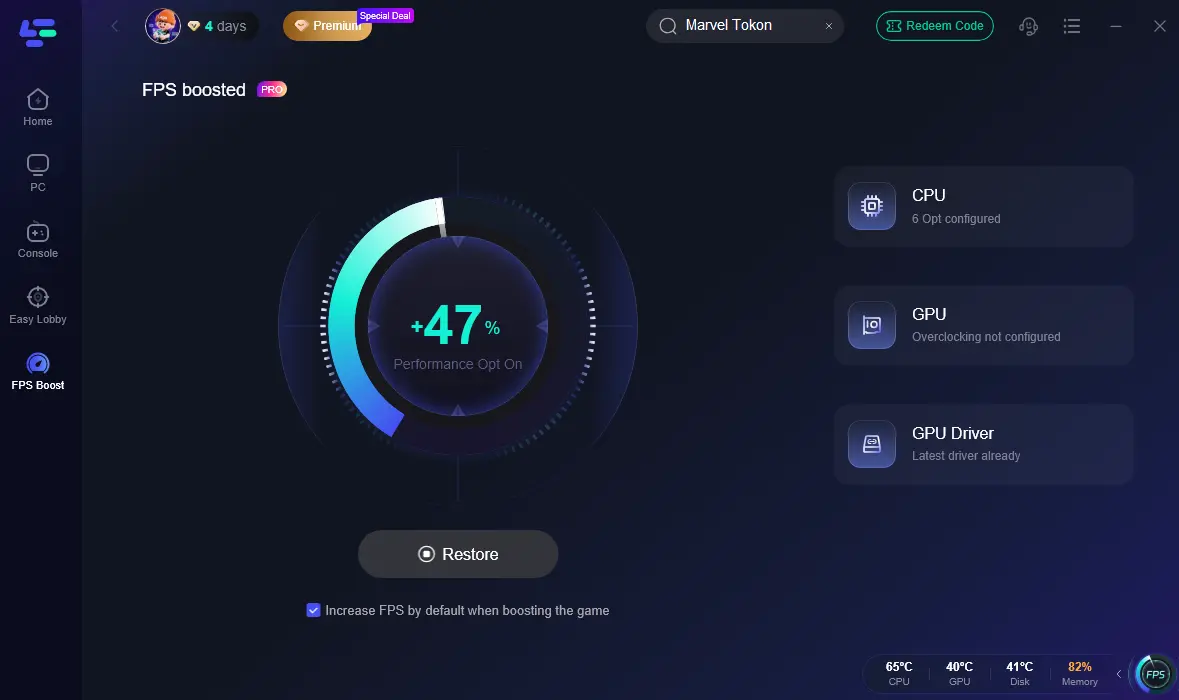
Para otimizar ainda mais o desempenho, selecione Aumento de FPS no menu à esquerda. Aqui, você pode configurar as opções de CPU, GPU e driver da GPU e, em seguida, clicar em Iniciar aumento de desempenho.
Parte 4: Melhores configurações no jogo para aumentar o FPS no FC 27
Configurar corretamente as opções de exibição do jogo equilibra a fidelidade visual e um desempenho fluido.
Tabela de otimização das configurações de vídeo
Use esta configuração recomendada no menu de configurações gráficas do FC 27 para aumentar significativamente o FPS no FC 27.
|
Configurações gráficas |
Configuração recomendada |
Impacto no desempenho |
|
Modo de exibição |
Tela cheia |
Alto |
|
Resolução |
Resolução nativa do monitor |
Alto |
|
Limite de Taxa de Quadros |
Ajustar à taxa de atualização do monitor |
Médio |
|
Qualidade de renderização |
Médio ou Baixo |
Alto |
|
Detalhes da Grama |
Baixo |
Médio |
|
Qualidade da Multidão |
Baixo |
Alto |
|
Cabelo com fios individuais |
Desligado |
Alto |
|
Qualidade das cinemáticas |
Metade da taxa de quadros |
Médio |
Limites avançados de exibição e taxa de quadros
Gerir recursos avançados de exibição evita quedas repentinas na taxa de quadros durante cortes intensos de câmera no estádio.
- Desative o V-Sync no jogo se você usar um monitor com a tecnologia NVIDIA G-SYNC ou AMD FreeSync.
- Desative a Escala de Resolução Dinâmica para evitar imagens borradas e uma cadência irregular de quadros durante o jogo.
- Desative o Desfoque de Movimento e a Profundidade de Campo para melhorar a nitidez visual e reduzir tarefas de renderização desnecessárias.
Parte 5: Ajustes avançados do sistema Windows para aumentar o FPS no FC 27
Otimizar o sistema operacional Windows garante o fornecimento máximo de energia ao hardware gráfico e ao processador.
Ativando o Modo de Jogo e o Plano de Energia de Alto Desempenho
O Windows inclui recursos integrados projetados para priorizar tarefas de jogos em relação aos processos do sistema em segundo plano.
Passo 1: Abra as Configurações do Windows, acesse Jogos e ative o Modo de Jogo.
Etapa 2: Procure por Opções de Energia na barra de pesquisa do Windows e selecione o modo Alto desempenho ou Desempenho máximo.
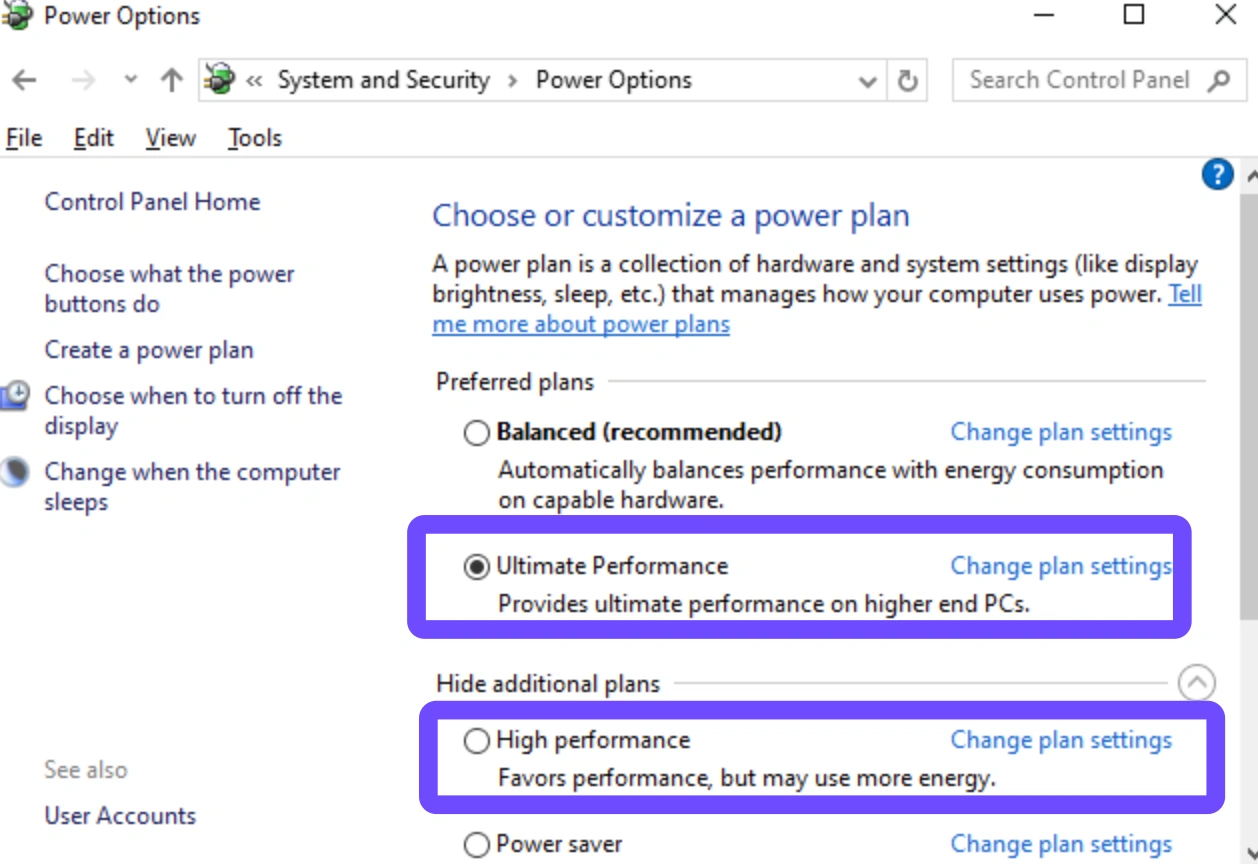
Etapa 3: Acesse as Configurações de Gráficos do Windows, ative o Agendamento de GPU acelerado por hardware e reinicie o PC.
Ajustando as configurações do painel de controle do motorista
As configurações do driver substituem os perfis padrão do jogo para garantir o desempenho máximo e os recursos de aumento de FPS do FC 27.
|
Opção do Painel do Motorista |
Configurações da NVIDIA |
Configurações da AMD Radeon |
|
Gerenciamento de Energia |
Preferir desempenho máximo |
Alto desempenho |
|
Modo de baixa latência |
Ultra |
Ativado ou Radeon Anti-Lag |
|
Filtragem de Texturas |
Alto desempenho |
Desempenho |
|
Tamanho do cache de shaders |
Ilimitado |
Redefinir cache de shaders |
Parte 6: Corrigindo microtravamentos e atraso de entrada no FC 27
A microtravagem ocorre quando quadros individuais demoram tempos diferentes para serem exibidos, criando uma sensação visual instável apesar dos valores elevados de FPS.
Resolvendo conflitos entre o controle e a taxa de polling USB
Periféricos conectados ao seu PC podem causar microtravamentos graves no FC 27 devido às altas taxas de polling de entrada.
- Conecte seu controle por meio de um cabo USB diretamente, em vez de usar conexões Bluetooth instáveis.
- Reduza a taxa de polling do seu mouse gamer de 8000 Hz ou 4000 Hz para 1000 Hz ou 500 Hz.
- Desconecte os controles, joysticks de voo ou softwares de entrada virtual que não estejam sendo usados e estejam em execução em segundo plano.
Otimizando as configurações do DirectX e o cache de shaders
A compilação de shaders do DirectX 12 é uma fonte frequente de problemas de desempenho no PC durante novas partidas.
- Defina o tamanho do cache de shaders da NVIDIA como Ilimitado no Painel de Controle da NVIDIA para evitar a limpeza do cache.
- Abra o jogo e permaneça no menu principal por 5 minutos após atualizar os drivers, para permitir que os shaders sejam totalmente compilados.
- Desative temporariamente programas de sobreposição, como a sobreposição do Discord, a sobreposição da Steam e o RivaTuner Statistics Server.
Parte 7: Atualizações de hardware e soluções de rede para o baixo desempenho do FC 27
Quando os ajustes de software atingem limites físicos, pequenas melhorias de hardware e ajustes na rede resolvem os problemas restantes de estabilidade.
Recomendações de RAM e armazenamento
Aumentar a velocidade do armazenamento e a memória do sistema elimina travamentos graves durante o carregamento dos estádios e a abertura de pacotes do Ultimate Team.
- Instale o EA SPORTS FC 27 em uma unidade de estado sólido NVMe M.2, em vez de um disco rígido mecânico tradicional.
- Atualize de 8 GB de RAM em canal único para módulos de memória DDR4 ou DDR5 de 16 GB ou 32 GB em canal duplo.
- Verifique se os perfis XMP ou EXPO estão ativos na BIOS para garantir que a sua memória RAM funcione às velocidades máximas anunciadas.
Otimização de Ethernet vs. Wi-Fi
O desempenho das partidas online depende muito da velocidade de entrega dos pacotes e da estabilidade da conexão.
- Use um cabo Ethernet Cat 6 conectado diretamente ao seu roteador para eliminar perdas de pacotes na conexão sem fio.
- Ative as configurações de Qualidade de Serviço no roteador doméstico para priorizar o tráfego de jogos em relação ao streaming de vídeo.
- Use a aceleração do LagoFast para contornar nós de roteamento congestionados da internet e obter valores de ping mais baixos e estáveis.
Parte 8: Perguntas frequentes sobre FPS baixo e travamentos no FC 27
Aqui estão respostas diretas para perguntas comuns sobre como resolver problemas de FPS baixo e travamentos no EA SPORTS FC 27 para PC.
Por que o FC 27 apresenta travamentos mesmo em PCs de alto desempenho?
O cache de shaders não otimizado do DirectX 12, conflitos com softwares de sobreposição ou configurações incorretas da taxa de atualização variável causam travamentos, independentemente da potência de uma GPU de ponta.
Como corrigir microtravamentos no Ultimate Team do FC 27?
Corrija as microtravadas limitando a taxa de quadros, usando uma conexão Ethernet com fio e o LagoFast para eliminar a instabilidade da rede e a perda de pacotes.
A escala de resolução dinâmica é recomendada para o FC 27?
Não, o ajuste dinâmico da resolução causa tempos de renderização de quadros inconsistentes e desfoque visual, o que provoca atraso artificial nos comandos e travamentos visuais.
Devo ativar ou desativar o cabelo baseado em fios?
Desative o cabelo baseado em fios. Esse recurso sobrecarrega muito a GPU durante as animações em close, causando quedas severas de FPS nas cenas.
Como o LagoFast ajuda a aumentar o FPS no FC 27?
O LagoFast interrompe processos desnecessários do sistema em segundo plano, libera RAM e otimiza a alocação da CPU, estabilizando a entrega de quadros e aumentando o FPS geral.
Qual é a melhor configuração de taxa de atualização para o FC 27 no PC?
Defina a resolução do jogo de acordo com a taxa de atualização nativa do seu monitor, limite o FPS do jogo para corresponder a essa taxa e ative o G-Sync ou o FreeSync para obter uma exibição visual mais suave.
Conclusão
Resolver os problemas de FPS baixo e travamentos no EA SPORTS FC 27 exige otimizar as configurações de hardware e as rotas de rede. Ao ajustar os gráficos do jogo, configurar detalhadamente as opções do Windows e atualizar os drivers, você elimina os gargalos de desempenho mais comuns. Utilizar o LagoFast oferece uma solução completa que aumenta o FPS, reduz a latência e garante partidas online mais fluidas. Aplique hoje mesmo essas otimizações comprovadas para aproveitar uma experiência de futebol sem lag e alcançar seu melhor desempenho nas partidas no PC.
Impulsione seu jogo com LagoFast para uma velocidade épica
Jogue mais duro, mais rápido. O booster de jogo LagoFast elimina gagueiras e lags em PC, celular ou Mac—vença cada partida!
Reduza rapidamente o lag e o ping do jogo!
Aumente o FPS para um jogo mais suave!