

Valorant gibi yüksek rekabet gerektiren bir FPS oyununda milisaniyelik gecikmeler bile maçın sonucunu doğrudan etkileyebilir. Oyuncuların en sık karşılaştığı problemlerden biri, fare hareketleri ile ekrandaki nişan arasında hissedilen gecikmedir. Bu durum genellikle “girdi gecikmesi” veya “fare gecikmesi” olarak adlandırılır. Özellikle hızlı refleks ve hassas nişan gerektiren çatışmalarda bu problem ciddi performans kaybına yol açabilir. Bu rehberde, Valorant’ta input lag oluşmasının nedenlerini ve bunu ortadan kaldırmak için uygulanabilecek etkili yöntemleri adım adım inceleyeceksin.

- ✅ Kasma ve yüksek pingi azaltır.
- ✅ Aynı anda FPS'yi artırır.
- ✅ Valorant Ekranda Takılı Kalma Sorunu Çözümü
- ✅ Gecikme olmadan sunucu değiştirir.
- ✅ Bağlantı Ve Çökme Sorunlarını Giderir
Bölüm 1: Valorant’ta Girdi Gecikmesi Neden Oluşur
Bölüm 2: PC Üzerinde Valorant Girdi Gecikmesi Nasıl Düzeltilir
Bölüm 1: Valorant’ta Girdi Gecikmesi Neden Oluşur
Valorant’ta girdi gecikmesi, oyuncunun fare veya klavye hareketi ile bu hareketin oyun içinde görünmesi arasındaki zaman farkıdır. Bu gecikme çok küçük görünse bile rekabetçi oyunlarda ciddi dezavantaj yaratır. Girdi gecikmesinin oluşmasının birçok farklı nedeni vardır ve genellikle tek bir sebebe bağlı değildir.
1. İşletim Sistemi Kaynaklı Darboğazlar
Windows işletim sistemi, fare girişlerini birden fazla katmandan geçirir. Sistem kayıt defteri ayarları, arka planda çalışan servisler ve ekran işleme süreçleri bu gecikmeye ek milisaniyeler ekleyebilir. Özellikle düşük optimize edilmiş sistemlerde bu durum daha belirgin hale gelir.
2. Ekran Ayarları ve Yenileme Hızı
Monitörün yenileme hızı düşükse veya V-Sync açık ise, oyun içi görüntü ile fare hareketi arasında hissedilir bir gecikme oluşur. Yüksek yenileme hızına sahip bir monitör kullanmamak da input lag sorununu artırabilir.
3. Sürücü ve Firmware Problemleri
Ekran kartı, mouse veya klavye sürücülerinin güncel olmaması, donanım ile oyun arasındaki iletişimi yavaşlatabilir. Bu da özellikle ani hareketlerde gecikme hissi yaratır.
4. Oyun İçi Ayarlar
Bazı grafik ve kontrol ayarları input gecikmesini doğrudan etkileyebilir. Özellikle yumuşatma ayarları veya belirli hassasiyet filtreleri nişan tepkisini yavaşlatabilir.
5. Windows Oyun Modu ve Tam Ekran Optimizasyonu
Windows’un Oyun Modu ve tam ekran optimizasyon özellikleri her ne kadar performans artırmak için tasarlanmış olsa da, bazı sistemlerde ekstra gecikme yaratabilir.
6. Arka Plan Uygulamaları
Discord overlay, ekran kaydediciler, tarayıcı sekmeleri ve RGB yazılımları CPU kaynaklarını tüketerek giriş gecikmesine neden olabilir. Özellikle düşük sistemlerde bu etki daha belirgindir.
Bölüm 2: PC Üzerinde Valorant Girdi Gecikmesi Nasıl Düzeltilir
Aşağıdaki yöntemler Valorant’ta fare gecikmesini azaltmak ve daha akıcı bir oyun deneyimi elde etmek için uygulanabilir.
1. Gelişmiş Mouse Tepkisi İçin LagoFast AimMaster Kullanımı
Valorant input gecikmesini azaltmanın en etkili yöntemlerinden biri, sistem düzeyinde optimizasyon sağlayan araçları kullanmaktır. LagoFast AimMaster, Windows kayıt defteri ayarlarını düzenleyerek mouse giriş gecikmesini azaltmayı hedefler.
AimMaster, oyun dosyalarına müdahale etmez ve Valorant istemcisine herhangi bir enjeksiyon yapmaz. Bunun yerine sistem seviyesinde fare hassasiyeti ve giriş işleme mekanizmalarını optimize eder.
AimMaster Modları:
Tracking Mode: Uzun mesafe hedef takibi için uygundur, nişan kaymasını ve aşırı düzeltmeyi azaltır.
Accuracy Mode: Birebir çatışmalarda daha hassas ve hızlı tepki sağlar.
Scope Mode: Nişangâh açıkken (ADS) daha kontrollü ve stabil nişan deneyimi sunar.
Güvenlik Garantisi:
Hiçbir makro veya enjeksiyon içermez
Valorant oyun dosyalarına müdahale etmez
Ban riski oluşturmaz
Şu anda AimMaster, FPS oyunlarında geniş destek sunmaktadır ve desteklenen oyunlar arasında Valorant, PUBG, Delta Force, Apex Legends, CS2, Overwatch 2 ve diğer popüler nişancı oyunları bulunmaktadır.
AimMaster Kullanım Adımları:
Adım 1: Ücretsiz Deneme butonuna tıklayarak LagoFast’ı indirip kurun.
Adım 2: Arama kutusuna “Valorant” yazın ve oyunu seçin.
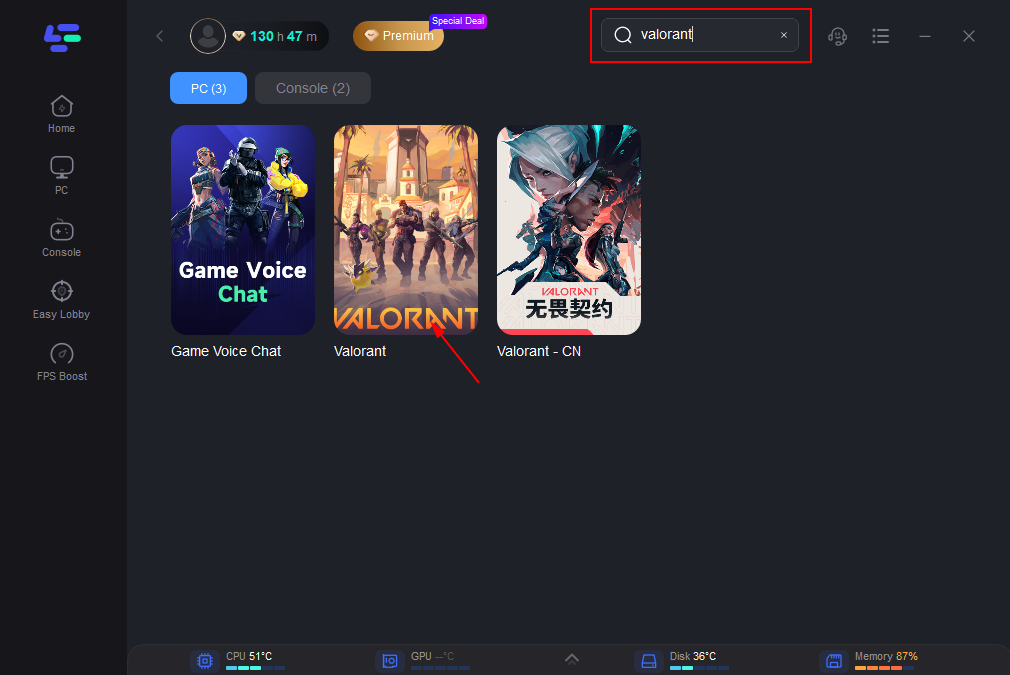
Adım 3. AimMaster Aracını Aç: LagoFast uygulamasını başlat ve “Tools” bölümüne girerek AimMaster’ı aç.
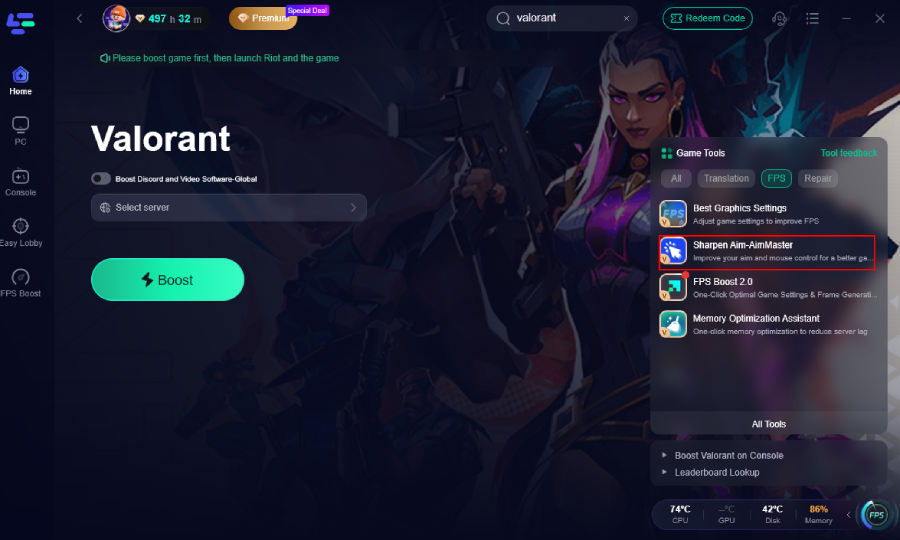
Adım 4. Uygun Modu Seç: Oyun tarzına göre Tracking, Accuracy veya Scope modlarından birini seç.
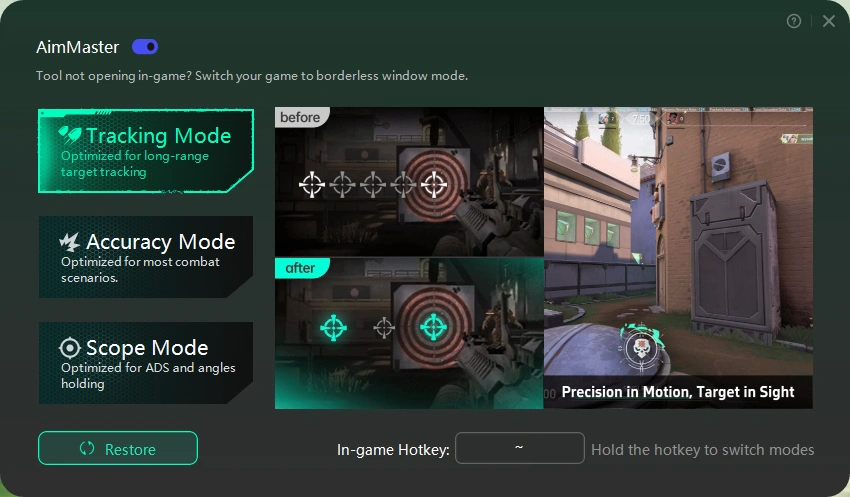
Adım 5. Ayarları Uygula: Seçilen modu aktif et ve sistem ayarlarının otomatik olarak optimize edilmesini bekle.
Adım 6. Sistemi Yeniden Başlat: Değişikliklerin tam olarak etkili olması için bilgisayarı yeniden başlat.
Bu adımlar uygulandıktan sonra mouse hareketlerinin daha doğrudan ve gecikmesiz hissedilmesi beklenir.
2. Windows Güncellemelerini Yükle
Adım 1. Win + I tuşlarına basarak Ayarlar menüsünü aç.
Adım 2. Sol menüden Windows Update bölümüne gir.
Adım 3. “Güncellemeleri denetle” seçeneğine tıkla.
Adım 4. Mevcut tüm güncellemeleri indir ve yükle.
Adım 5. Kurulum tamamlandıktan sonra bilgisayarı yeniden başlat.
Güncel sistem dosyaları, oyun performansı ve giriş gecikmesi açısından önemli iyileştirmeler içerir.
3. Geçici Dosyaları Sil
Adım 1. Win + R tuşlarına bas, %temp% yaz ve Enter’a bas.
Adım 2. Ctrl + A ile tüm dosyaları seç.
Adım 3. Delete tuşuna basarak sil.
Adım 4. Silinemeyen dosyalar için “Tümüne uygula ve atla” seçeneğini kullan.
Adım 5. Geri dönüşüm kutusunu temizle.
Bu işlem sistem kaynaklarını boşaltarak daha stabil bir oyun deneyimi sağlar.
4. Windows Oyun Modunu Devre Dışı Bırak
Adım 1. Win + I ile ayarları aç.
Adım 2. Oyun bölümüne gir ve Oyun Modu sekmesini seç.
Adım 3. Oyun Modunu kapalı hale getir.
Adım 4. Grafik ayarlarına gir ve donanım hızlandırmalı GPU zamanlamasını devre dışı bırak.
Adım 5. Sistemi yeniden başlat.
Oyun Modu her sistemde aynı sonucu vermez ve bazı durumlarda ek gecikmeye neden olabilir.
5. Sürücüleri Güncelle
Adım 1. Win + X ile Aygıt Yöneticisi’ni aç.
Adım 2. “Fare ve diğer işaret aygıtları” bölümünü genişlet ve fare sürücüsünü güncelle.
Adım 3. Ekran kartı sürücülerini de aynı şekilde güncelle.
Adım 4. İstersen Driver Easy gibi araçlarla otomatik güncelleme yapabilirsin.
Adım 5. Güncelleme sonrası sistemi yeniden başlat.
Güncel sürücüler donanım ile oyun arasındaki iletişimi hızlandırır.
6. Tam Ekran Optimizasyonunu Devre Dışı Bırak
Adım 1. Valorant kurulum klasörüne git:
C:\Riot Games\VALORANT\live\ShooterGame\Binaries\Win64
Adım 2. VALORANT-Win64-Shipping.exe dosyasına sağ tıkla ve Özellikler menüsünü aç.
Adım 3. Uyumluluk sekmesine gir.
Adım 4. “Tam ekran optimizasyonlarını devre dışı bırak” seçeneğini işaretle.
Adım 5. Uygula ve onayla.
Bu ayar özellikle render gecikmesi ve giriş tamponlamasını azaltmak için kritik öneme sahiptir.
Sonuç
Valorant’ta girdi gecikmesi ve fare gecikmesi sorunu, tek bir nedene bağlı olmayan çok katmanlı bir performans problemidir. Ancak doğru sistem ayarları, güncellemeler ve optimizasyon adımları ile bu sorun büyük ölçüde azaltılabilir. Özellikle Windows ayarlarının düzenlenmesi, sürücü güncellemeleri ve arka plan uygulamalarının kontrol edilmesi önemli fark yaratır. Bunun yanında LagoFast AimMaster gibi araçlar, sistem seviyesinde optimizasyon sağlayarak daha akıcı ve hızlı bir nişan deneyimi sunabilir. Bu düzenlemeler sayesinde rekabetçi maçlarda daha tutarlı tepki süresi ve daha yüksek isabet oranı elde edebilirsin.
LagoFast ile Oyununuzu Epik Hızlara Çıkarın
Daha sert, daha hızlı oyna. LagoFast oyun güçlendirici, PC, mobil veya Mac'te takılma ve gecikmeleri ortadan kaldırır—her maçı kazanın!
Oyun Lagını ve Ping'i Hızla Azaltın!
Daha Akıcı Bir Oyun İçin FPS'yi Artırın!