Valorant, Riot Games tarafından geliştirilen rekabetçi yapısıyla dünya çapında milyonlarca oyuncuya ulaşmış popüler bir FPS oyunudur. Ancak bazı durumlarda oyuncular oyunu başlatırken sorun yaşayabilir ve Valorant hiç açılmayabilir. Bu durum özellikle maçlara girmeye hazırlanırken oldukça sinir bozucu olabilir. Bu rehberde, Valorant açılmıyor sorununu tüm yönleriyle ele alıyor ve oyuna geri dönebilmeniz için etkili çözüm yöntemlerini adım adım açıklıyoruz. Ayrıca bağlantı ve performans sorunlarını azaltmak için LagoFast gibi araçların nasıl yardımcı olabileceğini de görebilirsiniz.
Bölüm 1: Valorant Açılmama Nedenleri
Bölüm 2: Valorant Açılmıyor Sorunu İçin 9 Etkili Çözüm Yöntemi
Bölüm 3: Valorant Oyun Deneyimini İyileştirmenin En İyi Yolu
Bölüm 1: Valorant Açılmama Nedenleri
Valorant açılmıyor sorunu birçok farklı teknik sebepten kaynaklanabilir. En yaygın nedenlerden biri güncel olmayan ekran kartı sürücüleridir. Oyun, yeni güncellemelerle birlikte daha stabil çalışmak için güncel sürücülere ihtiyaç duyar. Bunun yanında bozulmuş oyun dosyaları da oyunun hiç başlamamasına neden olabilir.
Bir diğer önemli neden Vanguard anti-hile sistemidir. Riot Vanguard bazen sistemle uyumsuz çalışarak oyunun açılmasını engelleyebilir. Ayrıca Windows güncellemelerinin eksik olması, arka planda çalışan fazla uygulamalar veya sistem gereksinimlerinin yetersiz olması da bu sorunu tetikleyebilir.
Bunlara ek olarak internet bağlantısı problemleri ve yönetici izinlerinin eksik olması da Valorant’ın başlatılmasını engelleyen faktörler arasındadır. Sorunu çözmek için aşağıdaki yöntemleri sırasıyla uygulamak en doğru yaklaşım olacaktır.
Bölüm 2: Valorant Açılmıyor Sorunu İçin 9 Etkili Çözüm Yöntemi
Valorant açılmıyor problemiyle karşılaşıyorsanız endişelenmenize gerek yok. Aşağıdaki yöntemler, oyunun tekrar sorunsuz şekilde başlatılmasına yardımcı olur. Her adımı dikkatli uygulamak, özellikle Vanguard ve sistem kaynaklı hatalarda oldukça etkilidir.
1. Uyumluluk Modunda Başlatma
Valorant’ın eski sistem ayarlarıyla uyumsuz çalıştığı durumlarda uyumluluk modu çözüm olabilir.
Adım 1. Masaüstündeki Valorant.exe dosyasına sağ tıklayın.
Adım 2. Açılan menüden “Özellikler” seçeneğine girin.
Adım 3. “Uyumluluk” sekmesini açın.
Adım 4. “Bu programı uyumluluk modunda çalıştır” kutusunu işaretleyin.
Adım 5. Açılır listeden Windows 7 veya Windows 8 seçin.
Adım 6. “Bu programı yönetici olarak çalıştır” seçeneğini de aktif edin.
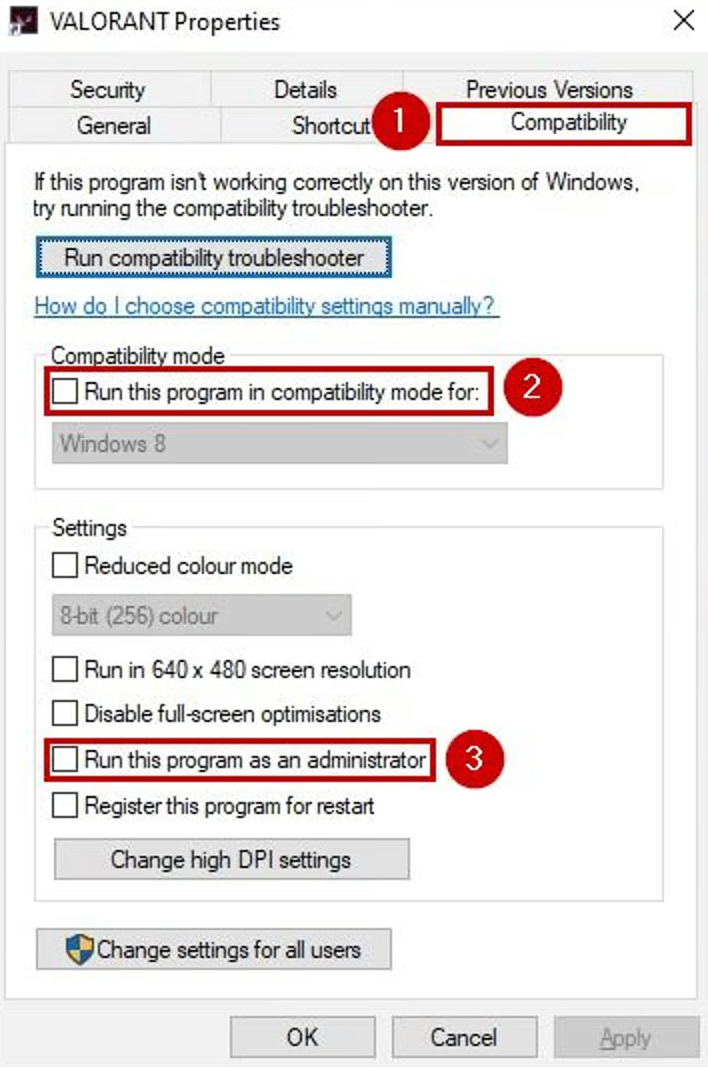
Adım 7. “Uygula” ve ardından “Tamam” butonlarına basarak kaydedin.
Adım 8. Oyunu tekrar başlatın ve çalışıp çalışmadığını kontrol edin.
2. Vanguard Anti-Cheat Yeniden Kurulumu
Valorant’ın çalışması için Vanguard kritik bir bileşendir. Bozulması durumunda oyun hiç açılmayabilir.
Adım 1. Denetim Masası’nı açın.
Adım 2. “Programlar ve Özellikler” bölümüne girin.
Adım 3. Riot Vanguard’ı bulun ve kaldırın.
Adım 4. Bilgisayarı yeniden başlatın.
Adım 5. Valorant’ı tekrar açın, Vanguard otomatik olarak yeniden yüklenecektir.
3. Ekran Kartı Sürücüsünü Güncelleme
Güncel olmayan ekran kartı sürücüleri, oyunun başlatılmamasına neden olabilir.
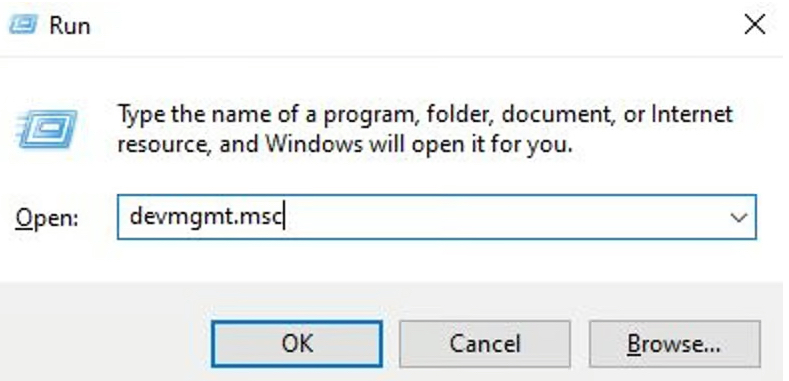
Adım 1. Win + R tuşlarına basarak çalıştır penceresini açın.
Adım 2. “devmgmt.msc” yazıp onaylayın.
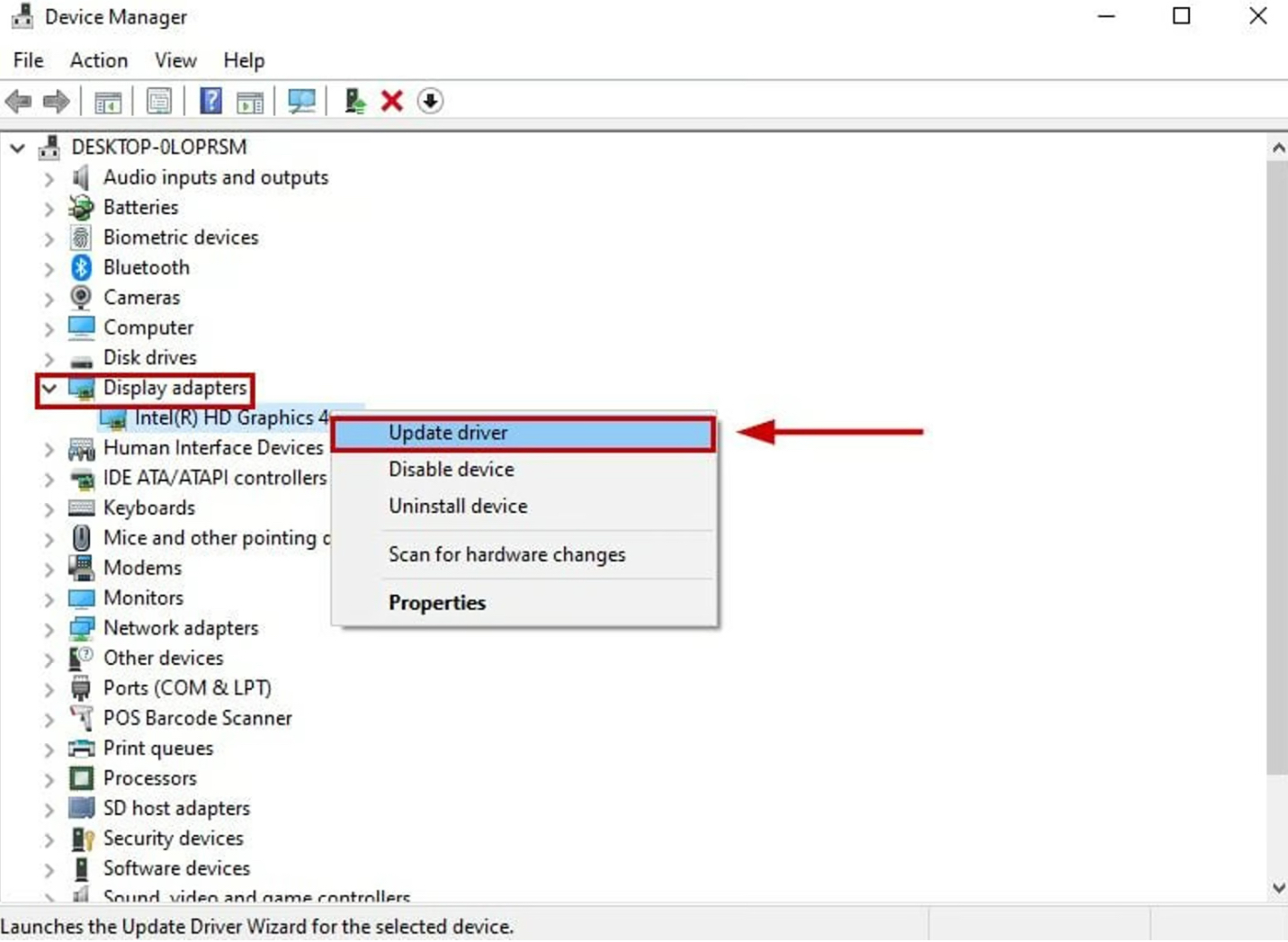
Adım 3. “Görüntü bağdaştırıcıları” bölümünü açın.
Adım 4. Ekran kartınıza sağ tıklayıp “Sürücüyü güncelle” seçin.
Adım 5. Windows’un otomatik arama yapmasına izin verin veya manuel kurulum yapın.
Adım 6. Üretici sitesinden indirdiyseniz dosyayı manuel olarak yükleyin.
4. Temiz Başlangıç (Clean Boot) Yapma
Arka planda çalışan yazılımlar Valorant’ın açılmasını engelleyebilir.
Adım 1. Windows + R tuşlarına basın ve “msconfig” yazın.
Adım 2. “Hizmetler” sekmesine gidin.
Adım 3. “Microsoft hizmetlerini gizle” seçeneğini işaretleyin ve tümünü devre dışı bırakın.
Adım 4. “Başlangıç” sekmesine geçin ve Görev Yöneticisi’ni açın.
Adım 5. Tüm başlangıç programlarını kapatın ve sistemi yeniden başlatın.
5. Yapılandırma Dosyalarını Silme
Bozuk oyun ayar dosyaları Valorant’ın açılmasını engelleyebilir. Bu yöntem genellikle etkili bir sıfırlama sağlar.
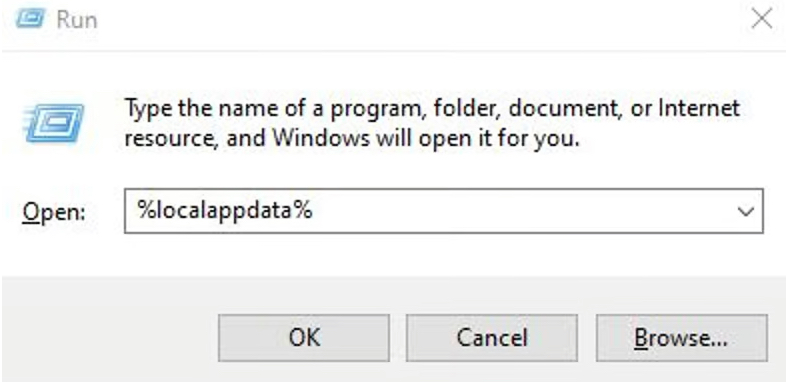
Adım 1. Win + R tuşlarına basın.
Adım 2. “%LocalAppData%” yazın ve Enter’a basın.
Adım 3. VALORANT klasörünü bulun ve silin.
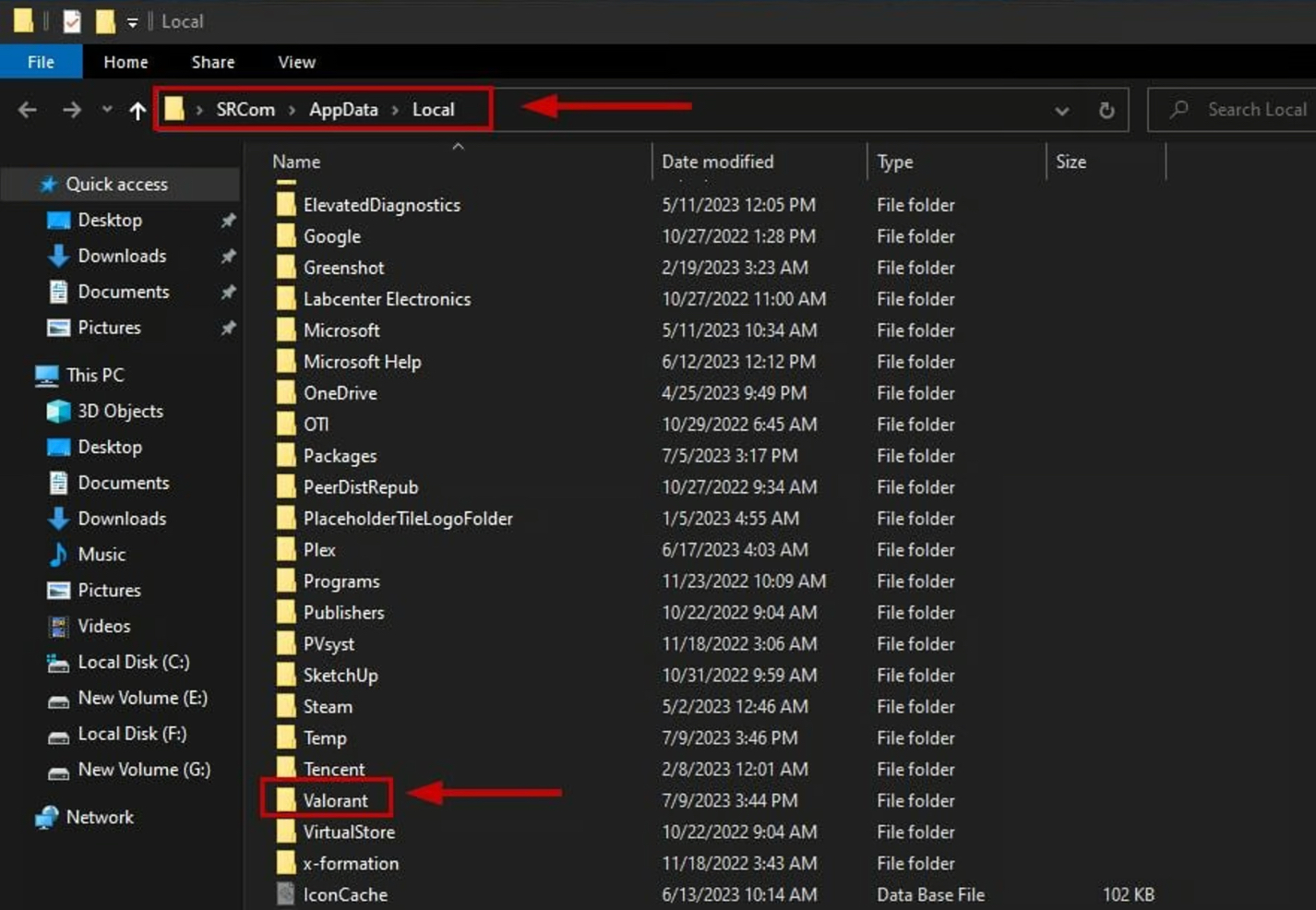
Adım 4. Oyunu yeniden başlatın.
6. Sistem Gereksinimlerini Kontrol Etme
Valorant’ın çalışabilmesi için minimum sistem gereksinimlerinin karşılanması gerekir.
Minimum gereksinimler:
CPU: Intel Core 2 Duo E8400 / AMD Athlon 200GE
RAM: 4 GB
VRAM: 1 GB
İşletim Sistemi: Windows 10 (2004 sürümü veya üzeri) / Windows 11 64-bit
GPU: Intel HD 4000 / Radeon R5 200
Önerilen gereksinimler:
CPU: Core i3-4150 / Ryzen 3 1200
RAM: 4 GB
VRAM: 1 GB
İşletim Sistemi: Windows 10 / Windows 11 64-bit
GPU: GeForce GT 730 / Radeon R7 240
7. Güvenlik İstisnası Ekleme
Windows Güvenliği bazen oyunun dosyalarını yanlışlıkla engelleyebilir.
Adım 1. Başlat menüsünü açın.
Adım 2. Windows Güvenliği’ni aratın ve açın.
Adım 3. “Virüs ve tehdit koruması” bölümüne girin.
Adım 4. “Ayarları yönet” kısmına tıklayın.
Adım 5. “İstisnaları ekle veya kaldır” bölümünü açın.
Adım 6. “İstisna ekle” diyerek klasör seçin.
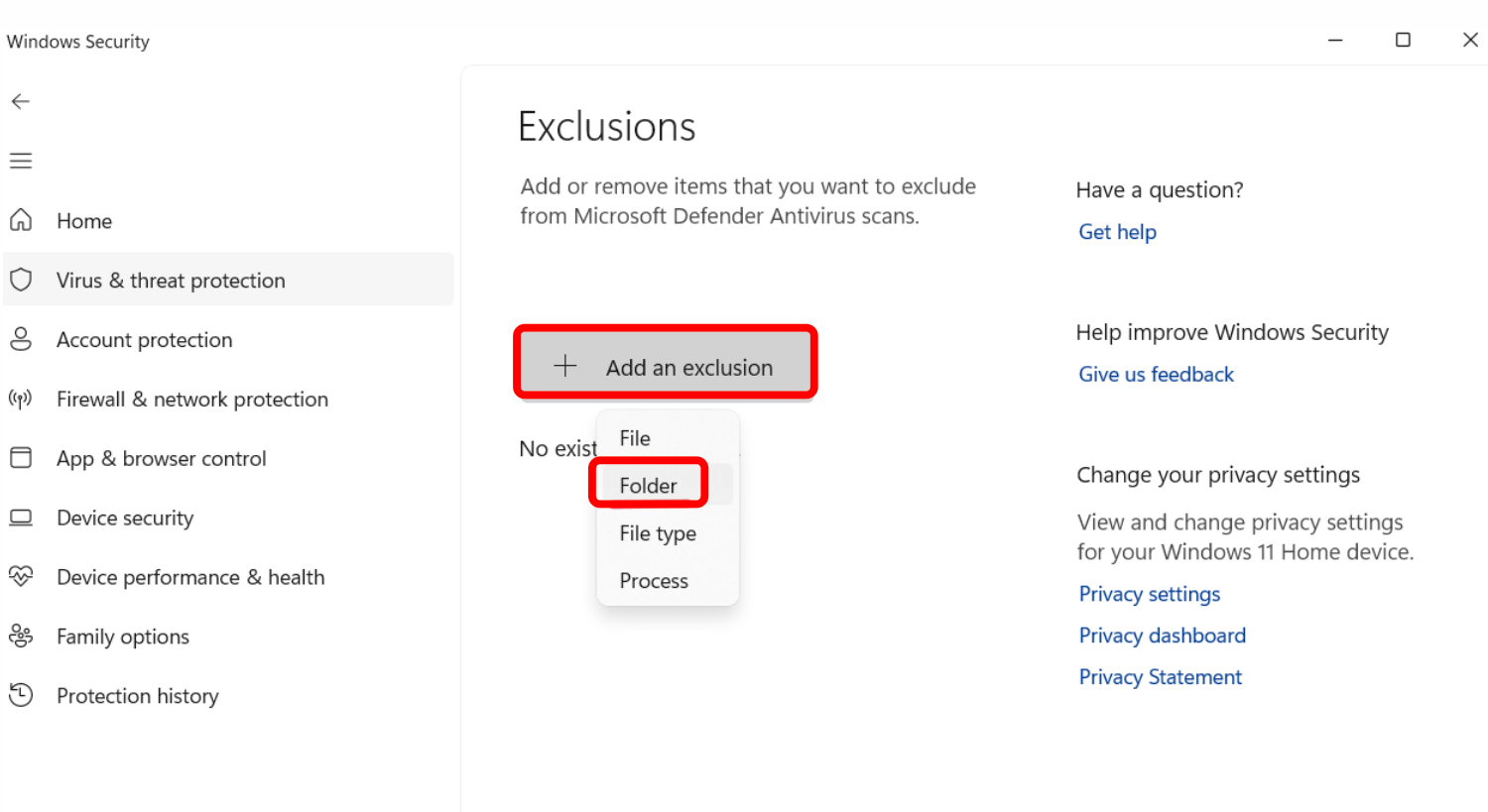
Adım 7. Valorant ve Riot Client kurulum klasörlerini seçin.
Adım 8. Oyunu tekrar başlatmayı deneyin.
8. Ağ Ayarlarını Sıfırlama
Bağlantı sorunları da oyunun açılmamasına neden olabilir.
Adım 1. Windows + I ile ayarları açın.
Adım 2. “Ağ ve İnternet” bölümüne girin.
Adım 3. Aşağı kaydırarak “Ağ sıfırlama” seçeneğini bulun.
Adım 4. Sıfırlama işlemini başlatın ve sistemi yeniden başlatın.
9. Ekran Çözünürlüğünü Düşürme
Yanlış veya yüksek çözünürlük ayarları bazı sistemlerde oyunun açılmasını engelleyebilir.
Adım 1. Masaüstünde sağ tıklayın.
Adım 2. “Ekran ayarları”nı seçin.
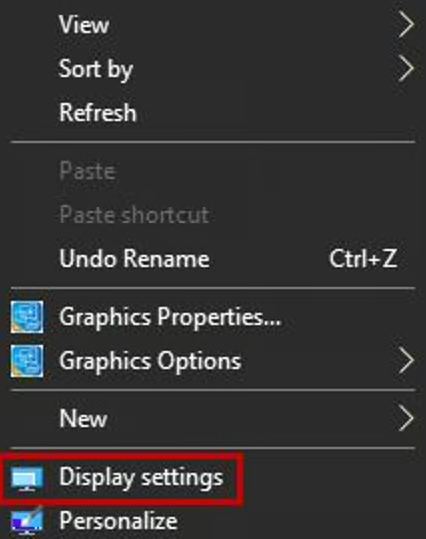
Adım 3. “Ekran çözünürlüğü” menüsünü açın.
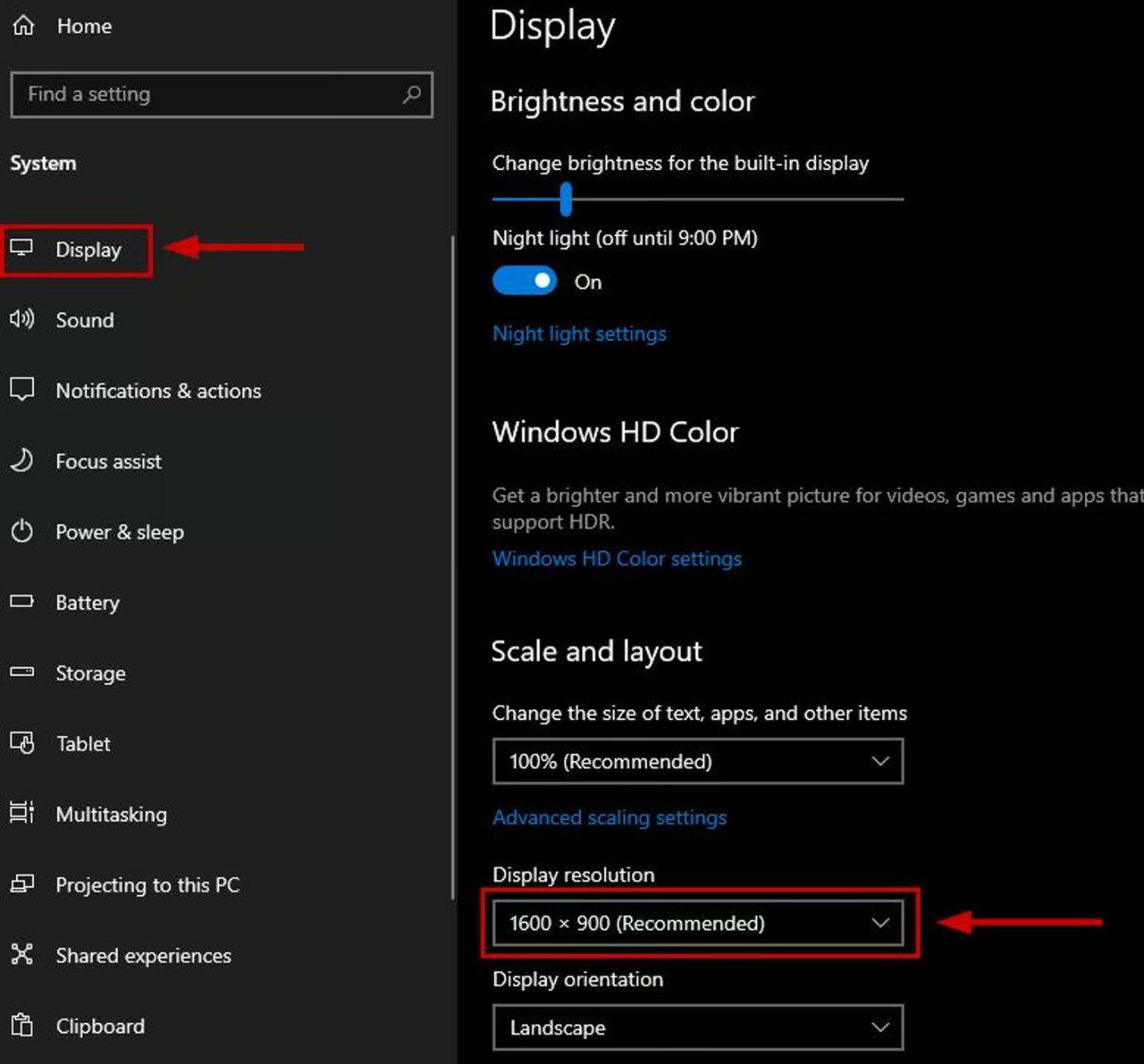
Adım 4. Önerilen veya daha düşük bir çözünürlük seçin.
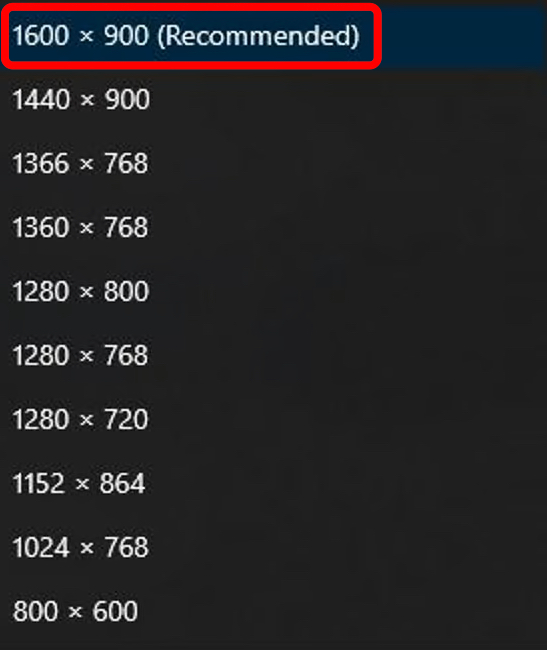
Adım 5. Değişiklikten sonra oyunun açılıp açılmadığını kontrol edin.
Bölüm 3: Valorant Oyun Deneyimini İyileştirmenin En İyi Yolu
Yukarıdaki çözümler Valorant açılmıyor sorununu gidermede oldukça etkilidir. Ancak daha stabil ve akıcı bir oyun deneyimi için ek araçlar da kullanılabilir. Bu noktada LagoFast, oyuncular için güçlü bir optimizasyon çözümüdür.
LagoFast, internet bağlantınızı optimize ederek ping değerlerini düşürür ve gecikme sorunlarını azaltır. Oyunu daha stabil sunucu rotaları üzerinden bağlayarak bağlantı kopmalarını minimuma indirir. Ayrıca internet servis sağlayıcı kaynaklı kısıtlamaları aşmaya yardımcı olabilir.
Kullanımı oldukça basittir ve birkaç adımda aktif hale getirilebilir. Özellikle rekabetçi maçlarda daha akıcı bir deneyim sunması nedeniyle profesyonel oyuncular tarafından da tercih edilmektedir.
Oyun deneyiminizi iyileştirmek için LagoFast'ı kullanma rehberi:
Adım 1: Ücretsiz Deneme butonuna tıklayarak LagoFast’ı indirip kurun.
Ücretsiz Deneme
Adım 2: Arama kutusuna “Valorant” yazın ve oyunu seçin.

Adım 3: Gerekli sunucuyu seçin ve “Boost” butonuna tıklayın, ardından hızlı bağlantının keyfini çıkarın.

Adım 4: Bundan sonra yükleme ekranında takılma sorununun çözüldüğünü göreceksiniz.

Sonuç
Valorant açılmıyor sorunu farklı teknik nedenlerden kaynaklanabilir ancak doğru yöntemlerle kolayca çözülebilir. Sürücü güncellemeleri, Vanguard yeniden kurulumu ve sistem ayarlarının düzenlenmesi çoğu problemi ortadan kaldırır. Daha iyi bir oyun deneyimi için LagoFast gibi optimizasyon araçları kullanmak da önemli bir avantaj sağlar.