
Rekabetçi FPS oyunlarında küçük avantajlar bile büyük fark yaratır. Valorant gibi hızlı tempolu ve yüksek rekabet içeren bir oyunda, akıcı görüntü ve düşük gecikme süresi kazanma şansınızı doğrudan etkiler. Bu nedenle FPS ve ping değerlerini oyun sırasında takip etmek oldukça önemlidir.
Bu rehberde, Valorant FPS gösterme ayarlarını nasıl açacağınızı ve performansınızı nasıl optimize edeceğinizi detaylı şekilde öğreneceksiniz.

- ✅ Kasma ve yüksek pingi azaltır.
- ✅ Aynı anda FPS'yi artırır.
- ✅ Valorant Ekranda Takılı Kalma Sorunu Çözümü
- ✅ Gecikme olmadan sunucu değiştirir.
- ✅ Bağlantı Ve Çökme Sorunlarını Giderir
Bölüm 2: Valorant FPS Gösterme Nasıl Yapılır?
Bölüm 3: Valorant İçin En İyi FPS Artırma Aracı Nedir?
Bölüm 1: FPS Nedir?
FPS, yani “saniyedeki kare sayısı”, bilgisayarınızın bir saniyede kaç görüntü oluşturduğunu ifade eder. Bu değer ne kadar yüksek olursa, oyun o kadar akıcı ve tepki süresi o kadar hızlı olur.
Düşük FPS ise görüntüde takılmalar, gecikmeler ve ani donmalar yaratabilir. Özellikle Valorant gibi reflekslerin çok önemli olduğu oyunlarda düşük FPS, doğrudan performans kaybına neden olur.
Yüksek FPS = Daha akıcı oyun deneyimi
Düşük FPS = Gecikmeli ve zor kontrol edilen oyun
Bu yüzden FPS değerini sürekli takip etmek, performansınızı geliştirmek için kritik bir adımdır.
Bölüm 2: Valorant FPS Gösterme Nasıl Yapılır?
Adım 1: Valorant FPS ve Ping Göstergesini Açma
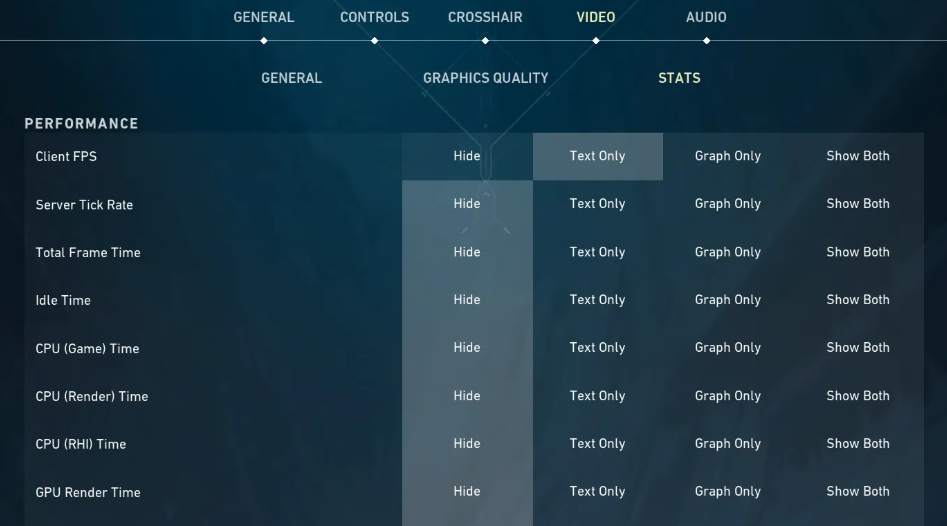
Öncelikle oyunu başlatın ve ekranın sağ üst köşesindeki ayarlar simgesine tıklayın. Ardından “Ayarlar” menüsüne girin ve “Video” sekmesine geçin.
Bu bölümde “İstatistikler” alanını bulun. Burada oyun içi performans verilerini gösteren seçenekler yer alır.
FPS göstermek için:
- “Client FPS” seçeneğini aktif hale getirin
- Ping için “Network RTT Jitter” seçeneğini açın
Bu ayarları açtıktan sonra, FPS ve ping değerlerini ekranda görüntüleyebilirsiniz. Ayrıca bu verileri:
- Metin olarak
- Grafik olarak
- Ya da her ikisi birlikte
şeklinde gösterme seçeneğiniz vardır.
Kendi oyun tarzınıza göre en uygun görünümü seçebilirsiniz.
Adım 2: FPS ve Ping Göstergesini Özelleştirme
Ayarları aktif hale getirdikten sonra oyuna girin. FPS değeri genellikle ekranın sol üst köşesinde görünür. Grafik seçeneğini açtıysanız sağ üstte detaylı grafikler de yer alır.
FPS değeri, saniyedeki kare sayısını gösterir. Bu sayı ne kadar yüksekse oyun o kadar akıcı olur.
Ping ise bağlantı gecikmesini ifade eder. Düşük ping:
- Daha hızlı tepki
- Daha stabil bağlantı
- Daha iyi rekabet avantajı
anlamına gelir.
Valorant içinde ping değeri “Network RTT Jitter” olarak adlandırılır, bu yüzden farklı isim sizi şaşırtmasın.
Adım 3: Performans Analizi ve Optimizasyon
FPS ve ping değerlerini aktif hale getirdikten sonra, oyun sırasında bu değerleri dikkatle takip etmelisiniz.
Örneğin:
- Yoğun çatışmalarda FPS düşüşü olabilir
- Büyük haritalarda performans değişebilir
Bu tür durumlar, sisteminizde darboğaz olup olmadığını anlamanıza yardımcı olur.
Ping tarafında ise sürekli yüksek değerler görüyorsanız:
- İnternet bağlantınız zayıf olabilir
- Sunucu seçimi uygun olmayabilir
- Ağ yoğunluğu sorun yaratıyor olabilir
Bu durumda:
- Kablolu bağlantıya geçmek
- Arka planda çalışan uygulamaları kapatmak
- Daha iyi bir ağ rotası kullanmak
gibi çözümler uygulayabilirsiniz.
Bölüm 3: Valorant İçin En İyi FPS Artırma Aracı Nedir?
Valorant oynarken düşük FPS ve yüksek ping sorunları yaşıyorsanız, LagoFast gibi bir oyun hızlandırıcı kullanmak oldukça etkili bir çözüm olabilir.
LagoFast, oyuncular için özel olarak geliştirilmiş bir performans artırma aracıdır. Tek tıklamayla sisteminizi optimize ederek daha stabil ve yüksek FPS elde etmenizi sağlar.
Başlıca avantajları:
- FPS artışı sağlar ve lag sorununu azaltır
- CPU ve GPU kullanımını optimize eder
- RAM kullanımını düzenler
- Daha stabil bağlantı için en iyi sunucu rotasını seçer
- Kullanımı oldukça basittir
Ayrıca farklı abonelik seçenekleri sunarak bütçe dostu bir çözüm sağlar.
LagoFast Kullanım Adımları
Adım 1: Ücretsiz Deneme butonuna tıklayarak LagoFast’ı indirip kurun.
Adım 2: Arama kutusuna “Valorant” yazın ve oyunu seçin.

Adım 3: Gerekli sunucuyu seçin ve “Boost” butonuna tıklayın, ardından hızlı bağlantının keyfini çıkarın.

Adım 4: Bundan sonra yükleme ekranında takılma sorununun çözüldüğünü göreceksiniz.

Oyun sırasında:
- Paket kaybı
- Ping değeri
- Ağ durumu
gibi verileri canlı olarak takip edebilirsiniz.
Sonuç
Valorant FPS gösterme ayarlarını açarak oyun performansınızı gerçek zamanlı olarak takip edebilirsiniz. Bu sayede sisteminizi daha iyi analiz eder ve gerekli optimizasyonları yapabilirsiniz.
Ayrıca LagoFast gibi araçlar kullanarak FPS’i artırabilir, ping’i düşürebilir ve çok daha akıcı bir oyun deneyimi elde edebilirsiniz. Doğru ayarlar ve doğru araçlarla Valorant’ta rekabet avantajı elde etmek tamamen sizin elinizde.
LagoFast ile Oyununuzu Epik Hızlara Çıkarın
Daha sert, daha hızlı oyna. LagoFast oyun güçlendirici, PC, mobil veya Mac'te takılma ve gecikmeleri ortadan kaldırır—her maçı kazanın!
Oyun Lagını ve Ping'i Hızla Azaltın!
Daha Akıcı Bir Oyun İçin FPS'yi Artırın!