Valorant, Riot Games tarafından geliştirilen ve dünya genelinde milyonlarca oyuncuya sahip rekabetçi bir FPS oyunudur. Hızlı refleksler, stratejik takım oyunu ve yetenek kullanımıyla öne çıkan bu yapım, özellikle rekabetçi oyuncular için oldukça önemli bir deneyim sunar. Ancak bazı durumlarda oyuncular, oyun sırasında ani donmalar ve takılmalar ile karşılaşabilir. Bu durum hem oyun performansını ciddi şekilde düşürür hem de maçların sonucunu doğrudan etkileyebilir.
Valorant’ta yaşanan donma sorunları genellikle sistem performansı, ağ bağlantısı veya oyun dosyalarındaki problemlerden kaynaklanır. Doğru ayar ve yöntemlerle bu sorunlar büyük ölçüde çözülebilir ve daha akıcı bir oyun deneyimi elde edilebilir.
Bölüm 1: Valorant Neden Sürekli Donuyor?
Bölüm 2: PC’de Valorant Donma Sorunu Nasıl Çözülür? 5 Etkili Yöntem
Bölüm 3: Daha Akıcı Valorant Deneyimi Nasıl Sağlanır?
Bölüm 1: Valorant Neden Sürekli Donuyor?
Valorant gibi çevrim içi çok oyunculu oyunlar, farklı sistem ve ağ koşullarında çalıştığı için zaman zaman performans sorunları ortaya çıkabilir. Donma problemlerinin arkasında genellikle birkaç temel neden bulunur:
1. Yetersiz Sistem Donanımı
Valorant düşük sistem gereksinimlerine sahip olsa da, eski veya yetersiz donanımlar oyunun akıcı çalışmasını engelleyebilir. Özellikle RAM, işlemci ve ekran kartı performansı düşükse oyun sırasında ani takılmalar yaşanabilir.
2. Güncel Olmayan Sürücüler
Ekran kartı sürücülerinin güncel olmaması, oyun ile donanım arasındaki uyumu bozabilir. Bu da doğrudan donma ve çökme sorunlarına yol açabilir.
3. Bozulmuş Oyun Dosyaları
Oyun dosyalarının eksik veya bozuk olması, Valorant’ın stabil çalışmasını engeller. Bu durum özellikle güncelleme sonrası sık görülebilir.
4. Ağ Bağlantı Sorunları
Valorant tamamen çevrim içi bir oyun olduğu için internet bağlantısı kritik öneme sahiptir. Ping dalgalanmaları, paket kaybı veya zayıf bağlantı, oyunun donmasına neden olabilir.
Bölüm 2: PC’de Valorant Donma Sorunu Nasıl Çözülür? 5 Etkili Yöntem
Aşağıdaki yöntemler, Valorant donma ve takılma sorunlarını çözmek için en sık kullanılan ve etkili çözümler arasında yer alır.
1. Ekran Kartı Sürücülerini Güncelleme
Adım 1: Windows + R tuşlarına basarak çalıştır penceresini açın.
Adım 2: “devmgmt.msc” yazın ve onaylayın.
Adım 3: Görüntü bağdaştırıcılarını açın ve ekran kartınıza sağ tıklayın.
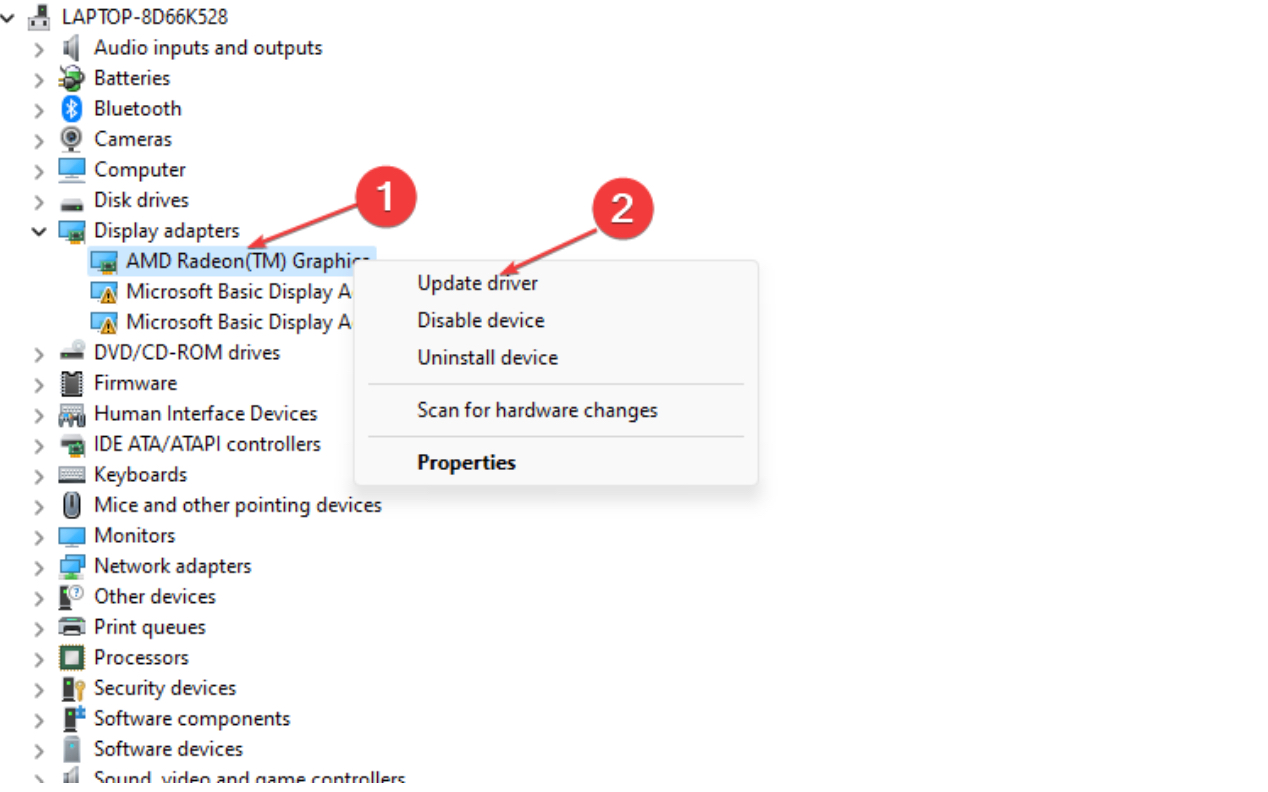
Adım 4: Sürücüyü güncelle seçeneğini tıklayın.

Adım 5: “Otomatik olarak ara” seçeneğini seçin ve işlemi tamamlayın.
Adım 6: Bilgisayarı yeniden başlatın ve oyunu tekrar açın.
Bu işlem, donanım ile oyun arasındaki uyumluluğu artırarak donmaları ciddi oranda azaltabilir.
2. Donanım Hızlandırmalı GPU Zamanlamasını Kapatma
Adım 1: Ayarlar menüsünü açın.
Adım 2: Sistem bölümüne girin.
Adım 3: Görüntü sekmesini seçin.
Adım 4: Grafik ayarlarına gidin.
Adım 5: Donanım hızlandırmalı GPU zamanlamasını kapatın.
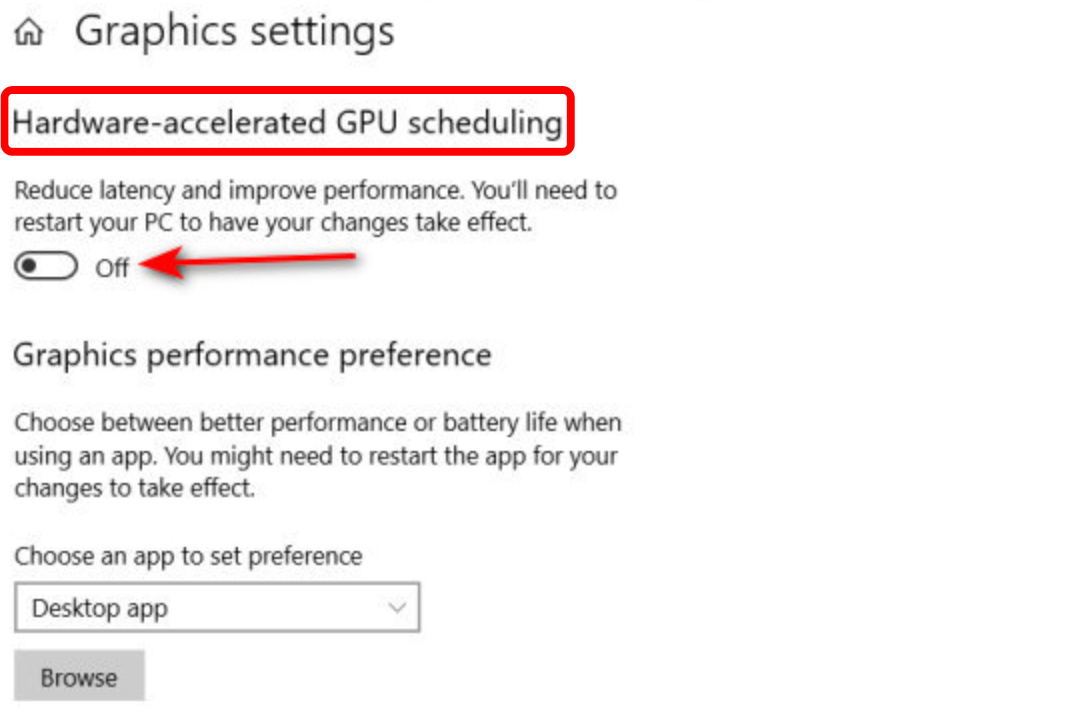
Bu özellik bazı sistemlerde performans dengesizliği yaratabildiği için kapatmak daha stabil sonuçlar verebilir.
3. Valorant’a Öncelik Verme
Adım 1: Görev çubuğuna sağ tıklayın ve Görev Yöneticisi’ni açın.
Adım 2: İşlemler sekmesinde Valorant’ı bulun.
Adım 3: Sağ tıklayıp “Öncelik Ayarla” seçeneğini seçin.
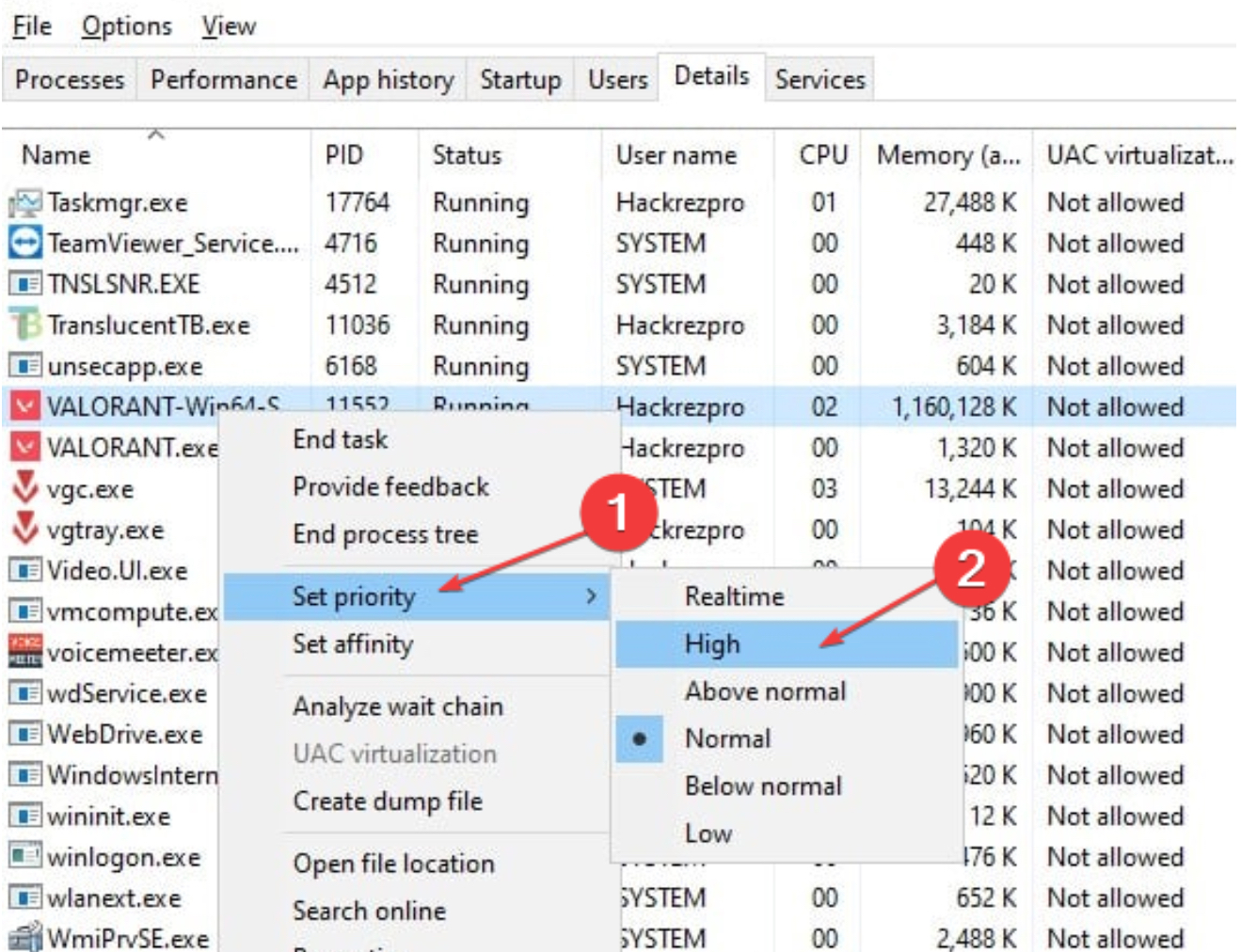
Adım 4: Yüksek öncelik seçeneğini belirleyin ve onaylayın.
Bu yöntem, sistem kaynaklarının daha fazla kısmının Valorant’a ayrılmasını sağlar.
4. Riot Süreçlerini Yeniden Başlatma
Adım 1: Görev Yöneticisi’ni açın.
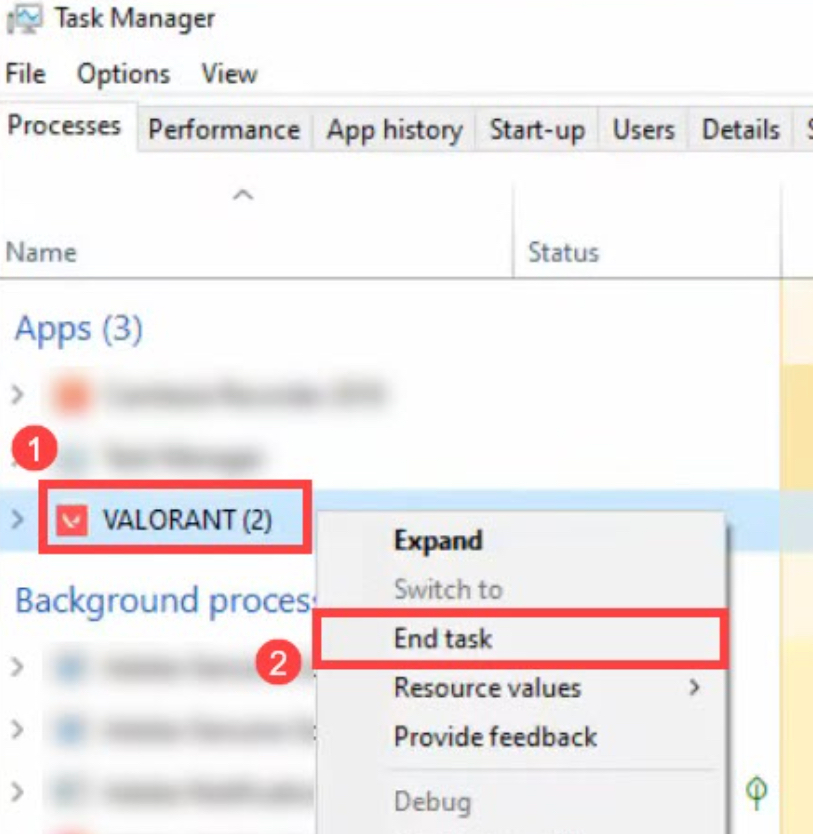
Adım 2: Riot Games ile ilgili tüm süreçleri bulun.
Adım 3: Her birine sağ tıklayıp görevi sonlandırın.
Adım 4: Oyunu yönetici olarak yeniden başlatın.
Bu işlem, arka planda oluşan hatalı süreçleri temizler.
5. Windows Güvenlik Duvarını Geçici Olarak Kapatma
Adım 1: Denetim Masası’nı açın.
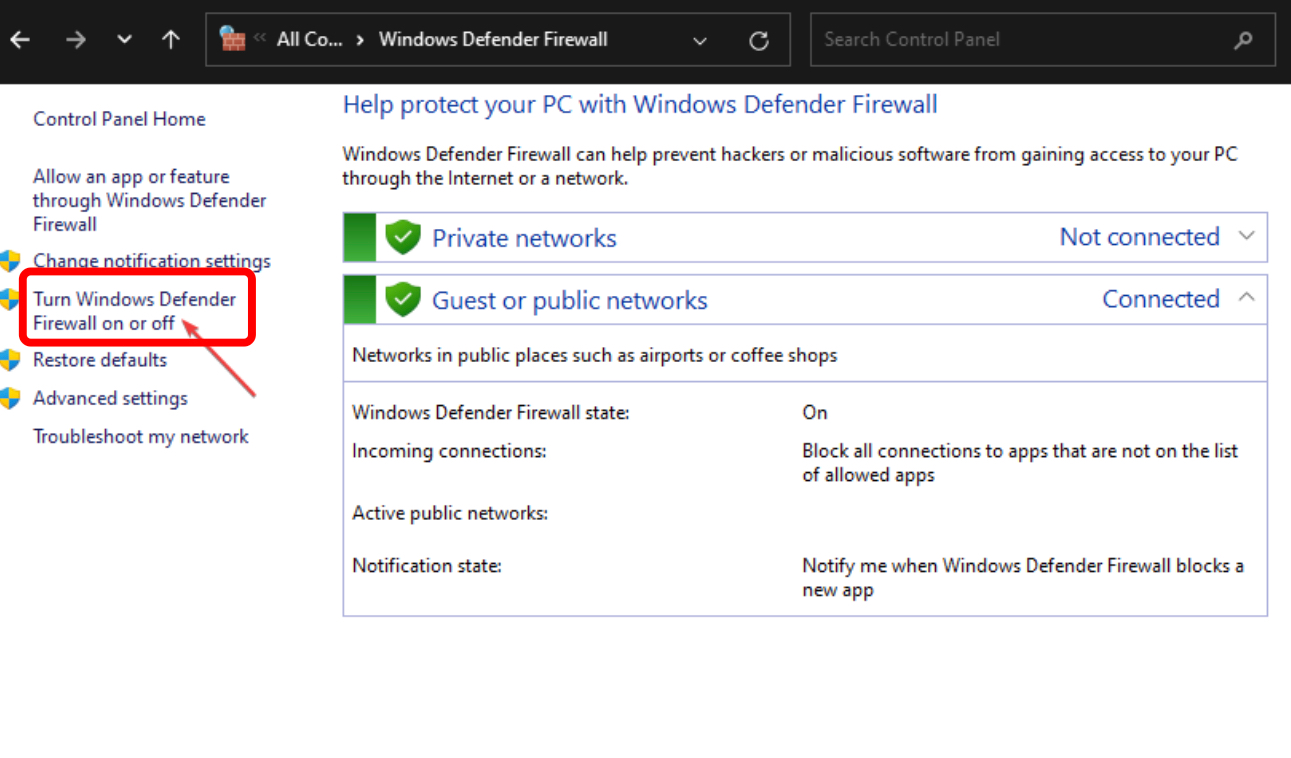
Adım 2: Windows Defender Güvenlik Duvarı bölümüne girin.
Adım 3: Açma/kapama ayarlarını seçin.
Adım 4: Özel ve genel ağlar için kapatma seçeneğini işaretleyin.
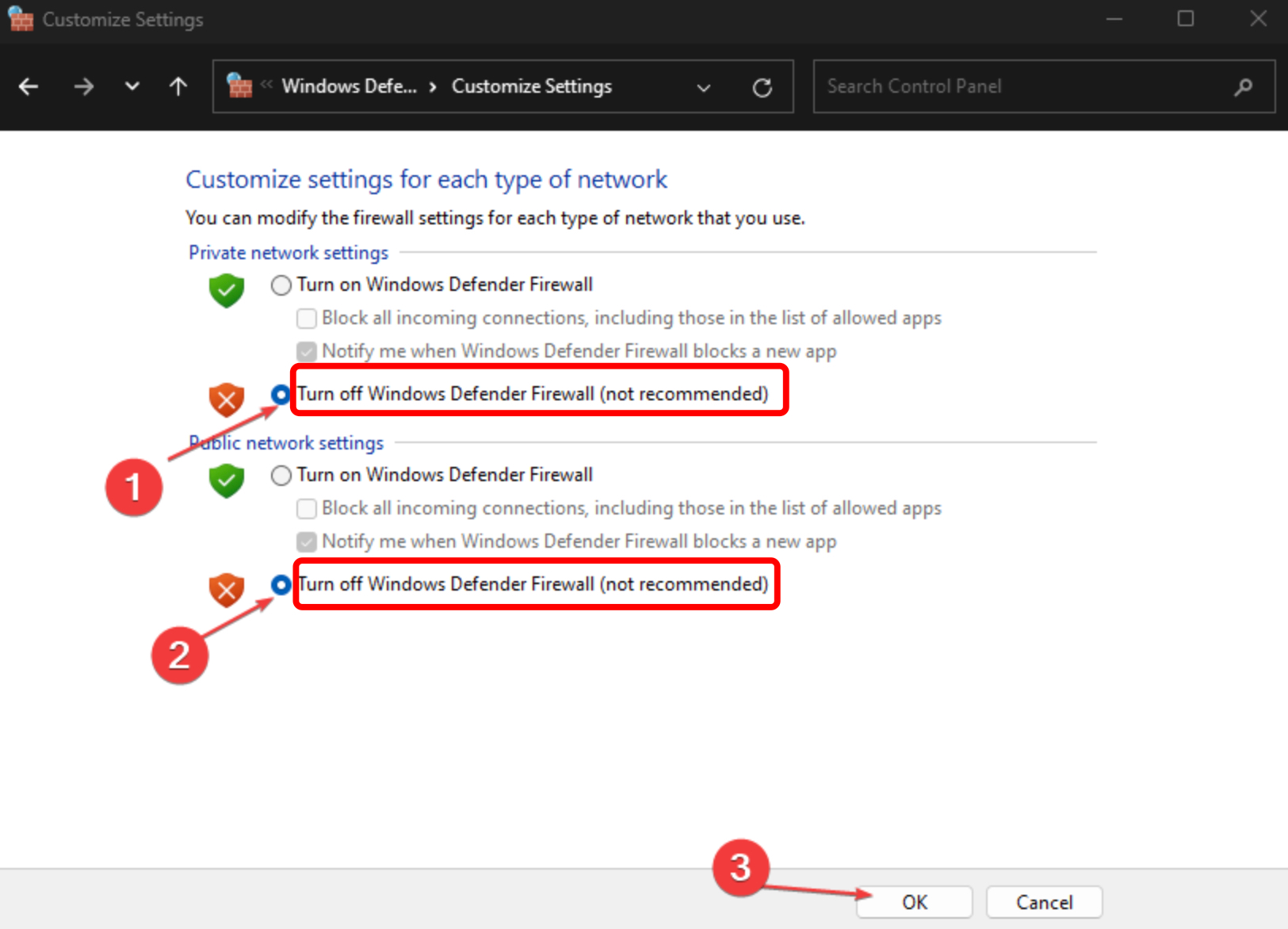
Adım 5: Bilgisayarı yeniden başlatın.
Bu adım bazı bağlantı engellerini kaldırarak donma sorunlarını azaltabilir.
Bölüm 3: Daha Akıcı Valorant Deneyimi Nasıl Sağlanır?
Sadece sistem ayarlarını değiştirmek yeterli olmayabilir. Daha stabil bir deneyim için ağ optimizasyonu da önemlidir. Bu noktada LagoFast gibi araçlar, bağlantı rotasını optimize ederek gecikme ve paket kaybını azaltabilir.
LagoFast, oyun trafiğini daha stabil sunucular üzerinden yönlendirerek bağlantı kalitesini artırır. Özellikle rekabetçi maçlarda daha düşük ping ve daha tutarlı bir deneyim sağlar. Ayrıca arka planda çalışan gereksiz işlemleri kapatarak sistem kaynaklarını optimize eder.
Kullanım adımları oldukça basittir:
Adım 1: Ücretsiz Deneme butonuna tıklayarak LagoFast’ı indirip kurun.
Ücretsiz Deneme
Adım 2: Arama kutusuna “Valorant” yazın ve oyunu seçin.

Adım 3: Gerekli sunucuyu seçin ve “Boost” butonuna tıklayın, ardından hızlı bağlantının keyfini çıkarın.

Adım 4: Bundan sonra yükleme ekranında takılma sorununun çözüldüğünü göreceksiniz.

Bu yöntem, özellikle yüksek ping ve anlık donma yaşayan oyuncular için etkili bir destek sağlar.
Sonuç
Valorant’ta yaşanan donma sorunları birçok farklı sebepten kaynaklanabilir. Donanım yetersizliği, sürücü problemleri, ağ bağlantısı ve yanlış sistem ayarları bu sorunların başlıca nedenleridir. Ancak doğru yöntemler uygulandığında bu problemler büyük ölçüde ortadan kaldırılabilir.
Düzenli bakım, güncel sürücüler ve doğru ağ optimizasyonu ile çok daha akıcı bir Valorant deneyimi elde etmek mümkündür.