
Schnelle Lösungen, um Forza Horizon 6 Lag zu beheben
Wenn du mitten in einem Rennen durch Tokio festhängst und sofort eine Lösung brauchst, helfen dir diese drei effektivsten Methoden gegen Lag:
- All-in-One Lösung: Nutze den LagoFast Game Booster. Er optimiert automatisch Routing, reduziert Server-Desync (Teleporting) und verbessert FPS mit nur einem Klick auf PC und Xbox.
- Kabel statt WLAN: Verwende ein Ethernet-Kabel (Cat6). Das ist der schnellste Weg, um Paketverlust und „Teleporting“-Probleme zu vermeiden.
- DNS Flush (PC) / MAC-Reset (Xbox): Das Leeren des Netzwerk-Caches stabilisiert die Verbindung zu den Forza-Servern oft sofort.
Die neonbeleuchteten Straßen von Tokio in Forza Horizon 6 sind atemberaubend, aber nichts zerstört die Immersion schneller als ein Gegner, der über den Shinjuku-Highway teleportiert. Egal ob „Ghost-Hits“, bei denen Eingaben nicht registriert werden, oder starke FPS-Einbrüche – Lag ist der größte Feind des Horizon Festivals.
In diesem Guide erklären wir genau, warum Lag in Forza Horizon 6 entsteht, und zeigen dir Schritt für Schritt, wie du ein flüssiges Fahrerlebnis erreichst.

- ✅ Lag und hohen Ping reduzieren
✅ FPS gleichzeitig steigern
✅ Unterstützt 2000+ beliebte Online-Spiele
✅ Server ohne Latenz wechseln
✅ Spiel-Ladegeschwindigkeit erhöhen
✅ Verbindungsabbrüche beheben
Teil 1: Was „Lag“ in Forza Horizon 6 wirklich bedeutet
Teil 2: So behebst du Forza Horizon 6 Lag – Standardlösungen
Teil 3: Warum Standardlösungen oft nicht funktionieren
Teil 4: Die ultimative Lösung: Optimierung mit LagoFast
Teil 5: Profi-Tipps für Anfänger
Teil 1: Was „Lag“ in Forza Horizon 6 wirklich bedeutet
In Forza Horizon 6 bedeutet „Lag“ nicht nur ruckelige Grafik. Viele Spieler verwechseln niedrige FPS (Stottern) mit Lag, aber tatsächlich handelt es sich bei echtem Lag hauptsächlich um ein Problem der Netzwerksynchronisation.
Der Kern von Lag
Lag = deine Aktionen werden nicht korrekt mit dem Spielserver synchronisiert, nicht eine zu schwache GPU-Leistung.
Wenn die Datenübertragung zwischen deinem Gerät und dem Server instabil ist, treten verschiedene Probleme auf.
Häufige Anzeichen für Netzwerk-Lag
- „Teleporting“-Effekt: andere Autos springen plötzlich vor oder zurück
- Eingabeverzögerung: Driften, Beschleunigen oder Fähigkeiten reagieren verzögert
- Server-Korrektur: dein Spiel läuft flüssig, wird aber plötzlich zurückgesetzt
Diese Probleme entstehen durch Latenz, Paketverlust oder Jitter – nicht durch Grafikleistung.
Häufige Missverständnisse
- Grafikeinstellungen senken behebt alles → nicht effektiv bei Netzwerk-Lag
- GPU ist zu schwach → oft nicht die Ursache
- Nur FPS beachten → stabile FPS bedeuten nicht stabile Verbindung
Tipps für neue Spieler
- Menü flüssig, aber Autos teleportieren → Netzwerk prüfen
- Grafik ruckelt ohne Teleporting → Grafikeinstellungen anpassen
- Wenn möglich immer LAN-Kabel nutzen
Kurz gesagt:
- Ruckelige Grafik = FPS-/Performance-Problem
- Teleporting/Verzögerung = Netzwerk-Lag
Verwandter Artikel: Forza Horizon 6 Absturz, Einfrieren & Schwarzer Bildschirm Fix – PC & Xbox Lösung
Teil 2: So behebst du Forza Horizon 6 Lag – Standardlösungen
Je nachdem, ob du auf einem High-End-PC oder einer Xbox Series X/S spielst, unterscheiden sich die Lösungen. Hier sind vier detaillierte Methoden zur Stabilisierung der Leistung.
Für PC-Spieler
Windows-Netzwerkpriorität optimieren
Windows behandelt Spieldaten oft wie Hintergrund-Updates. Du musst Forza priorisieren.
Schritt 1: Task-Manager öffnen (Strg + Shift + Esc) während das Spiel läuft.
Schritt 2: Reiter „Details“ öffnen und ForzaHorizon6.exe finden.
Schritt 3: Rechtsklick → „Priorität festlegen“ → Hoch wählen.
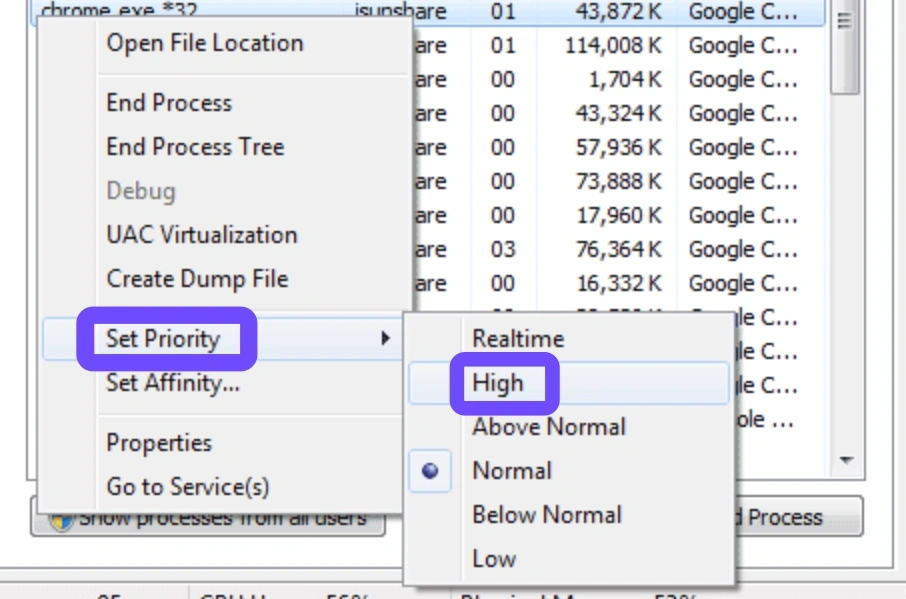
Hinweis: „Echtzeit“ vermeiden, da es zu Systeminstabilität führen kann.
DNS leeren und IP-Stack zurücksetzen
Schritt 1: Veraltete Cache-Daten können Routing-Probleme verursachen.
Schritt 2: CMD als Administrator öffnen.
Schritt 3: ipconfig /flushdns eingeben und Enter drücken.
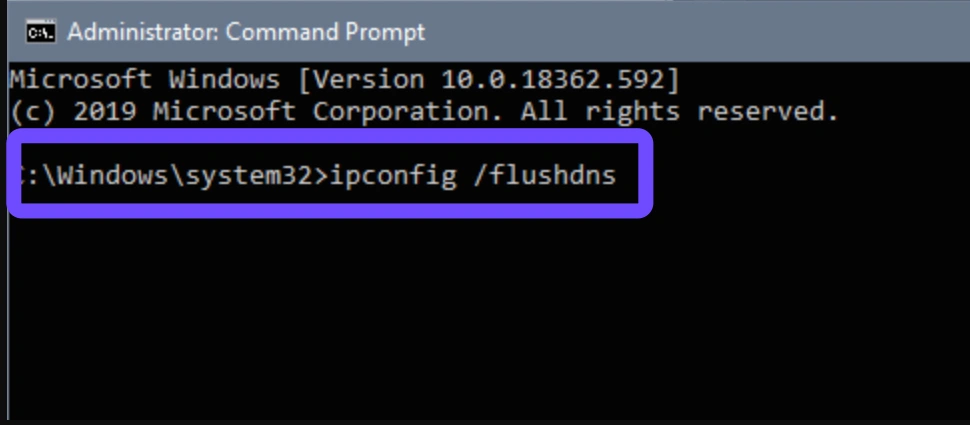
Schritt 4: netsh int ip reset eingeben und Enter drücken.
Schritt 5: PC neu starten und Spiel über die Xbox-App starten.
Für Xbox-Spieler
Alternative MAC-Adresse löschen
Dies aktualisiert die Netzwerkidentität und kann Probleme mit „Strict NAT“ beheben.
Schritt 1: Xbox-Taste drücken und Einstellungen öffnen.
Schritt 2: Allgemein → Netzwerkeinstellungen.
Schritt 3: Erweiterte Einstellungen → Alternative MAC-Adresse.
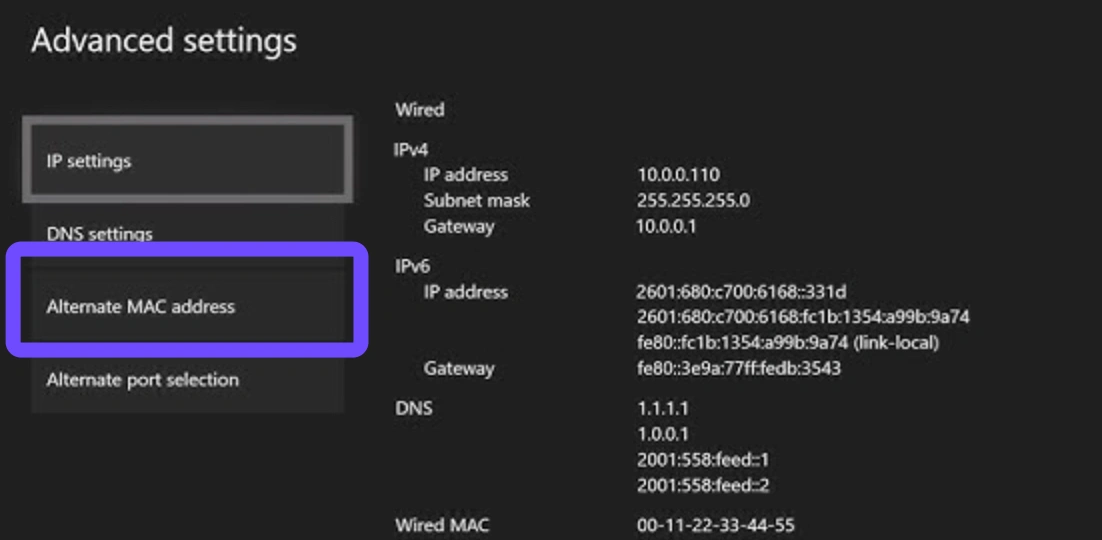
Schritt 4: „Löschen“ auswählen und Konsole neu starten.
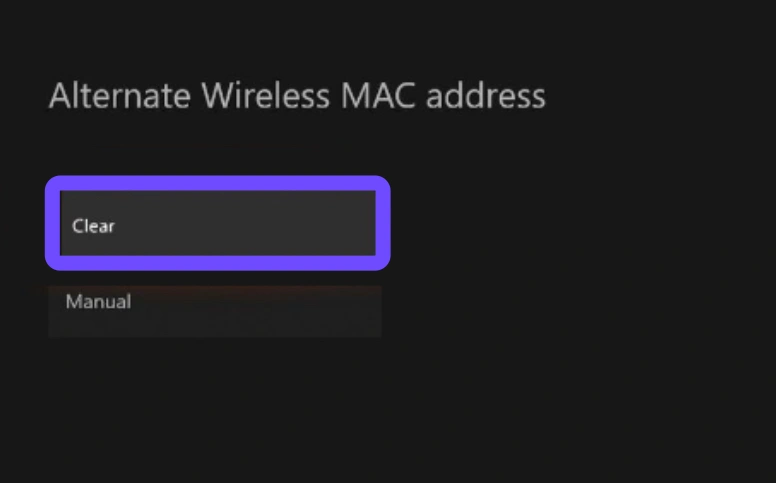
Öffentlichen DNS einstellen (Google oder Cloudflare)
Schritt 1: Netzwerkeinstellungen → Erweiterte Einstellungen → DNS.
Schritt 2: Manuell auswählen.
Schritt 3: Primär 8.8.8.8, sekundär 8.8.4.4 eingeben.
Dies verbessert oft die Verbindung zu Microsoft-Spielservern.
Teil 3: Warum Standardlösungen oft nicht funktionieren
Selbst wenn du das schnellste Glasfaser-Internet der Welt hast, kannst du trotzdem Lag in Forza Horizon 6 erleben. Warum? Weil das Internet wie ein Straßennetz funktioniert. Standardlösungen überprüfen nur dein „Auto“ (dein Gerät) und deine „Einfahrt“ (deinen Router). Sie berücksichtigen jedoch nicht Staus (Überlastung) und beschädigte Straßen (schlechtes Routing) auf dem Weg zu den Forza-Servern.
Wenn dein Internetanbieter deine Daten über drei verschiedene Städte leitet, bevor sie den Spielserver erreichen, bleibt dein Ping hoch – unabhängig von deiner Hardware. Genau hier wird spezielle Gaming-Netzwerktechnologie zur Notwendigkeit.
Verwandter Artikel: Wie behebt man, dass Forza Horizon 6 nicht startet auf PC & Xbox?
Teil 4: Die ultimative Lösung: Optimierung mit LagoFast
Wenn Standard-Fehlerbehebungen nicht ausreichen, ist LagoFast ein professionelles Tool, das genau diese Lücke schließt. Im Gegensatz zu einem herkömmlichen VPN, das durch zusätzliche Verschlüsselungsschichten die Latenz sogar erhöhen kann, ist LagoFast ein spezieller Game Booster, der den kürzesten und stabilsten Weg zu den Forza Horizon 6-Servern findet.
Es gilt als die beste Lösung für Rennspieler, da es beide Seiten abdeckt: Netzwerkstabilität und Hardware-Leistung. Durch sein globales Netzwerk dedizierter Gaming-Knoten umgeht LagoFast ISP-Drosselung und regionale Überlastung, wodurch „Teleporting“-Effekte und Desync-Probleme bei Hochgeschwindigkeitsrennen effektiv reduziert werden.
Hauptfunktionen von LagoFast:
- FPS-Boost: Optimiert automatisch Systemeinstellungen und GPU-Ressourcen, um maximale Bildraten in dicht besiedelten Gebieten wie Tokio zu gewährleisten.
- Cross-Device-Support: Egal ob PC oder mit der LagoFast Box auf Xbox – du erhältst dieselbe Premium-Optimierung.
- Multipath-Verbindung: Nutzt mehrere Datenwege gleichzeitig, damit du bei einem Ausfall nicht getrennt wirst.
- Echtzeit-Ping-Monitoring: Zeigt genau an, wie deine Verbindung läuft, und ermöglicht den Wechsel zum schnellsten Knoten mit nur einem Klick.
Anleitung zur Nutzung von LagoFast zur Behebung von FH6-Lag:
Schritt 1: Klicke auf die „Kostenlose Testversion“-Schaltfläche, um LagoFast herunterzuladen und zu installieren.
Schritt 2: Nach der Installation „Forza Horizon 6“ in der Suchleiste eingeben und das Spiel auswählen.

Schritt 3: Den gewünschten Server-Knoten auswählen und auf „Smart Boost“ klicken, um die Optimierung zu starten.

Schritt 4: Spiel starten und ein flüssiges, optimiertes Gameplay mit niedrigerem Ping und ohne Ruckler genießen.

Teil 5: Profi-Tipps für Anfänger
Wenn du als „Tourist“ gerade erst im Horizon Festival ankommst, solltest du diese Tipps beachten, um typische Fehler zu vermeiden:
Nicht zu früh übertunen: Ein häufiger Fehler ist es, ein C-Klasse-Auto direkt auf S2 hochzurüsten. Dadurch wird das Fahrzeug schwer kontrollierbar und neigt zu physikbedingtem „Lag“ (wenn die Spiel-Engine Schwierigkeiten hat, Hochgeschwindigkeitskollisionen korrekt zu berechnen).
Die Strecke in der B-Klasse lernen: Die Straßen in Tokio sind eng und vertikal aufgebaut. Starte mit einem wendigen Fahrzeug einer niedrigeren Klasse, um Brems- und Kurvenpunkte zu lernen, bevor du auf Supersportwagen umsteigst.
Qualifikationen abschließen: Bevor du dich um dein Online-Ranking oder mögliche Lags im kompetitiven Modus kümmerst, solltest du die Horizon Invitational-Qualifikationen abschließen, um die volle Stabilität des Fortschrittssystems im Spiel freizuschalten.
Teil 6: Häufige Fragen (FAQ)
Warum teleportiert mein Auto in Forza Horizon 6?
Das wird durch hohen Paketverlust oder „Jitter“ verursacht. Deine Verbindung sendet Daten nicht schnell oder stabil genug, sodass der Server deine Position „erraten“ muss und dich anschließend an die korrekte Stelle zurücksetzt.
Hilft es, die Grafik herunterzustellen, um Lag zu beheben?
Nur, wenn es sich um echtes „Stottern“ (niedrige FPS) handelt. Wenn andere Spieler teleportieren, aber Menüs flüssig laufen, handelt es sich um ein Netzwerkproblem und nicht um ein Grafikproblem.
Benötigt Forza Horizon 6 eine „Always-Online“-Verbindung?
Du kannst zwar offline spielen, aber die Funktionen von „Horizon Life“ und die Drivatars benötigen eine stabile Internetverbindung, um mit der Cloud zu synchronisieren.
Kann ich Xbox-Lag ohne PC beheben?
Ja, du kannst eine LagoFast Box verwenden oder DNS- und NAT-Einstellungen deines Routers auf „Offen“ stellen, um die Konsolenleistung zu verbessern.
Was ist ein guter Ping für Forza Horizon 6?
Idealerweise unter 50 ms. Ab etwa 100 ms treten deutliche Desync-Probleme und „Geister“-Kollisionen im Multiplayer auf.
Ist Forza Horizon 6 anspruchsvoller als Horizon 5?
Ja, aufgrund der dichten urbanen Umgebung von Tokio werden mehr VRAM und eine schnellere SSD für das Streaming von Spielinhalten benötigt.
Wichtige Erkenntnisse
Steigern Sie Ihr Spiel mit LagoFast für epische Geschwindigkeit
Spielen Sie härter, schneller. Der LagoFast-Spielbeschleuniger beseitigt Stottern und Verzögerungen auf PC, Mobilgerät oder Mac—gewinnen Sie jedes Match!
Reduzieren Sie Spiel-Lag und Ping schnell!
Steigern Sie FPS für ein flüssigeres Gameplay!