
Kurzantwort: So behebst du Forza Horizon 6 Ruckler schnell
Du hast keine Zeit für eine ausführliche Fehlersuche? Dann probiere diese schnellen Lösungen, um die Performance sofort zu stabilisieren:
- Treiber aktualisieren: Installiere die neuesten NVIDIA- oder AMD-Grafiktreiber.
- SSD verwenden: Am besten eine NVMe-SSD — klassische HDDs sind für das Asset-Streaming zu langsam.
- FPS-Limit prüfen: Stelle sicher, dass die FPS nicht auf 10–20 begrenzt sind; nutze „Unbegrenzt“ oder passe die FPS an die Bildwiederholrate deines Monitors an.
- Grafikeinstellungen optimieren: Reduziere besonders anspruchsvolle Optionen wie Schatten und Reflexionen.
- Hintergrundprogramme schließen: Deaktiviere Overlays und beende Apps wie Chrome oder Discord.
- Schnelle Komplettlösung: Nutze LagoFast, um FPS zu erhöhen und Ruckler mit nur einem Klick zu reduzieren.
Forza Horizon 6 ist endlich erschienen und bringt Spieler in das beeindruckende, neonbeleuchtete Japan. Doch selbst leistungsstarke Gaming-PCs bleiben nicht von Rucklern und Performance-Problemen verschont. Von kleinen Hängern bei hohen Geschwindigkeiten bis hin zu massiven FPS-Einbrüchen in dicht besiedelten Stadtgebieten können diese Probleme das Fahrerlebnis stark beeinträchtigen.
Wenn du mit Forza Horizon 6 Rucklern kämpfst, bist du nicht allein. Dieser Guide erklärt die häufigsten Ursachen und zeigt dir Schritt für Schritt, wie du Stottern, Frame Drops und Performance-Probleme beheben kannst, damit das Horizon Festival endlich flüssig läuft.

- ✅ Lag und hohen Ping reduzieren
✅ Gleichzeitig FPS steigern
✅ Unterstützung für 2000+ beliebte Online-Spiele
✅ Server wechseln ohne zusätzliche Latenz
✅ Ladezeiten im Spiel beschleunigen
Teil 1: Überblick zu Forza Horizon 6 Rucklern – Warum passiert das?
Teil 2: Warum habe ich hohe FPS, aber trotzdem Ruckler in Forza Horizon 6?
Teil 3: So behebst du Forza Horizon 6 Ruckler auf dem PC – Schritt-für-Schritt-Anleitung
Teil 4: FPS-Einbrüche und Performance-Drops in Forza Horizon 6 beheben
Teil 5: LagoFast – Die All-in-One-Lösung gegen FH6-Ruckler
Teil 1: Überblick zu Forza Horizon 6 Rucklern – Warum passiert das?
Das ist eines der frustrierendsten Probleme beim Gaming: Der FPS-Zähler zeigt über 100 FPS an, aber das Spiel fühlt sich trotzdem ruckelig an. Genau hier liegt der Unterschied zwischen niedrigen FPS und Stottern.
In der beeindruckenden Japan-Map von FH6 hängen Ruckler meist mit dem sogenannten „Frame Timing“ zusammen. Selbst wenn deine GPU 100 Bilder pro Sekunde erzeugt, wirkt das Spiel ruckelig, wenn die Frames nicht gleichmäßig ausgegeben werden.
Häufige Ursachen in FH6:
Shader-Kompilierung
Das Spiel kompiliert Shader im Hintergrund. Bis dieser Vorgang abgeschlossen ist, kommt es häufig zu sogenannten „Shader-Rucklern“.
VRAM-Überlastung
Wenn du auf einer Grafikkarte mit nur 8 GB VRAM Texturen auf „Extrem“ stellst, muss das Spiel Daten in den Arbeitsspeicher auslagern. Das verursacht massive FPS-Spitzen und Stottern.
Zu viele Hintergrundprogramme
Browser, Aufnahmeprogramme oder andere Apps konkurrieren um CPU-Ressourcen und können Mikro-Ruckler verursachen.
Verwandter Artikel: Forza Horizon 6 Absturz, Einfrieren & Schwarzer Bildschirm Fix – PC & Xbox Lösung
Teil 2: Warum habe ich hohe FPS, aber trotzdem Ruckler in Forza Horizon 6?
Dieses Problem wird oft als „Mikroruckler“ bezeichnet. Du siehst stabile 80–120 FPS, aber die Bewegungen wirken trotzdem unruhig oder hakelig.
CPU-Bottleneck
Wenn ein CPU-Kern dauerhaft bei 100 % Auslastung läuft, während andere Kerne kaum genutzt werden, muss die GPU auf neue Befehle warten. Dadurch entstehen kurze Hänger.
Instabile Polling-Rate
High-End-Gaming-Mäuse mit 8000-Hz-Polling können in FH6 tatsächlich Ruckler verursachen, weil die CPU mit den Eingabedaten überlastet wird.
Fehlerhafte G-Sync-/FreeSync-Konfiguration
Wenn deine FPS über der Bildwiederholrate deines Monitors liegen und VRR (Variable Refresh Rate) deaktiviert ist, entstehen Bildfehler und sichtbare Ruckler.
Teil 3: So behebst du Forza Horizon 6 Ruckler auf dem PC – Schritt-für-Schritt-Anleitung
Führe diese Schritte der Reihe nach aus, um die Ursache zu finden und die Ruckler zu beseitigen.
Schritt A: Der „Hohe Priorität“-Trick
Forza-Spiele werden von Windows häufig nicht priorisiert.
Schritt 1. Starte Forza Horizon 6.
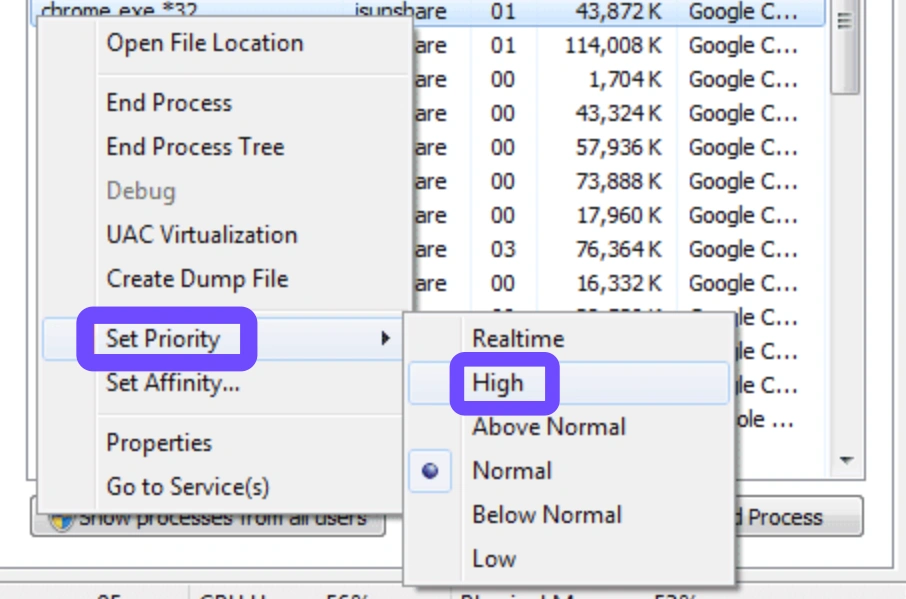
Schritt 2. Drücke Ctrl + Shift + Esc, um den Task-Manager zu öffnen.
Schritt 3. Öffne den Reiter Details und suche nach ForzaHorizon6.exe.
Schritt 4. Rechtsklick → Priorität festlegen → Hoch auswählen.
(„Echtzeit“ vermeiden, da dies Windows instabil machen kann.)
Schritt B: Grafikeinstellungen optimieren
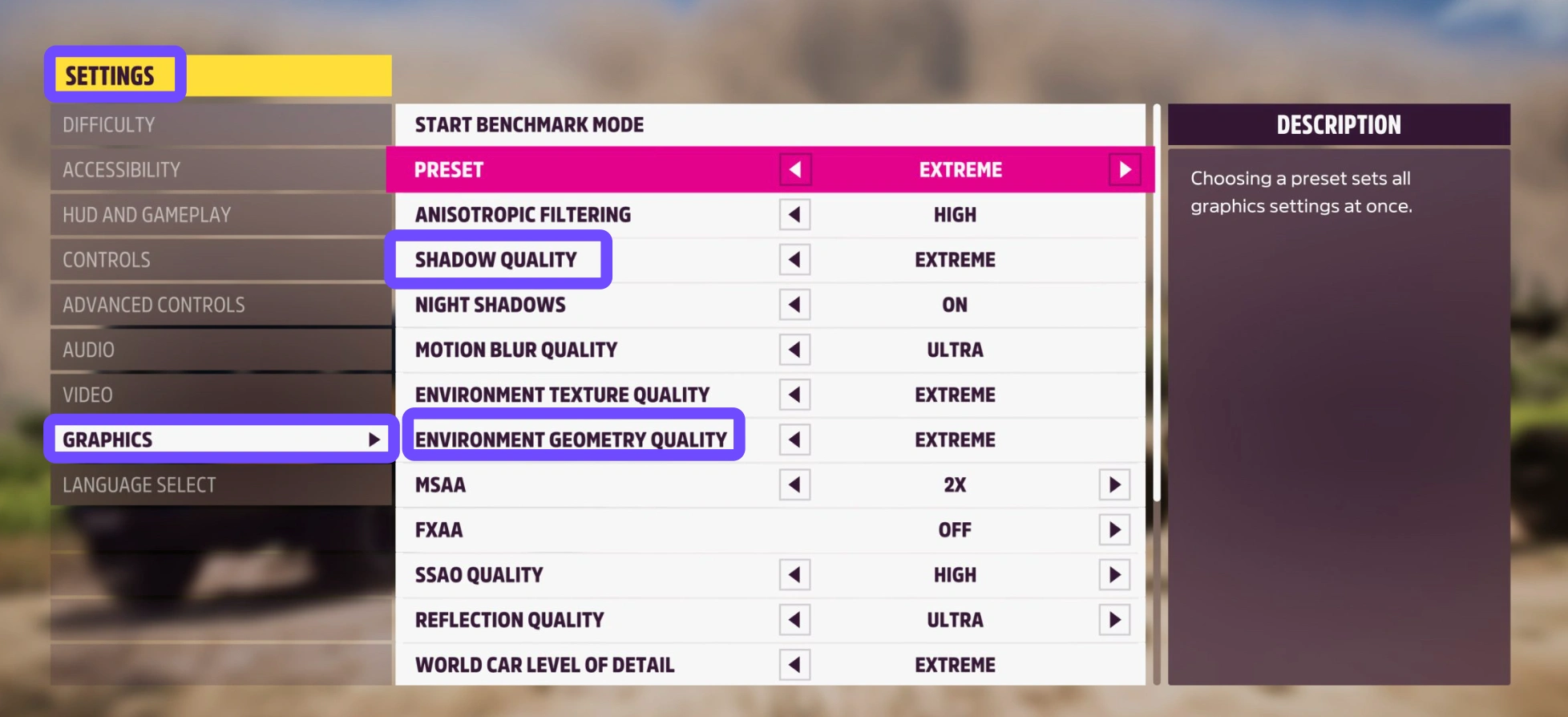
Einige Einstellungen in FH6 gelten als echte „FPS-Killer“ und verursachen mehr Ruckler als optische Verbesserungen.
- Umgebungsgeometrie: Von „Extrem“ auf „Ultra“ reduzieren.
- Schattenqualität: Sehr CPU-lastig. Niedrigere Schatten beseitigen oft Ruckler in den engen Straßen Tokios.
- Raytracing: Außerhalb des Fotomodus deaktivieren. Es verbraucht enorm viel VRAM und verursacht FPS-Einbrüche.
Schritt C: Shader-Preloading erzwingen
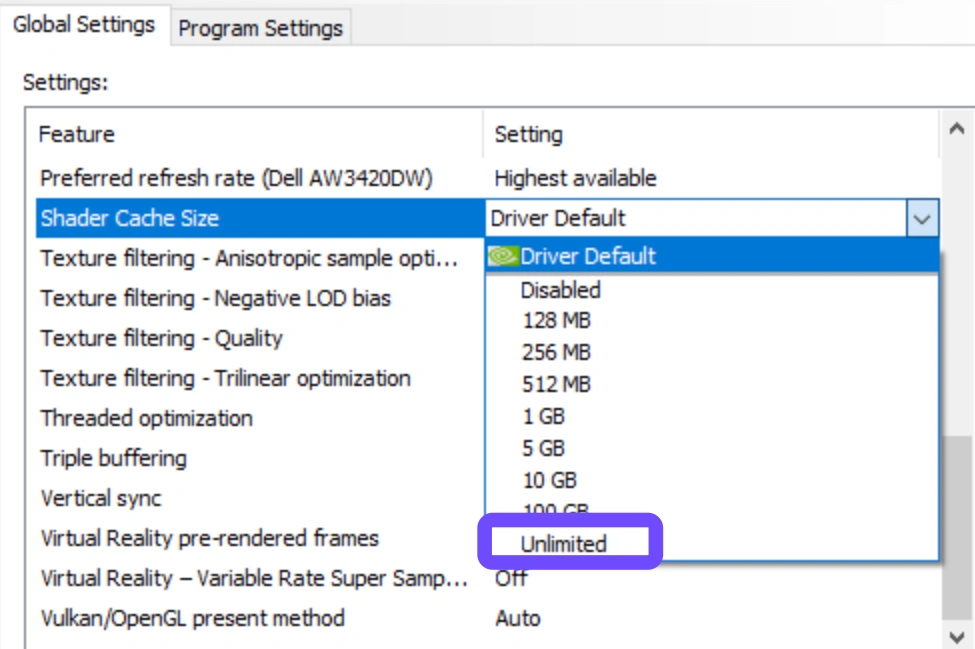
Wenn das Spiel jedes Mal beim Betreten neuer Gebiete ruckelt, liegt das meist an Shadern.
Öffne das NVIDIA- oder AMD-Kontrollzentrum und stelle die Shader-Cache-Größe auf 10 GB oder Unbegrenzt. Dadurch werden Shader nicht ständig gelöscht und neu kompiliert.
Teil 4: FPS-Einbrüche und Performance-Drops in Forza Horizon 6 beheben
„FPS Drops“ unterscheiden sich von normalen Rucklern. Dabei sinken die FPS dauerhaft in bestimmten Bereichen, etwa nachts in den neonbeleuchteten Straßen von Shinjuku.
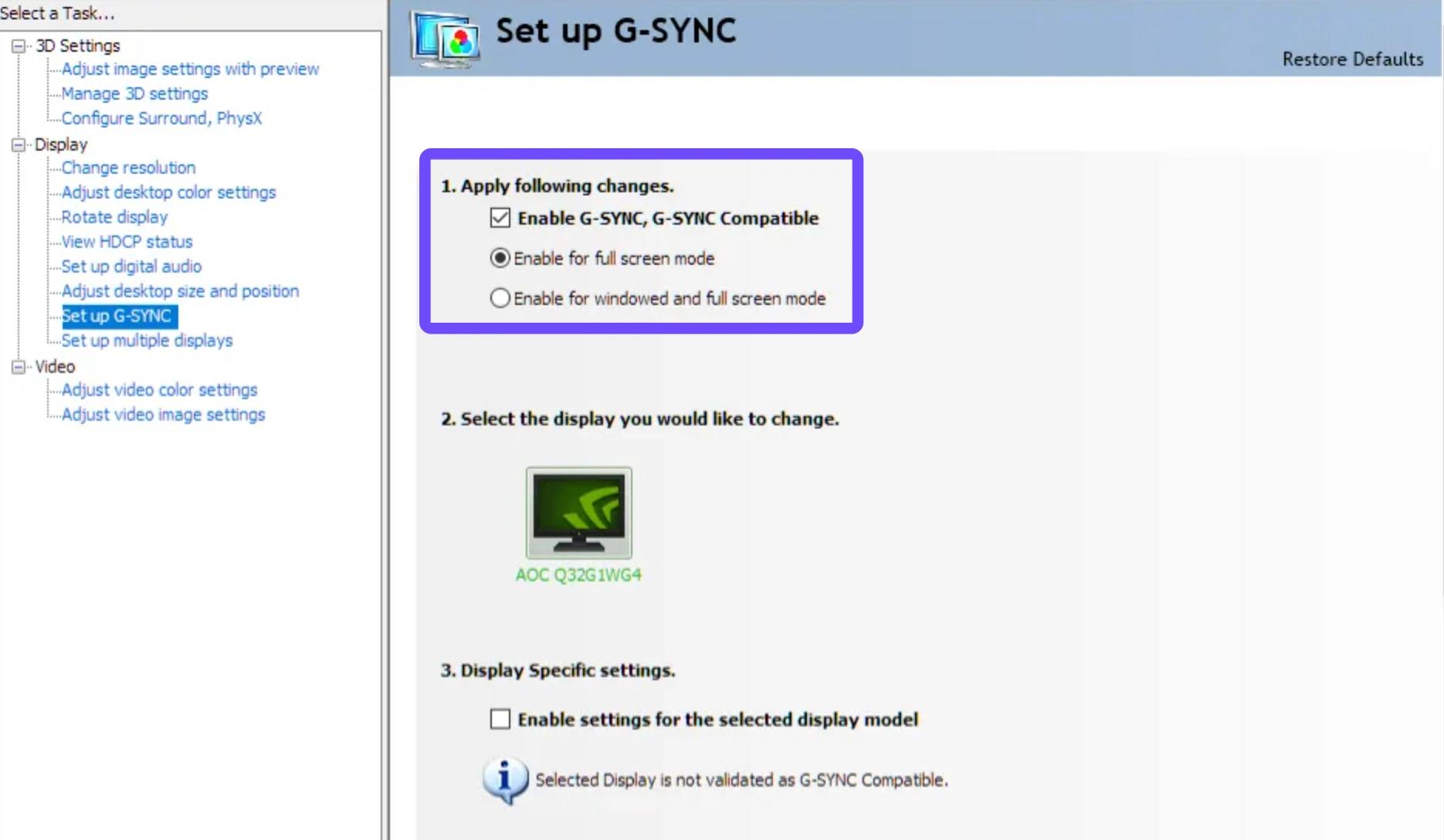
V-Sync deaktivieren, G-Sync aktivieren
Deaktiviere V-Sync im Spielmenü und nutze stattdessen G-Sync oder FreeSync über deinen Monitor.
Overlays deaktivieren
Schalte das Discord-Overlay, Steam-Overlay und besonders die Xbox Game Bar aus. Diese Programme kosten oft unbemerkt Performance.
Energieplan ändern
Stelle den Windows-Energieplan auf Höchstleistung oder Ultimative Leistung. Der Modus „Ausbalanciert“ kann die CPU während des Rennens heruntertakten.
Teil 5: LagoFast – Die All-in-One-Lösung gegen FH6-Ruckler
Wenn du keine Lust hast, stundenlang Windows- oder BIOS-Einstellungen anzupassen, ist LagoFast die einfachste Komplettlösung für Forza Horizon 6. Der Game Booster wurde speziell für grafisch anspruchsvolle Spiele wie FH6 entwickelt.
Egal ob hohe FPS mit Mikrorucklern oder allgemeine FPS-Probleme – LagoFast optimiert die Ressourcenverteilung deines Systems automatisch.
Wichtige Funktionen:
- FPS-Boost 2.0: Schließt unnötige Hintergrundprozesse und priorisiert CPU/GPU für das Spiel.
- Cross-Device-Optimierung: Verbesserte Performance auf PC, Xbox und PS5.
- Ping-Reduzierung: Optimierte Gaming-Routen sorgen für stabile Verbindungen zu den Horizon-Festival-Servern.
- Schnelle Lösung: Kein manuelles Tuning nötig — einfach Forza Horizon 6 auswählen und auf „Boost“ klicken.
Tutorial: So behebst du FH6-Ruckler und niedrige FPS mit LagoFast
Schritt 1: Klicke auf „Kostenlose Testversion“, lade LagoFast herunter und installiere das Programm.
Schritt 2: Suche nach der Installation in der Suchleiste nach „Forza Horizon 6“ und wähle das Spiel aus.

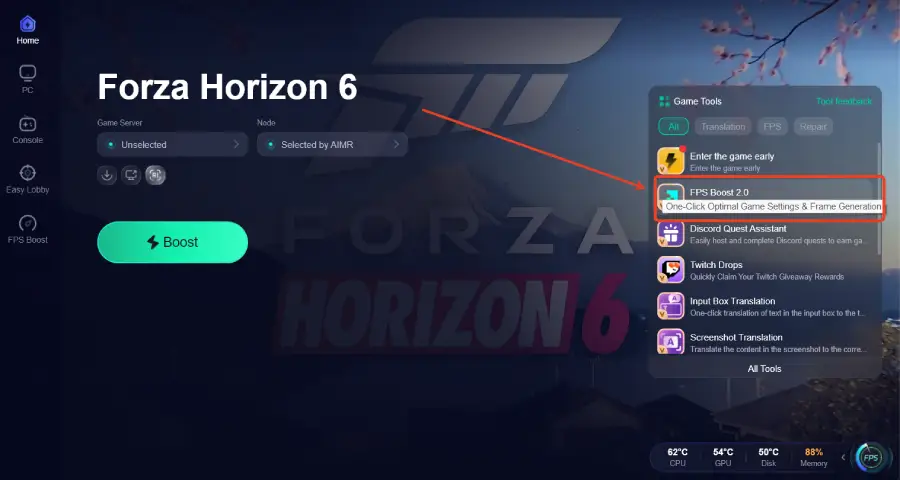
Schritt 3: Klicken Sie unten rechts auf die Option „FPS Boost 2.0“.
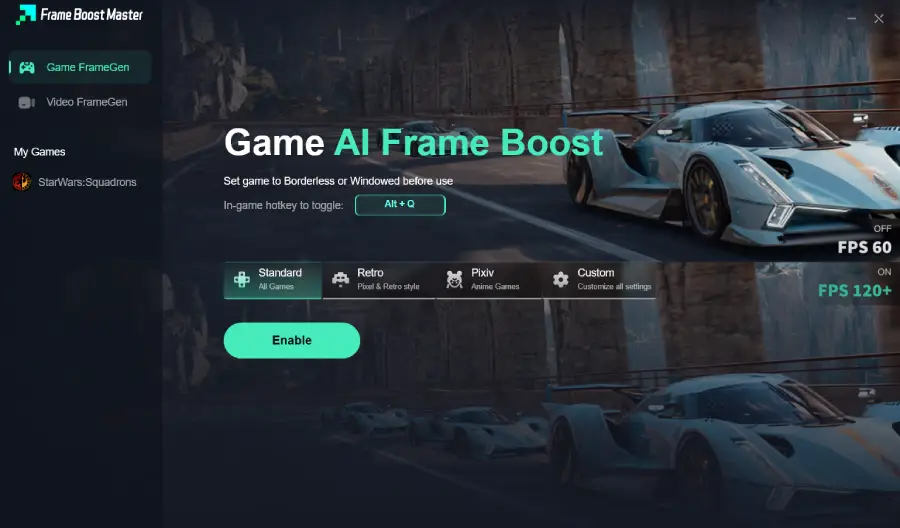
Schritt 4: Stellen Sie das Spiel auf den randlosen oder Fenstermodus ein und klicken Sie anschließend auf „Enable“, um FPS Boost zu aktivieren.
Schritt 5: Wähle deinen bevorzugten Serverknoten aus und klicke auf „Smart Boost“, um die Optimierung zu starten.

Schritt 6: Starte das Spiel und genieße flüssiges Gameplay mit niedrigerem Ping und ohne Ruckler.

Teil 6: FAQs
Sind Ruckler eher ein GPU- oder CPU-Problem?
Beides ist möglich. Niedrige FPS hängen meist mit der GPU zusammen, während Stottern und Mikroruckler häufig durch CPU- oder RAM-Engpässe entstehen.
Kann fehlerhafter RAM Ruckler in Forza Horizon 6 verursachen?
Ja. Instabiler oder langsamer Arbeitsspeicher (z. B. ohne aktiviertes XMP) kann Asset-Streaming-Probleme verursachen.
Warum laggt FH6 selbst auf RTX-40-/50-Grafikkarten?
Oft liegt das an schlechter Optimierung, langsamen HDDs oder CPU-Drosselung durch Energiesparmodi.
Sollte ich den Windows-Game-Mode aktivieren?
In der Regel ja. Der Windows-Game-Mode priorisiert Spieleprozesse. Für tiefere Optimierungen ist jedoch ein spezialisiertes Tool wie LagoFast effektiver.
Unterstützt FH6 DLSS 3/4 Frame Generation?
Ja. Allerdings kann Frame Generation zusätzlichen Input-Lag verursachen, wenn die Basis-FPS zu niedrig sind.
Warum treten Ruckler besonders bei Nachtrennen auf?
Nachtrennen erzeugen extrem viele Licht- und Schatteneffekte durch die Neonbeleuchtung der Japan-Map. Wenn dein VRAM ausgelastet ist, entstehen dadurch starke Ruckler.
Verwandter Artikel: Forza Horizon 6 Preload Guide – Zeiten, Größe & früher Download
Wichtige Erkenntnisse
| Problem | Wahrscheinliche Ursache | Empfohlene Lösung |
|---|---|---|
| Mikroruckler | Hintergrundprogramme / hohe Polling-Rate | LagoFast nutzen / Overlays deaktivieren |
| Starke FPS-Einbrüche | GPU-Überlastung / Thermal Throttling | Schatten & Reflexionen reduzieren |
| Input-Lag | V-Sync / Fenstermodus | Vollbildmodus nutzen / V-Sync deaktivieren |
| Lade-Ruckler | HDD-Bottleneck | FH6 auf eine NVMe-SSD verschieben |

Steigern Sie Ihr Spiel mit LagoFast für epische Geschwindigkeit
Spielen Sie härter, schneller. Der LagoFast-Spielbeschleuniger beseitigt Stottern und Verzögerungen auf PC, Mobilgerät oder Mac—gewinnen Sie jedes Match!
Reduzieren Sie Spiel-Lag und Ping schnell!
Steigern Sie FPS für ein flüssigeres Gameplay!