
Forza Horizon 6 ist endlich erschienen und bringt Spieler in die atemberaubenden, neonbeleuchteten Landschaften Japans. Rasante Rennen durch pulsierende Großstädte und idyllische Bergregionen versprechen ein spektakuläres Fahrerlebnis. Doch für viele PC-Spieler wird die Vorfreude schnell von frustrierenden Performance-Problemen überschattet – von dauerhaft niedrigen FPS bis hin zu plötzlichen FPS-Einbrüchen und nervigen Rucklern. Solche technischen Probleme können ein optisch beeindruckendes Rennspiel schnell in ein stockendes und unpräzises Erlebnis verwandeln und sowohl Immersion als auch Wettbewerbsfähigkeit massiv beeinträchtigen. Dieser umfassende Guide hilft dir dabei, die häufigsten Performance-Probleme in Forza Horizon 6 zu analysieren und zu beheben, damit du das Horizon Festival endlich so erleben kannst, wie es gedacht ist: flüssig, stabil und ohne Unterbrechungen.

- ✅ Lag und hohen Ping reduzieren.
✅ Gleichzeitig FPS steigern.
✅ Unterstützung für 2000+ beliebte Online-Spiele.
✅ Server wechseln ohne zusätzliche Latenz.
✅ Spiel-Downloads beschleunigen.
Teil 1. Unterschied verstehen: Niedrige FPS vs. FPS-Drops in Forza Horizon 6
Teil 2. Warum droppen die FPS in Forza Horizon 6 plötzlich auf dem PC?
Teil 3. FPS-Drops & niedrige FPS in Forza Horizon 6 beheben – Die wichtigsten Grundlagen
Teil 4. So behebst du FPS-Drops & Ruckler in Forza Horizon 6 (Fortgeschrittene Methoden)
Teil 5. Forza Horizon 6 Max-FPS-Guide – Profi-Tipps für Einsteiger
Teil 6. So verbesserst du dein Spielerlebnis mit LagoFast Game Booster
Teil 1. Unterschied verstehen: Niedrige FPS vs. FPS-Drops in Forza Horizon 6
Bevor du mit der Fehlerbehebung beginnst, solltest du zwei unterschiedliche Performance-Probleme voneinander unterscheiden: dauerhaft niedrige FPS und plötzliche FPS-Drops bzw. Stuttering. Erst wenn du weißt, welches Problem vorliegt, kannst du die richtige Lösung anwenden.
| Merkmal | Niedrige FPS | FPS-Drops / Ruckler |
|---|---|---|
| Symptom | Dauerhaft niedrige Bildrate (z. B. konstant 30–40 FPS) | Plötzliche starke FPS-Einbrüche (z. B. von 90 FPS auf 30 FPS) |
| Hauptursache | Hardware zu schwach oder Grafikeinstellungen zu hoch | Hintergrundprozesse, VRAM-Überlastung, CPU-Bottleneck, Thermal Throttling, Shader-Kompilierung |
| Spielgefühl | Das Spiel wirkt generell „langsam“ oder „schwerfällig“ | Das Spiel fühlt sich „ruckelig“, „stotternd“ oder kurz eingefroren an |
| Auswirkungen | Weniger flüssiges Gameplay, langsamere Reaktionen | Schlechtere Immersion, Eingabeverzögerungen, Wettbewerbsnachteil |
| Beste Lösung | Grafik reduzieren oder Hardware aufrüsten | Hintergrundprozesse optimieren, VRAM verwalten, Temperaturen prüfen, Game Booster nutzen |
Niedrige FPS bedeuten meist, dass dein System mit den aktuellen Grafikeinstellungen keine hohe Bildrate halten kann. FPS-Drops und Stuttering treten dagegen auf, wenn die FPS eigentlich hoch sind, aber plötzlich kurzzeitig einbrechen. Ursache dafür sind meist temporäre Engpässe oder Konflikte bei der Ressourcennutzung.
Teil 2. Warum droppen die FPS in Forza Horizon 6 plötzlich auf dem PC?
Forza Horizon 6 nutzt eine sehr anspruchsvolle Engine und reagiert empfindlich auf bestimmte Hardware- und Software-Probleme. Zu den häufigsten Ursachen gehören:
Shader-Kompilierung
Ein typisches Problem moderner Spiele. Während des Spielens kompiliert FH6 im Hintergrund Shader – besonders beim Betreten neuer Gebiete oder nach Grafiktreiber-Updates. Bis dieser Vorgang abgeschlossen ist, kann es zu sogenannten „Shader-Stutters“ kommen.
VRAM-Überlastung
Sehr hohe Texturdetails wie „Extrem“ können Grafikkarten mit zu wenig VRAM schnell überfordern. Sobald der VRAM voll ist, lagert das Spiel Daten in den Arbeitsspeicher aus, was heftige FPS-Einbrüche und Ruckler verursacht.
CPU-Bottleneck
Selbst starke GPUs helfen wenig, wenn die CPU nicht hinterherkommt. Läuft ein CPU-Kern dauerhaft auf 100 %, muss die Grafikkarte auf neue Daten warten. Besonders in dicht bevölkerten Städten oder großen Events entstehen dadurch Stotterer.
Hintergrundprogramme
Overlays von Discord, Steam oder der Xbox Game Bar sowie Browser oder Aufnahmeprogramme verbrauchen CPU- und RAM-Ressourcen. Dadurch entstehen Mikro-Ruckler – selbst bei eigentlich hohen FPS.
Auch Gaming-Mäuse mit extrem hohen Polling-Raten (z. B. 8000 Hz) können die CPU zusätzlich belasten und Stuttering verursachen.
Teil 3. FPS-Drops & niedrige FPS in Forza Horizon 6 beheben – Die wichtigsten Grundlagen
Bevor du komplizierte Tweaks ausprobierst, solltest du sicherstellen, dass dein System korrekt optimiert ist. Diese Basismaßnahmen lösen viele typische Performance-Probleme bereits deutlich.
Temperaturen & Hardware prüfen
Forza Horizon 6 belastet CPU und GPU extrem stark. Werden die Komponenten zu heiß, takten sie automatisch herunter („Thermal Throttling“), was massive FPS-Drops verursacht. Achte auf guten Airflow, reinige Lüfter und überwache die Temperaturen mit Tools wie MSI Afterburner. Erreicht deine GPU dauerhaft über 85 °C oder deine CPU über 90 °C, liegt wahrscheinlich ein Temperaturproblem vor.
Grafikeinstellungen optimieren
Einige Grafikoptionen gelten in FH6 als echte „FPS-Killer“.
Schattenqualität: Sehr CPU-lastig. Reduziere sie von „Extrem“ auf „Ultra“ oder „Hoch“, um Ruckler in Städten zu minimieren.
Umgebungsgeometrie: Beeinflusst die Detaildichte der Spielwelt. Niedrigere Werte entlasten die CPU.
Raytracing: Sieht beeindruckend aus, belastet GPU und VRAM jedoch massiv. Für stabiles Gameplay sollte es außerhalb des Fotomodus deaktiviert bleiben.
Texturqualität: Passe sie an deinen VRAM an. Bei 8 GB VRAM solltest du „Extrem“ vermeiden.
Windows & System optimieren
Halte NVIDIA- oder AMD-Treiber immer aktuell, da neue Forza-Titel oft spezielle Optimierungen erhalten. Stelle außerdem den Windows-Energiesparplan auf „Höchstleistung“ oder „Ultimative Leistung“. Der Standardmodus „Ausbalanciert“ kann mitten im Rennen CPU-Taktraten reduzieren.
Teil 4. So behebst du FPS-Drops & Ruckler in Forza Horizon 6 (Fortgeschrittene Methoden)
Wenn die grundlegenden Maßnahmen nicht ausreichen, helfen diese erweiterten Optimierungen.
Prozesspriorität erhöhen
Windows priorisiert manchmal Hintergrundprozesse stärker als Spiele. Öffne den Task-Manager (Strg + Shift + Esc), gehe auf „Details“, klicke mit Rechts auf „ForzaHorizon6.exe“ und stelle die Priorität auf „Hoch“.
FPS-Limit setzen
Falls deine CPU regelmäßig auf 100 % läuft, kann ein FPS-Limit helfen. Dadurch vermeidest du Lastspitzen, die starke Ruckler verursachen.
Shader-Cache optimieren
Um Shader-Stuttering zu reduzieren, kannst du den Shader-Cache deiner GPU erhöhen.
NVIDIA:
NVIDIA Systemsteuerung → 3D-Einstellungen verwalten → Shader-Cache-Größe → 10 GB oder „Unbegrenzt“.
Dadurch müssen Shader seltener neu kompiliert werden.
G-Sync / FreeSync statt klassischem V-Sync
Traditionelles V-Sync kann Input-Lag verursachen. Nutze stattdessen G-Sync oder FreeSync und deaktiviere V-Sync im Spiel. Dadurch synchronisiert sich dein Monitor dynamisch mit der Bildrate und kleine FPS-Schwankungen werden geglättet.
Teil 5. Forza Horizon 6 Max-FPS-Guide – Profi-Tipps für Einsteiger
Maximale FPS hängen nicht nur von starker Hardware ab, sondern auch von der richtigen Konfiguration.
Viele Spieler aktivieren sofort „Ultra“-Einstellungen. In der Praxis liefert jedoch eine Mischung aus „Hoch“ und „Ultra“ fast dieselbe Grafikqualität bei deutlich besserer Performance.
RAM-Konfiguration optimieren
Aktiviere XMP (Intel) oder DOCP (AMD) im BIOS, damit dein RAM mit voller Geschwindigkeit läuft. Die Forza-Reihe reagiert besonders stark auf Speicherbandbreite, wodurch schneller RAM die Minimum-FPS deutlich verbessern kann.
Resizable BAR prüfen
Resizable BAR kann zwar die Leistung verbessern, sorgt bei manchen Spielern mit der Forza-Engine jedoch für Stuttering. Falls du unregelmäßige Frame-Times bemerkst, teste das Spiel einmal mit deaktiviertem Resizable BAR.
Kurz gesagt:
Setze lieber auf ausgewogene Einstellungen, korrekt konfigurierten RAM und ein stabiles System statt alle Optionen auf Maximum zu drehen.
Teil 6. So verbesserst du dein Spielerlebnis mit LagoFast Game Booster
Falls dir manuelle Windows- oder BIOS-Optimierungen zu kompliziert sind, bietet LagoFast Game Booster eine professionelle Ein-Klick-Lösung für Forza Horizon 6.
LagoFast wurde speziell entwickelt, um sowohl Netzwerkprobleme als auch System-Engpässe bei anspruchsvollen Spielen zu beheben.
Wichtige Funktionen für Forza Horizon 6:
FPS-Boost 2.0:
LagoFast beendet unnötige Hintergrundprozesse automatisch, leert System-Caches und priorisiert CPU- sowie GPU-Ressourcen für das Spiel.
Ping- & Netzwerkoptimierung:
Für Online-Modi wie „Horizon Open“ oder „The Trial“ nutzt LagoFast spezielle Gaming-Routen mit niedriger Latenz und stabilerer Verbindung.
Benutzerdefiniertes Fadenkreuz:
Einige Spieler nutzen individuelle Crosshairs für bessere Sichtbarkeit oder bestimmte Minispiele. LagoFast unterstützt anpassbare Crosshair-Optionen.
So nutzt du LagoFast Game Booster
Schritt 1: Klicke auf „Kostenlose Testversion“, lade LagoFast herunter und installiere das Programm.
Schritt 2: Suche nach der Installation in der Suchleiste nach „Forza Horizon 6“ und wähle das Spiel aus.

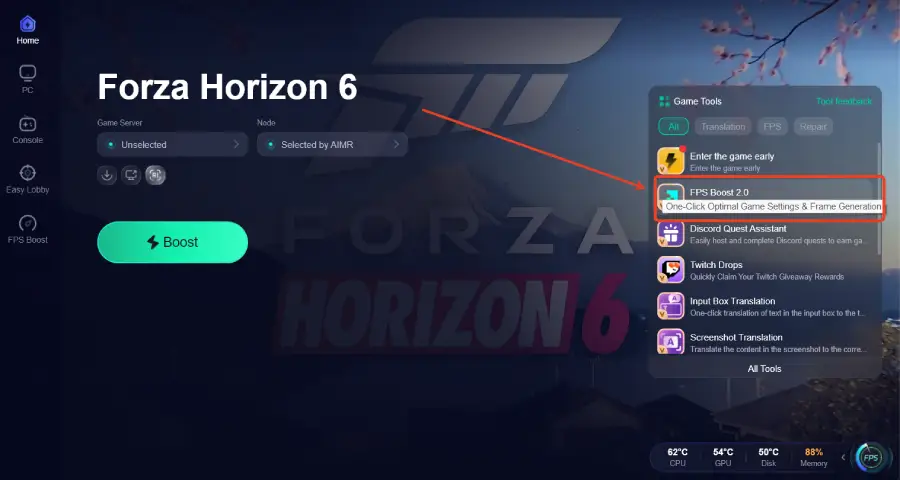
Schritt 3: Klicken Sie unten rechts auf die Option „FPS Boost 2.0“.
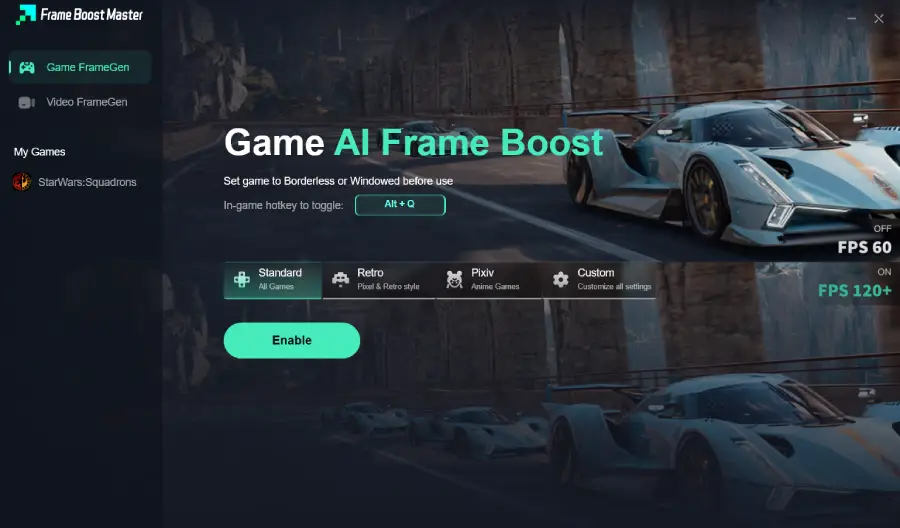
Schritt 4: Stellen Sie das Spiel auf den randlosen oder Fenstermodus ein und klicken Sie anschließend auf „Enable“, um FPS Boost zu aktivieren.
Schritt 5: Wähle deinen bevorzugten Serverknoten und klicke auf „Smart Boost“, um die Optimierung zu starten.

Schritt 6: Starte das Spiel und genieße flüssiges Gameplay mit niedrigerem Ping und ohne Ruckler.

Teil 7. FAQs
Sind FPS-Drops in FH6 eher ein GPU- oder CPU-Problem?
Beides ist möglich. Niedrige FPS deuten meist auf eine GPU-Grenze hin, während Stuttering oft durch CPU- oder RAM-Bottlenecks entsteht.
Kann defekter RAM FPS-Drops verursachen?
Ja. Instabiler oder langsamer RAM kann beim Asset-Streaming zu starken Rucklern führen.
Warum laggt FH6 selbst mit RTX-40- oder RTX-50-Grafikkarten?
Oft liegt das an VRAM-Management oder Hintergrundprozessen. Selbst High-End-GPUs können stottern, wenn Daten ständig zwischen VRAM und RAM verschoben werden.
Hilft das Deaktivieren der Xbox Game Bar wirklich?
Ja, in vielen Fällen. Besonders die Hintergrundaufnahme-Funktion kann CPU-Ressourcen verbrauchen und Mikro-Ruckler verursachen.
Wie überprüfe ich meine FPS in Forza Horizon 6?
Nutze das integrierte Benchmark-Tool im Grafikmenü oder Overlays wie Steam FPS Counter oder MSI Afterburner.
Fazit
Um die Straßen Japans in Forza Horizon 6 wirklich genießen zu können, brauchst du nicht nur fahrerisches Können, sondern auch ein sauber optimiertes System. Wenn du den Unterschied zwischen niedrigen FPS und plötzlichen FPS-Drops verstehst und die Ursachen gezielt behebst – von Temperaturen bis Shader-Kompilierung – kannst du wieder ein flüssiges und immersives Fahrerlebnis genießen. Tools wie LagoFast Game Booster helfen zusätzlich dabei, dein System automatisch für maximale Performance zu optimieren. Lass dich nicht von technischen Problemen ausbremsen. Optimiere dein Setup, starte LagoFast und wir sehen uns beim Horizon Festival!
Steigern Sie Ihr Spiel mit LagoFast für epische Geschwindigkeit
Spielen Sie härter, schneller. Der LagoFast-Spielbeschleuniger beseitigt Stottern und Verzögerungen auf PC, Mobilgerät oder Mac—gewinnen Sie jedes Match!
Reduzieren Sie Spiel-Lag und Ping schnell!
Steigern Sie FPS für ein flüssigeres Gameplay!