
Das Warten hat ein Ende. Das Horizon Festival ist endlich in Japan angekommen! Allerdings wird die Stimmung schnell zerstört, wenn du auf „Play“ klickst und Forza Horizon 6 nicht startet oder im Ladebildschirm hängen bleibt. Egal ob PC-Crashs oder Xbox-Startfehler – hier findest du die passenden Lösungen.
Kurzantwort: Wie behebt man, dass Forza Horizon 6 nicht startet?
Wenn deine Fahrt durch die neonbeleuchteten Straßen Tokios durch einen Startfehler blockiert wird, probiere diese schnellen Lösungen:
- All-in-One Lösung: Nutze LagoFast Game Booster, um Spieldateien zu reparieren, Netzwerk-Routen zu optimieren und Launcher-Fehler automatisch zu umgehen.
- Grafiktreiber aktualisieren: Stelle sicher, dass deine NVIDIA/AMD-Treiber für den Release 2026 bereit sind.
- Spieldateien überprüfen: Repariere beschädigte Daten über Steam oder die Xbox-App.
- Konflikt-Overlays deaktivieren: Schalte Discord, MSI Afterburner oder Steam Overlay aus, da diese häufig Start-Crashes verursachen.

- ✅ Lag und hohen Ping reduzieren
✅ Gleichzeitig FPS steigern
✅Abstürze und Einfrieren beheben
✅ Serverwechsel ohne Latenz
✅ Ladezeiten im Spiel verbessern
✅ Verbindungsabbrüche fixen
Teil 1: Forza Horizon 6 startet nicht auf PC & Xbox – Ursachen erklärt
Teil 2: Warum Standardlösungen oft nicht funktionieren
Teil 3: Forza Horizon 6 startet nicht – Top-Lösungen für PC & Xbox
Teil 4: Forza Horizon 6 Map & Features
Teil 5: Gameplay-Tipps für neue Spieler
Teil 1: Forza Horizon 6 startet nicht auf PC & Xbox – Ursachen erklärt
Unterschiedliche Symptome deuten auf unterschiedliche technische Probleme hin:
| Symptom | Hauptursache | Plattform |
|---|---|---|
| Sofortiger Crash auf Desktop | Alte GPU-Treiber oder fehlende Admin-Rechte | PC (Steam/MS Store) |
| Hängenbleiben im Splash-Screen | Antivirus-Konflikte oder Hintergrundprogramme | PC |
| Endlos-Ladesymbol | Netzwerk-Synchronisationsfehler oder kaputte Speicherstände | Xbox & PC |
| „Operation hat zu lange gedauert“ | Langsame HDD/SSD oder Server-Handshake-Fehler | Xbox Series X/S |
| Schwarzer Bildschirm beim Start | Falsche Auflösung oder DirectX-Fehler | PC |
Verwandter Artikel: So behebst du Ruckler & FPS-Einbrüche in Forza Horizon 6: Ultimativer PC-Guide 2026
Teil 2: Warum Standardlösungen oft nicht funktionieren
Viele Spieler stellen fest, dass klassische Lösungen wie Router neu starten oder das Spiel neu installieren das Problem „Forza Horizon 6 startet nicht“ nicht beheben. Der Grund liegt häufig darin, dass FH6 auf einer hochentwickelten Engine-Version (ForzaTech) basiert, die speziell für die Hardware-Generation 2026 optimiert wurde.
Standardlösungen übersehen tiefere Systemprobleme wie nicht optimiertes CPU-Scheduling, fragmentierte Spieldateien oder Konflikte mit Visual C++ Redistributables. Wenn das Spiel den „Handshake“ mit deiner Hardware oder den Xbox-Live-Servern nicht innerhalb eines sehr kurzen Zeitfensters abschließen kann, wird der Startprozess einfach abgebrochen. Genau hier werden spezialisierte Optimierungstools relevant.
Teil 3: Forza Horizon 6 startet nicht – Top-Lösungen für PC & Xbox
Pro-Lösung: LagoFast Game Booster
Wenn klassische Troubleshooting-Schritte nicht mehr helfen, ist LagoFast eines der effektivsten Tools, um die Verbindung zwischen System und Spiel zu stabilisieren. LagoFast wurde entwickelt, um technische Reibungsverluste zu beseitigen, die dazu führen, dass Forza Horizon 6 nicht korrekt startet.
Wenn das Spiel im Ladebildschirm hängen bleibt oder keine Verbindung zu den Japan-Servern herstellen kann, sorgt das globale Netzwerk optimierter Knotenpunkte für einen stabilen „Handshake“. Zusätzlich bietet LagoFast ein integriertes „Repair“-Tool, das gezielt C++- und DirectX-Probleme behebt, die häufig den Spielstart verhindern.
Hauptfunktionen von LagoFast:
- Ein-Klick-Startfix: Erkennt und repariert Registry- und DLL-Fehler automatisch
- Echtzeit-FPS-Boost: Optimiert CPU- und GPU-Auslastung für große Open-World-Szenen
- Cross-Platform-Support: Verbesserte Performance auf PC und Konsolen (z. B. PS5)
- Multipath-Verbindung: Reduziert Ping und verhindert Ladehänger durch optimierte Serverrouten
Tutorial: LagoFast zur Behebung von Startproblemen nutzen
Schritt 1: Klicke auf „Kostenlose Testversion“ und installiere LagoFast.
Schritt 2: Suche nach „Forza Horizon 6“ in der Suchleiste und wähle das Spiel aus

Schritt 3: Wähle einen Server-Knoten und starte „Smart Boost“.

Schritt 4: Starte das Spiel und genieße stabileres Gameplay ohne Ladeprobleme

Grafiktreiber aktualisieren (PC)
Forza Horizon 6 nutzt intensive Raytracing- und Photogrammetrie-Technologien. Bereits veraltete Treiber können verhindern, dass das Spiel startet.
- NVIDIA GeForce Experience oder AMD Software öffnen
- Nach „Game Ready Driver“ für FH6 suchen
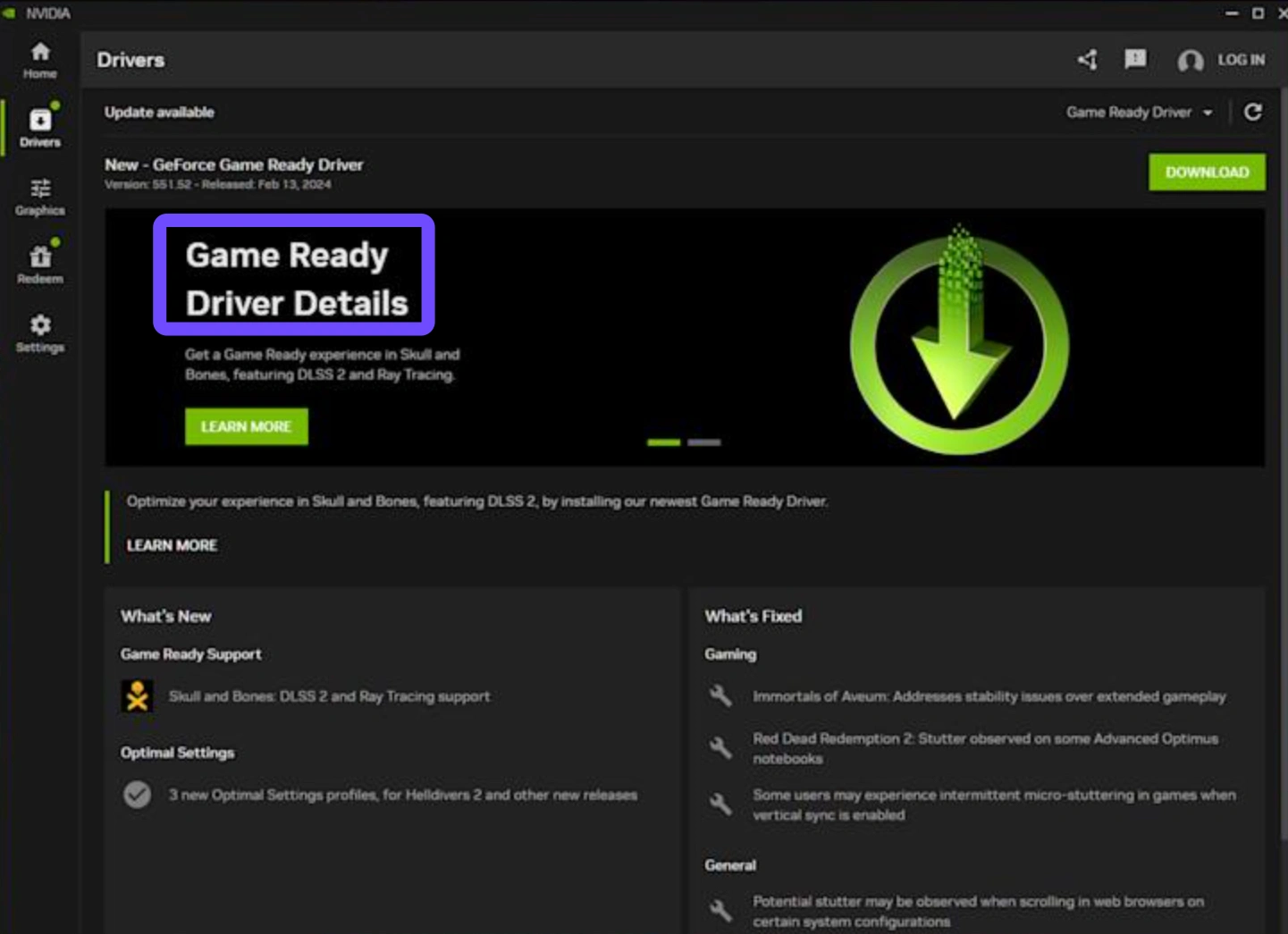
- Bei Problemen: „Clean Installation“ durchführen
Microsoft Store / Xbox Cache löschen (PC)
Wenn das Spiel im Game Pass nicht startet, kann der Store-Cache die Ursache sein.
Schritt 1: Win + R drücken und wsreset.exe eingeben
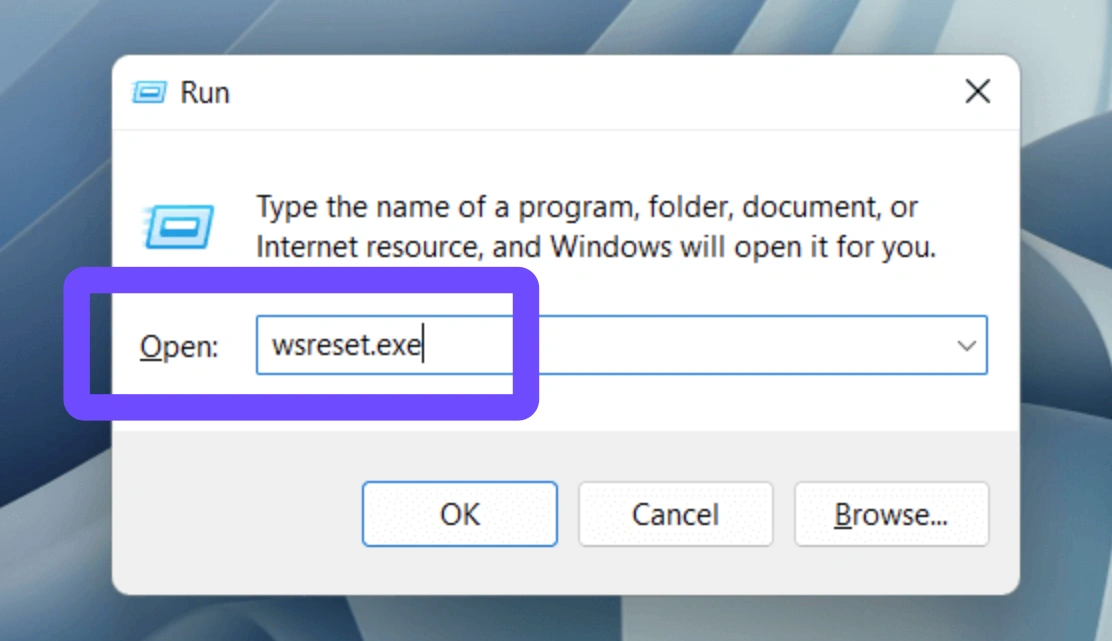
Schritt 2: Warten, bis der Store automatisch neu startet
Schritt 3: Spiel erneut über die Xbox-App starten
Konflikt-Overlays deaktivieren (PC)
Drittanbieter-Overlays sind eine häufige Ursache dafür, dass Forza Horizon 6 auf dem PC nicht startet.
Schritt 1: Deaktiviere das Discord Overlay, Steam Overlay sowie MSI Afterburner.
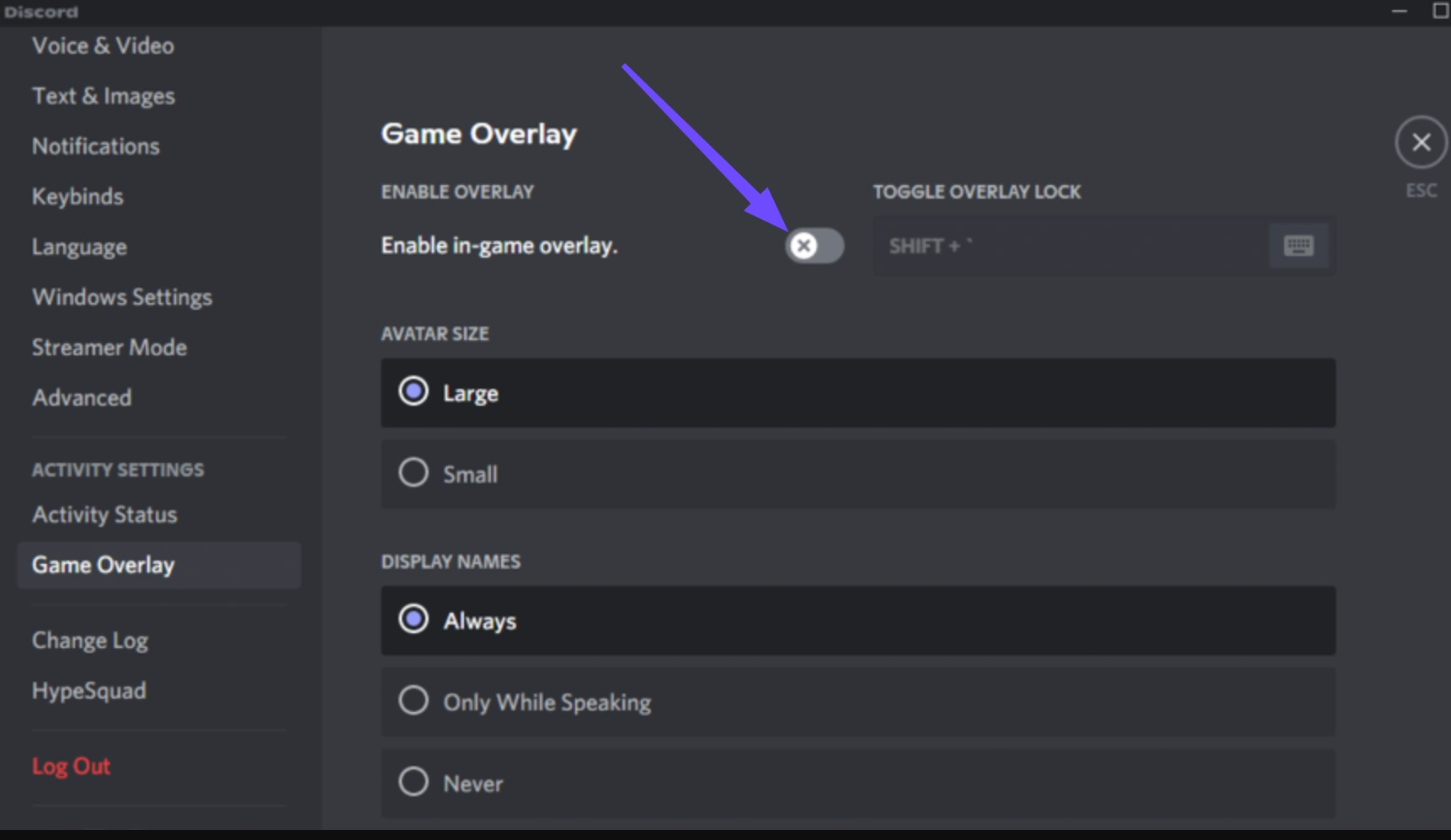
Schritt 2: Schalte den Windows-Spielmodus vorübergehend aus, um zu prüfen, ob der Konflikt dadurch behoben wird.
Schritt 3: Überprüfe den „Quarantäne“-Bereich deines Antivirus-Programms, um sicherzustellen, dass die Datei ForzaHorizon6.exe nicht fälschlicherweise blockiert wurde.
Vollständiger Power Cycle (Xbox)
Auf der Xbox Series X|S kann die Funktion „Quick Resume“ gelegentlich den Startzustand des Spiels beschädigen.
Schritt 1: Halte den Power-Button an der Vorderseite der Konsole für 10 Sekunden gedrückt, bis sie vollständig ausgeschaltet ist.
Schritt 2: Ziehe das Stromkabel für 30 Sekunden ab.
Schritt 3: Schließe es wieder an und starte die Konsole neu. Dadurch wird der System-Cache gelöscht und das Spiel wird frisch neu gestartet.
Profil neu verknüpfen (Xbox)
Manchmal kann die „Handshake“-Verbindung zwischen deiner digitalen Lizenz und der Konsole beschädigt werden. Dadurch startet Forza Horizon 6 trotz korrekter Installation nicht.
Schritt 1: Drücke die Xbox-Taste, um das Guide-Menü zu öffnen.
Schritt 2: Gehe zu „Profil & System“ → „Einstellungen“ → „Konto“ und wähle „Konten entfernen“.
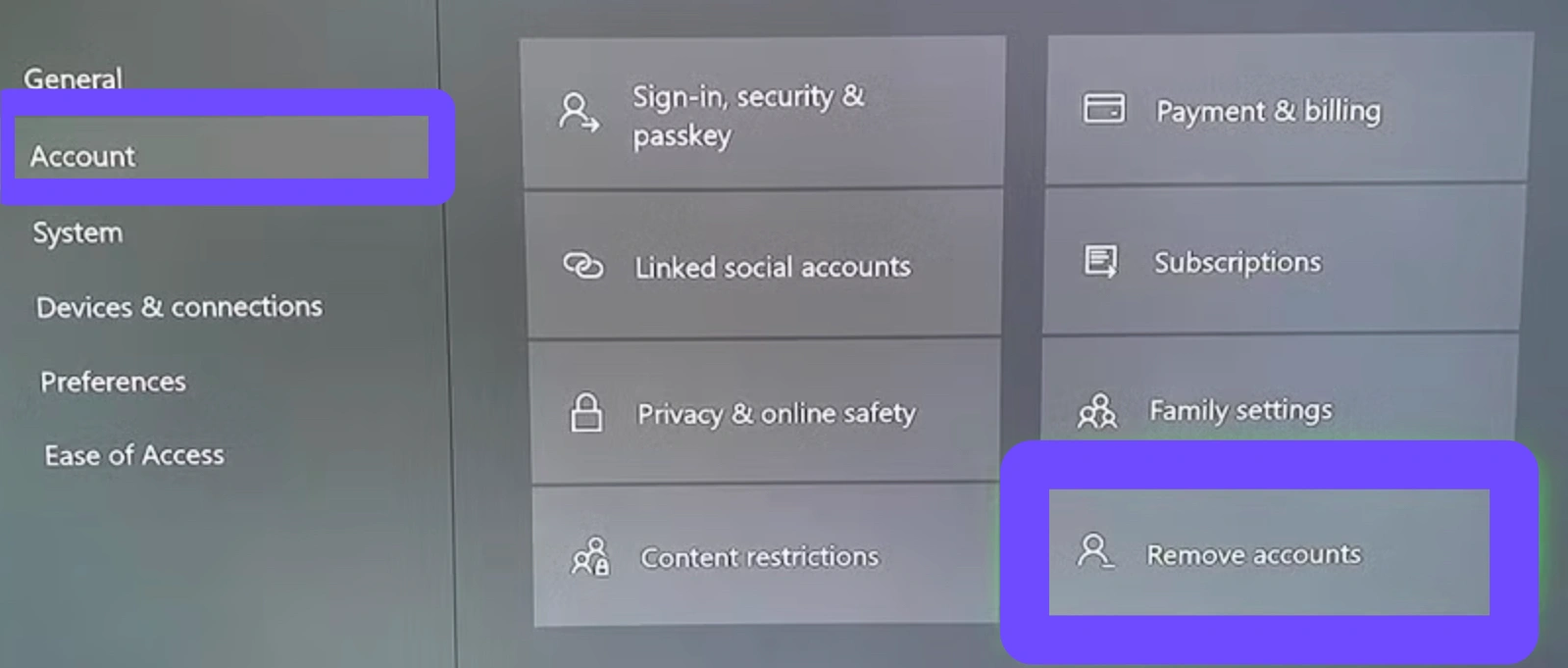
Schritt 3: Wähle das Konto aus, das du für Forza Horizon 6 nutzt, und entferne es.
Schritt 4: Halte anschließend den Power-Button der Konsole erneut 10 Sekunden gedrückt, um einen Hard Reset durchzuführen.
Schritt 5: Starte die Konsole wieder und gehe zu „Profil & System“ → „Hinzufügen oder wechseln“ → „Neu hinzufügen“.
Schritt 6: Melde dich erneut mit deinen Microsoft-Zugangsdaten an und starte das Spiel. Dadurch wird deine Game Pass- oder Store-Lizenz vollständig neu verifiziert.
Teil 4: Forza Horizon 6 Map & Features
Vor der atemberaubenden Kulisse Japans bietet Forza Horizon 6 die bislang ambitionierteste Karte der Serie. Spieler können eine extrem detailreiche Nachbildung von Tokio erkunden, inklusive Hochstraßen (inspiriert vom Shuto Expressway) und bekannten Stadtvierteln wie Shibuya.
Außerhalb der Stadt erweitert sich die Karte zu den Japanischen Alpen mit verschneiten Bergpässen, die perfekt für „Touge“-Drifts geeignet sind, sowie ruhigen ländlichen Dörfern voller Kirschblüten. Die neue „Fog of War“-Mechanik fördert die Erkundung, da sich die Karte erst nach und nach freischaltet, während du neue Gebiete befahren.
Teil 5: Gameplay-Tipps für neue Spieler
Touge meistern: Nacht-Bergrennen sind ein zentraler Bestandteil von FH6. Übe frühzeitig das Driften, um viele Skillpunkte zu sammeln.
Car Meets nutzen: Anders als in früheren Teilen sind Car Meets in Japan soziale Treffpunkte. Dort findest du Hinweise auf „Barn Finds“ und kannst Lackierungen tauschen.
Jahreszeiten beachten: Die vier Jahreszeiten in Japan verändern das Fahrverhalten stark. Im Winter in den Alpen brauchst du Winterreifen, während der Sommer in Tokio ideal für Highspeed-Drags ist.
JDM-Klassiker sammeln: Konzentriere dich darauf, früh japanische Legenden wie den Nissan Skyline oder Toyota Supra freizuschalten, um Street-Rennen zu dominieren.
Verwandter Artikel: Forza Horizon 6 Vorabdownload Guide: Timing, Größe & früher Download
Teil 6: FAQs
Warum bleibt Forza Horizon 6 im Ladebildschirm hängen?
Meist handelt es sich um ein Problem mit der Netzwerksynchronisation. Nutze LagoFast zur Stabilisierung der Verbindung oder prüfe, ob dein Xbox Live-/Microsoft-Konto korrekt angemeldet ist.
Funktioniert FH6 unter Windows 10?
Forza Horizon 6 ist für Windows 11 optimiert. Es kann zwar unter Windows 10 (Version 22H2 oder neuer) laufen, empfohlen wird jedoch ein Upgrade auf Windows 11 wegen DirectStorage und besserer Stabilität.
Gibt es einen Day-One-Patch?
Die meisten „Startprobleme“ werden durch den Day-One-Patch behoben. Stelle sicher, dass dein Spiel vollständig aktualisiert ist (ca. 120 GB), bevor du startest.
Warum stürzt FH6 mit Lenkrad ab?
Überprüfe, ob deine Lenkrad-Treiber (Logitech/Fanatec) aktuell sind. Ältere Firmware kann beim Initialisieren der Eingabegeräte Konflikte verursachen.
Warum crasht Forza Horizon 6 auf meinem PC?
Häufige Ursachen sind veraltete Grafiktreiber oder Sicherheitssoftware, die das Streaming der Spieldaten fälschlich blockiert.
Welche Mindestanforderungen hat Forza Horizon 6?
Mindestens eine NVIDIA GTX 1070 oder AMD RX 5700 sowie 8 GB RAM werden benötigt, empfohlen sind jedoch 16 GB RAM für die dichten Stadtgebiete von Tokio.
Key Takeaways
Die Behebung von Startproblemen in Forza Horizon 6 hängt meist von einem sauberen System und einer stabilen Verbindung ab. Durch die Kombination aus klassischen Maßnahmen wie Treiber-Updates und Cache-Bereinigung sowie Tools wie LagoFast kannst du weniger Zeit mit Fehlerbehebung verbringen und mehr Zeit in den lebendigen Straßen Japans genießen.
Steigern Sie Ihr Spiel mit LagoFast für epische Geschwindigkeit
Spielen Sie härter, schneller. Der LagoFast-Spielbeschleuniger beseitigt Stottern und Verzögerungen auf PC, Mobilgerät oder Mac—gewinnen Sie jedes Match!
Reduzieren Sie Spiel-Lag und Ping schnell!
Steigern Sie FPS für ein flüssigeres Gameplay!