
Kurze Antwort:
Um das Problem zu beheben, dass DLSS in Forza Horizon 6 nicht funktioniert, stelle sicher, dass du den aktuellen GeForce Game Ready Driver (v596.49 oder neuer) installiert hast, aktiviere Hardwarebeschleunigte GPU-Planung (HAGS) in den Windows-Einstellungen und überprüfe, ob deine RTX-GPU korrekt erkannt wird. Falls die Option ausgegraut ist, hilft oft ein Neustart oder ein DLSS-Override über die NVIDIA-App.
Forza Horizon 6 ist endlich erschienen und bringt die atemberaubenden Landschaften Japans mit einer bisher unerreichten grafischen Qualität auf den Bildschirm. Als AAA-Flaggschiff-Titel für die neueste NVIDIA-Hardware setzt das Spiel neue Maßstäbe mit DLSS 4.5. Laut offiziellen NVIDIA-Daten unterstützt das Spiel zum Launch eine komplette RTX-Technologie-Suite:
- DLSS 4.5 Super Resolution: Für alle RTX-Nutzer verfügbar
- DLSS Multi Frame Generation: Native Unterstützung für RTX 40- und 50-Serie
- Dynamic Multi Frame Generation (bis zu 6X): Exklusiv für RTX-50-Serie via NVIDIA-App-Override
- Ray Tracing: inkl. RT Global Illumination & Reflections
- NVIDIA Reflex: Für extrem niedrige Latenz
NVIDIA gibt an, dass mit einer RTX 5090 über 330 FPS in 4K mit maximalen Einstellungen und aktivem Ray Tracing möglich sind. Selbst eine RTX 5080 erreicht problemlos über 230 FPS. In der Praxis funktionieren diese Features jedoch nicht immer direkt nach dem Start.
Feature-Tabelle
| Feature | Unterstützt | Beschreibung |
|---|---|---|
| DLSS Super Resolution | ✅ | Für alle RTX-Spieler verfügbar |
| DLSS 4.5 | ✅ | Neue Transformer-Modelle für bessere Bildqualität |
| Frame Generation | ✅ | Unterstützt auf RTX 40/50 Serie |
| Multi Frame Generation 4X | ✅ | Native In-Game-Unterstützung |
| Dynamic MFG 5X/6X | ✅ | RTX 50 Serie + NVIDIA App Override |
| Ray Tracing | ✅ | RT Global Illumination / Reflections |

- ✅Lag und hohen Ping reduzieren.
✅ Gleichzeitig FPS verbessern.
✅ Abstürze und Freezes beheben.
✅ Serverwechsel ohne zusätzliche Latenz.
✅ Spiel-Ladezeiten verkürzen.
✅ Verbindungsabbrüche im Spiel beheben.
Teil 1: Häufige DLSS-Probleme in FH6
Teil 2: Warum DLSS in Forza Horizon 6 nicht funktioniert
Teil 3: Vorab-Checkliste: Treiber & Kompatibilität
Teil 4: So behebst du FH6 DLSS-Probleme (Schritt für Schritt)
Teil 5: Wie LagoFast FH6 Performance-Probleme verhindert
Teil 6: Optimierung des Spielerlebnisses mit LagoFast Game Booster
Teil 7: DLSS vs. Frame Generation erklärt
Teil 8: GPU-Kompatibilitätstabelle
Teil 9: Beste DLSS-Einstellungen für FH6
Teil 10: Kann man stattdessen FSR nutzen?
Teil 1: Häufige DLSS-Probleme in FH6
Selbst mit High-End-PCs können in Forza Horizon 6 verschiedene DLSS-Bugs auftreten. Basierend auf Community-Feedback sind dies die häufigsten Probleme:
- DLSS-Option ist ausgegraut und nicht auswählbar
- Frame Generation fehlt komplett im Menü
- DLSS springt automatisch zurück auf TAA
- Bild wirkt unscharf oder hat Ghosting-Effekte
- FPS sinkt nach Aktivierung von DLSS
- Spiel crasht beim Start mit aktivem DLSS
- RTX-GPU wird nicht erkannt (iGPU wird genutzt)
Teil 2: Warum DLSS in Forza Horizon 6 nicht funktioniert
Das Verständnis des „Warum“ ist der erste Schritt zur Lösung. Wenn DLSS in FH6 nicht funktioniert, liegt es meist an drei Ursachen: Softwarekonflikte, veraltete Treiber oder Hardwareeinschränkungen.
Forza Horizon 6 nutzt die neuesten DLSS-4.5-Bibliotheken. Wenn dein System eine ältere NVIDIA-Treiberversion verwendet, kann das Spiel den DLSS-Handshake nicht korrekt initialisieren. Zusätzlich ist die Windows-Funktion Hardwarebeschleunigte GPU-Planung (HAGS) für Frame Generation erforderlich. Ist HAGS deaktiviert, bleibt der Frame-Generation-Schalter ausgegraut oder unsichtbar.
Ein weiterer häufiger Auslöser ist die NVIDIA App (Nachfolger von GeForce Experience). FH6 ist stark auf die NVIDIA App angewiesen, insbesondere für Funktionen wie Dynamic Multi Frame Generation. Wenn diese nicht korrekt konfiguriert ist oder Konflikte mit dem In-Game-Overlay bestehen, kann DLSS ebenfalls nicht funktionieren.
Teil 3: Vorab-Checkliste: Treiber & Kompatibilität
Bevor du komplexe Lösungen ausprobierst, stelle sicher, dass die Grundlagen stimmen.
Game Ready Driver aktualisieren
NVIDIA hat für den FH6-Launch einen speziellen Treiber veröffentlicht (v596.49). Dieser enthält die notwendigen Game-Ready-Profile für DLSS 4.5. Ohne diesen Treiber können Funktionen fehlen oder Instabilitäten auftreten.
Prüfen, ob deine GPU DLSS unterstützt
Nicht jede RTX-Grafikkarte bietet dieselben Funktionen:
- Alle RTX-GPUs: DLSS Super Resolution wird unterstützt
- RTX 40 / 50 Serie: Unterstützung für Frame Generation
- RTX 30 Serie (z. B. RTX 3080): kein Frame Generation – die Option wird nicht angezeigt
Teil 4: So behebst du FH6 DLSS-Probleme (Schritt für Schritt)
Wenn Treiber und Hardware korrekt sind, DLSS aber weiterhin nicht funktioniert, helfen diese Schritte:
Fix – DLSS im Spiel aktivieren
Pfad: Einstellungen > Grafik
- „Resolution Scaling“ auf NVIDIA DLSS setzen
- Danach erscheinen:
- DLSS-Modi (Quality / Balanced / Performance / Ultra Performance)
- DLSS-Schärfe (Sharpness)
- Änderungen unbedingt mit Übernehmen/Speichern bestätigen
Fix – DLSS Override in der NVIDIA App konfigurieren
Für RTX-50-Nutzer (6X Frame Generation):
- NVIDIA App öffnen
- Reiter Grafik wählen
- Forza Horizon 6 auswählen
- DLSS Override – Frame Generation Mode suchen
- Auf Dynamic stellen
- „Max Refresh Rate“ auswählen
Dadurch übernimmt der Treiber die Frame-Pacing-Steuerung
Fix – Sicherstellen, dass FH6 die NVIDIA-GPU nutzt
Bei Laptops oder Dual-GPU-Systemen:
- Windows Einstellungen > System > Anzeige > Grafik
- Forza Horizon 6 auswählen oder hinzufügen
- Optionen öffnen
- Hohe Leistung (NVIDIA GPU) auswählen
Fix – Konfliktierende Overlays deaktivieren
Diese Programme können DLSS stören:
- Discord Overlay
- MSI Afterburner / RivaTuner
- Steam Overlay (teilweise)
Deaktiviere sie testweise einzeln.
Fix – Spieldateien überprüfen
- Steam: Eigenschaften → Installierte Dateien → Integrität überprüfen
- Xbox App: Verwalten → Dateien → Reparieren/Überprüfen
Teil 5: Wie LagoFast Performance-Probleme verhindert
DLSS verbessert zwar Rendering und FPS, aber nicht alle Performance-Probleme. Netzwerk-Jitter, hohe Latenz und System-Stottern können weiterhin auftreten. Hier kommt der LagoFast Game Booster ins Spiel.
LagoFast ist kein klassisches VPN, sondern ein Gaming-Optimierer:
- FPS-Boost-Modus reduziert Hintergrundprozesse
- CPU- und RAM-Last wird minimiert
- Mikro-Ruckler werden reduziert
Zusätzlich hilft LagoFast bei Frame Generation:
- stabilere Frame-Ausgabe
- geringere Eingabeverzögerung (Input Lag)
- bessere Reaktionsfähigkeit, besonders im 6X-Modus
Teil 6: So verbesserst du dein Erlebnis mit LagoFast
Schritt 1: Kostenlosen Test starten
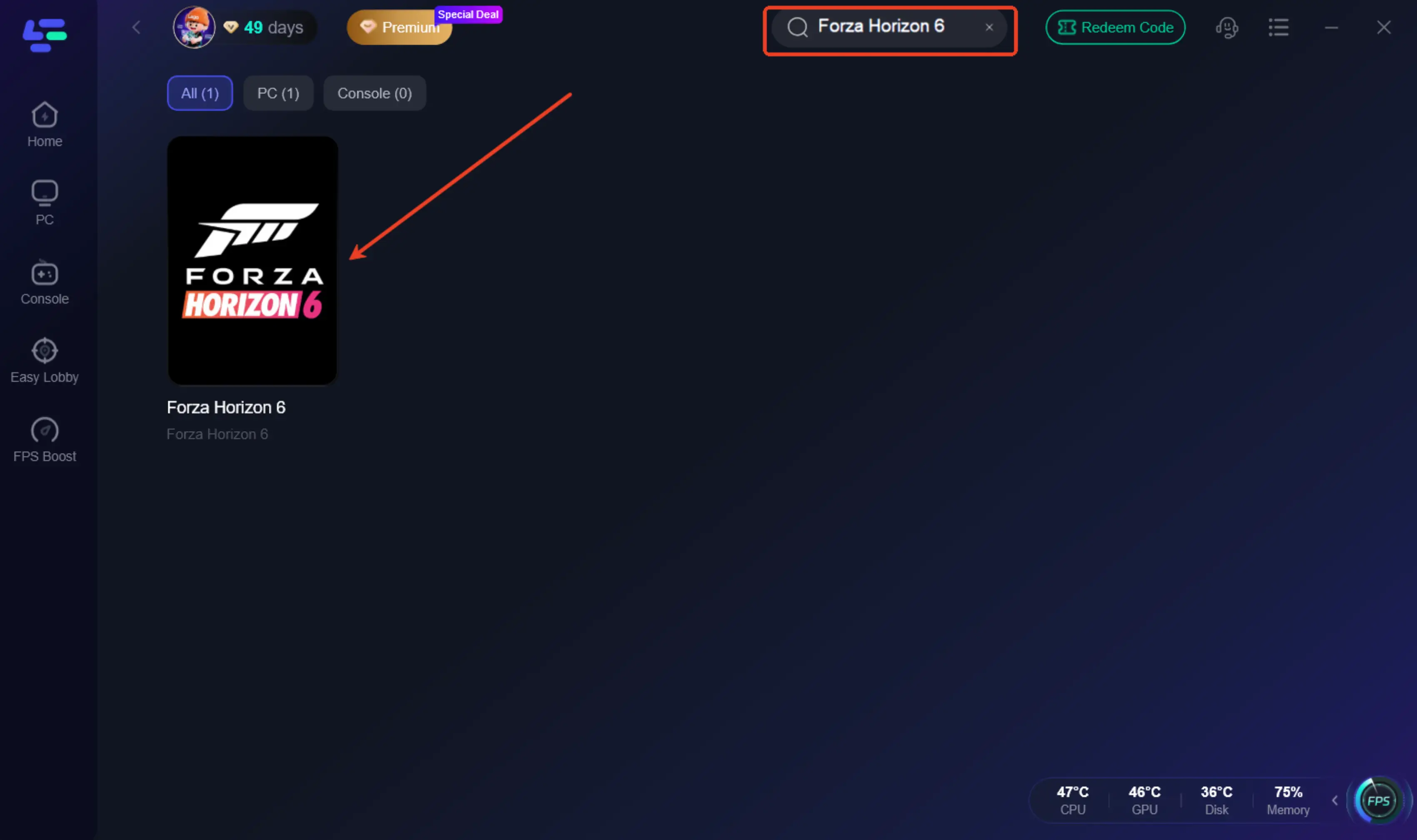
Schritt 2: Spiel suchen
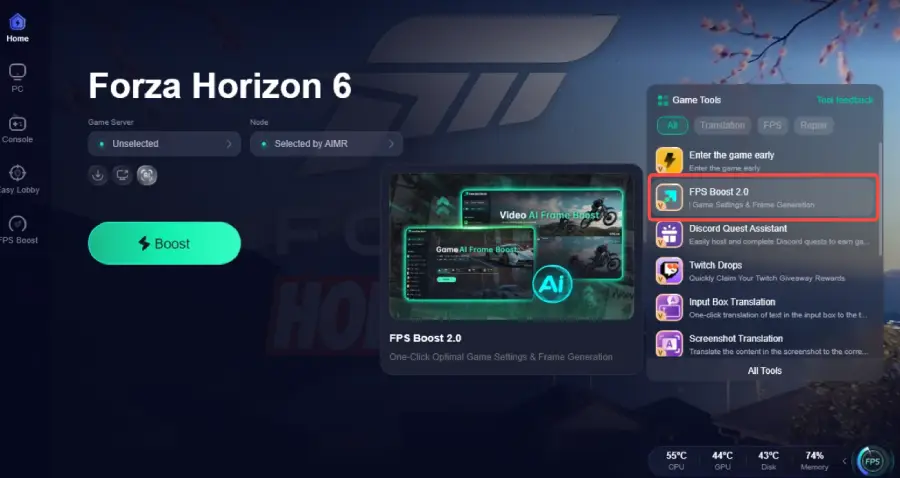
Schritt 3: FPS Boost aktivieren
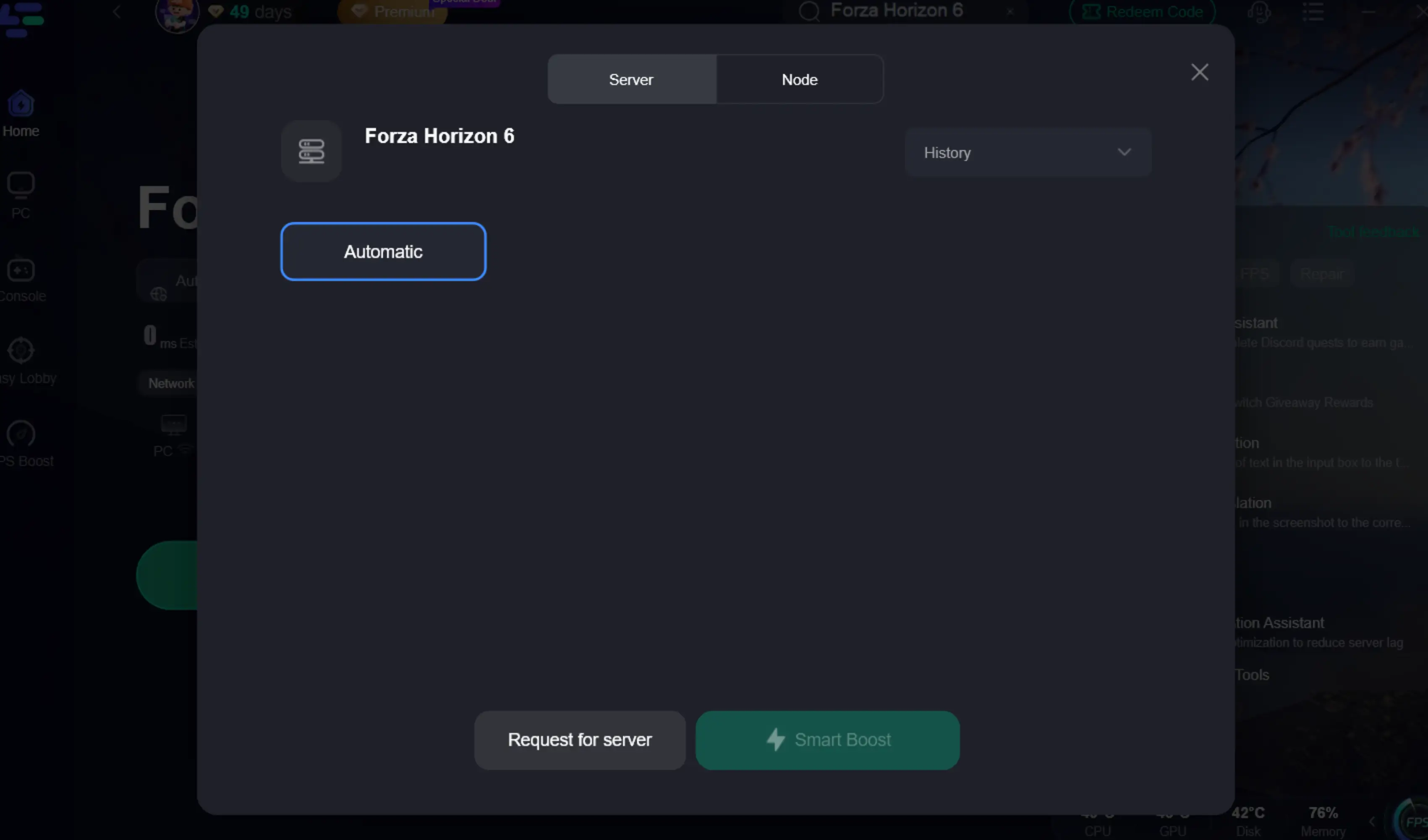
Schritt 4: Region wählen
Schritt 5: Boost aktivieren
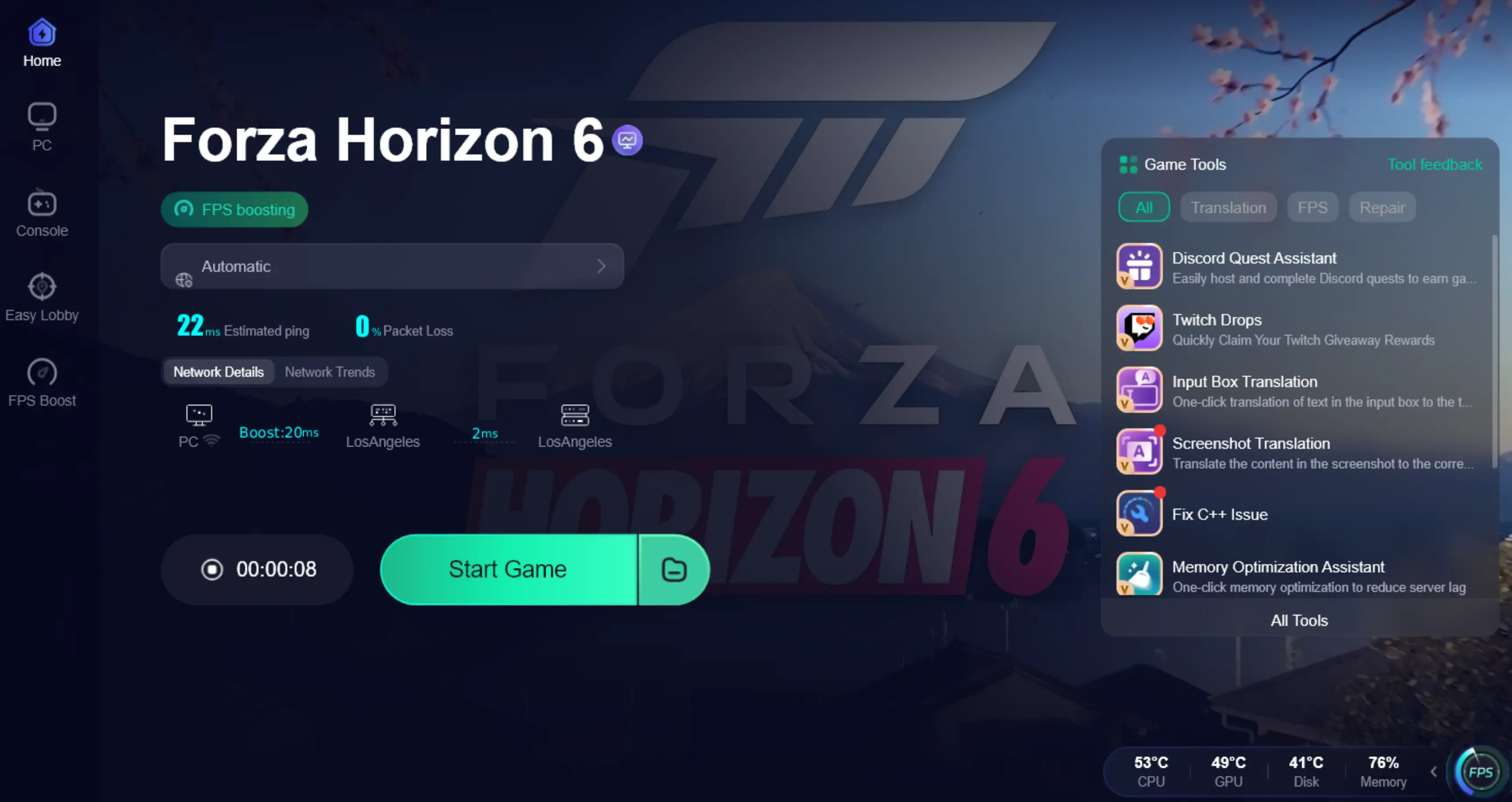
Teil 7: DLSS vs Frame Generation erklärt
DLSS Super Resolution
- rendert in niedrigerer Auflösung
- KI skaliert das Bild hoch
Frame Generation
- erzeugt zusätzliche Zwischenbilder
- nutzt Bewegungsdaten (Optical Flow)
FH6 nutzt DLSS 4.5 für bessere zeitliche Stabilität und weniger Flimmern bei dünnen Objekten (z. B. Zäune, Stromleitungen).
Teil 8: GPU-Kompatibilitätstabelle
| GPU-Serie | DLSS Super Resolution | Frame Generation | 6X Dynamic Mode |
|---|---|---|---|
| RTX 50 Serie | ✅ | ✅ | ✅ |
| RTX 40 Serie | ✅ | ✅ | ❌ |
| RTX 30 Serie | ✅ | ❌ | ❌ |
| RTX 20 Serie | ✅ | ❌ | ❌ |
| GTX / AMD / Intel | ❌ | ❌ | ❌ |
Teil 9: Beste DLSS Einstellungen für FH6
Für die beste Balance aus Bildqualität und Performance empfehlen wir folgende Einstellungen:
DLSS-Modus: „Quality“ (bei 1440p oder 4K) oder „Balanced“ (bei 1080p).
DLSS-Schärfe: 0,3 bis 0,5. Höhere Werte verursachen oft „Ringing“-Artefakte rund um Fahrzeugmodelle.
Frame Generation: Ein (falls verfügbar).
NVIDIA Reflex: Ein + Boost. Dies ist entscheidend, um die leichte Latenz durch Frame Generation auszugleichen.
Teil 10: Kann man FSR nutzen?
Wenn du keine RTX-Grafikkarte hast oder DLSS trotz aller Fixes nicht funktioniert, unterstützt Forza Horizon 6 auch AMD FSR 3.1. FSR läuft zwar auf nahezu jeder GPU (auch auf älteren NVIDIA-Karten), bietet jedoch in der Regel nicht die gleiche Bildstabilität wie DLSS 4.5. Besonders auf Straßenoberflächen oder bei Vegetation kann es zu stärkerem „Shimmering“ kommen. Als Alternative ist FSR 3.1 jedoch eine solide Option und bietet ebenfalls eine eigene Frame-Generation-Funktion.
Teil 11: FAQ
1. Warum fehlt die DLSS-Option in meinem FH6-Menü?
Das passiert meist, wenn du keine RTX-Grafikkarte verwendest oder deine Treiber veraltet sind. Stelle sicher, dass du eine NVIDIA RTX-GPU und den neuesten Game Ready Driver installiert hast.
2. Funktioniert DLSS 4.5 auf RTX-30er-GPUs?
Ja, der Super-Resolution-Teil von DLSS 4.5 funktioniert auf allen RTX-Karten. Frame Generation ist jedoch weiterhin nur für die RTX-40- und RTX-50-Serie verfügbar.
3. Wie behebe ich den Fehler „DLSS ausgegraut“?
Prüfe, ob Hardwarebeschleunigte GPU-Planung (HAGS) in Windows aktiviert ist. Gehe zu Einstellungen > System > Anzeige > Grafik > Standardgrafikeinstellungen ändern und aktiviere die Option, danach PC neu starten.
4. Ist DLSS besser als native Auflösung in FH6?
In vielen Fällen ja. DLSS 4.5 bietet oft eine bessere Kantenglättung als das native TAA im Spiel und gleichzeitig deutlich höhere Performance.
5. Kann ich DLSS und FSR gleichzeitig nutzen?
Nein, beide sind konkurrierende Upscaling-Technologien. Du kannst im Grafikmenü nur eine davon auswählen.
Wichtige Erkenntnisse
Update zuerst: Immer den neuesten NVIDIA Game Ready Driver (v596.49+) installieren.
HAGS prüfen: Frame Generation erfordert aktivierte Hardwarebeschleunigte GPU-Planung in Windows.
RTX-50-Exklusiv: Der 6X Dynamic Frame Generation Modus ist nur für RTX-50-GPUs über die NVIDIA App verfügbar.
Mit LagoFast optimieren: LagoFast Game Booster nutzen, um System-Stutter zu reduzieren und Eingabeverzögerung zu minimieren, besonders bei Frame Generation.
Einstellungen beachten: „Quality“-Modus bietet die beste visuelle Qualität bei hohen Auflösungen.
Wenn du dieser Anleitung folgst, sollte Forza Horizon 6 mit allen DLSS-4.5-Funktionen flüssig laufen. Viel Spaß auf den Straßen von Tokio!
Steigern Sie Ihr Spiel mit LagoFast für epische Geschwindigkeit
Spielen Sie härter, schneller. Der LagoFast-Spielbeschleuniger beseitigt Stottern und Verzögerungen auf PC, Mobilgerät oder Mac—gewinnen Sie jedes Match!
Reduzieren Sie Spiel-Lag und Ping schnell!
Steigern Sie FPS für ein flüssigeres Gameplay!