• Produkte
  • Spiele
  • Funktionen
  • Preisgestaltung
  • Herunterladen
  • Blog
  • Affiliates

Forza Horizon 6 „Ungültige Gaming Services erkannt“-Fehler: So behebst du das Problem

Letztes Update: 05/15/2026
Summer Ye

Reduzieren Sie Spiel-Lag und Ping schnell!

Steigern Sie FPS für ein flüssigeres Gameplay!

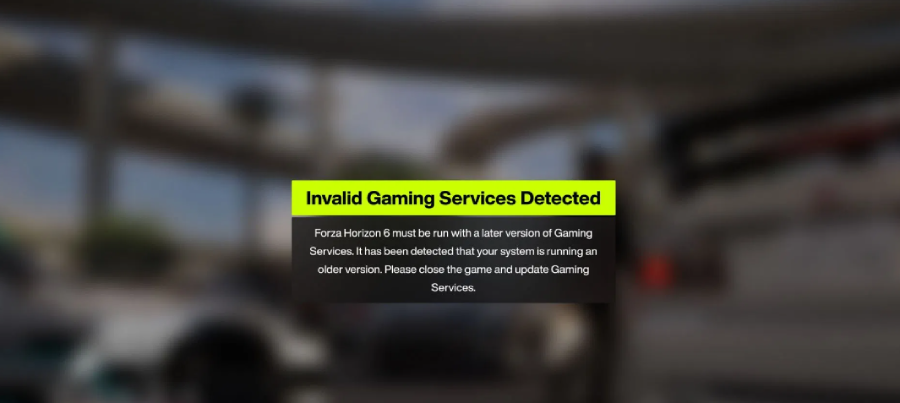
Wenn Forza Horizon 6 beim Start auf dem PC den Fehler „Ungültige Gaming Services erkannt“ anzeigt, liegt das Problem in der Regel nicht an deiner GPU, deiner Steam-Installation oder deiner Internetverbindung. Meist bedeutet es, dass die Windows-Komponente Gaming Services veraltet, fehlt oder nicht korrekt funktioniert.

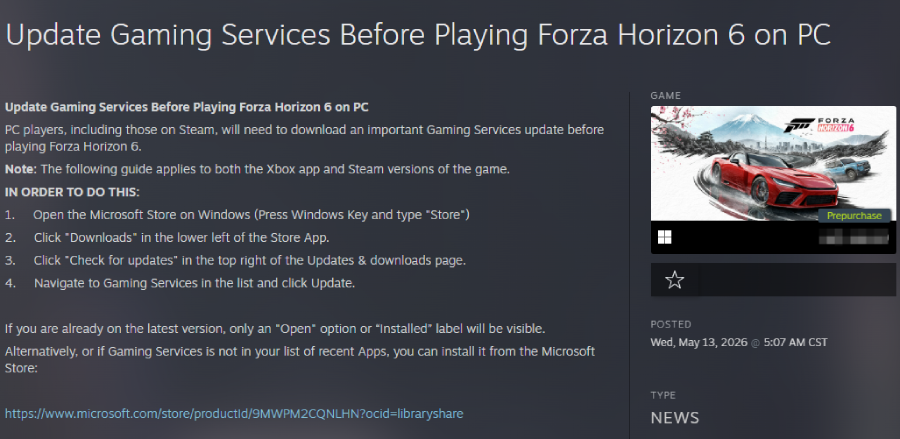
Laut Forza Support müssen PC-Spieler – einschließlich Steam-Nutzer – vor dem Start von Forza Horizon 6 ein wichtiges Gaming Services Update installieren. Die Mindestversion ist 36.113.2002.0 oder höher.

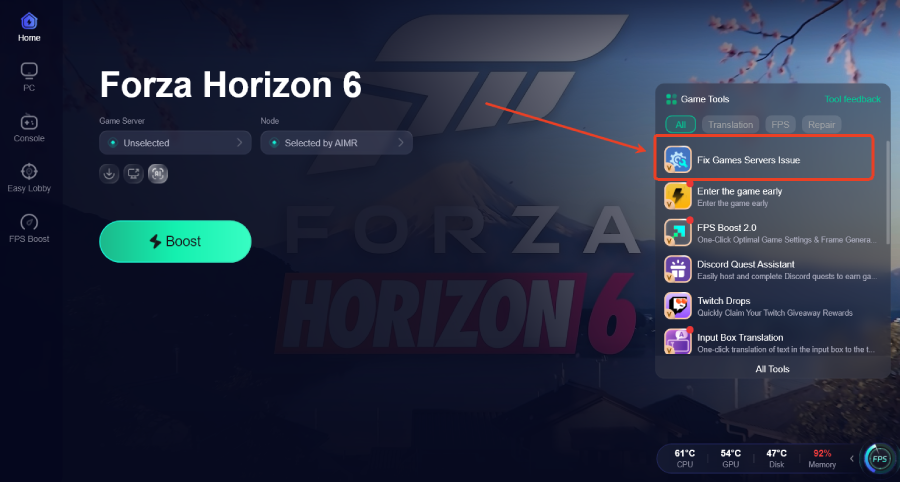
Für Spieler, die das Problem schneller prüfen möchten, bietet LagoFast eine spezielle Forza Horizon 6 Fix-Funktion, mit der erkannt werden kann, ob Gaming Services fehlt, veraltet ist oder repariert werden muss. Statt zwischen Microsoft Store, Windows-Einstellungen, Xbox-App und Steam zu wechseln, kannst du LagoFast als schnellen ersten Schritt nutzen, um die Startumgebung des Spiels zu überprüfen und den empfohlenen Update-Pfad zu folgen.

Schritt 1: Klicke auf die kostenlose Testversion, um LagoFast herunterzuladen und zu installieren.

Kostenlose Testversion

Schritt 2: Öffne LagoFast, klicke links auf die PC-Schaltfläche, suche nach FH6 in der Suchleiste und wähle das Spiel aus, sobald es erscheint.

Schritt 3: Klicke rechts auf das Tool „Fix Games Servers Issue“.

Wenn du das Problem manuell beheben möchtest oder genau verstehen willst, wodurch es verursacht wird, folge den Schritten unten. Zuerst solltest du prüfen, ob Gaming Services über den Microsoft Store aktualisiert wurde.

Was bedeutet der Fehler „Ungültige Gaming Services erkannt“?

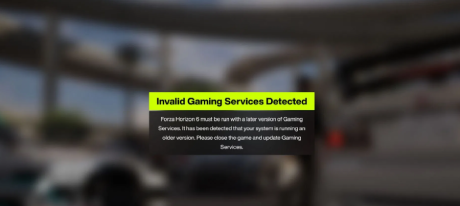
Die vollständige Fehlermeldung lautet meist etwa so:

„Forza Horizon 6 muss mit einer neueren Version von Gaming Services ausgeführt werden. Es wurde festgestellt, dass dein System eine ältere Version verwendet. Bitte schließe das Spiel und aktualisiere Gaming Services.“

Diese Meldung bedeutet, dass die installierte Gaming Services-Version auf deinem PC zu alt ist. Gaming Services ist eine Microsoft-Komponente, die für viele PC-Spiele genutzt wird – z. B. für Startprozesse, Lizenzprüfung, Xbox-App-Integration und andere Windows-Gaming-Funktionen.

Wichtig ist: Dieses Problem betrifft sowohl Xbox-App-Nutzer als auch Steam-Spieler. Auch wenn du Forza Horizon 6 über Steam gekauft hast, benötigt das Spiel weiterhin die aktualisierte Microsoft Gaming Services-Komponente. Die offizielle Steam-Mitteilung von Forza bestätigt ebenfalls, dass PC-Spieler Gaming Services aktualisieren müssen, bevor sie spielen können.

Schnelllösung: Gaming Services über den Microsoft Store aktualisieren

Der schnellste Weg zur Behebung des Fehlers „Ungültige Gaming Services erkannt“ ist das Update über den Microsoft Store.

So gehst du vor:

  1. Schließe Forza Horizon 6
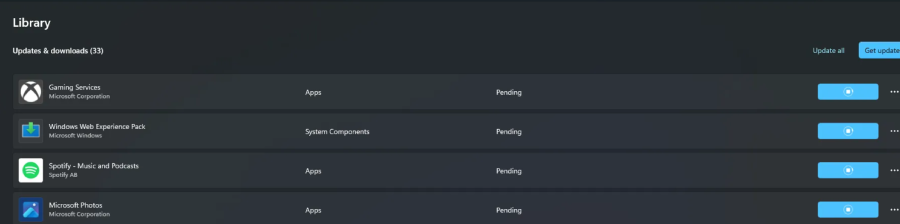
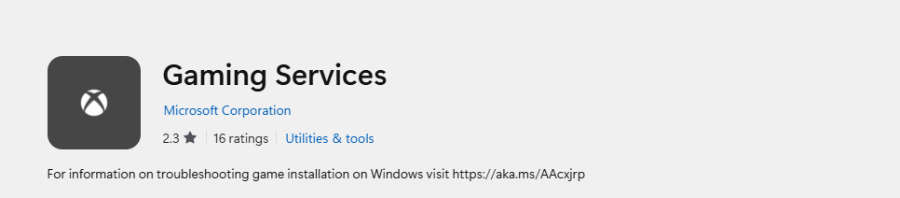
  2. Öffne den Microsoft Store
  3. Klicke unten links auf „Downloads“
  4. Klicke oben rechts auf „Nach Updates suchen“
  5. Suche in der Liste nach „Gaming Services“
  6. Klicke auf „Aktualisieren“
  7. Warte, bis das Update abgeschlossen ist
  8. Starte Forza Horizon 6 neu

Dies ist auch die offizielle Lösung, die von Forza Support empfohlen wird.

Was tun, wenn Gaming Services nicht in der Update-Liste erscheint?

Wenn Gaming Services nicht in der Update-Liste im Microsoft Store angezeigt wird, kannst du die App direkt im Store öffnen.

Wenn Gaming Services bereits aktuell ist, wird oft nur „Öffnen“ oder „Installiert“ angezeigt.

Alternative Lösung:

  1. Öffne den Microsoft Store
  2. Suche nach „Gaming Services“
  3. Öffne die App-Seite
  4. Klicke auf „Installieren“ oder „Aktualisieren“ (falls verfügbar)
  5. Starte den PC neu
  6. Starte Forza Horizon 6 erneut

So prüfst du deine Gaming Services-Version

Forza Horizon 6 benötigt auf dem PC mindestens Version 36.113.2002.0 oder höher.

So kannst du die Version prüfen:

  1. Windows-Einstellungen öffnen
  2. Zu „Apps“ gehen
  3. „Installierte Apps“ auswählen
  4. Nach „Gaming Services“ suchen
  5. Auf das Drei-Punkte-Menü klicken
  6. „Erweiterte Optionen“ öffnen
  7. Versionsnummer prüfen

Wenn deine Version niedriger ist als 36.113.2002.0, solltest du zuerst ein Update durchführen.

Gaming Services Repair Tool verwenden, wenn das Update nicht hilft

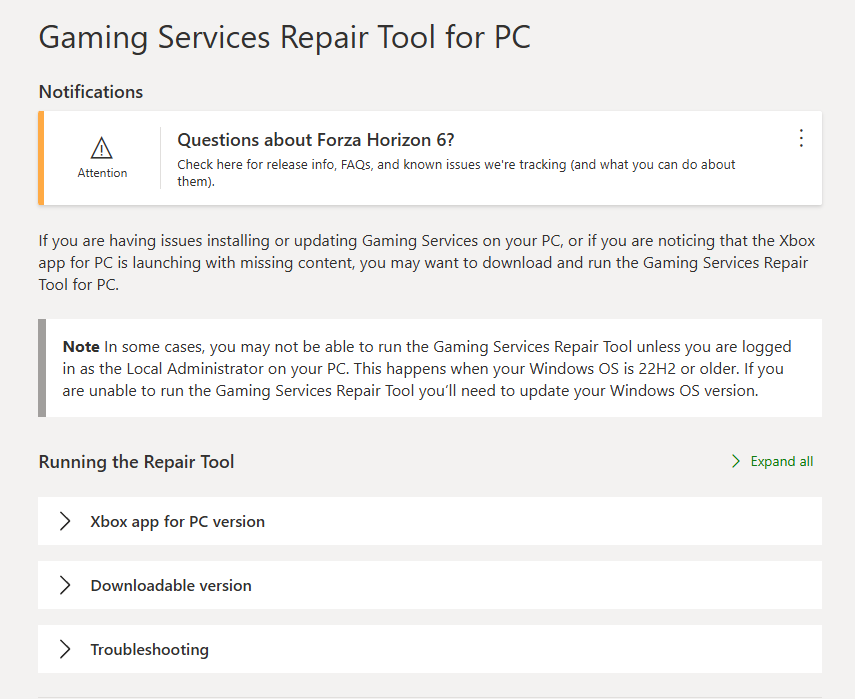
Wenn der Fehler trotz Update weiterhin auftritt, ist die Komponente möglicherweise beschädigt. In diesem Fall kannst du das offizielle Gaming Services Repair Tool von Microsoft verwenden.

Laut Xbox Support hilft dieses Tool bei Installations-, Update- und Startproblemen von Gaming Services.

Empfohlene Reihenfolge:

  1. Gaming Services über Microsoft Store aktualisieren
  2. PC neu starten
  3. Forza Horizon 6 erneut starten
  4. Falls der Fehler bleibt: Repair Tool ausführen
  5. Nach der Reparatur PC erneut neu starten
  6. Spiel erneut starten

Auch Fachseiten wie Sportskeeda nennen das Repair Tool als eine der wichtigsten Lösungen, wenn das normale Update nicht funktioniert.


Does This Error Affect the Steam Version of Forza Horizon 6?

Ja. Das ist einer der am meisten missverstandenen Punkte bei diesem Problem.

Viele Spieler gehen davon aus, dass die Steam-Version von Forza Horizon 6 nicht von Microsoft Store oder den Gaming Services abhängt. Allerdings bestätigen sowohl der Forza Support als auch die offiziellen Steam-News, dass auch PC-Spieler (inklusive Steam-Nutzer) die Gaming Services aktualisieren müssen, bevor sie Forza Horizon 6 starten können.

Wenn dieser Fehler also auf Steam erscheint, solltest du nicht direkt das komplette Spiel neu installieren. Aktualisiere zuerst die Gaming Services.

Falls Forza Horizon 6 danach immer noch nicht startet, kannst du Steam-spezifische Schritte ausprobieren, wie z. B. die Überprüfung der Spieldateien. Bei diesem Fehler ist jedoch die Aktualisierung der Gaming Services der wichtigste erste Schritt.

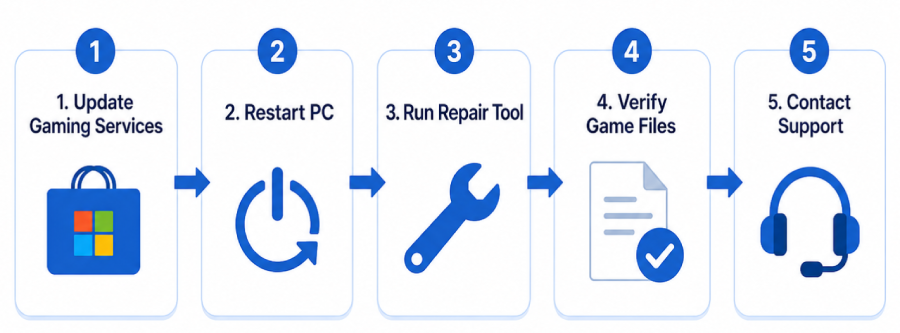
Empfohlene Reihenfolge zur Fehlerbehebung

Um keine Zeit zu verlieren, gehe die Schritte in dieser Reihenfolge durch:

Gaming Services aktualisieren

Microsoft Store → Downloads → Nach Updates suchen → Gaming Services.

Gaming Services direkt im Store öffnen

Falls es nicht in den Downloads erscheint, suche manuell im Microsoft Store nach „Gaming Services“ und installiere bzw. aktualisiere es dort.

PC neu starten

Nach dem Update Windows neu starten, bevor du Forza Horizon 6 erneut startest.

Gaming Services Repair Tool ausführen

Wenn der Fehler weiterhin besteht, nutze das Microsoft Repair Tool, um beschädigte Gaming-Services-Komponenten zu reparieren.

Spieldateien auf Steam überprüfen

Wenn du über Steam spielst und Gaming Services bereits aktuell sind, überprüfe die Integrität der Spieldateien.

Xbox App reparieren oder neu installieren

Wenn Xbox App oder Microsoft Store nicht korrekt funktionieren, repariere oder installiere die Xbox App über die Windows-Einstellungen neu.

Forza- oder Xbox Support kontaktieren

Wenn nichts hilft, sende ein Ticket an den Forza Support oder nutze den Xbox Support für Hilfe bei Gaming-Services-Problemen.
Häufige Fehler, die du vermeiden solltest

Installiere Forza Horizon 6 nicht sofort neu. Die Fehlermeldung weist direkt auf Gaming Services hin – eine Neuinstallation des Spiels hilft meist nicht.

Gehe nicht davon aus, dass Steam-Spieler nicht betroffen sind. Offizielle Forza- und Steam-Infos bestätigen, dass auch Steam-Nutzer Gaming Services benötigen.

Vergiss nicht den Neustart. Windows-Dienste brauchen oft einen Reboot, damit Updates korrekt aktiv werden.

Verlasse dich nicht nur auf allgemeine Fixes. GPU-Updates, Overlay-Deaktivierung oder Firewall-Anpassungen helfen zwar bei anderen Problemen, sind hier aber nicht die direkte Lösung.

Fazit

Der Fehler „Invalid Gaming Services Detected“ in Forza Horizon 6 wird in der Regel durch eine veraltete oder beschädigte Gaming-Services-Installation unter Windows verursacht. Die beste Lösung ist das Update über den Microsoft Store, die Sicherstellung der Version 36.113.2002.0 oder höher und ein anschließender Neustart des PCs.

Wenn der Fehler weiterhin auftritt, sollte zuerst das Gaming Services Repair Tool genutzt werden, bevor andere Maßnahmen wie Steam-Dateiüberprüfung oder Neuinstallation ausprobiert werden. Da dieser Schritt auch für Steam-Spieler gilt, sollte Gaming Services immer als Erstes überprüft werden.

FAQ

Warum erscheint „Invalid Gaming Services Detected“ in Forza Horizon 6?

Das bedeutet, dass auf deinem PC eine veraltete oder fehlerhafte Version der Microsoft Gaming Services installiert ist. Für Forza Horizon 6 wird eine neuere Version benötigt.

Welche Version der Gaming Services wird benötigt?

Laut Forza Support wird mindestens Version 36.113.2002.0 oder höher benötigt.

Braucht die Steam-Version Gaming Services?

Ja. Sowohl Forza Support als auch Steam bestätigen, dass auch Steam-Spieler die Gaming Services aktualisieren müssen.

Wie aktualisiere ich Gaming Services?

Microsoft Store öffnen → Downloads → „Nach Updates suchen“ → Gaming Services aktualisieren. Falls es nicht erscheint, direkt im Store nach Gaming Services suchen.

Was tun, wenn das Update nicht hilft?

PC neu starten. Wenn das Problem bleibt, das Xbox Gaming Services Repair Tool verwenden, um beschädigte Installationen zu reparieren.

Steigern Sie Ihr Spiel mit LagoFast für epische Geschwindigkeit

Spielen Sie härter, schneller. Der LagoFast-Spielbeschleuniger beseitigt Stottern und Verzögerungen auf PC, Mobilgerät oder Mac—gewinnen Sie jedes Match!

Reduzieren Sie Spiel-Lag und Ping schnell!

Steigern Sie FPS für ein flüssigeres Gameplay!