
Kurzantwort: 4 Wege, um Performance-Probleme in Forza Horizon 6 zu beheben
Wenn du sofort wieder ins Rennen einsteigen willst, probiere diese vier bewährten Lösungen:
Die All-in-One-Lösung: Nutze den LagoFast Game Booster, um deine PC-Ressourcen zu optimieren, die Netzwerkverbindung zu stabilisieren und mit nur einem Klick höhere FPS freizuschalten.
KI-Upscaling aktivieren: Aktiviere auf dem PC DLSS 4.5 (Nvidia) oder FSR 4.1 (AMD) in den Grafikeinstellungen, um mehr FPS zu erhalten, ohne starke Qualitätsverluste.
Performance-Modus umschalten: Auf Xbox Series X/S von „Qualität“ auf „Performance“ wechseln, um stabile 60 FPS zu erreichen.
Reflexions- und Schattenqualität reduzieren: Diese Einstellungen sind in der ForzaTech-Engine am ressourcenintensivsten; auf „Mittel“ zu senken bringt oft sofort 15–20 % mehr FPS.
Forza Horizon 6 ist ein visuelles Meisterwerk, aber das Setting in Japan sorgt für eine extrem hohe Asset-Dichte – von neonbeleuchteten Straßen in Tokio bis zu dichten Berglandschaften. Diese Grafikpracht hat ihren Preis. Viele Spieler fragen sich daher: „Warum sind meine Forza Horizon 6 FPS so niedrig?“ oder kämpfen mit starken Frame Drops. Dieser Guide zeigt dir Schritt für Schritt, wie du niedrige FPS und Lag behebst, damit dein Horizon-Festival flüssig läuft.

- ✅ Lag und hohen Ping reduzieren
✅ Gleichzeitig FPS steigern
✅ Unterstützung für 2000+ beliebte Online-Spiele
✅ Server wechseln ohne Latenz
✅ Ladezeiten im Spiel beschleunigen
✅ Verbindungsabbrüche (Disconnects) fixen
Teil 1: Problem verstehen: Niedrige FPS vs. Frame Drops
Teil 2: Warum sind meine Forza Horizon 6 FPS so niedrig?
Teil 3: So behebst du niedrige FPS und Lag in Forza Horizon 6
Teil 4: Warum klassische Low-FPS-Fixes oft nicht funktionieren
Teil 5: Optimierung mit LagoFast: Die professionelle Lösung
Teil 6: Bonus-Tipps: Low FPS auf High-End-PCs in FH6
Teil 7: FAQs
Teil 1: Problem verstehen: Niedrige FPS vs. Frame Drops
Bevor du Fehler behebst, musst du dein Problem genau erkennen. Läuft dein Spiel dauerhaft langsam oder ruckelt es nur gelegentlich?
| Merkmal | Niedrige FPS (konstant) | Frame Drops (Stottern) |
|---|---|---|
| Spielerlebnis | Das Spiel wirkt dauerhaft langsam oder „schwer“ | Das Spiel läuft flüssig, aber hat kurze Hänger |
| Hauptursache | Hardware zu schwach oder Einstellungen zu hoch | Hintergrund-Apps, HDD, Temperatur-Throttling |
| Anzeige | FPS dauerhaft niedrig (z. B. 20–30 FPS) | FPS meist hoch (60+), fällt aber kurz stark ab |
| Beste Lösung | Grafik reduzieren oder Hardware upgraden | Prozesse schließen, SSD nutzen, Game Booster |
Teil 2: Warum sind meine Forza Horizon 6 FPS so niedrig?
Der neue ForzaTech-Engine-Upgrade macht Forza Horizon 6 deutlich anspruchsvoller als FH5.
- VRAM-Engpass: Hochauflösende Texturen (Tokio, Neon, Lichtsysteme) benötigen viel Grafikspeicher. Mit 4–6 GB VRAM stößt du schnell an Grenzen.
- CPU-Limit: KI-Verkehr, Physik und dynamisches Wetter belasten ältere 4-Kern-CPUs stark.
- Langsame Speicherlösung: Eine SSD ist Pflicht. HDDs führen zu Nachladerucklern und FPS-Einbrüchen.
- Geringe GPU-Auslastung: Ein Bug kann dazu führen, dass die GPU nicht vollständig genutzt wird, was FPS senkt.
Teil 3: So behebst du niedrige FPS und Lag in Forza Horizon 6
Für PC-Spieler
Methode 1: Grafiktreiber & Windows aktualisieren
Schritt 1: Nvidia oder AMD veröffentlichen „Game Ready“-Treiber für FH6.
Schritt 2: Öffne GeForce Experience oder AMD Adrenalin Software.
Schritt 3: Update durchführen (Clean Install empfohlen).
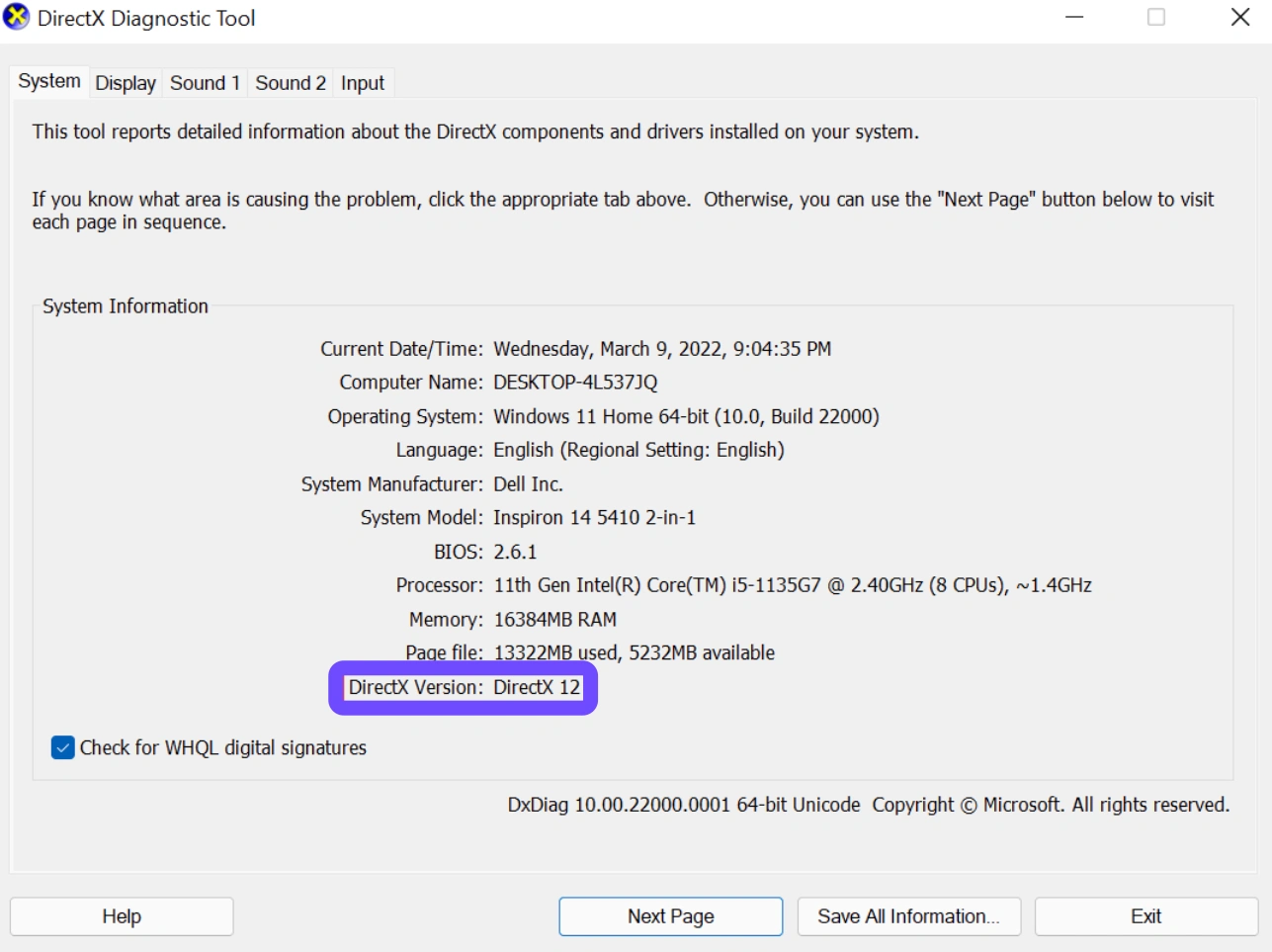
Schritt 4: Windows 10/11 auf Version 22H2 oder neuer aktualisieren.
Methode 2: In-Game-Grafikeinstellungen optimieren
Schritt 1: Öffne Einstellungen → Video
Schritt 2: Auf „Performance“ oder „Ultra Performance“ bei Upscaling stellen
Schritt 3: Schattenqualität und Geometrie auf „Mittel“ setzen
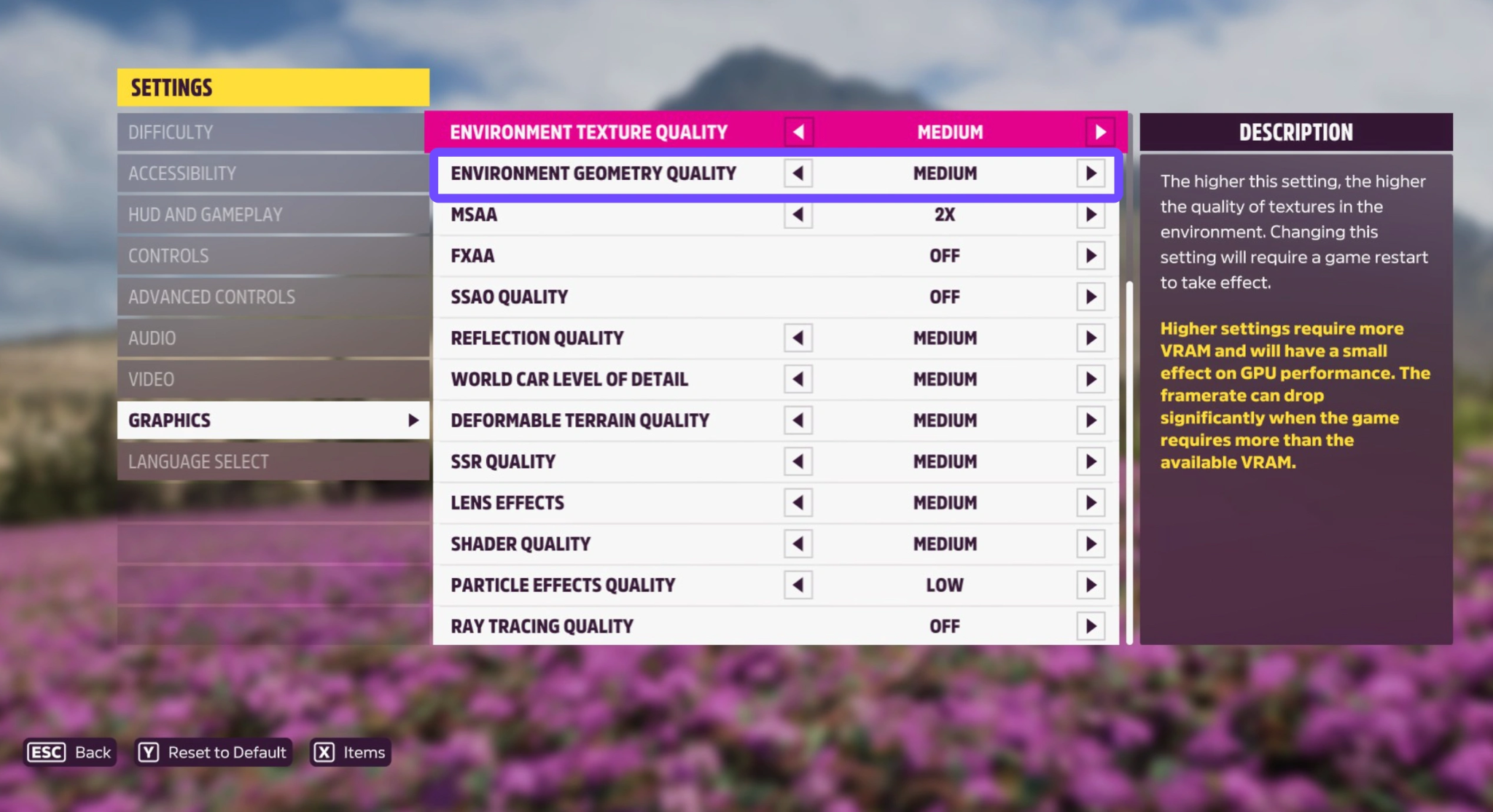
Schritt 4: Raytracing deaktivieren (außer High-End RTX-Karten)
Für Xbox-Spieler
Methode 1: Performance-Modus aktivieren
Schritt 1: Pause-Menü öffnen
Schritt 2: Einstellungen → Grafik
Schritt 3: Von „Qualität“ auf „Performance“ wechseln
Methode 2: Cache der Konsole löschen
Schritt 1: Xbox ausschalten
Schritt 2: Stromkabel 30 Sekunden trennen
Schritt 3: Neu starten
Teil 4: Warum klassische Low-FPS-Fixes oft nicht funktionieren
Viele Spieler senken Einstellungen oder aktualisieren Treiber und haben trotzdem Probleme.
Der Grund:
Oft liegt das Problem nicht am durchschnittlichen FPS-Wert, sondern an 1% Lows und System-/Netzwerk-Latenz. Windows-Hintergrundprozesse, Browser oder Netzwerkrouting verursachen Mikroruckler, die klassische Optimierungen nicht beheben.
Teil 5: Optimierung mit LagoFast: Die professionelle Lösung
Wenn manuelle Fixes nicht reichen, ist LagoFast eine spezialisierte Lösung für Forza Horizon 6. Anders als ein VPN optimiert es sowohl Systemleistung als auch Netzwerkverbindung.
Wichtige Funktionen:
- FPS Boost 2.0: Optimiert Windows, schließt Hintergrundprozesse, verbessert CPU-Nutzung
- Multipath-Verbindung: Reduziert Ping und Paketverlust im Online-Rennen
- Cross-Device Support: PC, Xbox und mobile Geräte
- Einfache Bedienung: Spiel auswählen → „Boost“ klicken
Tutorial: LagoFast zur Behebung von FH6 Low FPS nutzen
Schritt 1: Klicke auf „Kostenlose Testversion“, lade LagoFast herunter und installiere es
Schritt 2: Suche nach „Forza Horizon 6“ in der Suchleiste und wähle das Spiel aus

Schritt 3: Klicken Sie unten rechts auf die Option „FPS Boost 2.0“.
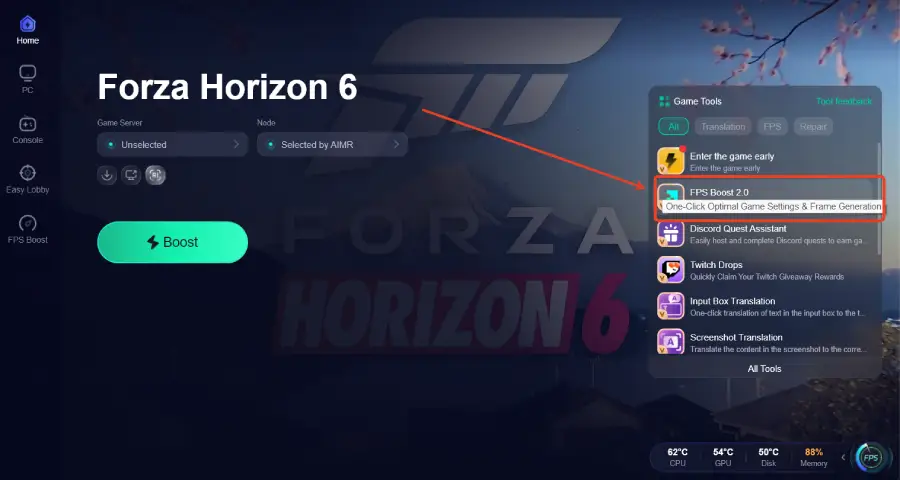
Schritt 4: Stellen Sie das Spiel auf den randlosen oder Fenstermodus ein und klicken Sie anschließend auf „Enable“, um FPS Boost zu aktivieren.
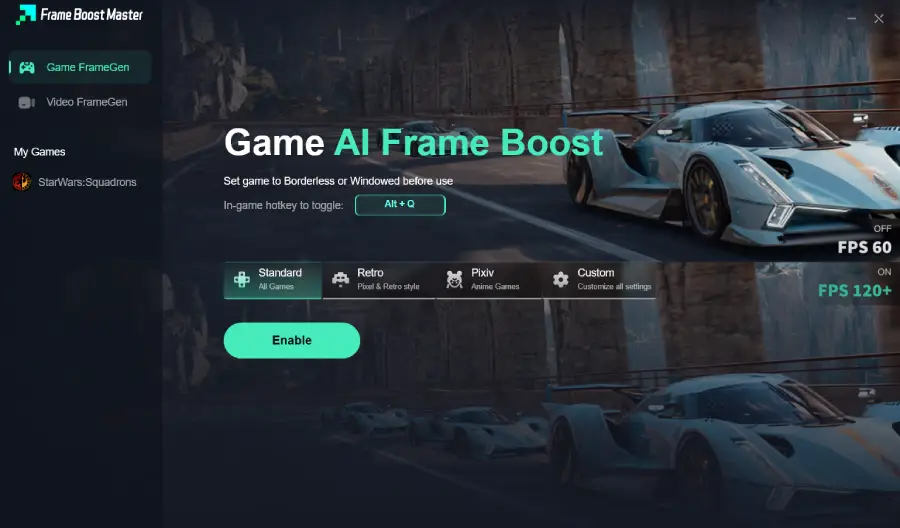
Schritt 5: Wähle einen Server-Knoten und klicke auf „Smart Boost“.

Schritt 6: Starte das Spiel und genieße flüssige Performance ohne Ruckler

Teil 6: Bonus-Tipps: Forza Horizon 6 Low FPS auf High-End-PCs
Wenn selbst RTX 4080 oder höher Probleme hat:
Thermal Throttling prüfen: Temperaturen kontrollieren, Lüfterleistung sicherstellen
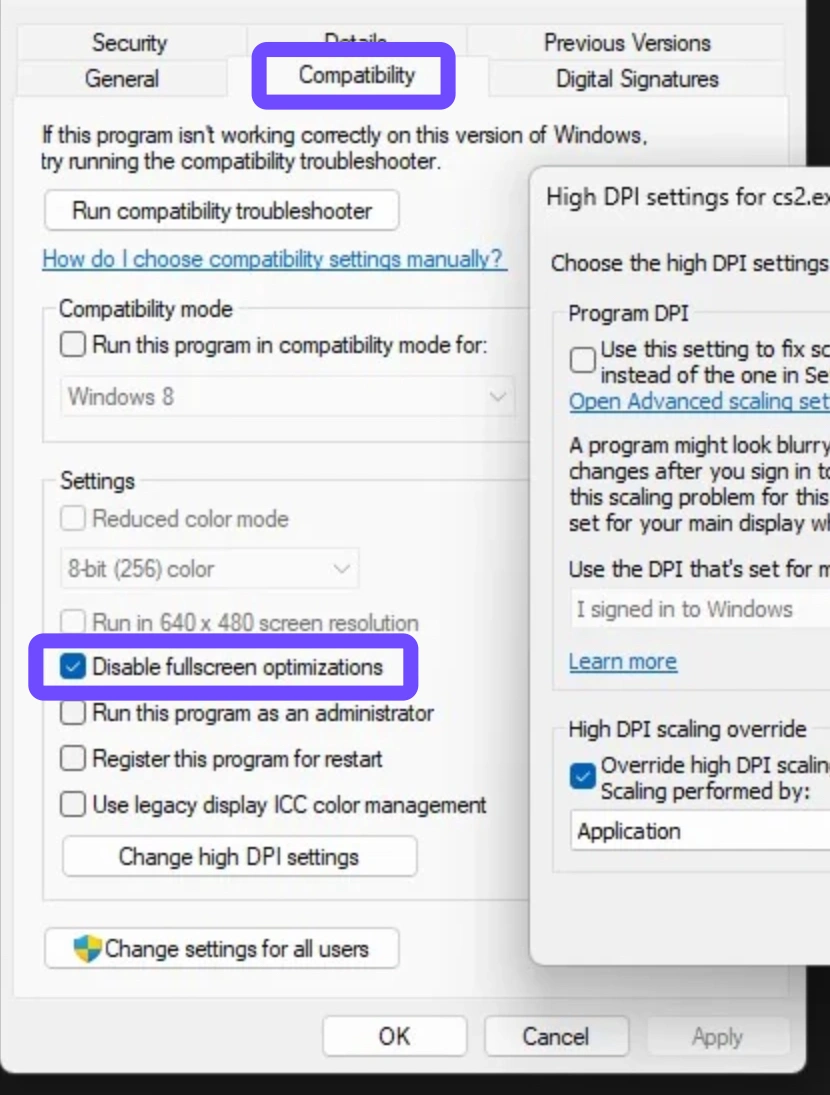
Fullscreen-Optimierungen deaktivieren: Rechtsklick auf EXE → Eigenschaften → Kompatibilität → deaktivieren
RAM-XMP aktivieren: Im BIOS XMP/DOCP einschalten für höhere RAM-Geschwindigkeit
Teil 7: FAQs
Gibt es 120 FPS in Forza Horizon 6?
Auf PC ja, unbegrenzt. Auf Xbox Series X sind 60 FPS im Performance-Modus Standard, 120 FPS werden für Open World nicht unterstützt.
Unterstützt FH6 DLSS/FSR?
Ja, DLSS 4.5, FSR 4.1 und Intel XeSS werden unterstützt.
Warum ist meine GPU-Auslastung niedrig?
Meist CPU-Bottleneck. CPU limitiert GPU-Auslastung.
Kann ich Lag ohne PC-Upgrade fixen?
Ja, Tools wie LagoFast oder optimierte Windows-Einstellungen helfen deutlich.
Warum ruckelt das Spiel im Regen?
Partikeleffekte und Reflexionen erhöhen die Last.
Läuft Forza Horizon 6 auf Steam Deck?
Ja, aber nur mit niedrigen Einstellungen und FSR (ca. 30–40 FPS).
Key Takeaways
- Problem unterscheiden: konstante FPS vs. Frame Drops
- SSD ist Pflicht für FH6
- DLSS/FSR für bessere Performance nutzen
- LagoFast hilft bei System- und Netzwerkoptimierung

Steigern Sie Ihr Spiel mit LagoFast für epische Geschwindigkeit
Spielen Sie härter, schneller. Der LagoFast-Spielbeschleuniger beseitigt Stottern und Verzögerungen auf PC, Mobilgerät oder Mac—gewinnen Sie jedes Match!
Reduzieren Sie Spiel-Lag und Ping schnell!
Steigern Sie FPS für ein flüssigeres Gameplay!