

Wenn Forza Horizon 6 den Fehler 0x80070490 anzeigt, liegt das Problem in der Regel nicht am Spiel selbst. Dieser Fehler weist normalerweise auf ein Problem mit dem Microsoft Store, der Xbox App, Windows Update, den Gaming Services oder einer Systemkomponente hin.
Für Spieler tritt der Fehler meist in folgenden Situationen auf:
- Forza Horizon 6 herunterladen
- Preload des Spiels
- Installation über Xbox App oder Microsoft Store
- Spiel-Updates
- Start über Xbox Game Pass
- Synchronisation von Microsoft-Konto-Diensten
Microsofts Xbox Support listet den Fehler 0x80070490 / 80070490 als Problem, das sowohl auf Xbox- als auch Windows-Geräten auftreten kann. Auch die Windows-Dokumentation verknüpft diesen Code mit beschädigten oder blockierten Update- bzw. Systemkomponenten.
Dein PC versucht Forza Horizon 6 zu installieren oder zu starten, aber Windows- oder Xbox-Dienste können eine benötigte Komponente nicht finden oder verarbeiten.

- ✅ Lag und hohen Ping reduzieren
✅ Gleichzeitig FPS steigern
✅ Abstürze und Freezes beheben
✅ Server ohne Latenz wechseln
✅ Spiel-Ladegeschwindigkeit erhöhen
✅ Probleme mit Verbindungsabbrüchen beheben
Was verursacht den Forza Horizon 6 Fehler 0x80070490?
Bei Forza Horizon 6 kann der Fehler 0x80070490 ausgelöst werden durch:
- Probleme mit dem Xbox App Cache
- Beschädigter Microsoft Store Cache
- defekte Gaming Services
- Windows Update Probleme
- Account-Mismatch zwischen Xbox App und Microsoft Store
- falsche Uhrzeit, Region oder Systemdatum
- beschädigte Installationsdateien
- Probleme mit dem Installationslaufwerk
- blockierte Microsoft Store Dienste
- beschädigte Systemdateien
Wenn der Fehler beim Download oder Preload von FH6 erscheint, solltest du ihn zuerst als Plattform- bzw. Installationsproblem behandeln und nicht als Grafik- oder Netzwerkfehler.
Beste Lösung: LagoFast nutzen, wenn das Spiel installiert ist, aber Verbindungsprobleme auftreten
Wichtig:
LagoFast behebt den Microsoft Store Fehler 0x80070490 nicht direkt.
Dieser Fehler entsteht in der Regel durch Xbox App, Microsoft Store, Gaming Services oder Windows-Komponenten.
Sobald Forza Horizon 6 jedoch erfolgreich installiert ist, kann LagoFast bei Online-Problemen helfen wie:
- hoher Ping
- Paketverlust
- instabile Multiplayer-Verbindung
- fehlgeschlagene Konvoi-Beitritte
- zufällige Disconnects
- Serververbindungsfehler
schlechte Routing-Verbindung zu Forza Online-Diensten
So nutzt du LagoFast für Forza Horizon 6
Schritt 1: LagoFast öffnen
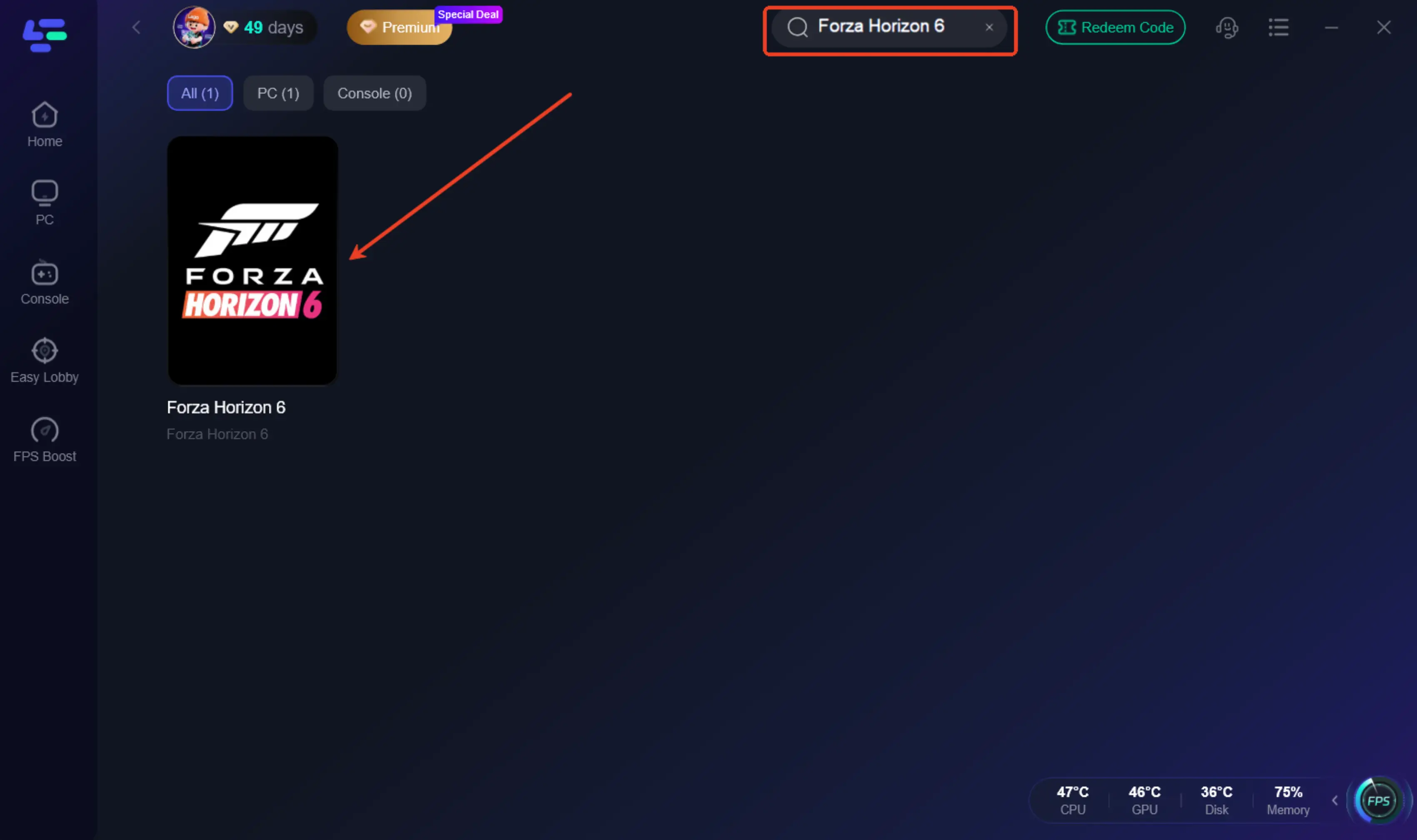
Schritt 2: Forza Horizon 6 suchen
Schritt 3: Die beste Route mit niedrigem Ping und geringem Paketverlust wählen
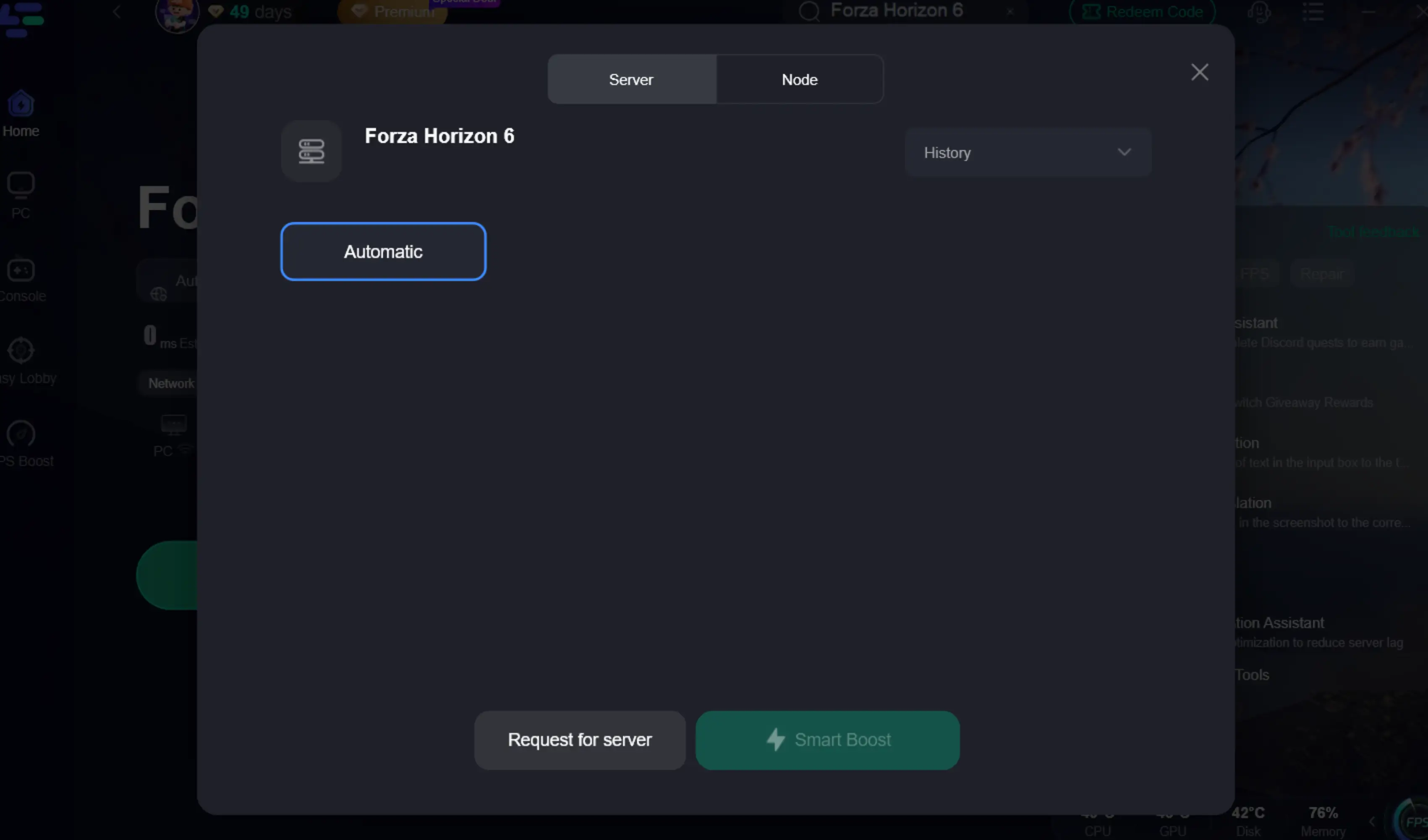
Schritt 4: Auf Smart Boost klicken
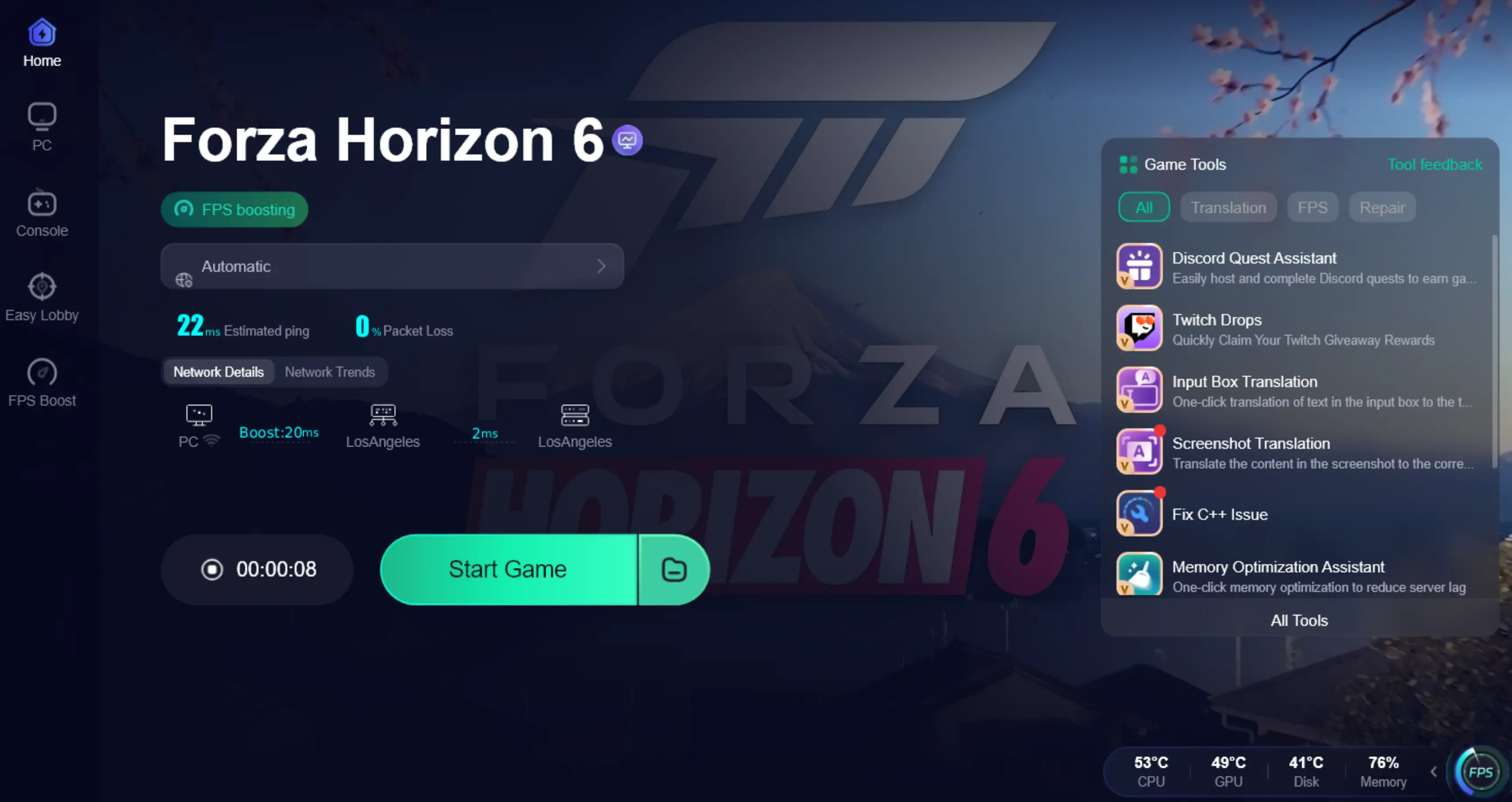
Schritt 5: Forza Horizon 6 starten
Schritt 6: Horizon Life, Konvoi oder Online-Rennen erneut betreten
LagoFast erst nach der Installation verwenden. Für den Fehler 0x80070490 selbst zuerst Xbox App / Microsoft Store / Gaming Services reparieren.
Fix 1: PC neu starten und erneut versuchen
Beginne einfach:
- Xbox App schließen
- Microsoft Store schließen
- PC neu starten
- Xbox App erneut öffnen
- Download oder Start erneut versuchen
Dies kann festhängende Store-/Xbox-Sitzungen zurücksetzen. Wenn der Fehler bleibt, weiter unten fortfahren.
Fix 2: Sicherstellen, dass Xbox App und Microsoft Store dasselbe Konto nutzen
Dies ist eine der häufigsten Ursachen bei Game Pass oder Store-Installationsfehlern.
Prüfe beide Apps:
- Xbox App öffnen
- Profil-Symbol klicken
- Konto überprüfen
- Microsoft Store öffnen
- Profil-Symbol klicken
Sicherstellen, dass es dasselbe Microsoft-Konto ist
Falls unterschiedlich:
- Überall abmelden
- PC neu starten
- Zuerst im Microsoft Store anmelden
- Danach in der Xbox App anmelden
- FH6 erneut testen
Besonders wichtig bei Game Pass oder unterschiedlichen Käufen.
Fix 3: Datum, Uhrzeit, Zeitzone und Region prüfen
Falsche Systemeinstellungen können Microsoft Store und Xbox Dienste blockieren.
- Einstellungen öffnen
- Zeit & Sprache öffnen
- Datum & Uhrzeit:
- Zeit automatisch festlegen aktivieren
- Zeitzone automatisch festlegen aktivieren
- Jetzt synchronisieren klicken
- Sprache & Region prüfen
Region muss mit Microsoft-Konto/Store-Region übereinstimmen
Dann Xbox App neu starten.
Fix 4: Microsoft Store Cache zurücksetzen
Wenn der Store Cache beschädigt ist, kann FH6 nicht installiert oder aktualisiert werden.
- Win + R drücken
- eingeben: wsreset.exe
- Enter drücken
- Warten, bis der Store automatisch öffnet
- PC neu starten
- Erneut versuchen
Fix 5: Xbox App reparieren und zurücksetzen
Wenn die Xbox App nicht mehr richtig funktioniert, kannst du sie reparieren.
- Einstellungen öffnen.
- Zu Apps gehen.
- Installierte Apps öffnen.
- Xbox suchen.
- Erweiterte Optionen anklicken.
- Reparieren auswählen.
- Erneut testen.
Wenn es weiterhin nicht funktioniert:
- Zur gleichen Seite zurückkehren.
- Zurücksetzen auswählen.
- PC neu starten.
- Erneut anmelden.
- Forza Horizon 6 erneut versuchen.
Erst Reparieren verwenden. Zurücksetzen nur nutzen, wenn Reparieren nicht hilft.
Fix 6: Microsoft Store reparieren
Gleiche Schritte wie oben:
- Einstellungen öffnen.
- Zu Apps gehen.
- Installierte Apps öffnen.
- Microsoft Store suchen.
- Erweiterte Optionen öffnen.
- Reparieren auswählen.
- Erneut versuchen.
Falls nötig, danach Zurücksetzen verwenden.
Fix 7: Gaming Services neu installieren
Forza Horizon 6 hängt bei Installation, Update oder Start von Microsoft Gaming Services ab. Wenn diese beschädigt sind, kann das Spiel nicht korrekt funktionieren.
Rechtsklick auf Start.
Windows Terminal / PowerShell als Administrator öffnen.
Befehl ausführen:
get-appxpackage Microsoft.GamingServices | remove-AppxPackage -allusers
Danach ausführen:
start ms-windows-store://pdp/?productid=9MWPM2CQNLHN
Der Microsoft Store öffnet die Gaming Services Seite.
Gaming Services erneut installieren.
PC neu starten.
Forza Horizon 6 erneut starten.
Dies ist eine der effektivsten Lösungen für Xbox-App-Installationsfehler.
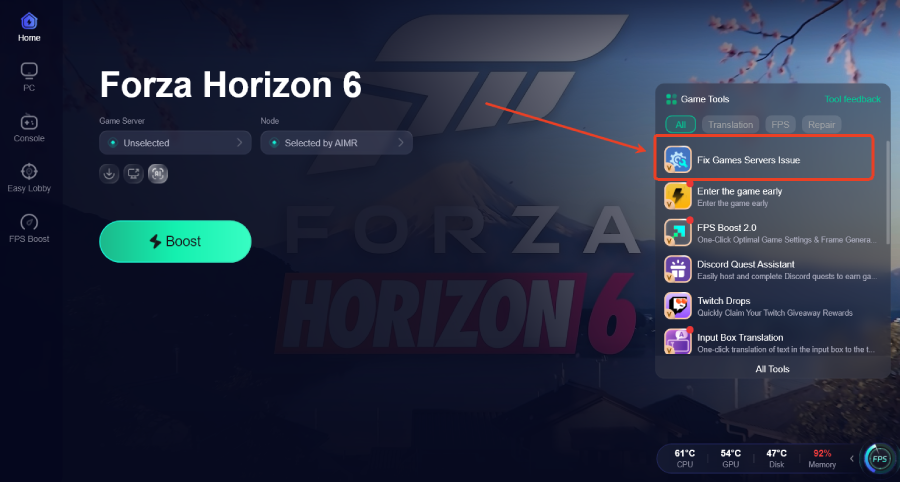
Fix 8: Windows Update prüfen
Der Fehler 0x80070490 kann durch Probleme mit Windows Updates oder Systemkomponenten verursacht werden. Laut Microsoft-Dokumentation steht dieser Code oft im Zusammenhang mit fehlerhaften oder blockierten Update-Prozessen.
So gehst du vor:
- Einstellungen öffnen.
- Zu Windows Update gehen.
- Nach Updates suchen klicken.
- Alle verfügbaren Updates installieren.
- PC neu starten.
- Erneut prüfen, bis keine wichtigen Updates mehr verfügbar sind.
Danach FH6 erneut installieren oder starten.
Fix 9: DISM und SFC ausführen
Wenn Windows-Systemdateien beschädigt sind, können Xbox App und Microsoft Store weiter Probleme machen.
Eingabeaufforderung als Administrator öffnen und nacheinander ausführen:
DISM /Online /Cleanup-Image /RestoreHealth
Warten bis der Vorgang abgeschlossen ist, dann:
sfc /scannow
Danach:
- PC neu starten.
- Microsoft Store öffnen.
- Xbox App öffnen.
- Forza Horizon 6 erneut testen.
Fix 10: Installationslaufwerk ändern
Manche Installationsprobleme entstehen durch Laufwerks- oder Berechtigungsfehler.
Wenn möglich, installiere FH6 zuerst auf Laufwerk C:.
- Xbox App öffnen.
- Einstellungen öffnen.
- Installationsoptionen.
- Standardinstallationslaufwerk auf C: ändern.
- Erneut herunterladen.
Wenn du vorher eine externe Festplatte oder zweite SSD genutzt hast, teste C: zuerst.
Fix 11: Genügend Speicherplatz sicherstellen
Forza-Spiele sind sehr groß. Zu wenig Speicher führt oft zu Installationsfehlern.
Achte darauf:
- ausreichend Platz für das komplette Spiel
- zusätzlicher Speicher für Entpacken
- zusätzlicher Speicher für Updates
- keine eingeschränkten oder komprimierten Ordner
Empfehlung:
Mindestens 20–30 GB mehr als die Spielgröße frei lassen.
Fix 12: Hängende Installationsdaten löschen
Wenn der Download oder Preload abgebrochen wurde, können beschädigte Daten Probleme verursachen.
So beheben:
- Xbox App öffnen.
- FH6 Download abbrechen.
- PC neu starten.
- Einstellungen → Apps → Installierte Apps.
- Falls Forza Horizon 6 vorhanden ist, deinstallieren.
- Erneut neu starten.
- Saubere Neuinstallation starten.
Bei Steam-Version: Spieldateien über Steam überprüfen.
Fix 13: Xbox-Dienste neu anmelden
Manchmal ist das Konto-Token beschädigt.
- Abmelden in Xbox App.
- Abmelden im Microsoft Store.
- PC neu starten.
- Zuerst im Microsoft Store anmelden.
- Dann in der Xbox App anmelden.
- Bibliothek öffnen.
FH6 erneut installieren oder starten.
Fix 14: Xbox Service Status prüfen
Wenn Microsoft-Dienste ausgefallen sind, liegt das Problem nicht am PC.
Vor einer Neuinstallation immer den Xbox-Status prüfen. Bei Ausfällen von Store, Konto oder Gaming Services einfach warten.
Der Fehler 0x80070490 kann auftreten, wenn die App keine gültigen Dienstdaten abrufen kann.
Finale Antwort
Wenn der Fehler 0x80070490 in Forza Horizon 6 beim Download, Preload, Installieren, Update oder Start erscheint, liegt die Ursache meist in Microsoft Store, Xbox App, Gaming Services, Windows Update oder der Microsoft-Kontositzung.

Steigern Sie Ihr Spiel mit LagoFast für epische Geschwindigkeit
Spielen Sie härter, schneller. Der LagoFast-Spielbeschleuniger beseitigt Stottern und Verzögerungen auf PC, Mobilgerät oder Mac—gewinnen Sie jedes Match!
Reduzieren Sie Spiel-Lag und Ping schnell!
Steigern Sie FPS für ein flüssigeres Gameplay!