
الملخص: يتناول هذا المقال حلولًا شاملة لإصلاح أخطاء تشغيل EA SPORTS FC 27، ومشكلات الشاشة السوداء، وتعطّل اللعبة، وأخطاء نظام مكافحة الغش، وفشل الوضع عبر الإنترنت، وتأخر الشبكة.
قد يكون لعب EA SPORTS FC 27 محبطًا عندما تمنعك الأخطاء التي تعطل اللعبة من دخول الملعب الافتراضي. كثيرًا ما يُبلغ اللاعبون على أجهزة الكمبيوتر ووحدات التحكم عن أن EA SPORTS FC 27 لا يعمل بسبب تعطل اللعبة عند التشغيل، أو انقطاع الاتصال بالخوادم، أو تعارضات نظام مكافحة الغش. سواء تجمدت اللعبة عند التشغيل أو انقطع الاتصال أثناء المباراة، يقدم هذا الدليل حلولًا مجرّبة. وبالنسبة إلى المشكلات المتعلقة بالشبكة، يمكن أن يساعدك استخدام LagoFast على استقرار اتصالك فورًا والتخلص من التأخير الشديد.

- ✅ تقليل التأخير وارتفاع زمن الاستجابة.
- ✅ إصلاح انخفاض معدل الإطارات في الوقت نفسه.
- ✅ دعم أكثر من 8000 لعبة شهيرة عبر الإنترنت.
- احصل على المزيد … اتصال مستقر بخوادم FC 27.
الجزء 1: كيفية إصلاح مشكلة عدم تشغيل أو بدء تشغيل EA SPORTS FC 27
الجزء 2: حل مشكلة تعلّق FC 27 عند شاشة التحميل وظهور الشاشة السوداء
الجزء 3: إصلاح تعطل FC 27 عند بدء التشغيل ومشكلات التجمّد
الجزء 4: استكشاف أخطاء تعارضات تطبيق EA ونظام EA لمكافحة الغش وإصلاحها
الجزء 5: حلول مشكلة عدم عمل نمطي الفريق المثالي والأندية
الجزء 6: معالجة أعطال طور الساحات والتوفيق بين اللاعبين
الجزء 7: إصلاح مشكلات الاتصال وتحسين أداء الخادم
الجزء 8: الأسئلة الشائعة حول أخطاء EA SPORTS FC 27
الجزء 1: كيفية إصلاح مشكلة عدم تشغيل أو بدء تشغيل EA SPORTS FC 27
تُعدّ حالات فشل التشغيل من أكثر المشكلات التقنية شيوعًا التي يُبلّغ عنها اللاعبون بعد تحديثات اللعبة الأخيرة. عندما لا تعمل fc 27 أو لا تبدأ fc 27، فعادةً ما تكون المشكلة ناتجة عن تلف الملفات الأساسية، أو نقص الأذونات، أو تعارض برامج تعمل في الخلفية. ويساعد تحديد السبب الجذري بسرعة على استعادة التشغيل الطبيعي.
|
أعراض المشكلة |
السبب الرئيسي |
الحل الأساسي |
|
تُغلق اللعبة فورًا بعد النقر على «تشغيل» |
تلف الملف |
إصلاح ملفات اللعبة في المشغّل |
|
تحميل لا نهائي أو انهيار فوري |
صلاحيات المسؤول |
شغّل المُشغِّل كمسؤول |
|
تظهر عملية اللعبة في إدارة المهام، لكن لا تفتح أي نافذة. |
تعارض التراكب |
عطّل برامج التراكب |
تحقّق من سلامة ملفات اللعبة
غالبًا ما تتسبب ملفات التثبيت التالفة أو المفقودة في فشل بدء التشغيل. يؤدي التحقق من ملفات اللعبة إلى إجبار مشغّل اللعبة على فحص البيانات المحلية وإعادة تنزيل الملفات التالفة.
الخطوة 1: افتح تطبيق EA أو عميل Steam على سطح المكتب.
الخطوة 2: انتقل إلى مكتبتك وابحث عن EA SPORTS FC 27.
الخطوة 3: انقر على أيقونة الخيارات وحدد «إصلاح» أو «التحقق من سلامة ملفات اللعبة».
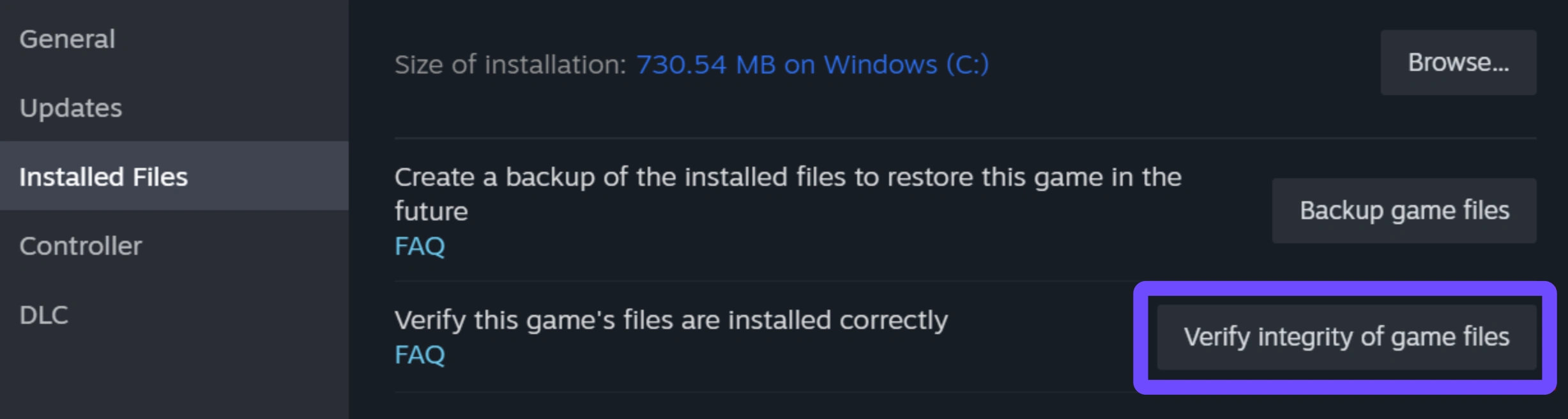
الخطوة 4: انتظر حتى يكتمل فحص التحقق، ثم أعد تشغيل جهاز الكمبيوتر.
منح الامتيازات الإدارية وتعطيل التراكبات
غالبًا ما يمنع تقييد الوصول إلى المجلدات وتراكبات البرامج التابعة لجهات خارجية الملفاتَ التنفيذية للعبة من التشغيل بشكل صحيح. ويؤدي منح الملف التنفيذي صلاحيات مرتفعة إلى إزالة عوائق التشغيل.
الخطوة 1: انقر بزر الماوس الأيمن على اختصار EA SPORTS FC 27 على سطح المكتب، ثم اختر «فتح موقع الملف».
الخطوة 2: انقر بزر الماوس الأيمن على FC27.exe، واختر «الخصائص»، ثم افتح علامة التبويب «التوافق».
الخطوة 3: حدّد مربع الاختيار بجوار «تشغيل هذا البرنامج كمسؤول».
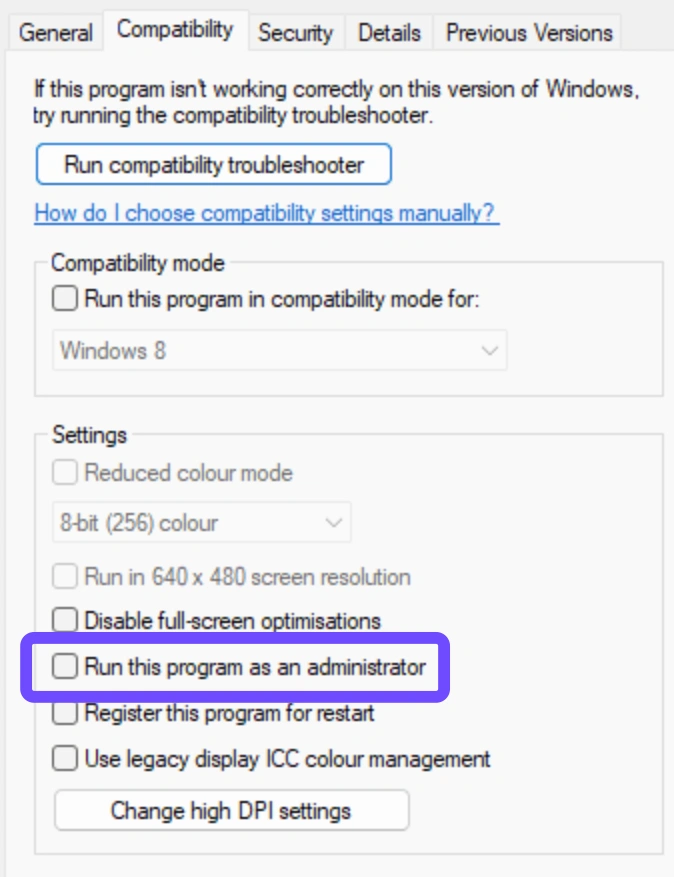
الخطوة 4: افتح إعدادات Discord وGeForce Experience وEA App لتعطيل جميع ميزات التراكب.
الجزء 2: حل مشكلة تعلّق FC 27 عند شاشة التحميل وظهور الشاشة السوداء
قد تتسبب أخطاء عرض الرسومات في تجمّد الشاشة فور تشغيل اللعبة. إذا واجهت شاشة سوداء في FC 27 أو علقت اللعبة على شاشة التحميل، فعادةً ما يكون السبب عدم توافق إعدادات الرسومات أو تقادم برامج تشغيل بطاقة الرسومات.
تمنع أخطاء العرض محرّك التصيير من التهيئة بشكل صحيح. يوضّح القسم أدناه كيفية استعادة إخراج العرض السليم باستخدام تعديلات بسيطة على الإعدادات.
ضبط إعدادات العرض وتكوين النافذة
قد تؤدي تعارضات الدقة إلى إجبار محرك اللعبة على الدخول في حالة عرض يتعذر قراءتها. يتيح فرض وضع النافذة تجاوز حالات التجمّد أثناء التحميل الأولي.
الخطوة 1: شغّل اللعبة واضغط على Alt + Enter عندما تصبح الشاشة سوداء للتبديل إلى وضع النافذة.
الخطوة 2: انتقل إلى إعدادات اللعبة ضمن القائمة الرئيسية.
الخطوة 3: خفّض مقياس الدقة واضبط الدقة الديناميكية على إيقاف.
الخطوة 4: احفظ تغييراتك واختر وضع النافذة بلا حدود لتحقيق أقصى قدر من الاستقرار.
إجراء تثبيت نظيف لبرنامج تشغيل الرسومات
تتسبب برامج تشغيل الشاشة القديمة أو التالفة في اضطرابات أثناء العرض وتجمّد الشاشة باللون الأسود. تؤدي عملية تثبيت نظيف لبرنامج تشغيل وحدة معالجة الرسومات إلى إعادة ضبط إعدادات الرسومات إلى حالتها الافتراضية.
الخطوة 1: نزّل أحدث برنامج تشغيل لوحدة معالجة الرسومات (GPU) من الموقع الرسمي لشركة NVIDIA أو AMD.
الخطوة 2: شغّل حزمة التثبيت وحدد «تثبيت مخصّص».
الخطوة 3: حدّد مربع الاختيار «إجراء تثبيت نظيف» لمسح ملفات التكوين القديمة.
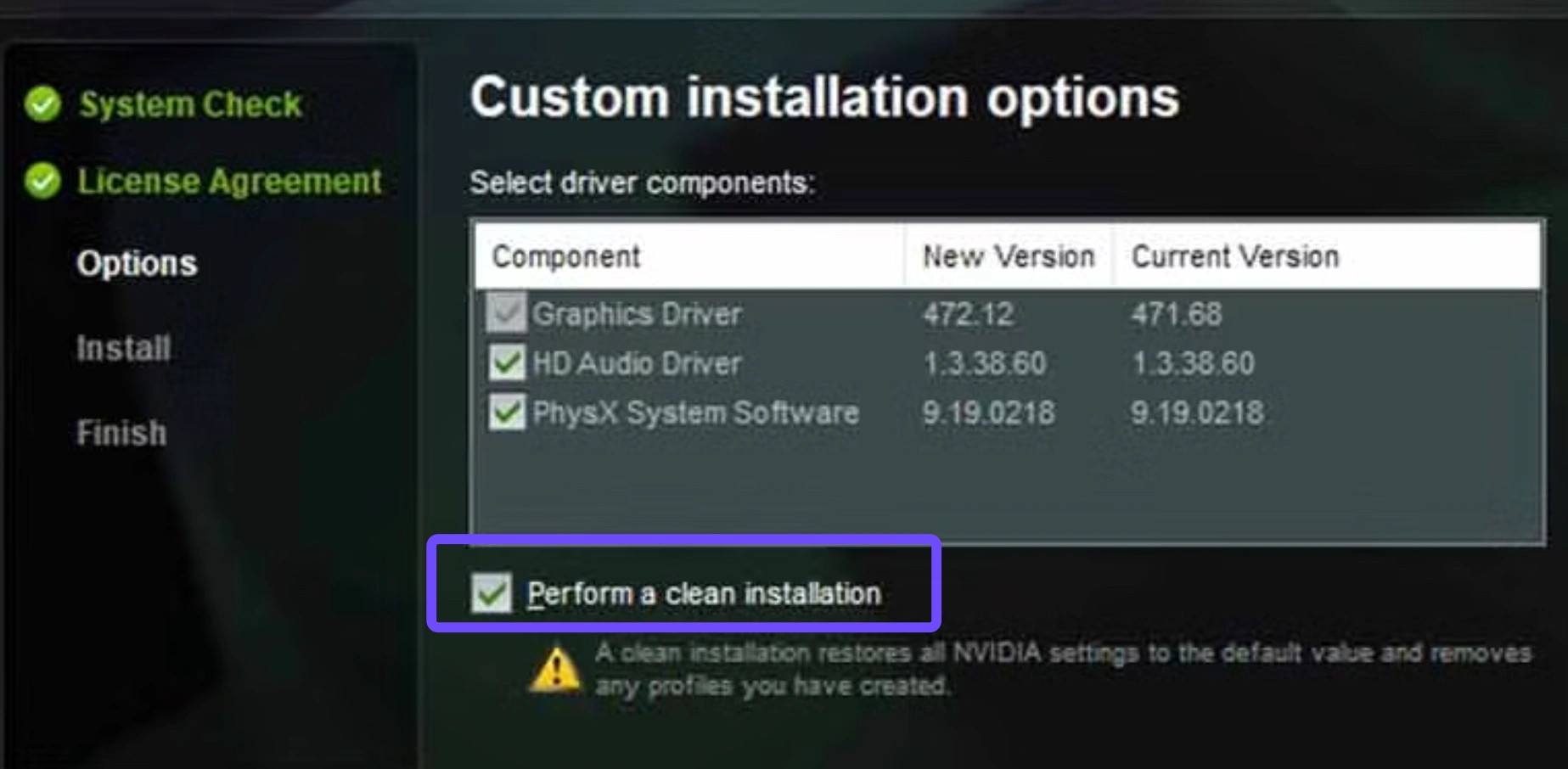
الخطوة 4: أكمل معالج الإعداد وأعد تشغيل الكمبيوتر قبل فتح FC 27.
الجزء 3: إصلاح تعطل FC 27 عند بدء التشغيل ومشكلات التجمّد
غالبًا ما تؤدي عدم استقرار النظام وأخطاء تخصيص الذاكرة إلى تعطل سطح المكتب فورًا. عندما يتعطل FC 27 عند بدء التشغيل أو يتجمد FC 27 أثناء اللعب، فغالبًا ما يكون تلف مكتبات وقت التشغيل أو عدم كفاية الذاكرة الافتراضية هو السبب.
تتطلب أعطال النظام إصلاحات موجّهة لبيئات التشغيل وموارد الأجهزة. فيما يلي جدول تشخيصي يتبعه خطوات عملية للحفاظ على استقرار عميل اللعبة.
|
نوع الخطأ |
الزناد |
تثبيت الهدف |
|
تعطّل اللعبة والعودة إلى سطح المكتب (CTD) |
DirectX / Visual C++ قديمان |
أعد تثبيت حزم وقت التشغيل |
|
تجمّد أثناء المباراة |
الذاكرة الافتراضية منخفضة |
توسيع ملف ترحيل الصفحات في Windows |
|
تقطّع / ارتفاعات مفاجئة في التأخير |
استنزاف الموارد في الخلفية |
أغلق البرامج الثانوية |
إصلاح مكتبات DirectX وVisual C++
تمنع المكتبات المفقودة تشغيل التطبيق بالكامل على Windows. ويؤدي تحديث حزم C++ القابلة لإعادة التوزيع إلى إصلاح تبعيات محرك اللعبة التالفة.
الخطوة 1: تفقّد مركز التنزيل الرسمي من Microsoft لحزم Visual C++ Redistributable.
الخطوة 2: نزّل وثبّت كلاً من إصداري x86 وx64 من أحدث حزم إعادة التوزيع.
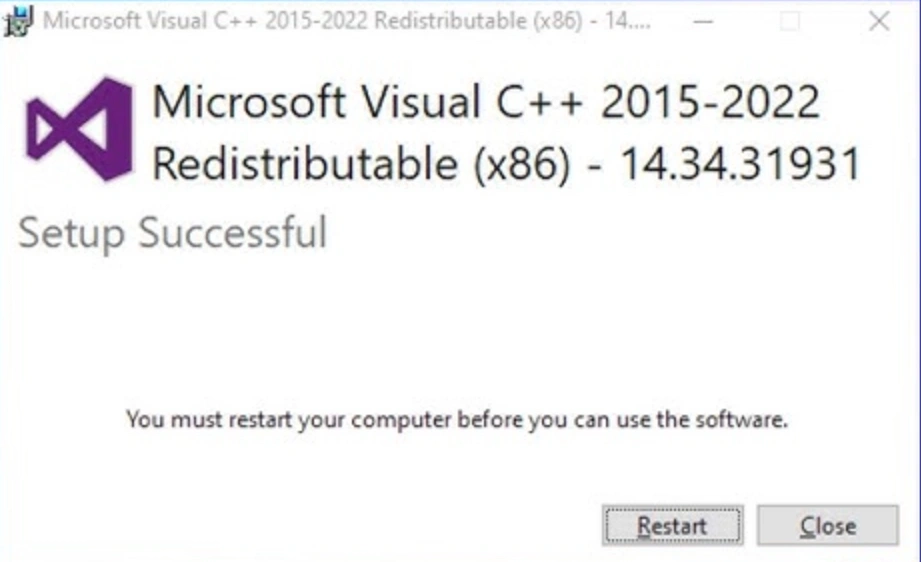
الخطوة 3: نزّل مُثبّت الويب لوقت تشغيل DirectX للمستخدم النهائي، ثم شغّل برنامج الإعداد.
الخطوة 4: أعد تشغيل نظامك لتطبيق إصلاحات سجلات الذاكرة.
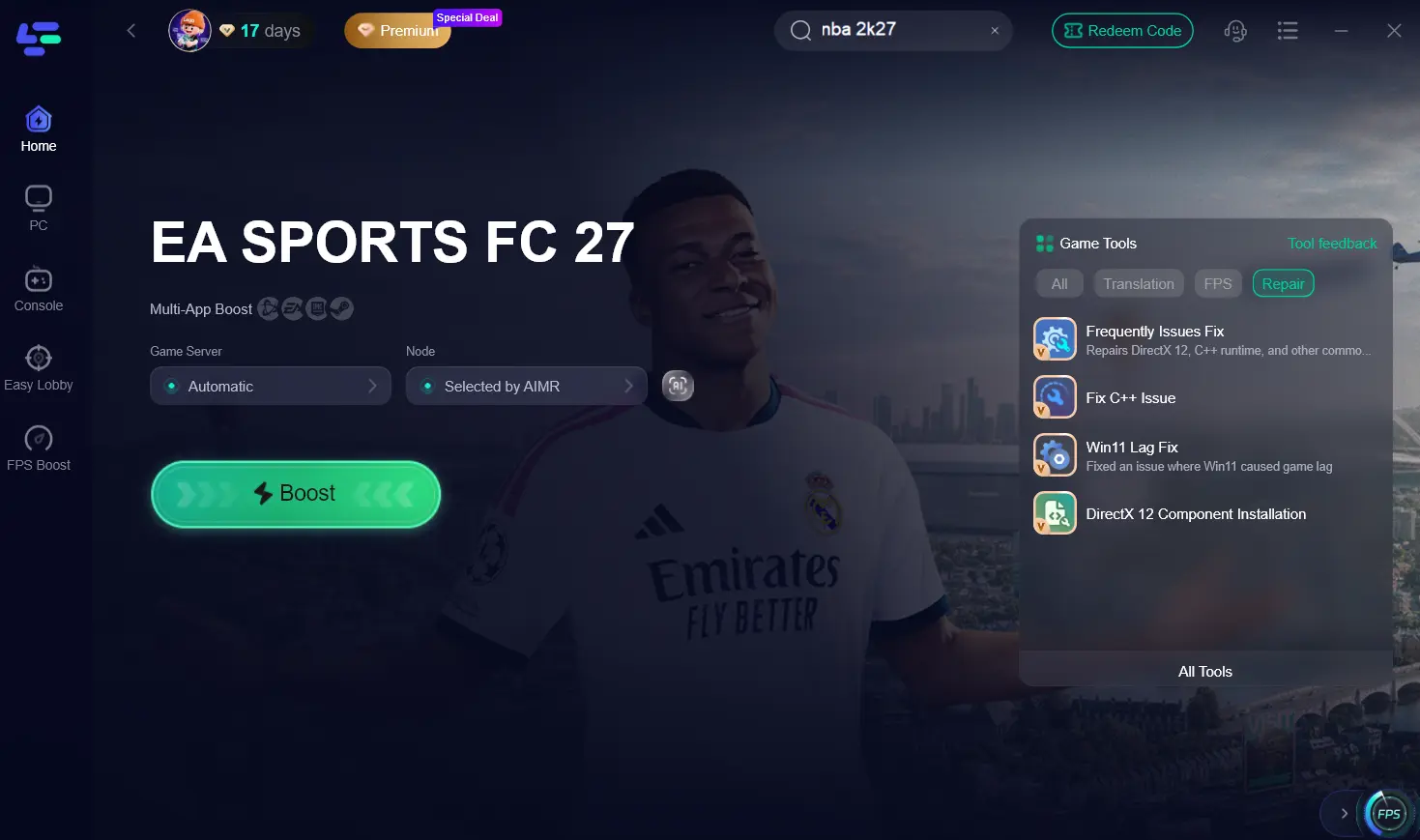
إذا كنت لا تريد إعادة تثبيت هذه المكوّنات يدويًا، لاغو فاستيمكن لوظيفة إصلاح الألعاب في ’s فحص متطلبات تشغيل الألعاب الشائعة وإصلاحها تلقائيًا، بما في ذلك Visual C++ Runtime وDirectX و.NET Framework ومشكلات ملفات DLL للنظام. ويمكنك بعد ذلك تفعيل Smart Boost لتحسين مسار الشبكة والحفاظ على استقرار الاتصال بلعبة FC 27 أثناء اللعب.
تحسين الذاكرة الافتراضية وموارد النظام
قد يؤدي الاستخدام المكثف للذاكرة إلى تعطل اللعبة فورًا عند نفاد مساحة ذاكرة الوصول العشوائي (RAM) المخصصة في Windows. يوفّر توسيع الذاكرة الافتراضية يدويًا مساحة إضافية.
الخطوة 1: اضغط على مفتاح Windows + S، واكتب «عرض إعدادات النظام المتقدمة»، ثم اضغط على Enter.
الخطوة 2: انقر على «الإعدادات» ضمن علامة تبويب «الأداء»، ثم اختر علامة تبويب «خيارات متقدمة».
الخطوة 3: انقر على «تغيير» ضمن «الذاكرة الظاهرية»، وألغِ تحديد «إدارة حجم ملف ترحيل الصفحات تلقائيًا».
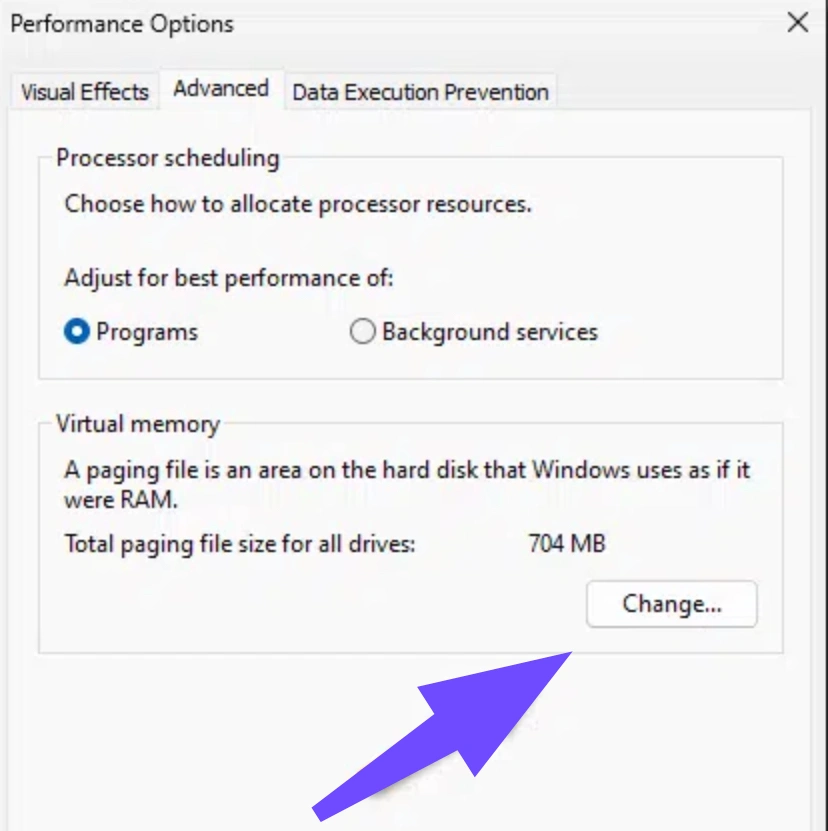
الخطوة 4: حدِّد حجمًا مخصصًا، واضبط الحجم الأولي على 1.5 ضعف سعة ذاكرة الوصول العشوائي (RAM) الفعلية، والحجم الأقصى على 3 أضعاف سعة ذاكرة الوصول العشوائي (RAM).
الجزء 4: استكشاف أخطاء تعارضات تطبيق EA ونظام EA لمكافحة الغش وإصلاحها
قد تضع برامج تشغيل المنصات وخدمات الأمان علامة على عمليات اللعبة الشرعية عن طريق الخطأ. عند ظهور أخطاء مثل عدم عمل تطبيق EA في FC 27 أو عدم عمل نظام مكافحة الغش في FC 27، يلزم إصلاح خدمات الأمان.
تؤدي أعطال طبقة الأمان إلى إيقاف اللعبة قبل تشغيلها لحماية نزاهة المباريات. تؤدي استعادة إعدادات الخدمات إلى إصلاح أعطال أذونات الوصول الخاصة بنظام مكافحة الغش.
إعادة تثبيت وإعادة تهيئة EA Anti-Cheat
تمنع ملفات مكافحة الغش التالفة مصادقة اللعبة عند بدء التشغيل. تؤدي إعادة تثبيت حزمة الأمان إلى إصلاح أخطاء مصادقة التشغيل مباشرةً.
الخطوة 1: افتح مستكشف الملفات وانتقل إلى C:\Program Files\EA\AC.
الخطوة 2: انقر بزر الماوس الأيمن على EAAntiCheat.Installer.exe واختر «تشغيل كمسؤول».
الخطوة 3: حدّد EA SPORTS FC 27 من القائمة المنسدلة، ثم انقر على «إلغاء تثبيت الكل».
الخطوة 4: انقر على «تثبيت»، وانتظر حتى يكتمل التثبيت، ثم أعد تشغيل الكمبيوتر.
امسح ذاكرة التخزين المؤقت لتطبيق EA وأصلح خدمات الخلفية
قد تتلف ملفات الإعداد المخزنة مؤقتًا داخل تطبيق EA بمرور الوقت، مما يمنع أوامر تسلسل التشغيل من العمل بسلاسة.
الخطوة 1: افتح تطبيق EA لسطح المكتب.
الخطوة 2: انقر على أيقونة القائمة المكوّنة من ثلاثة خطوط أفقية في الزاوية العلوية اليسرى.
الخطوة 3: اختر «المساعدة»، ثم انقر على «استعادة التطبيق».
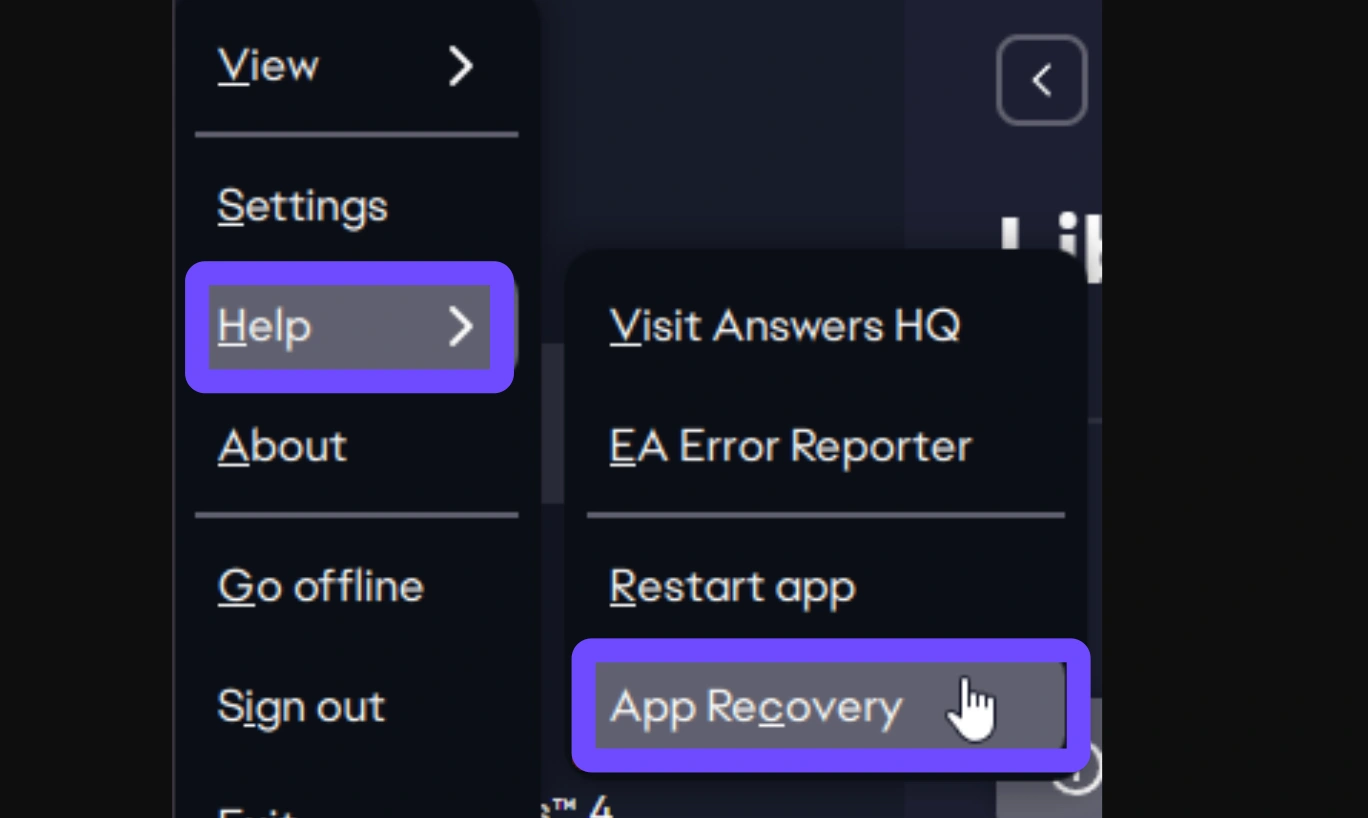
الخطوة 4: انقر على «مسح ذاكرة التخزين المؤقت» لمسح الملفات المؤقتة وإعادة تشغيل المشغّل.
الجزء 5: حلول مشكلة عدم عمل نمطي الفريق المثالي والأندية
تعتمد أوضاع اللعب عبر الإنترنت بشكل كبير على مزامنة الخوادم المباشرة وسلامة ملفات الملف الشخصي المحلية. وعندما تظهر أعطال مثل عدم عمل Ultimate Team في FC 27 أو عدم عمل الأندية في FC 27، فعادةً ما يكون تلف الملف الشخصي أو عدم تزامن الخادم هو السبب.
تتطلب الأوضاع عبر الإنترنت مزامنة حزم البيانات بين العميل والخادم. تساعد الخطوات أدناه على إعادة إنشاء الملفات الشخصية المحلية وتحقيق استقرار الاتصالات في الوضع عبر الإنترنت.
إصلاح مشكلات انقطاع الاتصال بـ Ultimate Team ومهلات الخادم
غالبًا ما تؤدي عدم تطابق بيانات التشكيلة المحلية إلى قطع الاتصال بـ Ultimate Team قبيل انطلاق المباراة مباشرةً. ويجبر حذف تحديثات التشكيلة التالفة اللعبة على تنزيل ملفات جديدة.
الخطوة 1: شغّل FC 27 وانتقل إلى «التخصيص» من القائمة الرئيسية.
الخطوة 2: حدّد الملف الشخصي، ثم اختر «حذف».
الخطوة 3: احذف ملفات تحديث Squad وملفات بيانات الملف الشخصي المحلي.
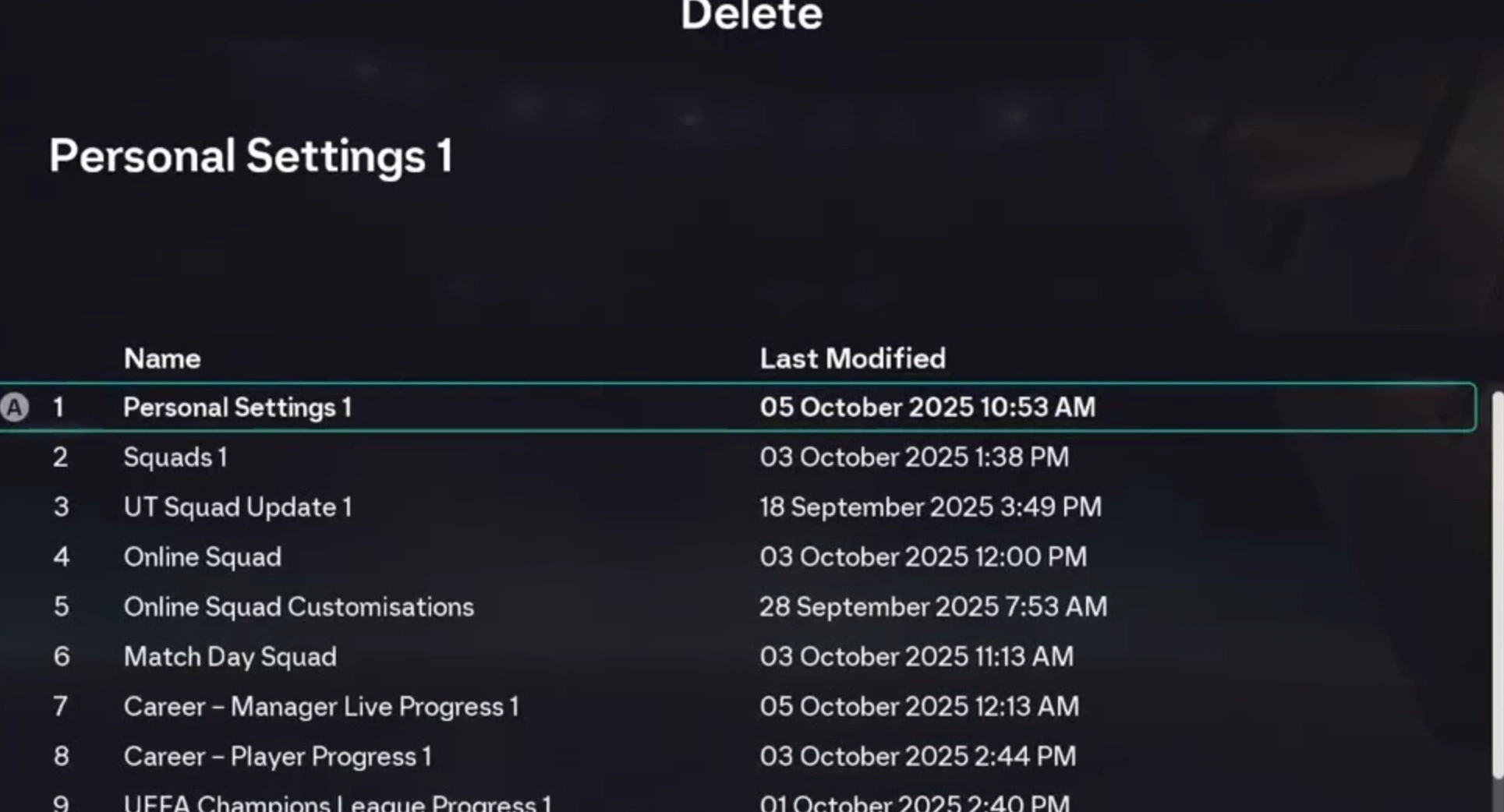
الخطوة 4: ادخل إلى نمط Ultimate Team مجددًا لتنزيل تحديثات التشكيلات الجديدة عبر الإنترنت تلقائيًا.
حلّ مشكلات فشل تحميل وضع الأندية
تحدث حالات فشل تحميل الردهة في وضع الأندية عندما تخرج معلمات المباراة عن التزامن بين أعضاء النادي. يساعد مسح الأصول المخصصة في الحفاظ على استقرار ردهة المجموعة.
الخطوة 1: غادر ردهة النادي الحالية، واطلب من مضيف المجموعة إعادة دعوة جميع اللاعبين.
الخطوة 2: أعد مظهر لاعبك الافتراضي المحترف إلى خيارات الملابس الافتراضية.
الخطوة 3: تأكد من أن جميع أعضاء المجموعة يختارون منطقة المطابقة نفسها تمامًا في إعدادات اللعبة.
الجزء 6: معالجة أعطال طور الساحات والتوفيق بين اللاعبين
تعتمد أطوار اللعب الجديدة مثل «The Grounds» على معايير مطابقة مخصصة واستقرار توجيه الشبكة. عند مواجهة مشكلة عدم عمل «The Grounds» في FC 27 أو تعطل مطابقة اللاعبين في FC 27، يكون السبب عادةً أخطاء في توجيه الشبكة أو تلف إعدادات الطور.
تمنع انقطاعات التوفيق بين اللاعبين اتصالك بجلسات اللعب النشطة. استخدم الجدول ودليل الخطوات أدناه لحل أعطال توجيه الردهة بسرعة.
|
مشكلة في البحث عن مباراة |
السبب الجذري |
الإجراء الموصى به |
|
انتهى وقت البحث عن مباراة |
نوع NAT: صارم / متوسط |
فعّل UPnP على جهاز التوجيه |
|
تم العثور على خصم ثم انقطع الاتصال به |
فقدان الحزم / ارتفاع زمن الاستجابة |
استخدم أدوات تحسين الشبكة |
|
خطأ في تهيئة الردهة |
تلف ملف الإعدادات |
حذف الإعدادات الشخصية المحفوظة |
أخطاء تهيئة وضع «إصلاح الساحات»
قد تمنع ملفات حفظ الملف الشخصي التالفة أوضاع اللعب غير التقليدية مثل «ذا غراوندز» من تحميل الأصول بشكل صحيح.
الخطوة 1: أغلق لعبة FC 27 تمامًا وافتح مجلد المستندات في مستكشف الملفات.
الخطوة 2: حدّد موقع مجلد EA SPORTS FC 27.
الخطوة 3: ابحث عن ملف «الإعدادات الشخصية» وأعد تسميته إلى «الإعدادات الشخصية القديمة».
الخطوة 4: أعد تشغيل اللعبة لإنشاء ملف إعدادات جديد، ثم حاول فتح وضع ذا غراوندز.
إصلاح مشكلة انتهاء مهلة التوفيق بين اللاعبين وخروج اللاعبين من الردهة
تحدث حالات انقطاع من الردهة عندما يؤدي ارتفاع زمن الاستجابة أو عدم استقرار إعدادات IP إلى قطع الاتصال بمجموعات البحث عن الخصوم.
الخطوة 1: افتح الإعدادات داخل FC 27 وانتقل إلى الإعدادات عبر الإنترنت.
الخطوة 2: غيّر خيارات التوفيق لضبط التوفيق حسب الموقع التقريبي على «نعم».
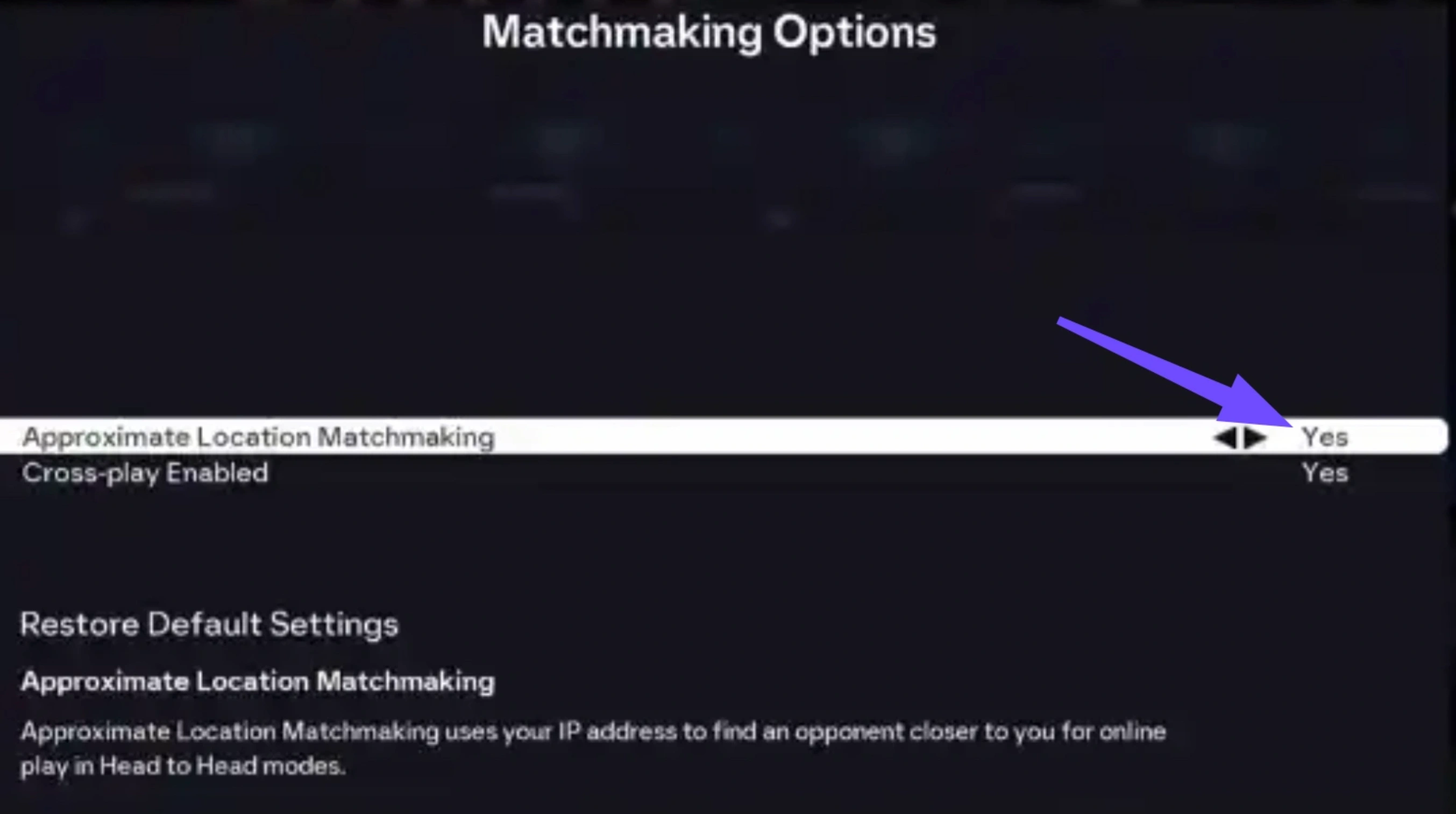
الخطوة 3: عطّل بروتوكول IPv6 من خصائص محوّل الشبكة في Windows إذا كنت تواجه انقطاعات متكررة.
الجزء 7: إصلاح مشكلات الاتصال وتحسين أداء الخادم
يؤدي ارتفاع معدل الاتصال، وقفزات زمن الوصول، وفقدان الحزم إلى تعطيل المباريات عبر الإنترنت والتسبب في انقطاعات الاتصال. ويضمن معالجة عدم استقرار الشبكة الأساسي سلاسة المباريات عبر الإنترنت.
يؤثر ازدحام الشبكة وطول مسارات الخوادم مباشرةً في سرعة استجابة المباراة. ويساعد تحسين توجيه الشبكة على استعادة سلاسة اتصال اللعب وأدائه.
حسّن توجيه الشبكة وزمن الاستجابة مع LagoFast
غالبًا ما يؤدي ازدحام الشبكة إلى تدهور الأداء عبر الإنترنت حتى عندما تبدو نتائج اختبار سرعة الإنترنت جيدة. LagoFast مُعزِّز فعّال للألعاب مصمم لإصلاح مشكلات ارتفاع البِنغ، وفقدان الحزم، وانقطاع الاتصال في FC 27. يختار تلقائيًا أفضل المسارات، ويقلّل زمن الاستجابة، ويحافظ على استقرار اتصالك بالخادم.
الخطوة 1: نزّل وثبّت LagoFast على جهاز الكمبيوتر الخاص بك.
الخطوة 2: افتح LagoFast وابحث عن EA SPORTS FC 27 في شريط البحث.

الخطوة 3: حدّد موقع خادمك المحلي واختر مسار العقدة الذكية. انقر على «تعزيز الذكاء الاصطناعي» لتفعيل تحسين الشبكة قبل بدء لعبتك.

الخطوة 4: بعد ذلك، افتح لعبتك والعب FC 27 بتجربة لعب أفضل.

إعادة ضبط الشبكة المحلية وتهيئة خادم DNS
يؤدي مسح ذاكرة التخزين المؤقتة المحلية لنظام DNS إلى إزالة بيانات التوجيه القديمة التي تُبطئ استجابات الاتصال بخوادم ألعاب EA.
الخطوة 1: اضغط على مفتاح Windows + S، واكتب cmd، ثم انقر بزر الماوس الأيمن على موجه الأوامر واختر تشغيل كمسؤول.
الخطوة 2: اكتب ipconfig /flushdns واضغط على Enter.
الخطوة 3: اكتب netsh winsock reset واضغط على مفتاح Enter.
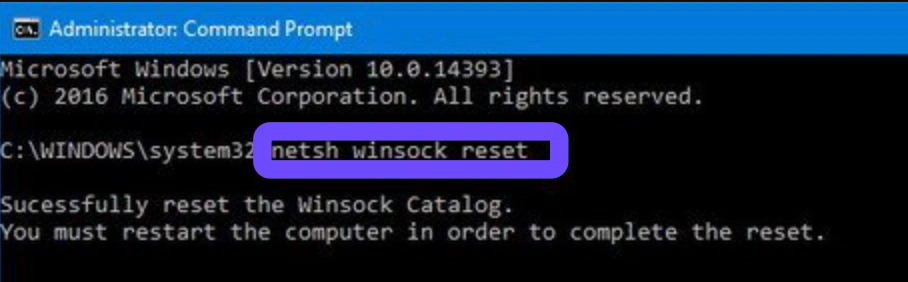
الخطوة 4: أعد تشغيل الكمبيوتر وأوقف تشغيل جهاز توجيه الإنترنت ثم أعد تشغيله.
الجزء 8: الأسئلة الشائعة حول أخطاء EA SPORTS FC 27
قد تنشأ الأخطاء التقنية بسبب إعدادات الأجهزة المحلية أو انقطاع الاتصال بالخوادم البعيدة. يعالج قسم الأسئلة الشائعة هذا الاستفسارات الشائعة المتعلقة بإصلاحات FC 27.
لماذا تتوقف لعبة EA SPORTS FC 27 عند شاشة التحميل؟
تحدث هذه المشكلة بسبب عدم تطابق الدقة، أو تلف إعدادات الرسومات المحلية، أو تداخل إحدى الطبقات التي تعمل في الخلفية. يؤدي التبديل إلى وضع النافذة باستخدام Alt + Enter أو إجراء تثبيت نظيف لبرنامج تشغيل الرسومات إلى حل المشكلة.
كيف يمكنني إصلاح خطأ EA Anti-Cheat عند بدء التشغيل؟
يمكنك إصلاح أخطاء مكافحة الغش بتشغيل الأداة المساعدة EAAntiCheat.Installer.exe الموجودة في مجلد ملفات البرامج بصلاحيات المسؤول، ثم تحديد FC 27 واختيار خيار «إلغاء تثبيت الكل»، وبعد ذلك إعادة تثبيتها من جديد.
ماذا أفعل إذا استمرت لعبة FC 27 في التعطل على الكمبيوتر؟
غالبًا ما تُحلّ مشكلة التعطّل المستمر بإصلاح ملفات اللعبة من خلال المشغّل، وتحديث حزم Visual C++ Redistributable، وزيادة حجم ملف ترحيل الذاكرة الافتراضية في Windows.
لماذا لا تعمل لعبة EA SPORTS FC 27 Ultimate Team الآن؟
عادةً ما تنتج حالات انقطاع الاتصال في نمط Ultimate Team عن تلف تحديثات التشكيلة أو إجراء صيانة مجدولة لخوادم EA. يؤدي حذف ملفات التشكيلة المحلية من قائمة الملف الشخصي إلى إجبار اللعبة على تنزيلها من جديد.
كيف يمكن لـ LagoFast تقليل التأخير وإصلاح مشكلات التوفيق بين اللاعبين في FC 27؟
يستخدم LagoFast اتصالات متعددة المسارات عبر العُقد لتوجيه بيانات اللعبة مباشرةً إلى خوادم EA. وتتجاوز هذه العملية ازدحام الشبكة، وتقلّل فقدان الحزم، وتخفض زمن الاستجابة، وتُحسّن استقرار غرف المطابقة عبر الإنترنت.
لماذا تظهر لي شاشة سوداء عند تشغيل FC 27؟
تحدث مشكلات الشاشة السوداء بسبب برامج تشغيل الرسومات القديمة أو إعدادات تحجيم العرض غير الصحيحة. أجرِ تثبيتًا نظيفًا لبرنامج التشغيل، وعطّل تحسينات ملء الشاشة من خصائص الملف التنفيذي.
الخلاصة
قد يكون التعامل مع فشل التشغيل أو الشاشات السوداء أو انقطاع الاتصال بالخوادم في EA SPORTS FC 27 أمرًا محبطًا، لكن اتباع خطوات منهجية لاستكشاف الأخطاء وإصلاحها يساعد على استعادة الأداء بسرعة. ومن خلال إصلاح ملفات اللعبة، وضبط أذونات نظام مكافحة الغش، وتحديث برامج النظام، يمكنك حل معظم حالات التعطل من جهة العميل. أما عند مواجهة عدم استقرار الشبكة أو ارتفاع زمن الاستجابة أو انقطاع الاتصال أثناء البحث عن المباريات، فإن تشغيل LagoFast يوفر حلاً بسيطًا وموثوقًا لضمان تجربة لعب سلسة ومتواصلة في كل يوم مباريات.
عزز لعبتك مع LagoFast لسرعة مذهلة
العب بجدية أكبر، بسرعة أكبر. معزز الألعاب LagoFast يقضي على التقطيع والتأخير على الكمبيوتر الشخصي والموبايل والماك—فز في كل مباراة!
زد من FPS للعب أكثر سلاسة!
قلل من تأخير اللعبة والبينغ بسرعة!