
الملخص: يتناول هذا المقال حلولًا مجرّبة للتخلص من التقطّع وتأخر الإدخال وارتفاعات اختبار الاتصال في FC 27 على أجهزة الكمبيوتر ووحدات التحكم.
تقدّم EA Sports FC 27 أجواء كرة قدم تنافسية وحماسية، لكن تأخر الاستجابة الشديد وتقطّع الشبكة قد يكلّفانك مباريات حاسمة. عندما تشعر بأن لاعبيك يتحركون ببطء أو تُسجَّل أوامر الأزرار بعد ثانية، يصبح العثور على حل فعّال لتأخر FC 27 أولوية قصوى. يساعد استخدام تحسينات مخصّصة للشبكة إلى جانب معزّز ألعاب مخصّص مثل LagoFast على التخلّص من التقطّع، واستقرار الاتصال بالخوادم، واستعادة الاستجابة الفورية في مباريات Ultimate Team وClubs.

- ✅ تقليل التأخير وارتفاع زمن الاستجابة.
- ✅ زيادة معدل الإطارات وتقليل التقطّع.
- ✅ يدعم أكثر من 8000 لعبة شهيرة عبر الإنترنت.
- ✅ تحسين الاتصال بالخادم و إصلاح مشكلات الاتصال.
الجزء 1: لماذا تعاني FC 27 من تأخر في اللعب وارتفاعات مفاجئة في زمن الاستجابة؟
الجزء 2: كيفية إصلاح التقطّع والتأخير في FC 27 باستخدام أداة LagoFast لتقليل التأخير
الجزء 3: تحسين إعدادات الشبكة لتقليل التأخير وضمان سلاسة اللعب في FC 27
الجزء 4: أفضل الإعدادات داخل اللعبة لتقليل التأخير في FC 27
الجزء 5: إصلاحات تأخر لعبة FC 27 الخاصة بكل منصة للاعبي الأجهزة المنزلية والكمبيوتر الشخصي
الجزء 6: نظرة عامة مقارنة على حلول إصلاح التأخر
الجزء 7: استكشاف الأخطاء وإصلاحها المتقدم لتأخر الإدخال المستمر في FC 27
الجزء 8: الأسئلة الشائعة حول تأخر الإدخال والتقطّع في FC 27
الجزء 1: لماذا تعاني FC 27 من تأخر في اللعب وارتفاعات مفاجئة في زمن الاستجابة؟
يُعدّ تحديد السبب الجذري لمشكلات الاتصال في EA Sports FC 27 أمرًا ضروريًا قبل تطبيق الحلول التقنية. يؤثر زمن استجابة الشبكة واختناقات الأجهزة في أدائك أثناء المباراة بطرق مختلفة تمامًا.
الأسباب الرئيسية لتأخر FC 27
عادةً ما ينتج التقطّع في FC 27 عن عدم استقرار الخوادم، أو ضعف كفاءة التوجيه الإقليمي، أو محدودية إمكانات الأجهزة المحلية. توضح القائمة أدناه أبرز المشكلات التي يواجهها اللاعبون أثناء جلسات اللعب عبر الإنترنت.
- ازدحام الخادم: تتسبب كثافة الاستخدام على خوادم EA خلال ساعات ذروة عطلة نهاية الأسبوع في تأخر الاستجابة عالميًا.
- فقدان الحزم: تؤدي حزم البيانات المفقودة بين شبكتك المنزلية وخوادم اللعبة إلى انتقالات مفاجئة وارتفاعات حادة في زمن الاستجابة.
- عدم كفاءة التوجيه: تسلك مسارات مزوّد خدمة الإنترنت (ISP) القياسية طرقًا أطول للوصول إلى خوادم المطابقة، مما يزيد زمن الاستجابة.
- ارتفاع حرارة العتاد: يؤدي الاختناق الحراري على الحاسوب أو وحدة التحكم إلى خفض معدلات الإطارات والتسبب في تقطّعها.
|
نوع المشكلة |
العَرَض الرئيسي |
مصدر الشبكة أو العتاد |
|
اتصال مرتفع ping |
تأخّر حركات اللاعب |
توجيه الشبكة |
|
تقطّع الإطارات |
تقطّع الصورة وتمزّق الشاشة |
سعة العتاد |
|
فقدان الحزم |
الارتداد المطاطي وتجمّد الحركات |
اتصال مزوّد خدمة الإنترنت |
|
زمن استجابة الإدخال |
تتأخر استجابة الضغط على الأزرار |
الشاشة أو وحدة التحكم |
زمن استجابة الشبكة مقابل تأخير إدخال النظام
يساعدك التمييز بين ارتفاع زمن استجابة الشبكة وتأخر إدخال النظام على ضبط الإعدادات المناسبة. يقيس زمن استجابة الشبكة الوقت الذي تستغرقه حزم البيانات للوصول إلى خوادم EA، ويُقاس بالمللي ثانية. أما تأخر إدخال النظام، فيشير إلى الفاصل الزمني بين الضغط على زر في وحدة التحكم وظهور تنفيذ الإجراء على الشاشة. وعندما يجتمع تأخر الإدخال في FC 27 مع ارتفاع زمن الاستجابة، تنخفض سرعة استجابة اللاعبين بشكل ملحوظ.
الجزء 2: كيفية إصلاح التقطّع والتأخير في FC 27 باستخدام أداة LagoFast لتقليل التأخير
رغم أن استكشاف الأخطاء وإصلاحها بشكل عام قد يساعد، فإن برنامج توجيه الشبكة الآلي يوفّر الحل الأكثر ثباتًا لمشكلة تأخر اللعب عبر الإنترنت. LagoFast يُحسّن مسار حركة مرور الإنترنت لديك مباشرةً إلى خوادم ألعاب EA.
لماذا يُعدّ LagoFast الحل الأمثل للتخلّص من التقطّع في FC 27
يعمل LagoFast كمخفّض متخصص للتأخير في FC 27، إذ يعالج مشكلات كفاءة التوجيه وارتفاعات اختبار اتصال الخادم. كما يتجاوز خطوط مزوّدي خدمة الإنترنت المزدحمة لضمان نقل مستقر للبيانات.
- مسارات متعددة المسالك في الوقت الفعلي: يختار تلقائيًا أسرع مسارات الشبكة لتقليل الارتفاعات المفاجئة في زمن الاستجابة في FC 27.
- عُقَد ألعاب مخصّصة: يوجّه حركة المرور عبر خوادم خاصة حول العالم لضمان استقرار زمن الاستجابة.
- وضع تعزيز معدل الإطارات: يُحسّن تخصيص موارد النظام على الكمبيوتر لتحقيق معدلات إطارات أعلى.
دليل خطوة بخطوة لإصلاح التقطّع والتأخير في FC 27 باستخدام LagoFast
الخطوة 1: نزّل وثبّت LagoFast على جهاز الكمبيوتر الخاص بك.
الخطوة 2: شغّل التطبيق واكتب FC 27 في شريط البحث العلوي.

الخطوة 3: اختر أقرب منطقة خوادم جغرافيًا، وحدد العقدة ذات أقل زمن استجابة مُقاس. انقر على زر «التعزيز» لتثبيت مسار التوجيه المُحسّن قبل بدء لعبتك.

الخطوة 4: افتح لعبتك والعب FC 27 مع تجربة لعب أفضل.

الجزء 3: تحسين إعدادات الشبكة لتقليل التأخير وضمان سلاسة اللعب في FC 27
يؤثر إعداد الشبكة الفعلي مباشرةً في سرعة انتقال البيانات بين منصتك وخوادم المباريات. ويمكن لتغييرات بسيطة في الإعدادات أن تحل مشكلة الارتفاعات المفاجئة في زمن الاستجابة أثناء المباريات.
جارٍ التبديل إلى اتصال إيثرنت مباشر
تتسبب الشبكات اللاسلكية في حدوث تداخلات وانقطاعات في الإشارة، مما يؤدي إلى تأخر شديد في أسلوب لعب FC 27. ويساعد استخدام اتصال سلكي على استقرار معدلات نقل البيانات.
- عيوب شبكة Wi‑Fi: عرضة للعوائق الجدارية، وتشويش أفران الميكروويف، وتذبذب عرض النطاق الترددي.
- فوائد الإيثرنت: يوفّر سرعة ثابتة، وتداخلًا صفريًا للإشارة، وفقدانًا ضئيلًا للحزم.
- توصية الكابل: استخدم كابلات إيثرنت من الفئة 6 (Cat6) أو الفئة 7 (Cat7) لضمان أقصى موثوقية في الإرسال.
تهيئة إعدادات DNS والموجّه
يتيح تحديث إعدادات الشبكة الأساسية لنظامك حلّ عناوين الخوادم بشكل أسرع. وتوفر خوادم نظام أسماء النطاقات (DNS) العامة أداءً أفضل من إعدادات مزود خدمة الإنترنت الافتراضية.
الخطوة 1: ادخل إلى لوحة إدارة جهاز التوجيه لديك عبر إدخال عنوان IP للبوابة الافتراضية في متصفح ويب.
الخطوة 2: حدد قسم إعدادات DNS ضمن إعدادات WAN أو الشبكة.
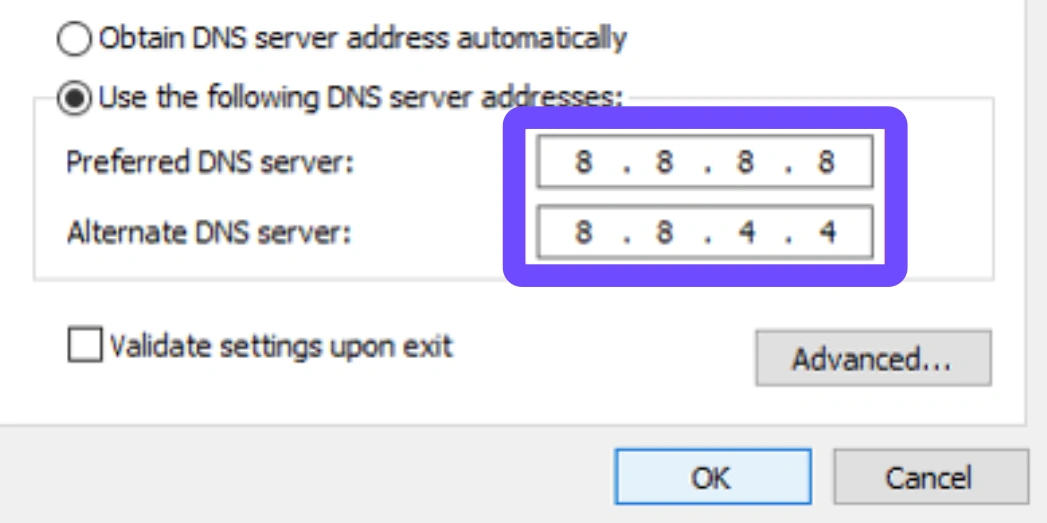
الخطوة 3: استبدل العناوين الافتراضية بعنوان DNS الأساسي 8.8.8.8 والثانوي 8.8.4.4 لخدمة Google DNS، أو 1.1.1.1 لخدمة Cloudflare.
الخطوة 4: فعّل جودة الخدمة (QoS) على جهاز التوجيه لديك، واضبط نظام الألعاب الخاص بك ليكون الجهاز ذو الأولوية القصوى.
تحسين حالة UPnP ونوع NAT
يقيّد نوع ترجمة عناوين الشبكة (NAT) الصارم أو المعتدل الاتصال بالخوادم ويطيل فترات انتظار البحث عن المباريات. يؤدي تفعيل ميزة التوصيل والتشغيل العالمي (UPnP) إلى ضبط حالة NAT على «مفتوح»، مما يضمن تدفق البيانات بسلاسة بين الأجهزة ويقلل تأخر الإدخال الإجمالي أثناء المباريات.
الخطوة 1: افتح متصفح الويب وسجّل الدخول إلى لوحة إدارة جهاز التوجيه باستخدام عنوان IP الخاص بالبوابة.
الخطوة 2: انتقل إلى قائمة الإعدادات المتقدمة وحدد موقع صفحة تكوين UPnP.
الخطوة 3: فعّل ميزة UPnP للسماح لنظامك بفتح منافذ اللعبة تلقائيًا.
الخطوة 4: احفظ تغييراتك، ثم أعد تشغيل جهاز التوجيه ووحدة تحكم الألعاب أو الكمبيوتر الشخصي للتأكد من تفعيل حالة NAT المفتوح.
ضبط خيارات زمن الاستجابة المتقدمة لمحول الشبكة
غالبًا ما تُعطي إعدادات بطاقة واجهة الشبكة (NIC) الافتراضية على منصات الحاسوب الأولوية لتوفير الطاقة بدلًا من إرسال الحزم فورًا. ويؤدي تعطيل ميزات توفير الطاقة المدمجة إلى منع حدوث تأخيرات غير متوقعة في الأجهزة أثناء جلسات اللعب التي تتطلب نطاقًا تردديًا عاليًا.
الخطوة 1: اضغط على مفتاح Windows + X في لوحة المفاتيح، ثم اختر «إدارة الأجهزة» من القائمة.
الخطوة 2: وسّع قائمة محولات الشبكة، وانقر بزر الماوس الأيمن على وحدة تحكم إيثرنت النشطة، ثم اختر الخصائص.
الخطوة 3: انقر فوق علامة التبويب «خيارات متقدمة»، وحدد موقع «إيثرنت موفّر للطاقة» في القائمة.
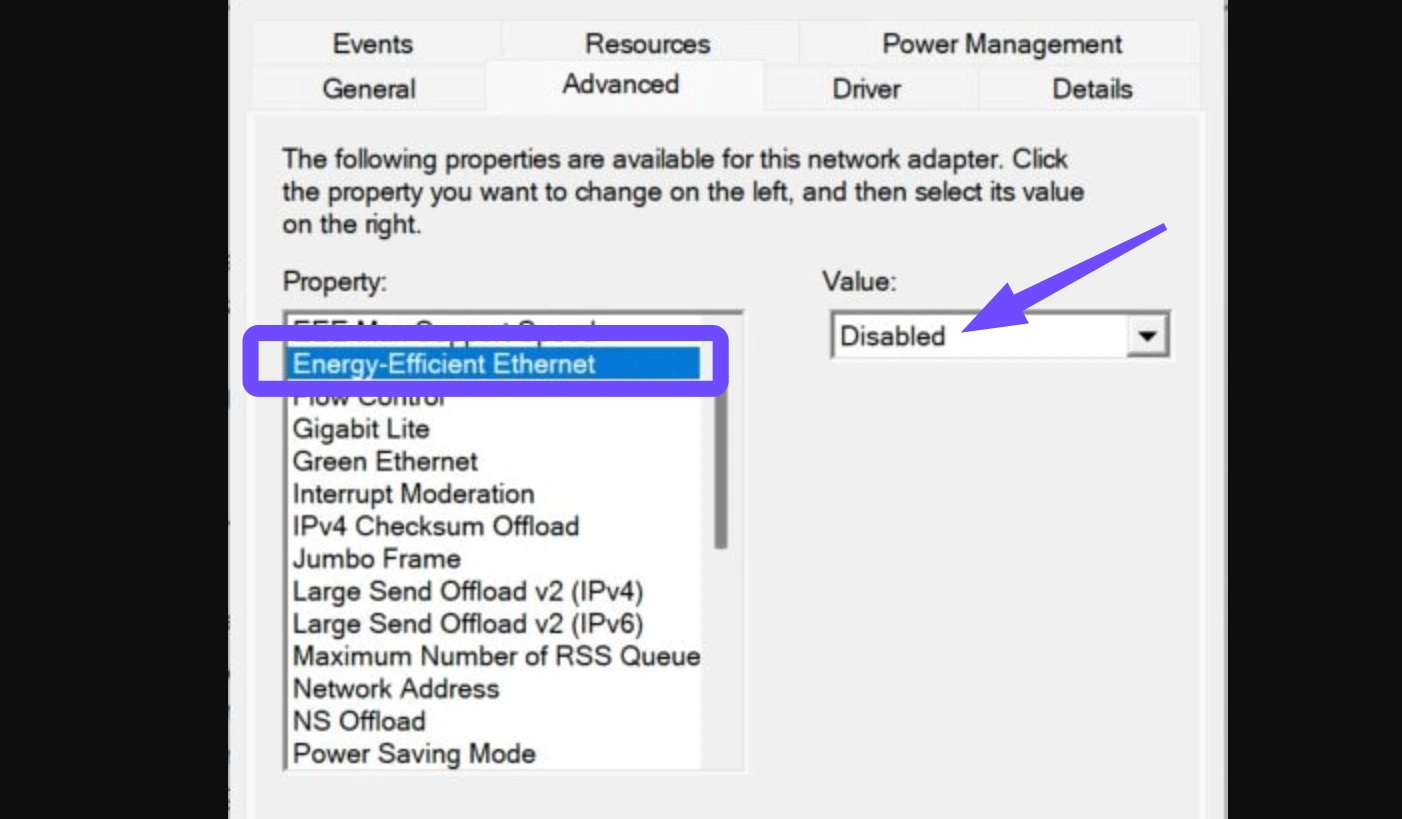
الخطوة 4: غيّر القائمة المنسدلة للقيمة إلى «معطّل»، وكرّر العملية مع «معالجة المقاطعات»، ثم انقر على «موافق» لتطبيق الإعدادات.
الجزء 4: أفضل الإعدادات داخل اللعبة لتقليل التأخير في FC 27
قد تتسبب إعدادات رسومات النظام وإعدادات المباراة الداخلية في تأخر ملحوظ في استجابة التحكم إذا لم تُضبط بشكل صحيح. يؤدي خفض الأحمال المرئية إلى تحرير قدرة المعالجة، مما يتيح استجابة فورية للأزرار.
تخصيص الرسومات والعرض
يساعد ضبط معلمات العرض على منع تقطّع الإطارات والحفاظ على سلاسة العرض أثناء الانتقالات السريعة في أسلوب اللعب.
|
خيار العرض |
القيمة الموصى بها |
التأثير على الأداء |
|
الدقة |
دقة العرض الأصلية |
يمنع ضبابية التحجيم الديناميكي |
|
حد معدل الإطارات |
معدل تحديث شاشة المباراة |
يقلّل من تمزّق الشاشة وتأخّر الإدخال |
|
مقياس الدقة الديناميكي |
إيقاف |
يحافظ على اتساق العرض المرئي |
|
شعر يعتمد على الخصلات |
إيقاف |
يوفّر قدرًا كبيرًا من قدرة معالجة وحدة معالجة الرسومات |
|
جودة العرض |
متوسط أو منخفض |
يُحسّن استقرار معدل الإطارات أثناء المباريات |
إعداد وحدة التحكم ومطابقة اللاعبين
تؤثر عوامل تصفية البحث عن المنافسين داخل اللعبة وخيارات التراكب على سرعة الاستجابة العامة أثناء اللعب التنافسي في طور Ultimate Team.
- تعطيل المؤشرات المرئية لأسلوب اللعب: يؤدي إيقاف تشغيل الأيقونات العلوية إلى تقليل عرض الرسومات التراكبية أثناء اللعب المكثف.
- مطابقة اللاعبين حسب الموقع التقريبي: فعّل هذا الإعداد لمطابقة اللاعبين من المناطق القريبة فقط.
- وضع اتصال وحدة التحكم: وصّل وحدة التحكم عبر كابل USB بدلًا من البلوتوث لتقليل تأخر الإدخال اللاسلكي.
الجزء 5: إصلاحات تأخر لعبة FC 27 الخاصة بكل منصة للاعبي الأجهزة المنزلية والكمبيوتر الشخصي
تتطلب معماريات المنصات إجراءات صيانة مختلفة للقضاء على انخفاض معدل الإطارات والتحكم في التأخر. ويضمن تحسين المعلمات على مستوى النظام أداءً سلسًا على جميع الأنظمة.
تعديلات عتاد الكمبيوتر وإعدادات ويندوز
غالبًا ما تُشغّل خيارات نظام التشغيل Windows أنشطةً في الخلفية تستهلك عرض النطاق الترددي وقدرة المعالجة أثناء جلسات اللعب.
الخطوة 1: افتح إعدادات Windows، وانتقل إلى الألعاب، ثم فعّل وضع الألعاب لإعطاء الأولوية لموارد النظام.
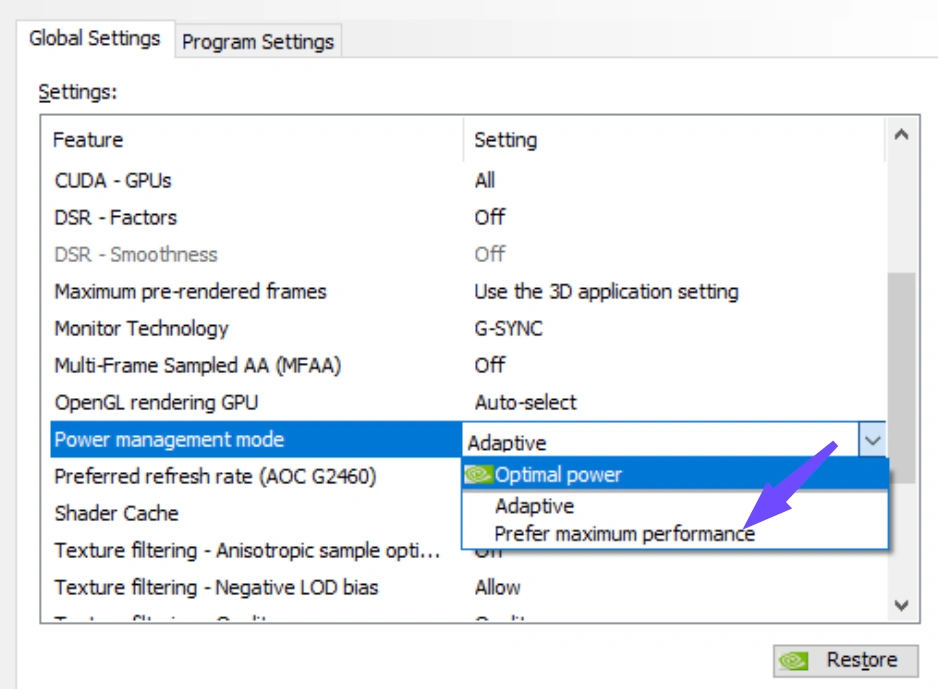
الخطوة 2: افتح برنامج التحكم بالرسومات (لوحة تحكم NVIDIA أو برنامج AMD Radeon) واضبط وضع إدارة الطاقة على تفضيل الأداء الأقصى.
الخطوة 3: اضبط وضع زمن الاستجابة المنخفض على «تشغيل» أو «فائق» في إعدادات الرسومات لتقليل زمن استجابة قائمة انتظار التصيير.
الخطوة 4: افتح «إدارة المهام» أثناء تشغيل FC 27، وحدد موقع العملية ضمن علامة تبويب «التفاصيل»، ثم انقر بزر الفأرة الأيمن واضبط الأولوية على «عالية».
تحسينات الأداء على منصتي PlayStation وXbox
تستفيد إعدادات وحدات التحكم من الصيانة الدورية لذاكرة التخزين المؤقت للنظام، ومن ضبط إعدادات العرض بشكل صحيح في قوائم الأجهزة.
- مسح ذاكرة التخزين المؤقت لوحدة التحكم: أوقف تشغيل الجهاز تمامًا، وافصل كابل الطاقة لمدة 60 ثانية، ثم أعد تشغيله لمسح الملفات المؤقتة.
- إعادة بناء قاعدة البيانات (PlayStation): شغّل الجهاز في الوضع الآمن، ثم نفّذ خيار «إعادة إنشاء قاعدة البيانات» لتنظيف ملفات اللعبة التالفة.
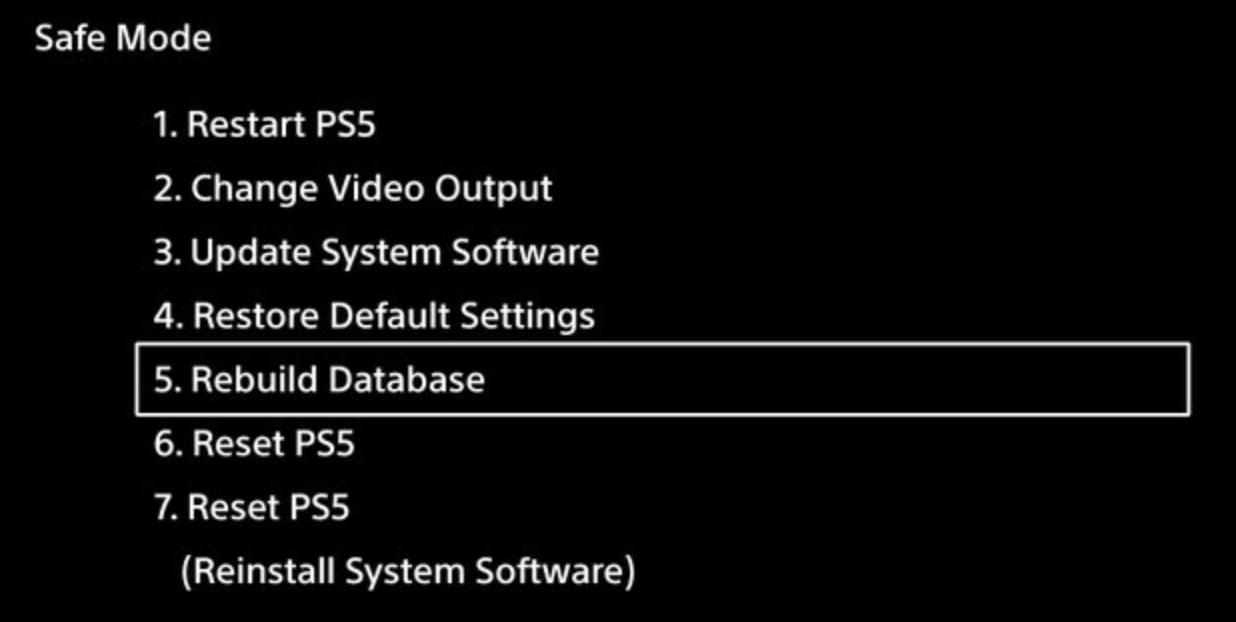
- تعطيل التعليق في وضع السكون: أغلق FC 27 بالكامل دائمًا قبل إيقاف تشغيل وحدة التحكم لتجنب تسربات ذاكرة الشبكة.
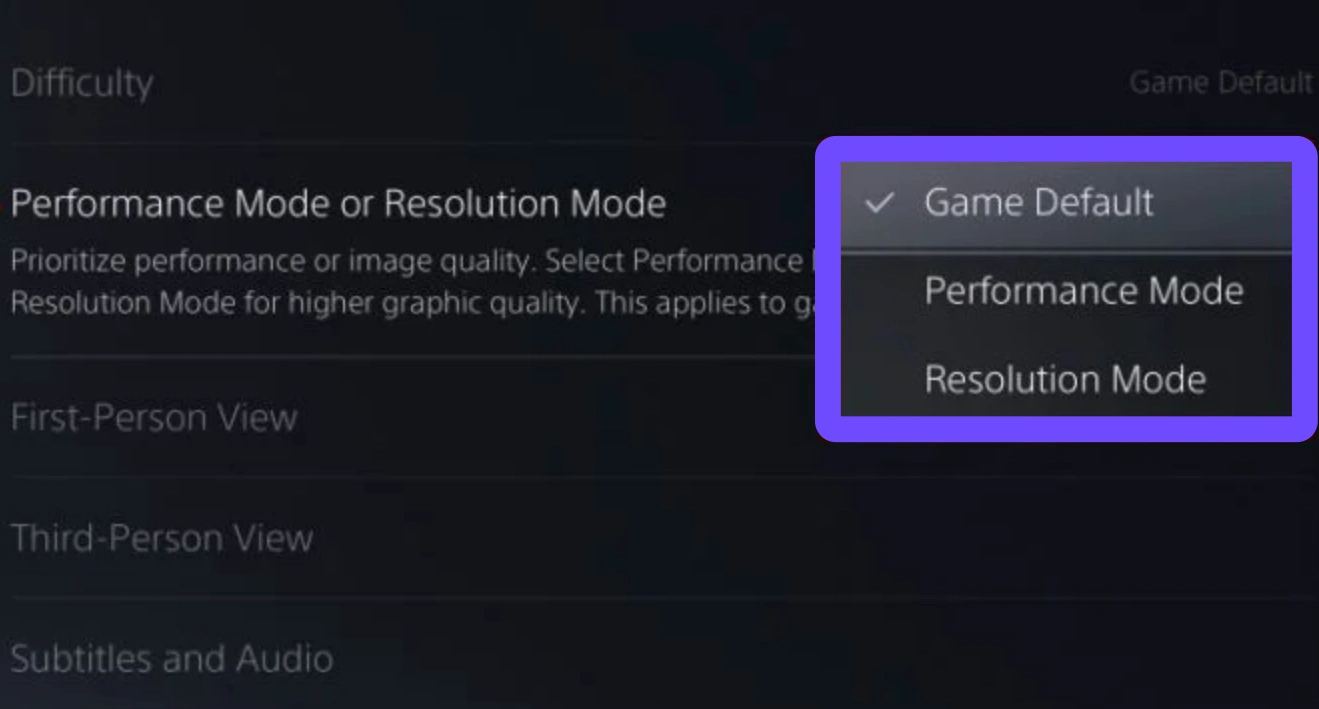
- تفعيل وضع الأداء: اختر وضع الأداء بدلًا من وضع الدقة ضمن إعدادات الإعداد المسبق للنظام.
الجزء 6: نظرة عامة مقارنة على حلول إصلاح التأخر
تؤدي الأساليب المختلفة إلى مستويات متفاوتة من النجاح، تبعًا لكون مشكلتك ناتجة عن توجيه الشبكة أو عن مكوّنات الجهاز المحلي. يساعدك تقييم الخيارات المتاحة على اختيار الحل الأكثر كفاءة.
الطرق المجانية مقابل المعززات المتخصصة
تعالج تعديلات النظام المجانية موارد الكمبيوتر المحلية، بينما تعمل معززات مخصصة على حل اختناقات توجيه الإنترنت عبر الشبكات العالمية.
|
فئة الميزة |
تعديلات أساسية على النظام |
LagoFast لتقليل التأخير |
|
التكلفة |
مجاني |
الاشتراك / الدفع حسب الاستخدام |
|
جهد الإعداد |
يتطلب تعديلات يدوية |
التحسين الآلي بنقرة واحدة |
|
تحسين المسار |
لا تأثير على مسارات الشبكة |
التوجيه المباشر إلى الخادم الخاص |
|
منع فقدان الحزم |
الحد الأدنى |
قدرة وقائية عالية |
|
تحسين معدل الإطارات (FPS) |
التعديلات الأساسية على مستوى النظام |
تحسين مخصص لمحرك اللعبة |
ترقيات العتاد مقابل تحسين الشبكة
ترقية مكوّنات العتاد الداخلية تحسّن معدل الإطارات، بينما تستهدف أدوات الشبكة سرعة استجابة الأوامر عبر الخوادم المتصلة بالإنترنت.
- أولوية ترقية العتاد: إن تركيب ذاكرة RAM أسرع، أو ترقية بطاقات الرسومات، أو نقل ملفات اللعبة إلى أقراص SSD من نوع NVMe يحل مشكلة انخفاض معدل الإطارات.
- التركيز على تحسين الشبكة: يساعد ضبط إعدادات جهاز التوجيه واستخدام مُعزِّزات برمجية على إصلاح زمن الاستجابة وارتفاعات التأخر وتأخر استجابة الأزرار أثناء المباريات عبر الإنترنت.
الجزء 7: استكشاف الأخطاء وإصلاحها المتقدم لتأخر الإدخال المستمر في FC 27
تشير مشكلات التأخر المستمرة التي لا تُحلّ بالإصلاحات الأساسية عادةً إلى وجود عوائق أعمق في اتصالات الشبكة أو إلى تقييد مزوّد خدمة الإنترنت لعرض النطاق الترددي.
إعداد إعادة توجيه المنافذ
يتيح فتح منافذ شبكة محددة لخوادم EA Sports التواصل مباشرةً مع منظومة اللعب لديك من دون تأخيرات يسببها جدار الحماية.
الخطوة 1: سجّل الدخول إلى صفحة إدارة جهاز التوجيه المنزلي عبر متصفح الويب.
الخطوة 2: انتقل إلى إعدادات إعادة توجيه المنافذ أو الخادم الافتراضي.
الخطوة 3: أدخل عنوان IP الخاص بجهاز الألعاب وافتح منافذ TCP المطلوبة: 80، 443، 1750، 3074، 10000-20000.
الخطوة 4: أضف منافذ UDP المطلوبة: 3074 و3478-3479 و3659 و6000. احفظ الإعدادات وأعد تشغيل جهاز التوجيه.
اكتشاف تقييد مزوّد خدمة الإنترنت وتجاوزه
يحدّ بعض مزوّدي خدمة الإنترنت من حركة مرور الألعاب ذات النطاق الترددي العالي خلال ساعات الذروة، مما يتسبب في ارتفاعات مصطنعة في زمن الاستجابة وتأخرًا في التحكم.
- جارٍ اكتشاف تقييد الأداء: أجرِ اختبارات السرعة خلال ساعات الليل المتأخرة، وقارن النتائج بساعات المباريات المسائية في أوقات الذروة.
- تجاوز القيود: يؤدي استخدام LagoFast إلى تشفير مسار اتصال بياناتك، مما يمنع مزوّدي خدمة الإنترنت من التعرّف على حركة بيانات الألعاب وخفض سرعة نطاقك الترددي.
تعطيل Steam Input وتحديث البرنامج الثابت لوحدة التحكم
يؤدي تجاوز إعدادات وحدة التحكم الافتراضية باستخدام برامج التراكب مثل Steam Input إلى إنشاء قوائم انتظار لمعالجة الإشارات في الخلفية، مما يسبب تأخرًا ملحوظًا في استجابة وحدة التحكم في FC 27. ويؤدي تحديث البرنامج الثابت لوحدة التحكم الفعلية وإجبار النظام على استخدام برامج تشغيل الأجهزة الأصلية إلى إزالة التأخير غير الضروري في الإشارة.
الخطوة 1: شغّل Steam، وانقر بزر الفأرة الأيمن على EA Sports FC 27 في مكتبة ألعابك، ثم اختر الخصائص.
الخطوة 2: انتقل إلى علامة تبويب وحدة التحكم في القائمة الجانبية اليسرى.
الخطوة 3: انقر على القائمة المنسدلة «Override for FC 27» واختر «Disable Steam Input».
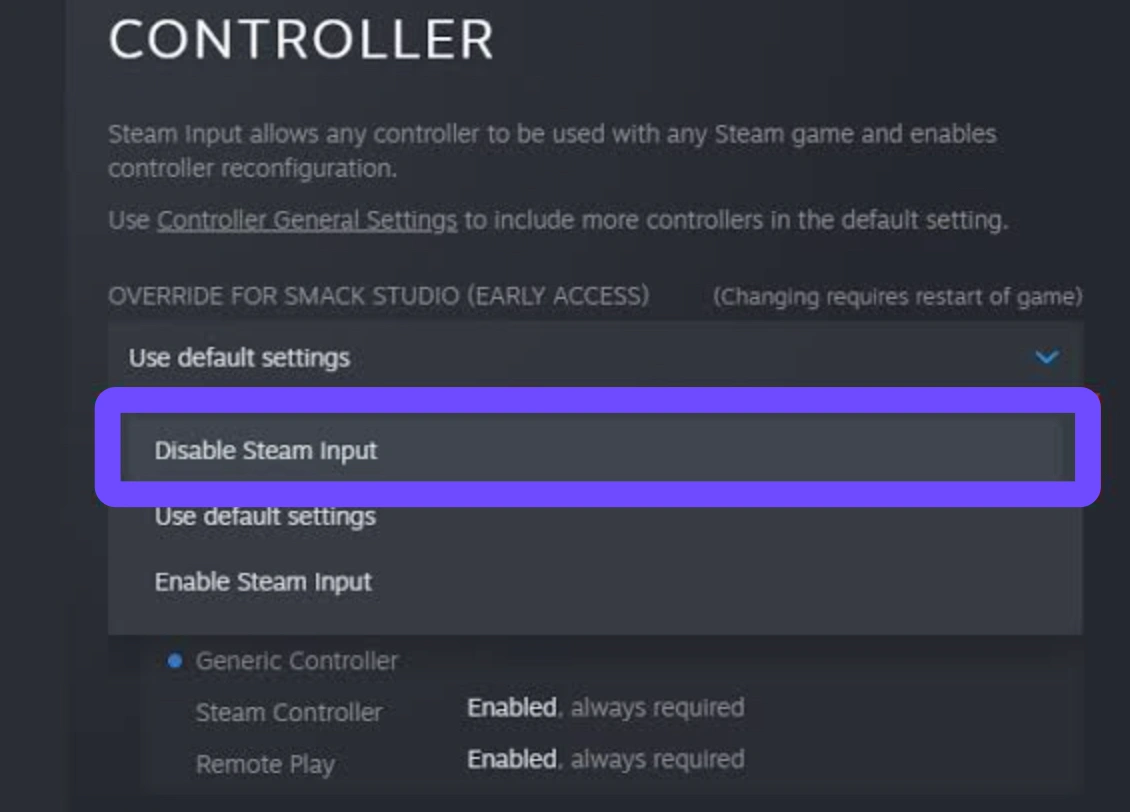
الخطوة 4: وصّل وحدة التحكم الخاصة بك عبر كابل USB، وافتح تطبيق ملحقات Xbox أو تطبيق ملحقات PlayStation، ثم ثبّت جميع تحديثات البرامج الثابتة المتاحة.
إعادة تعيين مكدسات بروتوكولات الشبكة ومسح ذاكرة التخزين المؤقت لنظام أسماء النطاقات (DNS)
تؤدي ملفات تهيئة الشبكة التالفة وإدخالات المقابس المثقلة إلى تأخير حزم البيانات أثناء الإرسال، مما يسبب بطئًا في معالجة الخادم. ويؤدي تنظيف بروتوكولات الشبكة المحلية عبر موجه الأوامر إلى استعادة قنوات اتصال جديدة لمزامنة الخوادم.
الخطوة 1: اكتب cmd في شريط بحث Windows، وانقر بزر الماوس الأيمن على موجه الأوامر، ثم اختر «تشغيل كمسؤول».
الخطوة 2: اكتب netsh winsock reset في نافذة وحدة التحكم واضغط على Enter.
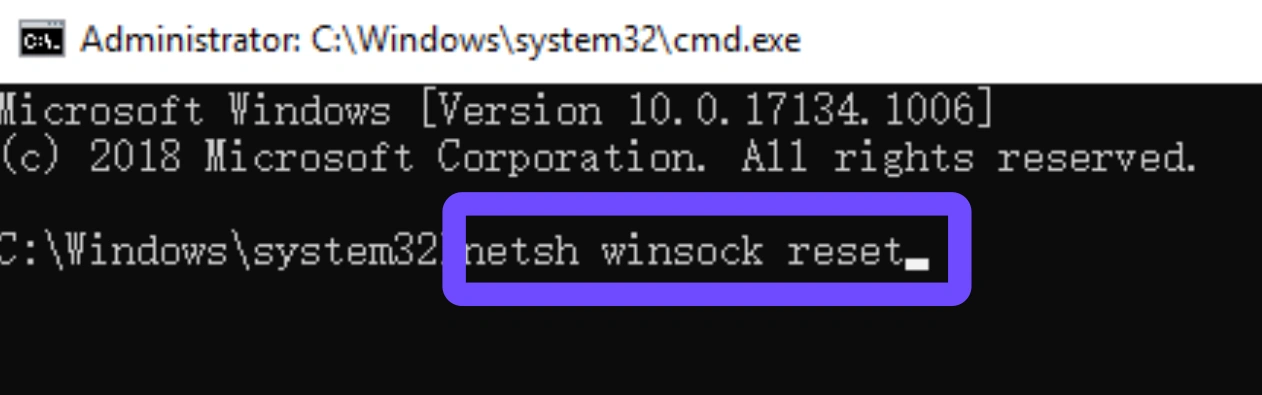
الخطوة 3: اكتب netsh int ip reset واضغط على Enter لإعادة إنشاء بروتوكولات نقل IP.
الخطوة 4: اكتب ipconfig /flushdns واضغط على Enter لمسح سجلات نطاقات الشبكة المخزّنة مؤقتًا، ثم أعد تشغيل الكمبيوتر.
الجزء 8: الأسئلة الشائعة حول تأخر الإدخال والتقطّع في FC 27
فيما يلي إجابات واضحة عن الأسئلة الشائعة التي يطرحها اللاعبون عند معالجة مشكلات استقرار الاتصال المستمرة في FC 27.
لماذا تعاني لعبة FC 27 لدي من التقطّع رغم استخدام إنترنت عالي السرعة؟
يضمن عرض النطاق الترددي للإنترنت عالي السرعة، المقاس بالميغابت في الثانية، نقلَ كميات كبيرة من البيانات، لكن الألعاب عبر الإنترنت تعتمد على انخفاض زمن الاستجابة واستقرار الإشارة. وقد يؤدي اختيار مسار توجيه سيئ، أو فقدان الحزم، أو تداخل شبكة Wi‑Fi المحلية إلى حدوث تأخر شديد حتى مع اتصالات جيجابت عالية السرعة.
كيف يمكنني إصلاح تأخر الإدخال في FC 27 على الكمبيوتر؟
أصلح تأخر الاستجابة في FC 27 بالتبديل إلى وضع ملء الشاشة الحصري، وتعطيل المزامنة الرأسية (V-Sync) في إعدادات الرسومات، وتوصيل وحدة التحكم عبر كابل USB، واستخدام LagoFast لتثبيت زمن استجابة الخادم ومنع تأخر حزم البيانات.
ما مستوى الـPing المطلوب لخوض مباريات Ultimate Team التنافسية؟
يُوصى بمستوى اتصال (Ping) أقل من 30 مللي ثانية للعب التنافسي في نمط ألتميت تيم. كما أن زمن استجابة أقل من 20 مللي ثانية يوفّر أسرع استجابة لتنفيذ حركات المهارة المعقدة وعمليات الافتكاك اليدوية الدقيقة.
لماذا تحدث ارتفاعات مفاجئة في زمن الاستجابة في FC 27 أثناء المباريات؟
تحدث ارتفاعات مفاجئة في زمن الاستجابة بسبب ازدحام عقدة مزود خدمة الإنترنت، أو تحديثات النظام التي تعمل في الخلفية، أو التداخل اللاسلكي، أو فقدان مفاجئ للحزم أثناء المسار بين اتصالك المنزلي وخوادم EA. كيف تقلل زمن الاستجابة في FC 27 دون تغيير الأجهزة؟
قلّل التقطّع دون تغيير الأجهزة عبر الاتصال بكابل إيثرنت، وإغلاق جميع التطبيقات التي تُجري تنزيلات في الخلفية، ومسح ذاكرة التخزين المؤقت لنظام DNS، وخفض إعدادات الرسومات داخل اللعبة، والاستفادة من تحسين المسار في LagoFast.
هل يمكن لشبكة VPN معالجة ارتفاعات التأخير في FC 27 بشكل أفضل من أداة تقليل التأخير؟
تضيف شبكات VPN القياسية طبقات من التشفير تؤدي إلى إبطاء سرعة البيانات. أما أداة مخصصة لتقليل تأخر الألعاب مثل LagoFast، فتعمل على تحسين مسارات الاتصال دون إضافة عبء تشفير كبير، مما يوفر زمن استجابة أقل.
الخاتمة
يتطلب إصلاح تأخر الاستجابة في FC 27 اتباع نهج متعدد الجوانب يشمل ضبط إعدادات الرسومات المحلية، وتعديل إعدادات جهاز التوجيه، واستخدام برامج التوجيه الذكي. ويمنحك الجمع بين تحسين أداء النظام ومخفّض التأخير LagoFast اتصالًا مستقرًا، وانعدام فقدان الحزم، واستجابة فورية لوحدة التحكم. لا تدع التأخير يفسد تفوقك التنافسي في Ultimate Team. حسّن إعداداتك اليوم واستمتع بمباريات كرة قدم سلسة وعالية السرعة على جميع المنصات.
عزز لعبتك مع LagoFast لسرعة مذهلة
العب بجدية أكبر، بسرعة أكبر. معزز الألعاب LagoFast يقضي على التقطيع والتأخير على الكمبيوتر الشخصي والموبايل والماك—فز في كل مباراة!
زد من FPS للعب أكثر سلاسة!
قلل من تأخير اللعبة والبينغ بسرعة!