
الملخص: يتناول هذا المقال حلولًا مجرّبة وإعدادات مثالية واستخدام LagoFast لمعالجة انخفاض معدل الإطارات والتقطّع في EA SPORTS FC 27.
تقدّم EA SPORTS FC 27 تجربة كرة قدم حماسية، لكن مشكلات الأداء قد تفسد اللحظات الحاسمة التي تحسم المباريات. يواجه العديد من لاعبي الحاسوب تأخرًا في الاستجابة، وانخفاضًا في معدل الإطارات، وتقطّعًا شديدًا أثناء المباريات المهمة عبر الإنترنت. ويتطلب حل مشكلات الأداء الضعيف في FC 27 الجمع بين تعديل إعدادات النظام، وضبط الرسومات بالشكل الأمثل، واستخدام أدوات مخصصة لتحسين الاتصال. يوفّر LagoFast أداة متخصصة لتعزيز أداء الألعاب، تساعد على استقرار اتصالك وزيادة معدل الإطارات. يوضّح هذا الدليل طرقًا عملية لإصلاح مشكلات أداء FC 27 على الحاسوب والاستمتاع بتجربة لعب سلسة.

- ✅ تقليل التأخر وتأخير اللعبة.
- ✅ تحسين معدل الإطارات في الوقت نفسه.
- ✅ إصلاح مشكلة عدم عمل FC 27 ومشكلات التشغيل الشائعة.
- ✅ استمتع بتجربة مطابقة أكثر سلاسة في مباريات الأندية.
الجزء 1: أسباب انخفاض معدل الإطارات والتقطّع في EA SPORTS FC 27
الجزء 2: إصلاحات سريعة لانخفاض معدل الإطارات في FC 27
الجزء 3: كيفية رفع معدل الإطارات في FC 27 باستخدام LagoFast
الجزء 4: أفضل الإعدادات داخل اللعبة لتعزيز معدل الإطارات في FC 27
الجزء 5: تعديلات متقدمة على نظام ويندوز لزيادة معدل الإطارات في FC 27
الجزء 6: إصلاح التقطّع الطفيف وتأخر الإدخال في FC 27
الجزء 7: ترقيات الأجهزة وحلول الشبكة لتحسين أداء FC 27 الضعيف
الجزء 8: الأسئلة الشائعة حول انخفاض معدل الإطارات والتقطّع في FC 27
الجزء 1: أسباب انخفاض معدل الإطارات والتقطّع في EA SPORTS FC 27
يساعدك فهم أسباب انخفاض معدلات الإطارات في لعبتك على تطبيق الحلول المناسبة بشكل أسرع. تتسبب عدة اختناقات في النظام وإعدادات برمجية في تراجع الأداء أثناء المباريات عبر الإنترنت ودون اتصال.
اختناقات العتاد ومتطلبات النظام
تفرض EA SPORTS FC 27 متطلبات عالية على كلٍّ من وحدات معالجة الرسومات ووحدات المعالجة المركزية. وإذا كان نظامك بالكاد يستوفي الحد الأدنى من المتطلبات، فقد ينخفض معدل الإطارات أثناء الرسوم المتحركة المكثفة في اللعب.
- قيود ذاكرة الوصول العشوائي: يؤدي تشغيل اللعبة بذاكرة أقل من 16 جيجابايت إلى تبديل شديد في ملف الترحيل.
- تحميل زائد على وحدة معالجة الرسومات: تؤدي دقة العرض العالية مع عدم كفاية ذاكرة VRAM إلى انخفاض معدل الإطارات.
- اختناقات وحدة المعالجة المركزية: قد تستنفد معالجة الفيزياء أثناء مشاهد الملاعب المزدحمة قدرة المعالجات رباعية النوى الأقدم.
تعارضات البرامج وبرامج التشغيل القديمة
تُعد برامج تشغيل الرسومات القديمة سببًا رئيسيًا لمشكلات انخفاض معدل الإطارات في الثانية في لعبة FC 27 على الكمبيوتر. كما تستهلك تطبيقات الخلفية وبرامج التراكب موارد النظام القيّمة.
- برامج تشغيل الرسوميات القديمة من NVIDIA أو AMD التي تحتوي على تظليلات غير محسّنة.
- التطبيقات النشطة في الخلفية، مثل متصفحات الويب وأدوات تسجيل الفيديو أو خدمات المزامنة السحابية.
- تتنافس برامج التراكب مثل Discord وGeForce Experience وتراكب Steam على موارد التصيير.
ضعف تحسين أداء اللعبة وتأخر الشبكة
غالبًا ما تتفاعل أخطاء تحسين اللعبة مع عدم استقرار الشبكة، مما يؤدي إلى انخفاضات مصطنعة في معدل الإطارات. ويتسبب ارتفاع زمن الاستجابة في تأخر الإدخال، بما يجعله يبدو مطابقًا للتقطّع البصري.
- تتسبب حزم Wi‑Fi غير المستقرة في التقطّع والارتداد المطاطي أثناء مباريات Ultimate Team.
- تؤدي ملفات ذاكرة التخزين المؤقت للتظليل غير المُحسّنة إلى تقطّعات صغيرة مفاجئة عند الدخول إلى قوائم المباريات.
- إعدادات تحجيم الدقة الديناميكية غير صحيحة، مما يفرض خفضًا مفاجئًا في تردد وحدة معالجة الرسومات.
الجزء 2: إصلاحات سريعة لانخفاض معدل الإطارات في FC 27
قبل تعديل مفاتيح السجل المتقدمة أو شراء عتاد جديد، جرّب إصلاحات النظام السريعة هذه. تحلّ هذه التعديلات البسيطة معظم مشكلات التقطّع في FC 27 خلال دقائق.
التعديلات الأساسية على الرسومات داخل اللعبة
يؤدي خفض التفاصيل المرئية إلى تحرير جزء من سعة المعالجة الفورية لوحدة معالجة الرسومات لديك.
- وضع العرض: اضبط اللعبة على وضع ملء الشاشة بدلاً من وضع النافذة بلا حدود لتخصيص تركيز النظام.
- مقياس الدقة: اضبط دقة الشاشة على دقتها الأصلية وعطّل التحجيم الديناميكي.
- الحد الأقصى لمعدل الإطارات: حدّد معدل الإطارات ليتوافق مع معدل تحديث شاشتك (مثل 60 هرتز أو 120 هرتز أو 144 هرتز).
تحديث برامج تشغيل بطاقة الرسومات
تُصدر الشركات المصنّعة لوحدات معالجة الرسومات تحديثات مخصّصة لبرامج التشغيل، ومُحسّنة خصيصًا لألعاب الرياضة الكبرى. وتؤدي عمليات التثبيت النظيف لبرامج التشغيل إلى حذف ملفات التظليل التالفة.
- مستخدمو NVIDIA: افتح تطبيق NVIDIA أو GeForce Experience، ثم نفّذ تثبيتًا نظيفًا لأحدث برنامج تشغيل Game Ready.
- مستخدمو AMD: افتح برنامج AMD Software: Adrenalin Edition، وتحقّق من وجود تحديثات، ثم اختر «إعادة ضبط المصنع» أثناء الإعداد.
- مستخدمو Intel: ثبّت أحدث تحديثات برنامج تشغيل رسومات Intel Arc لإصلاح التقطّع أثناء ترجمة DX12.
مسح ذاكرة التخزين المؤقت والتطبيقات العاملة في الخلفية
تؤدي ملفات ذاكرة التخزين المؤقت المتراكمة والمهام التي تعمل في الخلفية إلى تقليل الذاكرة المتاحة للنظام وسرعة القرص.
الخطوة 1: أغلق جميع متصفحات الويب وبرامج التسجيل وتطبيقات البث قبل تشغيل اللعبة.
الخطوة 2: احذف ملفات ذاكرة التخزين المؤقت المؤقتة للتظليل الموجودة في مجلد AppData.
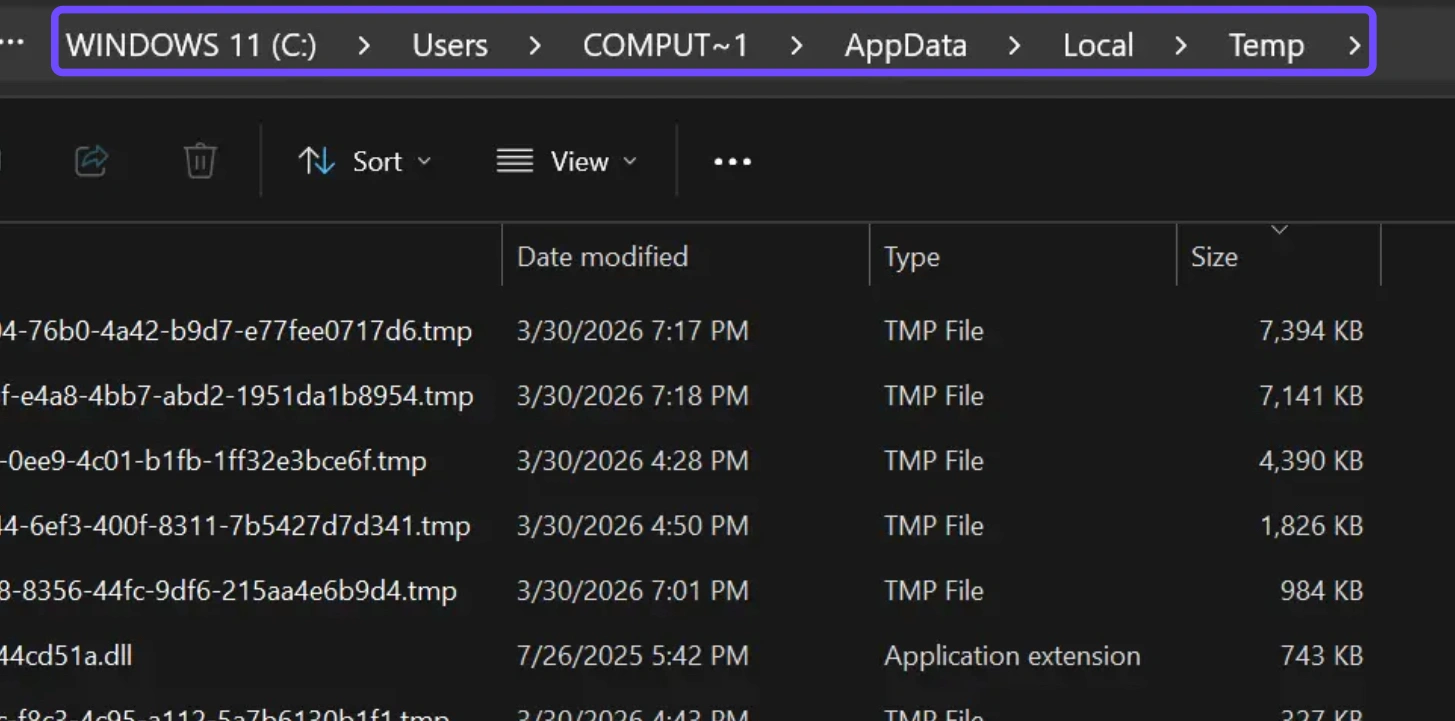
الخطوة 3: عطّل برامج بدء التشغيل في «إدارة المهام» لتحرير ذاكرة النظام تلقائيًا.
تعطيل التراكبات داخل اللعبة وتراكبات الجهات الخارجية
تضيف التراكبات من Discord وSteam وتطبيق EA طبقات عرض إضافية فوق اللعبة، مما يتسبب في ارتفاعات حادة في تذبذب زمن الإطارات وتأخر استجابة الإدخال.
الخطوة 1: افتح إعدادات تطبيق EA، وانتقل إلى قسم التطبيق، ثم عطّل التراكب داخل اللعبة.
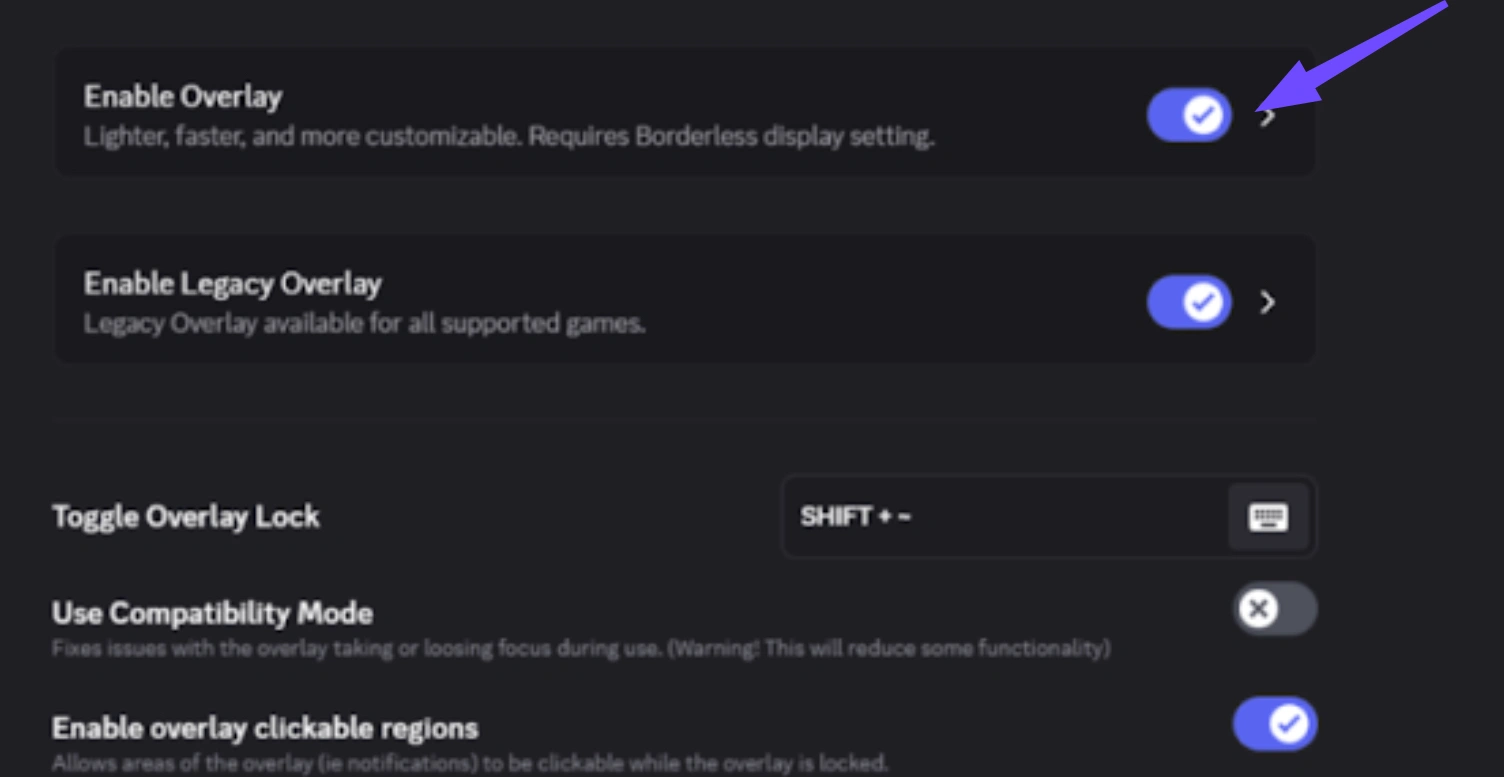
الخطوة 2: افتح إعدادات Discord، وانقر على «تراكب اللعبة» ضمن «إعدادات النشاط»، ثم عطّل مفتاح التراكب.
الخطوة 3: افتح إعدادات Steam، وانتقل إلى علامة التبويب «داخل اللعبة»، ثم ألغِ تحديد «تمكين تراكب Steam أثناء اللعب».
تعطيل تحسينات ملء الشاشة والتشغيل كمسؤول
يمكن لمدير نوافذ سطح المكتب في Windows أن يتداخل مع الوصول المباشر إلى وحدة معالجة الرسومات، مما يسبب تقطّعًا مصطنعًا أثناء مشاهد اللعب المكثفة.
الخطوة 1: انقر بزر الماوس الأيمن على ملف EA SPORTS FC 27 القابل للتنفيذ، ثم اختر «الخصائص».
الخطوة 2: انتقل إلى علامة تبويب التوافق داخل قائمة الخصائص.
الخطوة 3: حدّد خياري تعطيل تحسينات ملء الشاشة وتشغيل هذا البرنامج كمسؤول، ثم انقر على تطبيق.
تعيين تفضيل الرسومات عالية الأداء في نظام Windows
إجبار Windows على إعطاء الأولوية لبطاقة الرسومات المخصصة يمنع نظامك من الانتقال إلى أوضاع توفير الطاقة أثناء المباريات.
الخطوة 1: اكتب «إعدادات الرسومات» في شريط بحث Windows وافتح قائمة النظام.
الخطوة 2: انقر على «استعراض» ضمن إعدادات تطبيق سطح المكتب، وحدد موقع الملف التنفيذي للعبة EA SPORTS FC 27.
الخطوة 3: انقر على «الخيارات» في إدخال اللعبة المُضاف، واختر «أداءً عاليًا»، ثم احفظ الإعدادات.
خفض معدلات استطلاع الأجهزة الطرفية
تُرسل معدلات الاستطلاع العالية في فأرات الألعاب ووحدات التحكم الحديثة طلبات مقاطعة مفرطة إلى وحدة المعالجة المركزية، مما يؤدي إلى تقطّعات دقيقة ملحوظة.
الخطوة 1: افتح برنامج تكوين الماوس أو وحدة التحكم لديك (مثل Logitech G HUB أو Razer Synapse).
الخطوة 2: ابحث عن إعداد «معدل الاستطلاع» أو «معدل الإبلاغ» داخل قائمة إعدادات الجهاز.
الخطوة 3: خفّض معدل الاستقصاء من 4000 هرتز أو 8000 هرتز إلى 1000 هرتز أو 500 هرتز للحصول على توقيت أكثر سلاسة للإطارات.
الجزء 3: كيفية رفع معدل الإطارات في FC 27 باستخدام LagoFast
يوفّر برنامج مخصّص لتحسين الألعاب تعزيزًا فوريًا للأداء دون الحاجة إلى إعدادات يدوية معقّدة. LagoFast يجمع بين تسريع مسار الشبكة للعبة وتعزيز معدل الإطارات في النظام تلقائيًا لتحقيق سلاسة مثالية.
أبرز ميزات LagoFast لمعالجة مشكلات أداء FC 27 على الكمبيوتر الشخصي
يستهدف LagoFast تأخر الشبكة واختناقات أداء الأجهزة في آنٍ واحد.
- تسريع الاتصال متعدد المسارات: يوجّه حركة مرور لعبتك عبر خوادم مخصّصة منخفضة زمن الاستجابة للقضاء على فقدان الحزم والتذبذب.
- معزّز معدل الإطارات: يُحسّن أولويات وحدة المعالجة المركزية تلقائيًا، ويوقف العمليات الخلفية الخاملة، ويفرّغ ذاكرة الوصول العشوائي بنقرة واحدة.
- مراقبة زمن الاستجابة في الوقت الفعلي: يعرض مقاييس دقيقة لاستقرار الاتصال مباشرةً داخل طبقة العرض الخاصة بك.
كيفية زيادة معدل الإطارات في FC 27 باستخدام LagoFast
اتبع هذه الخطوات لاكتشاف كيفية زيادة معدل الإطارات (FPS) في FC 27 باستخدام أداة تحسين LagoFast.
الخطوة 1: نزّل وثبّت LagoFast على جهاز الكمبيوتر الخاص بك.
الخطوة 2: افتح LagoFast وابحث عن EA SPORTS FC 27 في مكتبة الألعاب.

الخطوة 3: اختر الخادم المفضّل لديك والمسار الأقل زمنًا للاستجابة، ثم انقر على زر تعزيز الذكاء الاصطناعي.

الخطوة 4: سيُفعّل LagoFast تلقائيًا تعزيز معدل الإطارات لإصلاح انخفاض معدل الإطارات والتقطّع في EA SPORTS FC 27. بعد ذلك، يمكنك تشغيل اللعبة والاستمتاع بتجربة لعب أفضل.

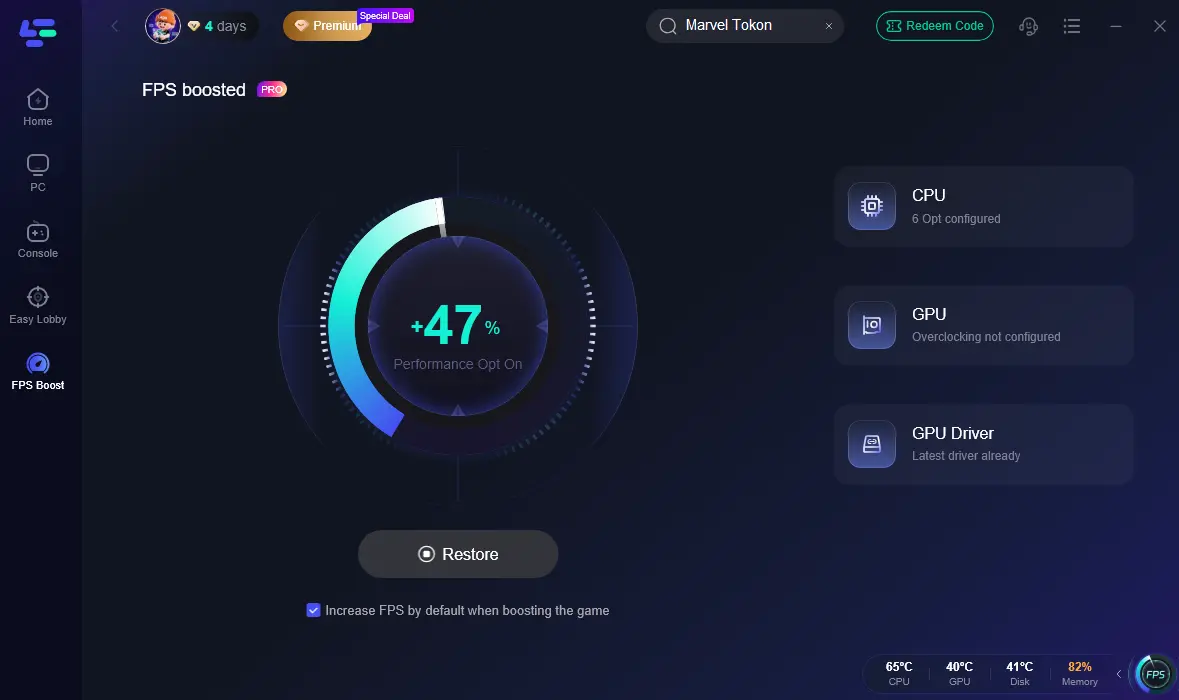
لتحسين الأداء بشكل إضافي، اختر «تعزيز FPS» من القائمة اليسرى. يمكنك هنا ضبط إعدادات وحدة المعالجة المركزية ووحدة معالجة الرسومات وبرنامج تشغيل وحدة معالجة الرسومات، ثم النقر على «بدء التعزيز».
الجزء 4: أفضل الإعدادات داخل اللعبة لتعزيز معدل الإطارات في FC 27
يضمن ضبط إعدادات العرض داخل اللعبة بشكل صحيح تحقيق التوازن بين الدقة البصرية وسلاسة أداء اللعب.
جدول تحسين إعدادات الفيديو
استخدم الإعدادات الموصى بها التالية ضمن قائمة إعدادات الرسومات في FC 27 لزيادة معدل الإطارات بشكل ملحوظ في FC 27.
|
إعدادات الرسومات |
الإعدادات الموصى بها |
التأثير على الأداء |
|
وضع العرض |
ملء الشاشة |
مرتفع |
|
الدقة |
الدقة الأصلية للشاشة |
مرتفع |
|
حدّ معدل الإطارات |
مطابقة معدل تحديث الشاشة |
متوسط |
|
جودة العرض |
متوسط أو منخفض |
مرتفع |
|
تفاصيل العشب |
منخفض |
متوسط |
|
جودة الجماهير |
منخفض |
مرتفع |
|
الشعر المعتمد على الخصلات |
إيقاف |
مرتفع |
|
جودة المشاهد السينمائية |
نصف معدل الإطارات |
متوسط |
إعدادات العرض المتقدمة وحدود معدل الإطارات
تساعد إدارة ميزات العرض المتقدمة على منع الانخفاض المفاجئ في معدل الإطارات أثناء انتقالات كاميرا الملعب المكثفة.
- عطّل المزامنة الرأسية داخل اللعبة إذا كنت تستخدم تقنية NVIDIA G-SYNC أو AMD FreeSync في شاشتك.
- عطّل مقياس الدقة الديناميكي لتجنّب الضبابية وعدم انتظام تتابع الإطارات أثناء اللعب.
- عطّل تمويه الحركة وعمق المجال لتحسين وضوح الصورة وتقليل مهام التصيير غير الضرورية.
الجزء 5: تعديلات متقدمة على نظام ويندوز لزيادة معدل الإطارات في FC 27
يضمن ضبط نظام تشغيل Windows تحسين تزويد بطاقة الرسومات والمعالج بالطاقة إلى أقصى حد.
تمكين وضع الألعاب وخطة الطاقة عالية الأداء
يتضمن Windows ميزات مدمجة مصممة لإعطاء الأولوية لمهام الألعاب على عمليات النظام التي تعمل في الخلفية.
الخطوة 1: افتح إعدادات Windows، وانتقل إلى الألعاب، ثم فعّل وضع الألعاب.
الخطوة 2: ابحث عن خيارات الطاقة في شريط بحث Windows، ثم اختر وضع الأداء العالي أو الأداء الفائق.
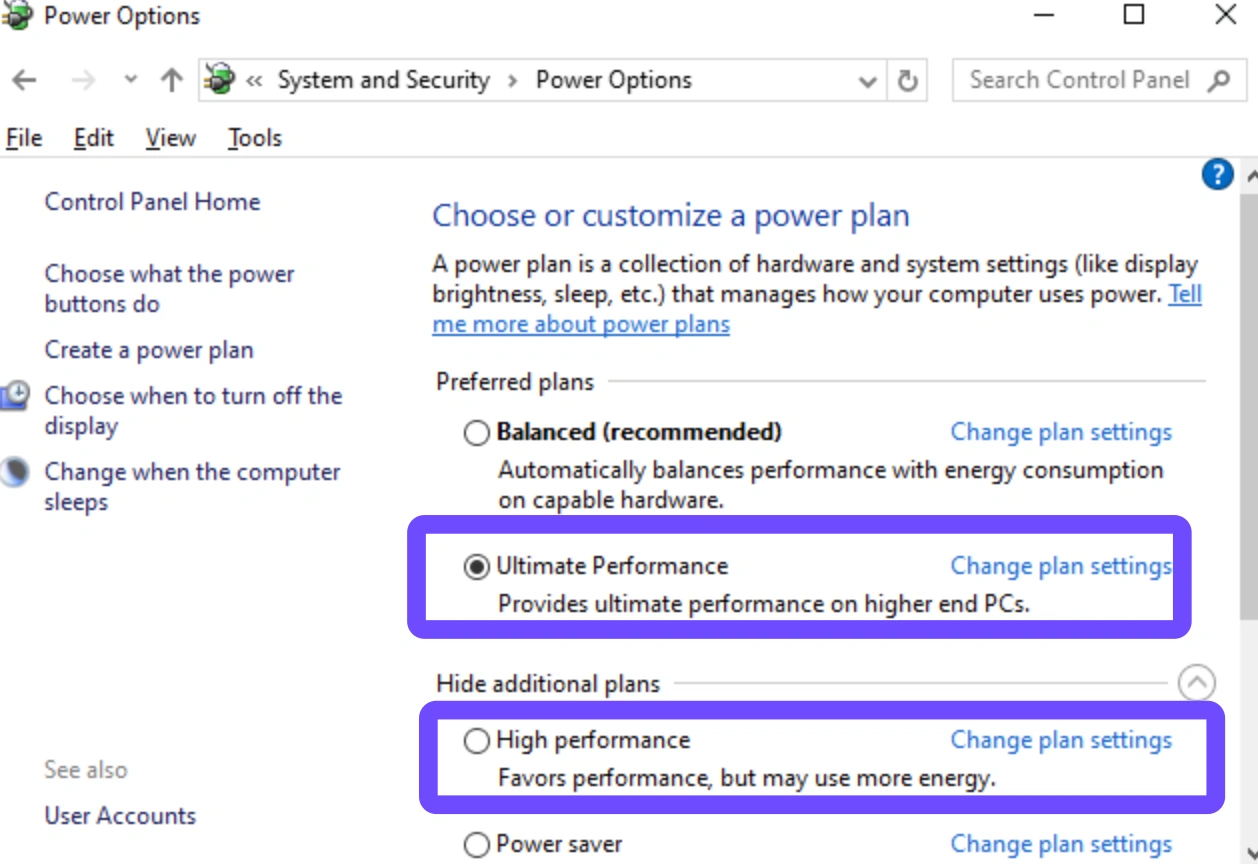
الخطوة 3: انتقل إلى إعدادات الرسومات في Windows، وفعّل جدولة GPU المُسرَّعة بالأجهزة، ثم أعد تشغيل الكمبيوتر.
ضبط إعدادات لوحة تحكم برنامج التشغيل
تتجاوز إعدادات مستوى برنامج التشغيل ملفات تعريف اللعبة الافتراضية لفرض أقصى أداء وتوفير إمكانات تعزيز معدل الإطارات في FC 27.
|
خيار لوحة السائق |
إعدادات NVIDIA |
إعدادات AMD Radeon |
|
إدارة الطاقة |
تفضيل الأداء الأقصى |
أداء عالٍ |
|
وضع زمن الاستجابة المنخفض |
ألترا |
مفعّل أو Radeon Anti-Lag |
|
ترشيح الأنسجة |
أداء عالٍ |
الأداء |
|
حجم ذاكرة التخزين المؤقت للتظليل |
غير محدود |
إعادة تعيين ذاكرة التخزين المؤقت للتظليل |
الجزء 6: إصلاح التقطّع الطفيف وتأخر الإدخال في FC 27
يحدث التقطّع الدقيق عندما تستغرق الإطارات الفردية أوقاتًا متفاوتة للعرض، مما يسبب شعورًا بصريًا متقطّعًا رغم ارتفاع معدل الإطارات الكلي (FPS).
حل تعارضات وحدة التحكم واستقصاء USB
قد تتسبب الأجهزة الطرفية المتصلة بجهاز الكمبيوتر في تقطّع دقيق شديد في لعبة FC 27 بسبب معدلات الاستطلاع العالية للإدخال.
- صِل وحدة التحكم الخاصة بك عبر كابل USB مباشر بدلًا من اتصالات Bluetooth غير المستقرة.
- خفّض معدل استقصاء فأرة الألعاب من 8000 هرتز أو 4000 هرتز إلى 1000 هرتز أو 500 هرتز.
- افصل وحدات التحكم وعصي الطيران غير المستخدمة، وأغلق برامج الإدخال الافتراضية التي تعمل في الخلفية.
تحسين إعدادات DirectX وذاكرة التخزين المؤقت للتظليل
غالبًا ما يكون تجميع تظليلات DirectX 12 مصدرًا لمشكلات الأداء على أجهزة الكمبيوتر عند بدء مباريات جديدة.
- اضبط حجم ذاكرة التخزين المؤقت للتظليل من لوحة تحكم NVIDIA على «غير محدود» لمنع مسح ذاكرة التخزين المؤقت.
- شغّل اللعبة وابقَ في القائمة الرئيسية لمدة 5 دقائق بعد تحديث برامج التشغيل للسماح بتجميع التظليلات بالكامل.
- عطّل مؤقتًا برامج التراكب مثل تراكب Discord وتراكب Steam وخادم RivaTuner Statistics Server.
الجزء 7: ترقيات الأجهزة وحلول الشبكة لتحسين أداء FC 27 الضعيف
عندما تصل تعديلات البرمجيات إلى حدودها المادية، تعالج تحسينات بسيطة في العتاد وتعديلات الشبكة مشكلات الاستقرار المتبقية.
توصيات ذاكرة الوصول العشوائي ومساحة التخزين
تؤدي ترقية سرعة التخزين وذاكرة النظام إلى إزالة التقطّع الشديد أثناء تحميل الملاعب وفتح حزم الفريق النهائي.
- ثبّت EA SPORTS FC 27 على محرك أقراص الحالة الصلبة NVMe M.2 بدلًا من محرك الأقراص الصلبة الميكانيكي التقليدي.
- الترقية من ذاكرة RAM أحادية القناة بسعة 8 جيجابايت إلى وحدات ذاكرة DDR4 أو DDR5 ثنائية القناة بسعة 16 أو 32 جيجابايت.
- تحقق من تفعيل ملفات تعريف XMP أو EXPO في BIOS لضمان تشغيل ذاكرة RAM بأقصى سرعة مُعلَن عنها.
تحسين الاتصال عبر Ethernet مقابل Wi‑Fi
يعتمد أداء المباريات عبر الإنترنت بشكل كبير على سرعة نقل حزم البيانات واستقرار الاتصال.
- استخدم كابل إيثرنت من الفئة 6 متصلًا مباشرةً بجهاز التوجيه لديك لتجنّب فقدان حزم البيانات اللاسلكية.
- فعّل إعدادات جودة الخدمة على جهاز التوجيه المنزلي لإعطاء أولوية لحركة مرور الألعاب على بث الفيديو.
- استخدم تسريع LagoFast لتجاوز عقد توجيه الإنترنت المزدحمة وتحقيق قيم بينغ أقل وأكثر استقرارًا.
الجزء 8: الأسئلة الشائعة حول انخفاض معدل الإطارات والتقطّع في FC 27
إليك إجابات مباشرة عن الأسئلة الشائعة المتعلقة بحل مشكلات انخفاض معدل الإطارات والتقطّع في EA SPORTS FC 27 على الكمبيوتر.
لماذا تتقطّع لعبة FC 27 حتى على أجهزة الكمبيوتر عالية المواصفات؟
يتسبب التخزين المؤقت غير المُحسّن لمظللات DirectX 12، أو تعارض برامج التراكب، أو سوء تهيئة معدل التحديث المتغير، في حدوث التقطّع بغضّ النظر عن قوة وحدة معالجة الرسومات المتطورة.
كيف أصلح التقطّع الدقيق في نمط ألتيميت تيم في FC 27؟
أصلح التقطّع الدقيق عبر تحديد معدل الإطارات، والتبديل إلى اتصال إيثرنت سلكي، واستخدام LagoFast للقضاء على تذبذب الشبكة وفقدان الحزم.
هل يُنصح باستخدام مقياس الدقة الديناميكية في FC 27؟
لا، يتسبب التحجيم الديناميكي للدقة في أوقات غير متسقة لعرض الإطارات وتشوش بصري، مما يؤدي إلى تأخر مصطنع في الإدخال وتقطّع بصري.
هل أفعّل الشعر القائم على الخصلات أم أوقفه؟
عطّل الشعر المعتمد على الخصل. تفرض هذه الميزة عبئًا كبيرًا على وحدة معالجة الرسومات أثناء الرسوم المتحركة ذات اللقطات القريبة، مما يؤدي إلى انخفاض حاد في معدل الإطارات أثناء المشاهد السينمائية.
كيف يساعد LagoFast على زيادة معدل الإطارات في FC 27؟
يوقف LagoFast عمليات النظام الخلفية غير الضرورية، ويحرر ذاكرة الوصول العشوائي (RAM) للنظام، ويحسّن تخصيص وحدة المعالجة المركزية (CPU)، مما يحقق استقرارًا في عرض الإطارات ويعزز معدل الإطارات (FPS) الإجمالي.
ما هو أفضل إعداد لمعدل التحديث للعبة FC 27 على الكمبيوتر؟
اضبط دقة اللعبة لتتوافق مع معدل التحديث الأصلي لشاشتك، وحدّد معدل الإطارات في الثانية داخل اللعبة ليتطابق مع ذلك المعدل، وفعّل تقنية G-Sync أو FreeSync لضمان سلاسة عرض الصور.
الخاتمة
يتطلب حل مشكلة انخفاض معدل الإطارات والتقطّع في EA SPORTS FC 27 تحسين إعدادات الأجهزة ومسارات الشبكة على حدٍ سواء. ومن خلال ضبط الرسومات داخل اللعبة، وتحسين خيارات Windows، وتحديث برامج التشغيل، يمكنك التخلص من اختناقات الأداء الشائعة. يوفّر استخدام LagoFast حلاً متكاملاً يعزز معدل الإطارات، ويقلل زمن الاستجابة، ويضمن خوض مباريات سلسة عبر الإنترنت. طبّق هذه التحسينات المجرّبة اليوم للاستمتاع بتجربة كرة قدم خالية من التأخير وتحقيق أفضل أداء لك في المباريات على الكمبيوتر.

عزز لعبتك مع LagoFast لسرعة مذهلة
العب بجدية أكبر، بسرعة أكبر. معزز الألعاب LagoFast يقضي على التقطيع والتأخير على الكمبيوتر الشخصي والموبايل والماك—فز في كل مباراة!
زد من FPS للعب أكثر سلاسة!
قلل من تأخير اللعبة والبينغ بسرعة!