Valorant, Riot Games tarafından geliştirilen ve dünya genelinde milyonlarca oyuncu tarafından oynanan rekabetçi bir FPS oyunudur. 5'e 5 taktiksel yapısı, hızlı refleks gerektiren mekanikleri ve sürekli güncellenen içeriği ile oldukça popülerdir. Ancak bazı oyuncular oyunu başlatırken ya da maç sırasında siyah ekran problemi ile karşılaşabilmektedir. Bu sorun oyuna giriş yapmayı engelleyebilir veya oyun deneyimini ciddi şekilde bozabilir.
Bu rehberde Valorant siyah ekran hatasının nedenlerini ve kesin çözüm yöntemlerini adım adım detaylı şekilde bulacaksın. Tüm yöntemler başlangıçtan ileri seviye çözümlere kadar sıralanmıştır.
Bölüm 1: Valorant Başlangıçta Siyah Ekran Sorunu Neden Olur?
Bölüm 2: Valorant Siyah Ekran Sorunu Nasıl Düzeltilir?
Bölüm 3: Valorant Oyun Deneyimini Nasıl İyileştirirsiniz?
Bölüm 1: Valorant Başlangıçta Siyah Ekran Sorunu Neden Olur?
Valorant açılışta siyah ekran hatası birçok farklı nedenden kaynaklanabilir. En yaygın sebepler şunlardır:
- Grafik sürücüsü problemleri: Eski veya uyumsuz ekran kartı sürücüleri oyunun doğru şekilde açılmasını engelleyebilir.
- Bozuk oyun dosyaları: Eksik veya hasarlı dosyalar başlatma hatalarına yol açabilir.
- Arka plan yazılım çakışmaları: Özellikle overlay kullanan uygulamalar ve güvenlik yazılımları Valorant ile çakışabilir.
- Yetersiz izinler: Oyunun yönetici yetkisi olmadan çalıştırılması siyah ekran sorununa neden olabilir.
- Donanım uyumsuzluğu: Sistem gereksinimlerinin karşılanmaması veya eski işletim sistemi sürümleri sorun yaratabilir.
Bu nedenleri doğru tespit etmek, çözüm sürecinin en önemli adımıdır.
Bölüm 2: Valorant Siyah Ekran Sorunu Nasıl Düzeltilir?
Aşağıdaki yöntemleri sırayla uygulayarak sorunu büyük oranda çözebilirsin.
1. Ekran Kartı Sürücüsünü Kontrol Et ve Güncelle
Bozuk veya eski sürücüler siyah ekran hatasının en yaygın nedenlerinden biridir.
- Ekran kartı üreticinin sitesine girerek en güncel sürücüyü indir
- Windows sürümüne uygun olduğundan emin ol
- Kurulumu tamamladıktan sonra sistemi yeniden başlat
Bu işlem çoğu zaman doğrudan çözüm sağlar.
2. Ortam Değişkenlerini Ayarla
Bu yöntem özellikle açılış hatalarında işe yarar.
Adımlar:
- Windows arama çubuğuna “ortam değişkenleri” yaz
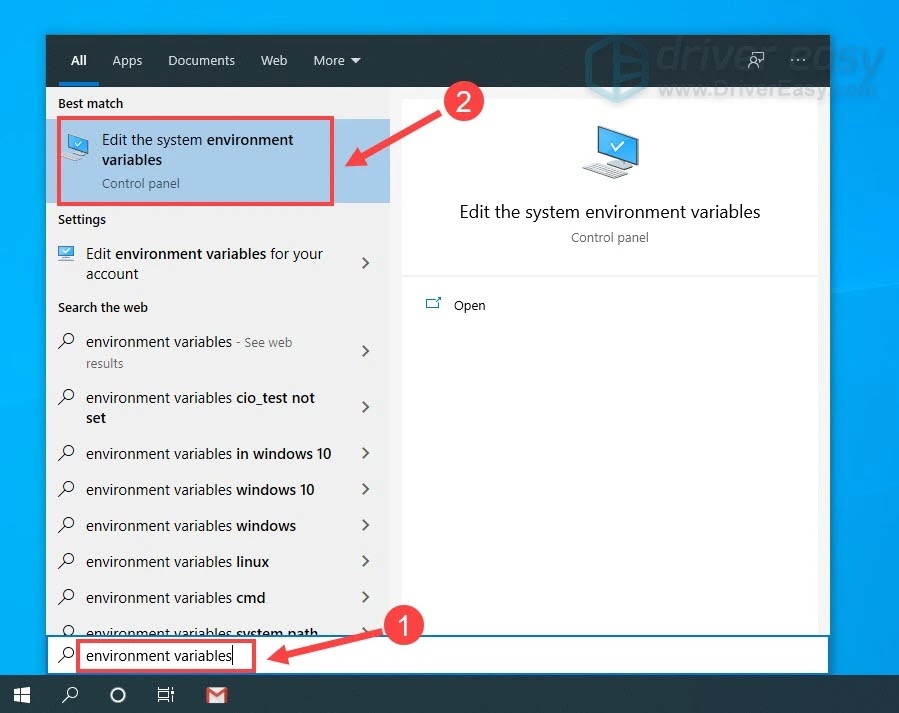
- “Sistem ortam değişkenlerini düzenle” seçeneğini aç
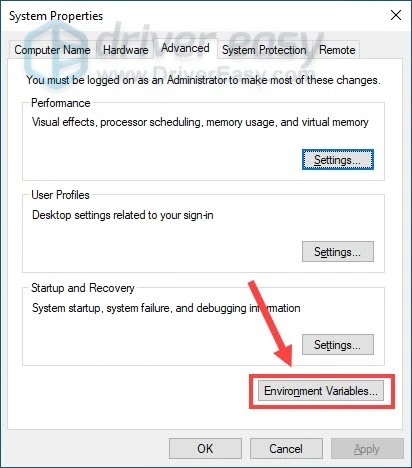
- “Ortam Değişkenleri” butonuna tıkla
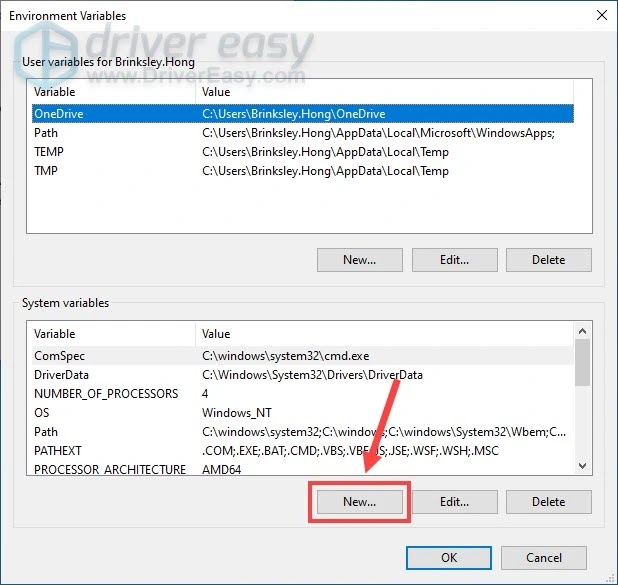
- Sistem değişkenleri kısmında “Yeni” seç
- Şu değerleri gir:
Değişken adı: OPENSSL_ia32cap
Değişken değeri: ~0x200000200000000
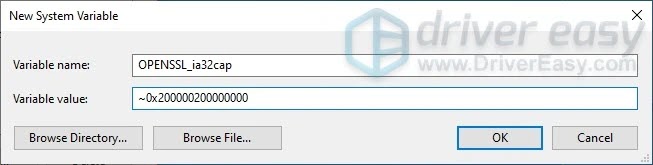
Ayarları kaydet ve bilgisayarı yeniden başlat.
3. Ekran Modunu Değiştir
Bazı durumlarda ekran modu değişimi siyah ekranı düzeltebilir.
- Oyun sırasında Alt + Enter tuşlarına bas
- Pencere modu ve tam ekran arasında geçiş yap
- Sorunun düzelip düzelmediğini kontrol et
4. Valorant’ı Yönetici Olarak Çalıştır
Yetki eksikliği oyunun doğru açılmasını engelleyebilir.
- Valorant kısayoluna sağ tıkla
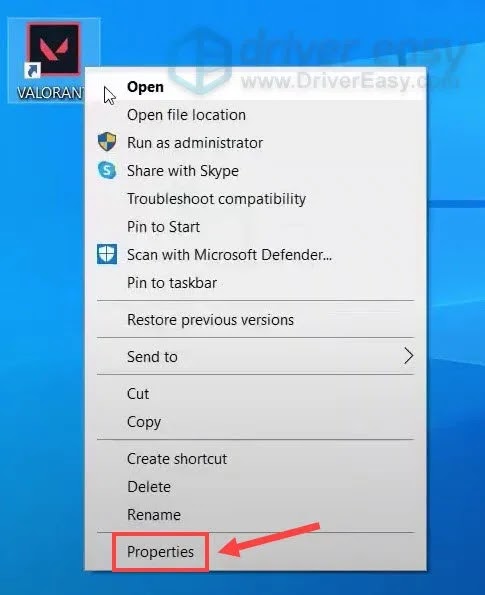
- Özellikler menüsüne gir
- Uyumluluk sekmesini aç
- “Bu programı yönetici olarak çalıştır” seçeneğini işaretle
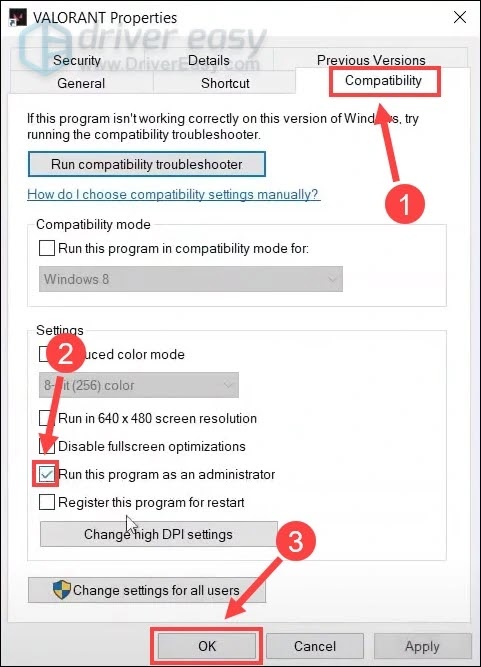
- Uygula ve oyunu yeniden başlat
5. Antivirüs Programını Geçici Olarak Kapat
Bazı antivirüs yazılımları oyun dosyalarını engelleyebilir.
- Antivirüsünü geçici olarak devre dışı bırak
- Valorant’ı test et
- Sorun çözülürse oyunu istisna listesine ekle
6. Valorant’ı Harici Ekran Kartı ile Çalıştır
Özellikle laptop kullanıcıları için önemli bir adımdır.
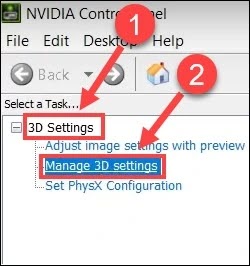
- NVIDIA Denetim Masası’nı aç
- “3D ayarlarını yönet” bölümüne gir
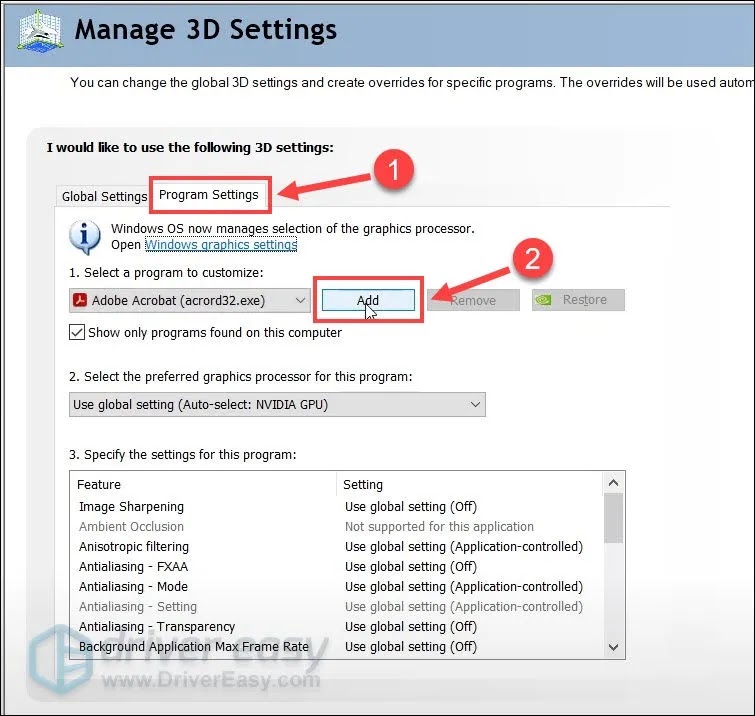
- “Program ayarları” sekmesini seç
- Valorant’ı ekle veya manuel olarak göster
- “Yüksek performanslı NVIDIA işlemcisi” seç
Bu işlem oyun performansını ciddi şekilde artırır.
7. Overclock İşlemini Durdur
Overclock sistem stabilitesini bozabilir ve siyah ekran hatasına neden olabilir.
- MSI Afterburner gibi araçları kapat
- Saat hızlarını varsayılan ayarlara geri getir
- Bilgisayarı yeniden başlat
8. Sistem Gereksinimlerini Kontrol Et
Donanım yetersizliği siyah ekran problemlerine yol açabilir.
- Valorant’ın minimum ve önerilen sistem gereksinimlerini kontrol et
- İşletim sisteminin güncel olduğundan emin ol
- Donanımın uyumlu olup olmadığını doğrula
Bölüm 3: Valorant Oyun Deneyimini Nasıl İyileştirirsiniz?
Sorunu çözdükten sonra daha stabil bir oyun deneyimi için optimizasyon yapmak önemlidir. Özellikle ağ gecikmesi, FPS düşüşü ve ani donmalar oyun kalitesini etkileyebilir.
Bu noktada LagoFast gibi oyun hızlandırıcı çözümler kullanılabilir. Bu tür araçlar sunucu bağlantılarını optimize ederek gecikme, paket kaybı ve ping dalgalanmalarını azaltmayı hedefler. Ayrıca oyun başlatma süresini iyileştirebilir ve daha stabil bir bağlantı sağlar.
Oyun deneyiminizi iyileştirmek için LagoFast'ı kullanma rehberi:
Adım 1: Ücretsiz Deneme butonuna tıklayarak LagoFast’ı indirip kurun.
Ücretsiz Deneme
Adım 2: Arama kutusuna “Valorant” yazın ve oyunu seçin.

Adım 3: Gerekli sunucuyu seçin ve “Boost” butonuna tıklayın, ardından hızlı bağlantının keyfini çıkarın.

Adım 4: Bundan sonra yükleme ekranında takılma sorununun çözüldüğünü göreceksiniz.

Sonuç
Valorant siyah ekran sorunu farklı nedenlerden kaynaklanabilen yaygın bir hatadır. Ancak doğru adımlar uygulandığında genellikle kısa sürede çözülebilir. Sürücü güncellemeleri, sistem ayarları ve oyun içi optimizasyonlar bu problemin büyük kısmını ortadan kaldırır. Daha stabil bir deneyim için sistem performansını düzenli olarak kontrol etmek ve gerekli optimizasyonları yapmak önemlidir.