
Valorant, Riot Games’in amiral gemisi taktiksel FPS oyunlarından biridir ve yüksek hassasiyet ile performans gerektirir. Yüksek FPS elde etmek, daha akıcı bir oyun deneyimi ve rakiplere karşı avantaj sağlar. İster rank kasıyor olun ister aim geliştirmeye çalışın, maksimum FPS için ayarları optimize etmek büyük fark yaratır. Bu rehberde En İyi Valorant FPS Ayarları’nı, optimizasyon ipuçlarını ve profesyonel oyuncu ayarlarını detaylı şekilde anlatıyoruz. Ayrıca LagoFast gibi araçların oyun deneyiminizi nasıl geliştirebileceğini de inceleyeceğiz.

- ✅ Lag ve yüksek ping’i azaltır.
✅ Aynı anda FPS artışı sağlar.
✅ 2000+ çevrimiçi oyunu destekler.
✅ Gecikmesiz sunucu değiştirme imkânı sunar.
✅ Çoklu platform: PC, konsol, mobil.
Bölüm 1: Valorant FPS için En İyi Grafik Ayarları
Bölüm 2: Valorant için Yüksek FPS Optimizasyonu
Bölüm 3: FPS İçin Valorant Pro Ayarları
Bölüm 4: LagoFast: Ping ve FPS Optimize Etmek İçin En İyi Araç
Bölüm 1: Valorant FPS için En İyi Grafik Ayarları
Grafik ayarları Valorant’ta FPS artırmanın en etkili yollarından biridir. Bu ayarları optimize etmek, görsel kaliteden çok fazla ödün vermeden daha akıcı bir oyun sağlar. Bu ayarlara erişmek için oyun içi menüden “Video” sekmesine girin.
Önerilen Grafik Ayarları
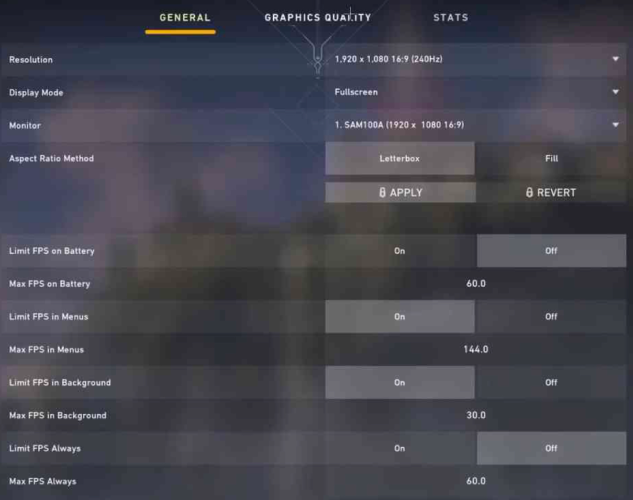
Çözünürlük: Native (monitörünüzün varsayılan çözünürlüğü)
Ekran Modu: Tam Ekran
Monitör: Birincil
En Boy Oranı Yöntemi: 4:3 / Letterbox
Pilde FPS Limiti: Kapalı
Maksimum Pil FPS: 60 FPS veya üzeri
Menü FPS Limiti: Oyuncu tercihi
Menü Maks FPS: 30 FPS
Arka Plan Maks FPS: 30 FPS
Sürekli FPS Limiti: Kapalı
Sürekli Maks FPS: 60 FPS
NVIDIA Reflex Düşük Gecikme: Açık
Gelişmiş Grafik Ayarları
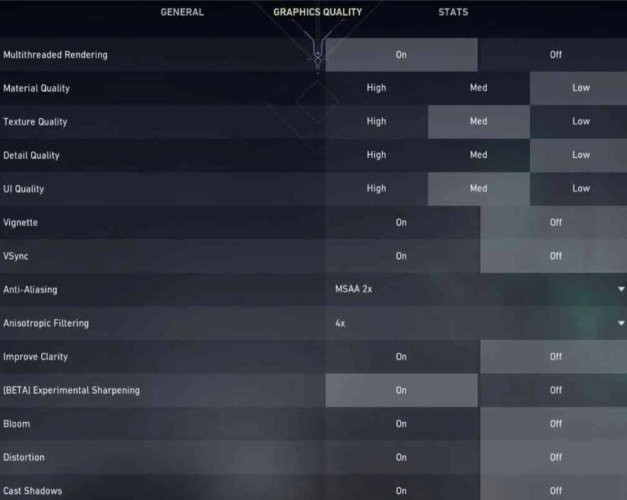
Çoklu İş Parçacığı (Multi-Threaded Rendering): Açık
Malzeme Kalitesi: Düşük veya Orta
Doku Kalitesi: Orta veya Yüksek
Detay Kalitesi: Düşük
UI Kalitesi: Orta
Vignette: Kapalı
VSync: Kapalı
Anti-Aliasing: MSAA 2x
Anisotropic Filtering: 2x veya 4x
Netlik Geliştirme: Oyuncu tercihi
Bloom: Kapalı
Distortion: Kapalı
Gölge: Kapalı
Bu ayarlar performans ve görsellik arasında iyi bir denge sunar. Yüksek sistemlerde daha yüksek ayarlar kullanılabilir, düşük sistemlerde ise en düşük ayarlar önerilir.
Bölüm 2: Valorant için Yüksek FPS Optimizasyonu
PC optimizasyonu Valorant FPS değerlerini ciddi şekilde artırabilir. İşte etkili yöntemler:
Windows ve Sürücü Güncelleme
İşletim sistemi ve ekran kartı sürücülerini güncel tutun.
Windows Update kontrol edin ve güncellemeleri yükleyin.
NVIDIA, AMD veya Intel sitesinden en güncel GPU sürücüsünü indirin.
Yüksek Performans Modu Seçin
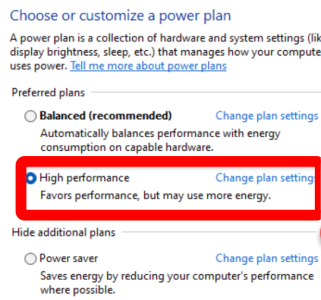
Win + R → powercfg.cpl yazın
“Yüksek Performans” planını seçin
PC’yi yeniden başlatın
Arka Plan Uygulamalarını Kapatın
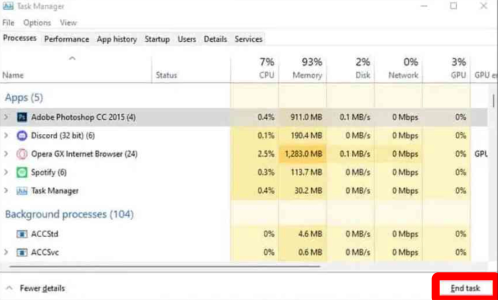
Ctrl + Shift + Esc ile Görev Yöneticisi açın
Gereksiz uygulamaları sonlandırın
Ultimate Performance Plan Aktifleştirme
PowerShell’i yönetici olarak açın
powercfg -duplicatescheme e9a42b02-d5df-448d-aa00-03f14749eb61 komutunu girin
Güç seçeneklerinden “Ultimate Performance” seçin
Oyun İçi Optimizasyon
Windows Game Mode kapatın
Valorant işlem önceliğini “High” yapın
Disk Optimizasyonu
SSD/HDD optimize edin
Yeterli boş alan bırakın
Bölüm 3: FPS İçin Valorant Pro Ayarları
Profesyonel oyuncular genellikle performansı maksimize eden ayarlar kullanır:
Yaygın Pro Ayarları:
Çözünürlük: 1920x1080 (native)
Ekran Modu: Fullscreen
Crosshair: Cyan, center dot kapalı
Keybind: WASD
Duyarlılık: Düşük sens (başlangıç için)
DPI: 700-800
eDPI: 280-350
Polling Rate: 1000 Hz
Pro oyuncular genelde görsellik yerine FPS ve tepki süresine odaklanır.
Bölüm 4: LagoFast: Ping ve FPS Optimize Etmek İçin En İyi Araç
FPS artırmak ve ping düşürmek isteyen oyuncular için LagoFast güçlü bir çözümdür.
LagoFast, sisteminizi optimize ederek daha akıcı bir oyun deneyimi sağlar. Tek tıkla En İyi Valorant FPS Ayarları’na yakın performans elde etmenize yardımcı olur.
Yüksek ping oyun deneyimini bozabilir. LagoFast, bağlantınızı optimize edilmiş sunucular üzerinden yönlendirerek gecikmeyi azaltır.
Kullanımı kolay arayüzü sayesinde rekabetçi Valorant oyuncuları için ideal bir araçtır.
Valorant’ta FPS artırmak için LagoFast kullanımı:
Adım 1: Ücretsiz Deneme butonuna tıklayarak LagoFast’ı indirin ve kurun.
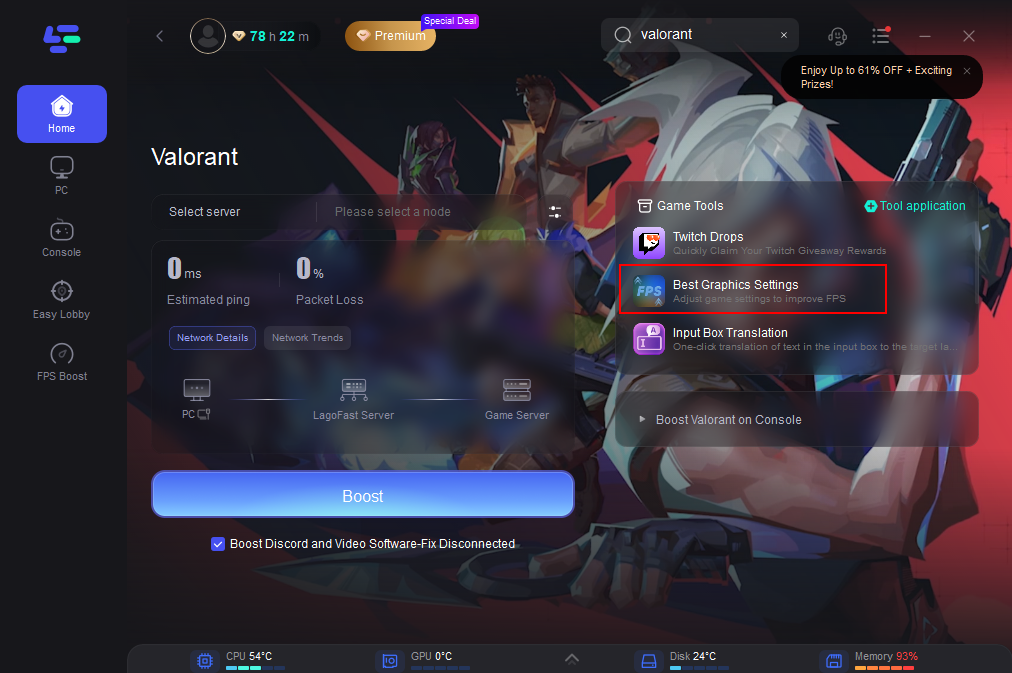
Adım 2: LagoFast’ı açın, sol taraftan PC sekmesine tıklayın ve arama çubuğuna Valorant yazın.

Adım 3: “Server” bölümünden daha stabil bir sunucu seçin ve “Smart Boost”a tıklayın.

Adım 4: Sağ tarafta ping ve bağlantı detaylarını kontrol edin. Son olarak “Start Game”e tıklayın.

PC için en iyi grafik ayarları aracı:
Sağ taraftaki “Best Graphic Settings Tool”u tıklayın ve talimatları takip edin. Böylece Valorant grafik ayarlarınız otomatik olarak optimize edilir.
Sonuç
Valorant FPS ayarlarını optimize etmek oyun deneyiminizi tamamen değiştirebilir. Grafik ayarlarını düzenlemekten LagoFast gibi araçları kullanmaya kadar bu adımlar daha akıcı bir oyun sağlar. Buradaki ayarları deneyin ve sisteminize göre ince ayar yapmayı unutmayın. İster rank kasıyor olun ister profesyonel oynayın, doğru kurulum başarıya giden ilk adımdır.
LagoFast ile Oyununuzu Epik Hızlara Çıkarın
Daha sert, daha hızlı oyna. LagoFast oyun güçlendirici, PC, mobil veya Mac'te takılma ve gecikmeleri ortadan kaldırır—her maçı kazanın!
Oyun Lagını ve Ping'i Hızla Azaltın!
Daha Akıcı Bir Oyun İçin FPS'yi Artırın!