
Özet: Bu makale, EA SPORTS FC 27’deki başlatma hataları, siyah ekranlar, çökmeler, hile karşıtı sistem hataları, çevrim içi mod sorunları ve ağ gecikmesi için kapsamlı çözüm önerileri sunar.
EA SPORTS FC 27’yi oynarken oyunu bozan hatalar sanal sahaya çıkmanızı engellediğinde bu durum can sıkıcı olabilir. PC ve konsol oyuncuları, başlatma çökmeleri, sunucu bağlantısı kesintileri veya anti-hile çakışmaları nedeniyle EA SPORTS FC 27’nin çalışmadığını sıkça bildiriyor. Oyununuz başlatılırken donsa da maçın ortasında bağlantınız kopsa da bu merkez, kanıtlanmış çözüm yöntemleri sunar. Ağla ilgili sorunlar için LagoFast’ı kullanarak bağlantınızı anında sabitleyebilir ve ciddi gecikmeleri ortadan kaldırabilirsiniz.

- ✅ Gecikmeyi Azalt ve Yüksek Ping.
- ✅ Düşük FPS sorununu da düzeltin.
- ✅ 8000+ Popüler Çevrim İçi Oyunu Destekler.
- Daha Fazlasını Al FC 27 Sunucularına Stabil Bağlantı.
Bölüm 1: EA SPORTS FC 27 Başlatılmıyor veya Açılmıyorsa Nasıl Düzeltilir
Bölüm 2: FC 27’nin Yükleme Ekranında Takılı Kalması ve Siyah Ekran Sorunlarını Giderme
Bölüm 3: FC 27’nin Başlangıçta Çökme ve Donma Sorunlarını Giderme
Bölüm 4: EA App ve EA Anti-Cheat Çakışmalarını Giderme
Bölüm 5: Çalışmayan Ultimate Team ve Clubs Modları İçin Çözümler
Bölüm 6: Grounds Modu ve Eşleştirme Hatalarının Giderilmesi
Bölüm 7: Bağlantı Sorunlarını Giderme ve Sunucu Performansı
Bölüm 8: EA SPORTS FC 27 Hataları Hakkında SSS
Bölüm 1: EA SPORTS FC 27 Başlatılmıyor veya Açılmıyorsa Nasıl Düzeltilir
Son oyun güncellemelerinin ardından oyuncular tarafından bildirilen en yaygın teknik sorunlar arasında başlatma hataları yer alıyor. fc 27 açılmadığında veya fc 27 başlatılamadığında, sorun genellikle bozulmuş temel dosyalardan, eksik izinlerden ya da arka planda çalışan çakışan yazılımlardan kaynaklanır. Kök nedeni hızlı bir şekilde belirlemek, normal çalışmayı yeniden sağlamaya yardımcı olur.
|
Sorun Belirtileri |
Ana Neden |
Ana Çözüm |
|
Oyuna tıklandıktan hemen sonra oyun kapanıyor. |
Dosya Bozulması |
Başlatıcıda oyun dosyalarını onar |
|
Sonsuz yükleme veya anında çökme |
Yönetici Erişimi |
Başlatıcıyı yönetici olarak çalıştır |
|
Oyun işlemi Görev Yöneticisi'nde görünüyor ancak pencere açılmıyor. |
Kaplama Çakışması |
Kaplama yazılımını devre dışı bırakın |
Oyun Dosyası Bütünlüğünü Doğrula
Bozuk veya eksik kurulum dosyaları, başlatma hatalarına sıkça neden olur. Oyun dosyalarını doğrulamak, başlatıcınızın yerel verileri taramasını ve hasarlı dosyaları yeniden indirmesini sağlar.
1. Adım: Masaüstünüzde EA App'i veya Steam istemcisini açın.
Adım 2: Kütüphanenize gidin ve EA SPORTS FC 27’yi bulun.
3. Adım: Seçenekler simgesine tıklayın ve “Oyunu Onar” veya “Oyun Dosyalarının Bütünlüğünü Doğrula” seçeneğini belirleyin.
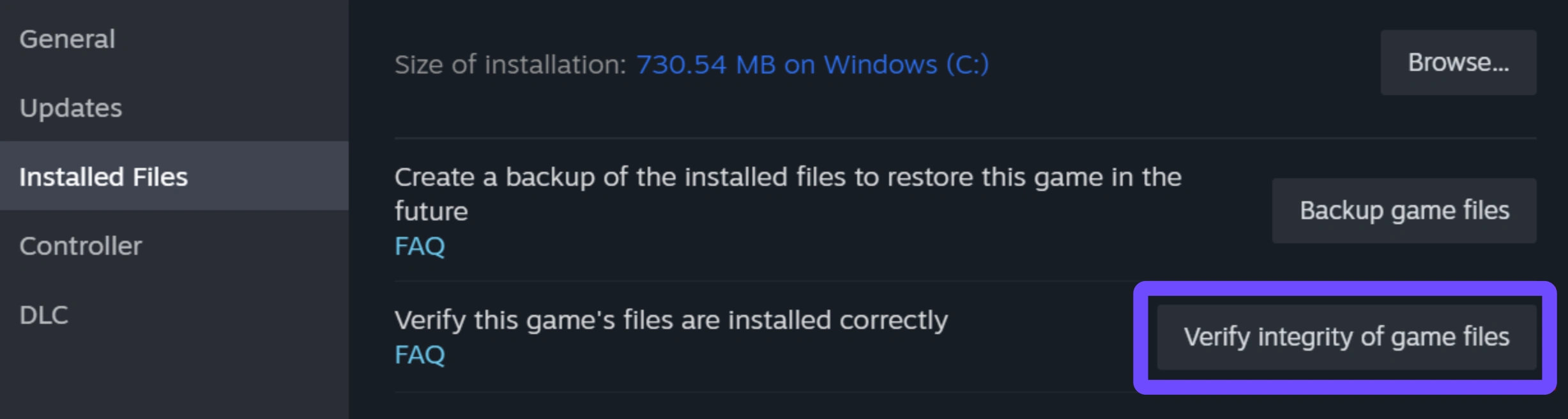
Adım 4: Doğrulama taramasının tamamlanmasını bekleyin, ardından bilgisayarınızı yeniden başlatın.
Yönetici Ayrıcalıkları Ver ve Katmanları Devre Dışı Bırak
Kısıtlı klasör erişimi ve üçüncü taraf yazılım kaplamaları, oyun yürütülebilir dosyalarının düzgün şekilde başlatılmasını düzenli olarak engeller. Yürütülebilir dosyaya yükseltilmiş ayrıcalıklar vermek, çalışma sorunlarını ortadan kaldırır.
1. Adım: EA SPORTS FC 27 masaüstü kısayoluna sağ tıklayın ve Dosya Konumunu Aç’ı seçin.
Adım 2: FC27.exe'ye sağ tıklayın, Özellikler'i seçin ve Uyumluluk sekmesini açın.
Adım 3: Bu programı yönetici olarak çalıştır seçeneğinin yanındaki kutuyu işaretleyin.
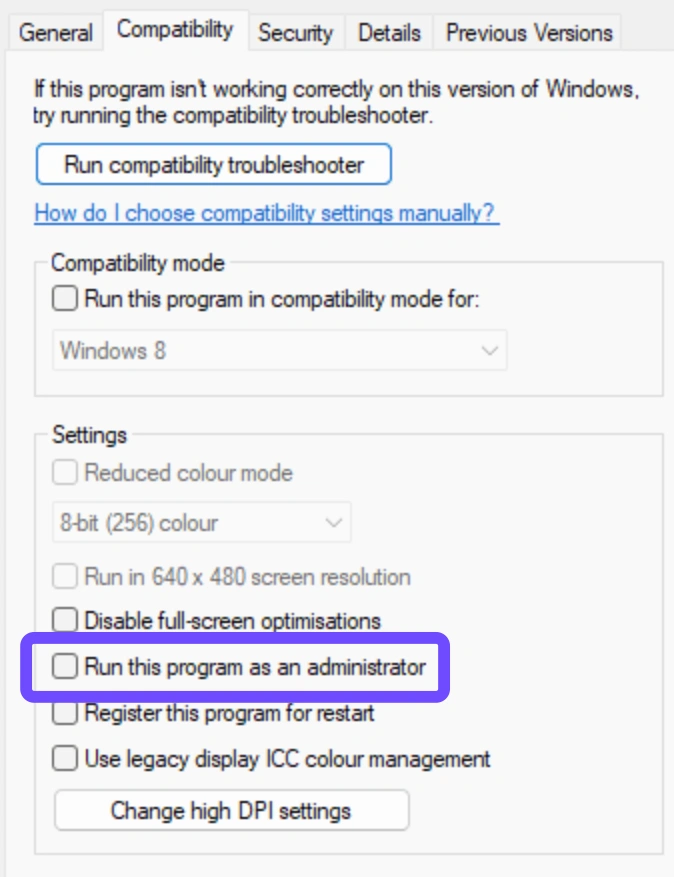
4. Adım: Discord, GeForce Experience ve EA App ayarlarını açarak tüm kaplama özelliklerini devre dışı bırakın.
Bölüm 2: FC 27’nin Yükleme Ekranında Takılı Kalması ve Siyah Ekran Sorunlarını Giderme
Görüntü oluşturma hataları, oyunu başlattığınız anda ekranınızın donmasına neden olabilir. FC 27’de siyah ekranla karşılaşırsanız veya FC 27 yükleme ekranında takılı kalırsa, genellikle grafik ayarı uyumsuzlukları ya da güncel olmayan GPU sürücüleri sorumludur.
Görüntüleme hataları, işleme motorunun doğru şekilde başlatılmasını engeller. Aşağıdaki bölümde, basit yapılandırma ayarlarıyla düzgün görüntü çıkışının nasıl geri yükleneceği açıklanmaktadır.
Görüntü Ayarlarını ve Pencere Yapılandırmasını Ayarla
Çözünürlük çakışmaları, oyun motorunun okunamayan bir görüntü durumuna geçmesine neden olabilir. Pencereli modu zorlamak, başlangıç yükleme ekranındaki donmaları aşmanızı sağlar.
1. Adım: Oyunu başlatın ve ekran karardığında pencere moduna geçmek için Alt + Enter tuşlarına basın.
2. Adım: Ana menüdeki Oyun Ayarları'na gidin.
3. Adım: Çözünürlük ölçeklendirmesini düşürün ve Dinamik Çözünürlük'ü Kapalı olarak ayarlayın.
Adım 4: Değişikliklerinizi kaydedin ve maksimum kararlılık için Kenarlıksız Pencere modunu seçin.
Temiz Grafik Sürücüsü Kurulumu Gerçekleştir
Güncel olmayan veya bozuk ekran sürücüleri, görüntü oluşturma sorunlarına ve siyah ekran donmalarına neden olur. GPU sürücüsünü temiz bir şekilde yüklemek, grafik parametrelerini varsayılan durumuna sıfırlar.
1. Adım: GPU’nuz için en son sürücüyü NVIDIA veya AMD’nin resmi web sitelerinden indirin.
2. Adım: Yükleyici paketini çalıştırın ve Özel Kurulum'u seçin.
3. Adım: Eski yapılandırma dosyalarını silmek için Temiz Kurulum Gerçekleştir etiketli kutuyu işaretleyin.
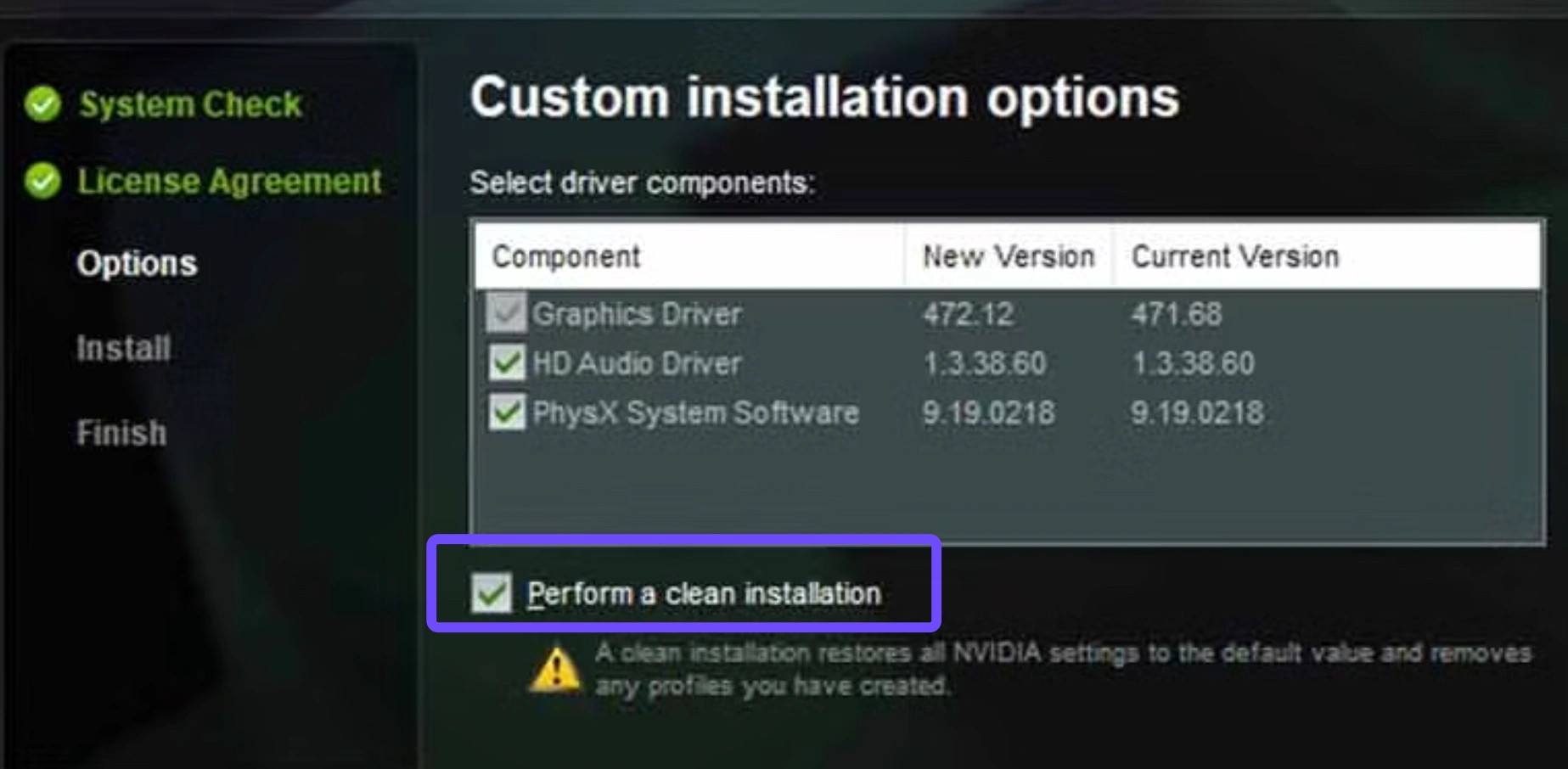
4. Adım: Kurulum sihirbazını tamamlayın ve FC 27’yi açmadan önce bilgisayarınızı yeniden başlatın.
Bölüm 3: FC 27’nin Başlangıçta Çökme ve Donma Sorunlarını Giderme
Sistem kararsızlığı ve bellek ayırma hataları, genellikle masaüstüne anında çökmelere yol açar. FC 27’nin başlangıçta çökmesi veya FC 27’nin donması oynanışınızı etkilediğinde, çoğu zaman sorunun kaynağı çalışma zamanı kitaplıklarının bozulması ya da yetersiz sanal bellektir.
Sistem çökmeleri, çalışma zamanı ortamlarına ve donanım kaynaklarına yönelik hedefli düzeltmeler gerektirir. Aşağıda, istemcinizi kararlı tutmak için uygulanabilir adımlarla birlikte bir tanılama tablosu yer almaktadır.
|
Hata Türü |
Tetikle |
Hedef Sabitleme |
|
Masaüstüne Çökme (CTD) |
Güncel olmayan DirectX / Visual C++ |
Çalışma zamanı paketlerini yeniden yükle |
|
Maç Ortasında Donma |
Düşük Sanal Bellek |
Windows Disk Belleği Dosyasını Genişlet |
|
Takılma / Ani Lag Artışları |
Arka Planda Kaynak Tüketimi |
İkincil yazılımı kapat |
DirectX ve Visual C++ Kitaplıklarını Onar
Eksik kitaplıklar, uygulamanın Windows'ta tam olarak çalışmasını engelliyor. C++ yeniden dağıtılabilir paketlerini güncellemek, oyun motorunun bozuk bağımlılıklarını onarır.
1. Adım: Visual C++ Yeniden Dağıtılabilir paketleri için resmi Microsoft indirme merkezini ziyaret edin.
Adım 2: En güncel yeniden dağıtılabilir paketlerin hem x86 hem de x64 sürümlerini indirin ve yükleyin.
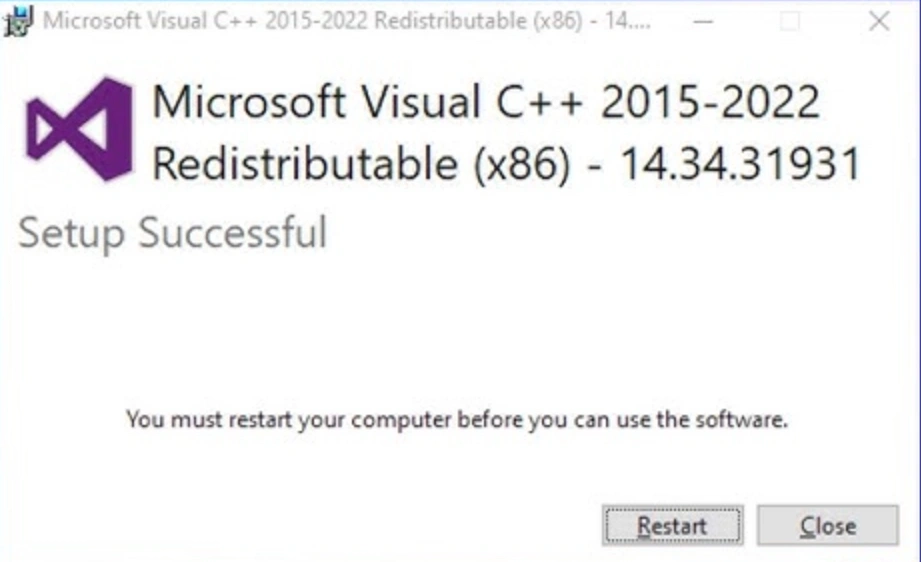
Adım 3: DirectX Son Kullanıcı Çalışma Zamanı Web Yükleyicisi’ni indirin ve kurulumu çalıştırın.
Adım 4: Bellek yazmacı düzeltmelerini uygulamak için sisteminizi yeniden başlatın.
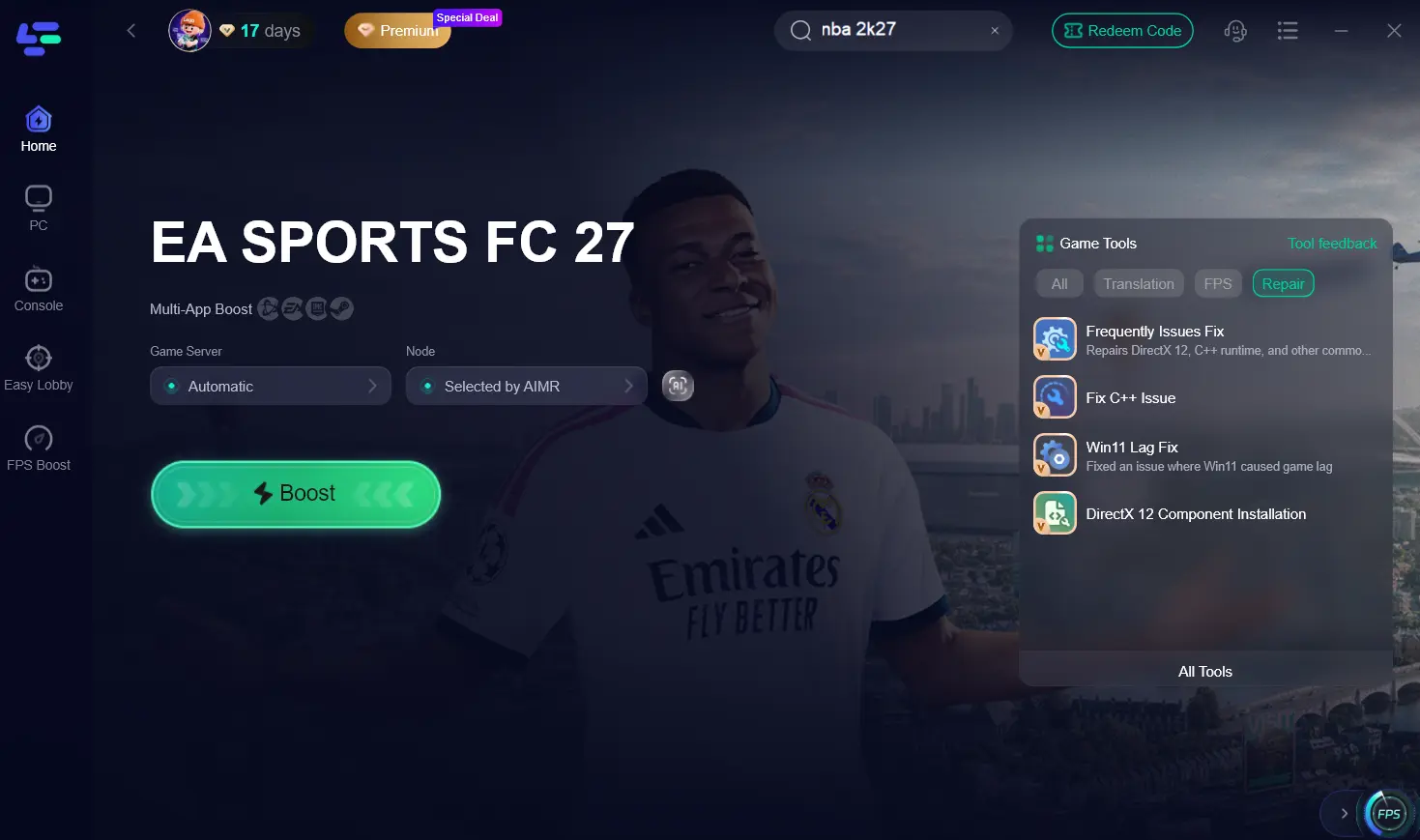
Bu bileşenleri manuel olarak yeniden yüklemek istemiyorsanız, LagoFastOyunun onarım işlevi, Visual C++ Runtime, DirectX, .NET Framework ve sistem DLL sorunları dahil olmak üzere oyun başlatmayla ilgili yaygın bağımlılıkları otomatik olarak kontrol edip onarabilir. Ardından, ağ rotanızı optimize etmek ve FC 27 oynarken bağlantınızı sabit tutmak için Akıllı Hızlandırma’yı etkinleştirebilirsiniz.
Sanal Belleği ve Sistem Kaynaklarını Optimize Et
Yüksek bellek kullanımı, Windows ayrılan RAM alanını tükettiğinde oyunun aniden çökmesine neden olabilir. Sanal belleği manuel olarak artırmak ek alan sağlar.
1. Adım: Windows tuşu + S’ye basın, Gelişmiş sistem ayarlarını görüntüle yazın ve Enter’a basın.
2. Adım: Performans sekmesinin altındaki Ayarlar'a tıklayın ve Gelişmiş sekmesini seçin.
Adım 3: Sanal Bellek altında Değiştir'e tıklayın ve Disk belleği dosyası boyutunu tüm sürücüler için otomatik olarak yönet seçeneğinin işaretini kaldırın.
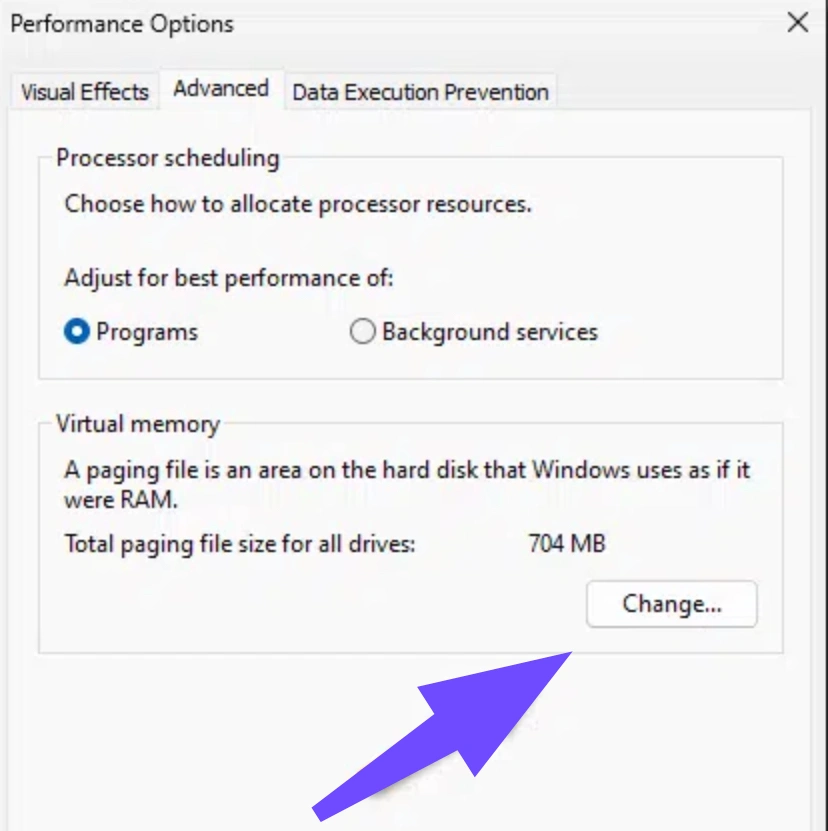
Adım 4: Özel Boyut’u seçin; Başlangıç boyutunu fiziksel RAM’inizin 1,5 katı, Maksimum boyutu ise RAM’inizin 3 katı olarak ayarlayın.
Bölüm 4: EA App ve EA Anti-Cheat Çakışmalarını Giderme
Platform başlatıcı yazılımları ve güvenlik hizmetleri bazen meşru oyun işlemlerini yanlışlıkla engelleyebilir. fc 27 EA App çalışmıyor veya fc 27 anti-cheat çalışmıyor hataları ortaya çıktığında, güvenlik hizmetlerinin onarılması gerekir.
Güvenlik katmanı hataları, maç bütünlüğünü korumak için oyun başlamadan önce oyunu durdurur. Hizmet yapılandırmalarının geri yüklenmesi, hile önleme sistemi erişim izni hatalarını giderir.
EA Anti-Cheat'i Yeniden Yükle ve Yeniden Yapılandır
Bozulmuş hile karşıtı dosyalar, başlangıçta oyunun yetkilendirilmesini engelliyor. Güvenlik paketini yeniden yüklemek, başlatma yetkilendirme hatalarını doğrudan giderir.
1. Adım: Dosya Gezgini’ni açın ve C:\Program Files\EA\AC konumuna gidin.
Adım 2: EAAntiCheat.Installer.exe dosyasına sağ tıklayın ve Yönetici olarak çalıştır'ı seçin.
Adım 3: Açılır menüden EA SPORTS FC 27’yi seçin ve Tümünü Kaldır’a tıklayın.
4. Adım: Yükle’ye tıklayın, tamamlanmasını bekleyin ve bilgisayarınızı yeniden başlatın.
EA App Önbelleğini Temizle ve Arka Plan Hizmetlerini Onar
EA App’te önbelleğe alınan kurulum dosyaları zamanla bozulabilir ve başlatma komutlarının sorunsuz şekilde çalışmasını engelleyebilir.
1. Adım: EA App masaüstü uygulamasını açın.
2. Adım: Sol üst köşedeki üç yatay çizgi menü simgesine tıklayın.
3. Adım: Yardım'ı seçin, ardından Uygulama Kurtarma'ya tıklayın.
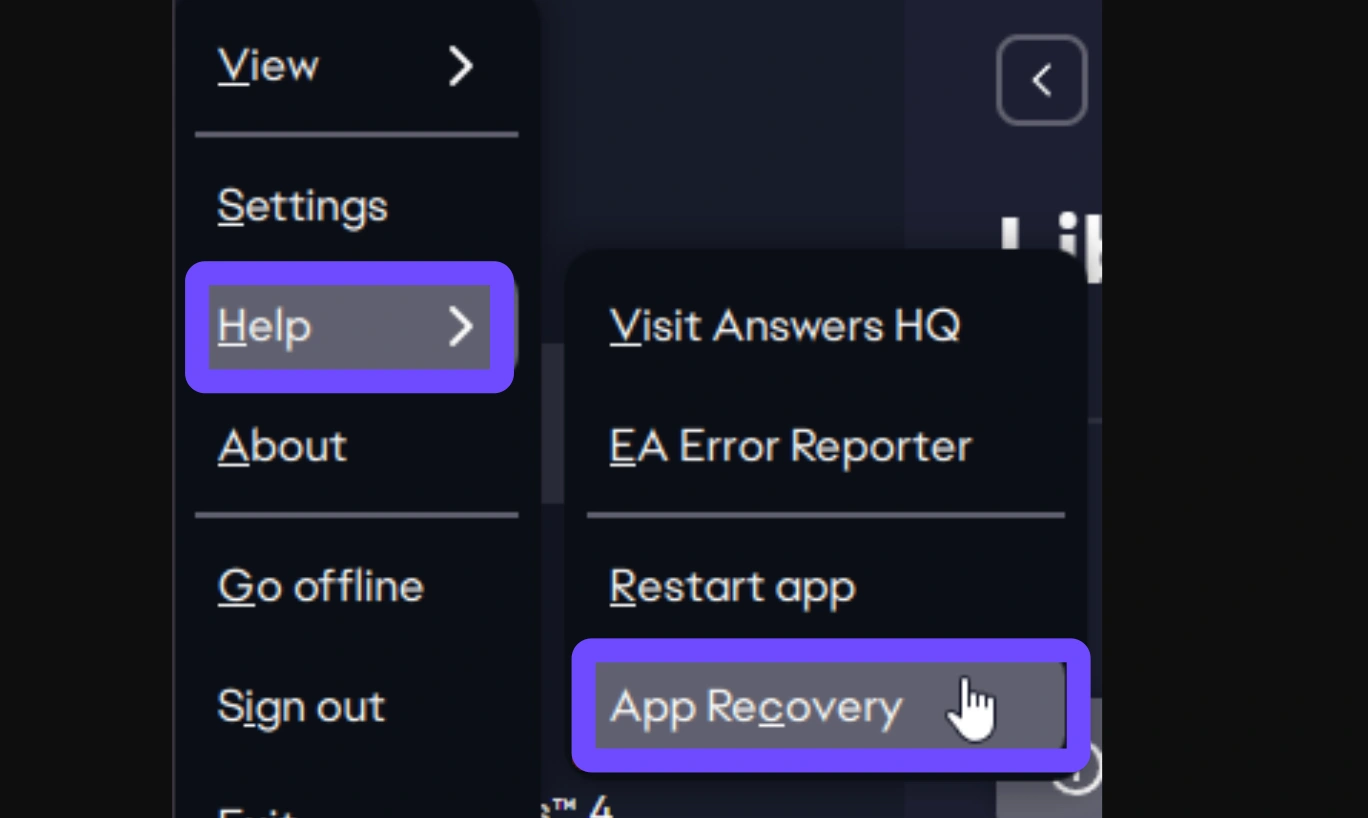
4. Adım: Geçici dosyaları temizlemek ve başlatıcıyı yeniden başlatmak için Önbelleği Temizle'ye tıklayın.
Bölüm 5: Çalışmayan Ultimate Team ve Clubs Modları İçin Çözümler
Çevrim içi oyun modları, canlı sunucu senkronizasyonuna ve temiz yerel profil dosyalarına büyük ölçüde bağlıdır. FC 27 Ultimate Team çalışmıyor veya FC 27 Clubs çalışmıyor hataları ortaya çıktığında, genellikle suçlu profil bozulması ya da sunucu senkronizasyonunun kesilmesidir.
Çevrimiçi modlar, istemci ile sunucu arasında senkronize edilmiş veri paketleri gerektirir. Aşağıdaki adımlar, yerel profilleri yeniden oluşturmaya ve çevrimiçi mod bağlantılarını kararlı hâle getirmeye yardımcı olur.
Ultimate Team Bağlantı Kopmalarını ve Sunucu Zaman Aşımlarını Giderme
Yerel kadro verilerindeki uyumsuzluklar, başlama vuruşundan hemen önce Ultimate Team bağlantısının kopmasına neden olabilir. Bozuk kadro güncellemelerini silmek, oyunun güncel dosyaları yeniden indirmesini sağlar.
1. Adım: FC 27’yi başlatın ve ana menüden Özelleştir’e gidin.
Adım 2: Profil'i seçin, ardından Sil'i seçin.
Adım 3: Kadro Güncelleme dosyalarını ve Yerel Profil veri dosyalarını silin.
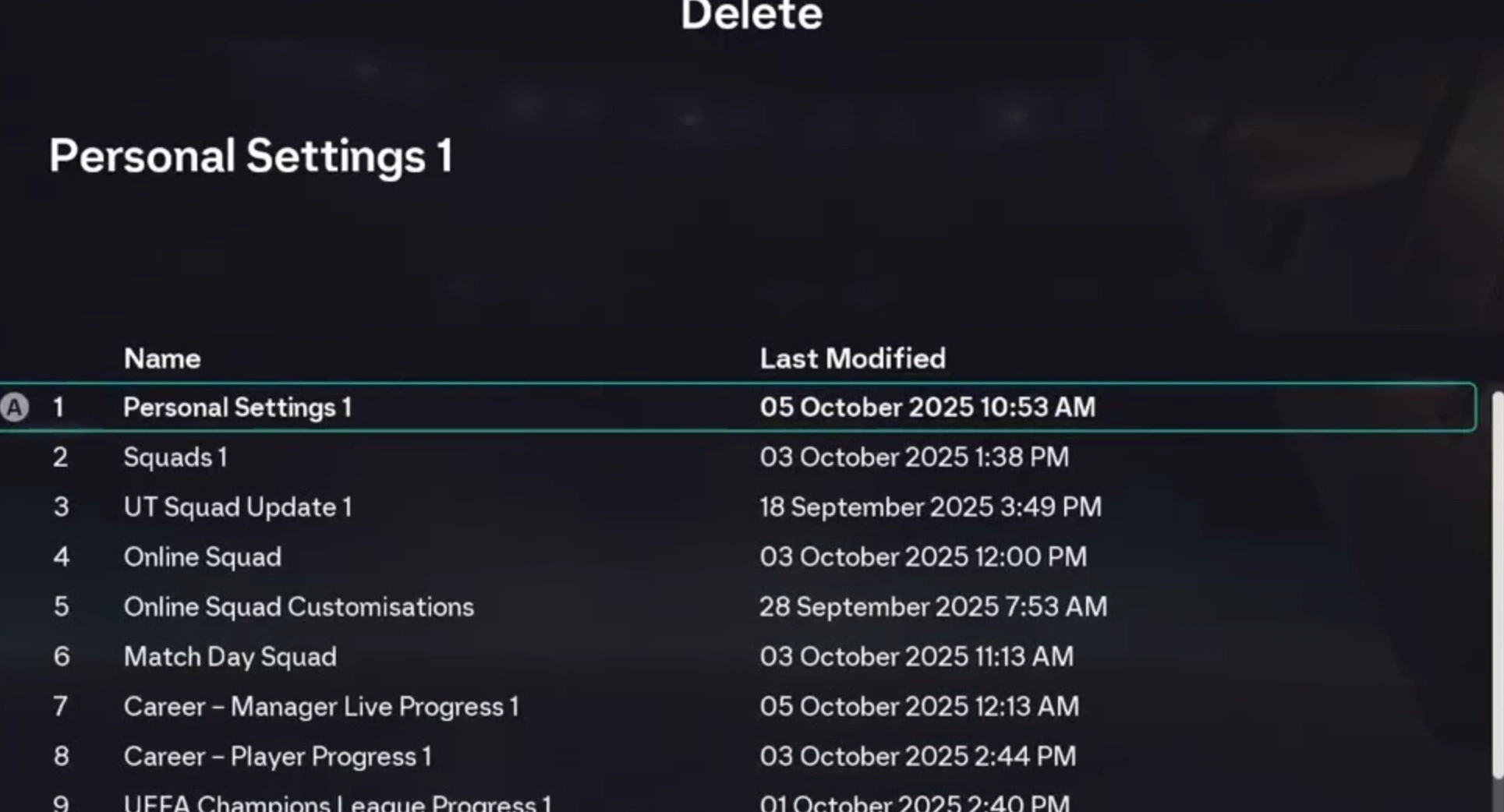
4. Adım: Yeni çevrimiçi kadro güncellemelerini otomatik olarak indirmek için Ultimate Team moduna yeniden girin.
Kulüpler Modu Yükleme Hatalarını Giderme
Kulüpler modunda lobi yükleme kesintileri, maç parametreleri kulüp üyeleri arasında senkronizasyonunu kaybettiğinde meydana gelir. Özel içerikleri temizlemek, grup lobisinin kararlılığını korumaya yardımcı olur.
1. Adım: Mevcut Kulüp lobinizden çıkın ve grup liderinin tüm oyuncuları yeniden davet etmesini sağlayın.
2. Adım: Virtual Pro oyuncunuzun kozmetiklerini varsayılan kıyafet seçeneklerine sıfırlayın.
3. Adım: Tüm grup üyelerinin oyun ayarlarından tamamen aynı Eşleştirme Bölgesi'ni seçtiğinden emin olun.
Bölüm 6: Grounds Modu ve Eşleştirme Hatalarının Giderilmesi
The Grounds gibi yeni oyun modları, özel eşleştirme parametrelerine ve kararlı ağ yönlendirmesine dayanır. fc 27 The Grounds çalışmıyor veya fc 27 eşleştirme çalışmıyor sorunları ortaya çıktığında, bunun nedeni genellikle ağ yönlendirme hataları ya da bozulmuş mod yapılandırmalarıdır.
Eşleştirme bağlantılarının kesilmesi, etkin oyun oturumlarına bağlanmanızı engeller. Lobi yönlendirme hatalarını hızlıca çözmek için aşağıdaki tabloyu ve adım adım kılavuzu kullanın.
|
Eşleştirme Sorunu |
Kök Neden |
Önerilen İşlem |
|
Eşleştirme Süresi Doldu |
NAT Türü: Katı / Orta |
Yönlendiricide UPnP'yi etkinleştir |
|
Rakip bulundu, ardından bağlantı koptu |
Paket Kaybı / Yüksek Ping |
Ağ optimizasyon araçlarını kullan |
|
Lobi Başlatma Hatası |
Ayar Dosyası Bozulması |
Kayıtlı Kişisel Ayarları Sil |
Repairing The Grounds Modu Başlatma Hataları
Bozulmuş profil kayıt dosyaları, The Grounds gibi geleneksel olmayan oyun modlarının varlıkları düzgün şekilde yüklemesini engelleyebilir.
1. Adım: FC 27'yi tamamen kapatın ve Dosya Gezgini'nde Belgeler klasörünü açın.
2. Adım: EA SPORTS FC 27 klasörünü bulun.
Adım 3: Personal Settings dosyasını bulun ve adını Personal Settings Old olarak değiştirin.
Adım 4: Yeni bir ayar dosyası oluşturmak için oyunu yeniden başlatın ve The Grounds modunu açmayı deneyin.
Eşleştirme Zaman Aşımı ve Lobiden Atılma Sorunlarını Giderme
Yüksek gecikme veya kararsız IP yapılandırması, rakip arama havuzlarıyla bağlantıyı kestiğinde lobi bağlantıları kopar.
1. Adım: FC 27 içindeki Ayarlar’ı açın ve Çevrimiçi Ayarlar’a gidin.
Adım 2: Yaklaşık Konum Eşleştirme seçeneğini Evet olarak ayarlamak için Eşleştirme Seçenekleri'ni değiştirin.
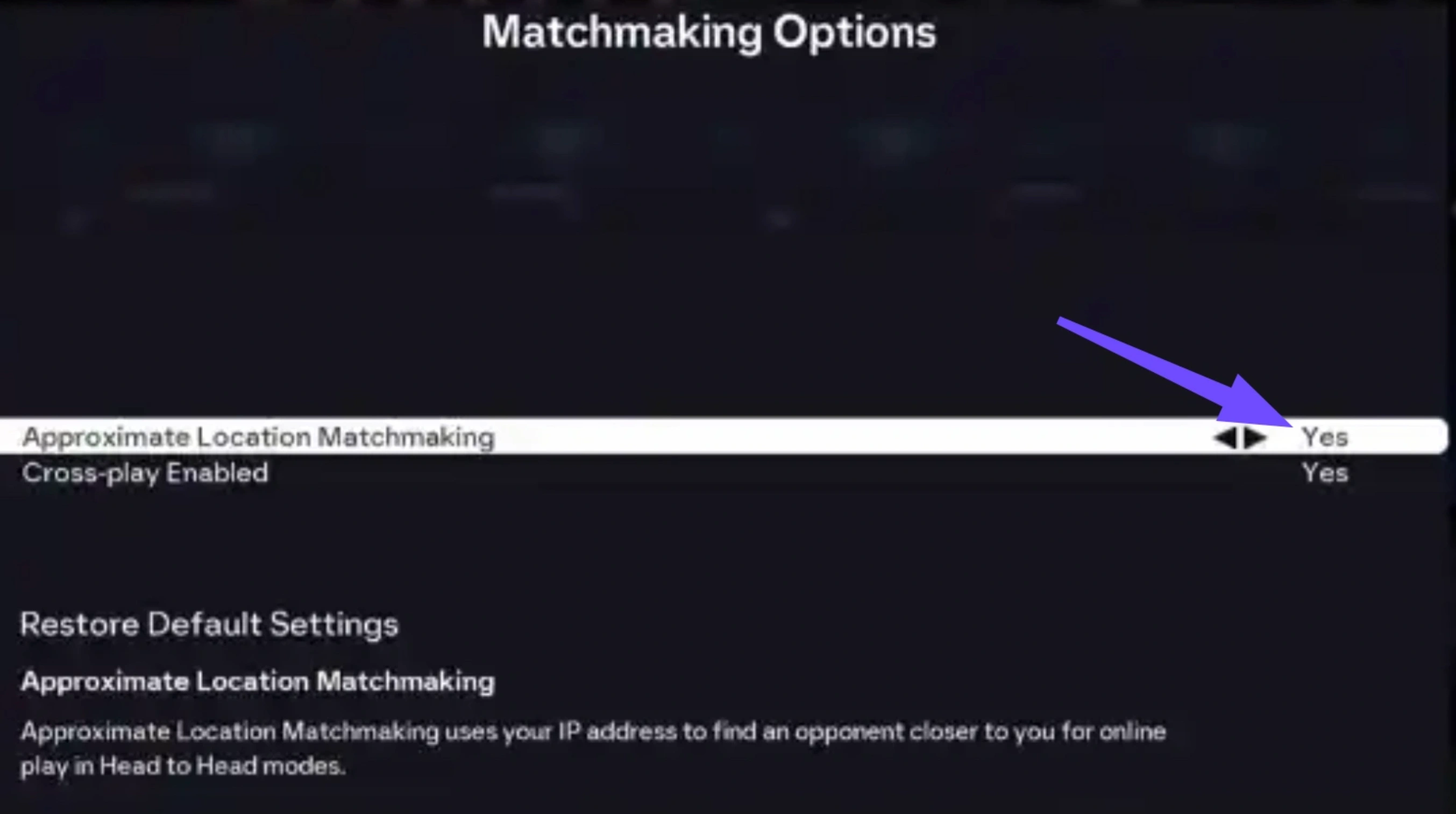
Adım 3: Bağlantı kopmaları devam ediyorsa Windows Ağ Bağdaştırıcısı özelliklerinden IPv6 protokolünü devre dışı bırakın.
Bölüm 7: Bağlantı Sorunlarını Giderme ve Sunucu Performansı
Yüksek ping, gecikme dalgalanmaları ve paket kaybı çevrim içi maçları aksatır ve bağlantı kopmalarına neden olur. Altta yatan ağ kararsızlığını gidermek, çevrim içi maçların sorunsuz geçmesini sağlar.
Ağ yoğunluğu ve uzun sunucu güzergâhları, maç sırasında tepki hızını doğrudan etkiler. Ağ yönlendirmenizi optimize etmek, akıcı oyun bağlantısı performansını yeniden sağlar.
LagoFast ile Ağ Yönlendirmesini ve Ping’i Optimize Edin
Ağ yoğunluğu, internet hız testleri iyi görünse bile çevrimiçi performansı sık sık düşürür. LagoFast etkili bir oyun hızlandırıcıdır. FC 27’de yüksek ping, paket kaybı ve bağlantı kopmalarını gidermek için tasarlanmıştır. En uygun rotaları otomatik olarak seçer, gecikmeyi en aza indirir ve sunucuyla bağlantınızı stabil tutar.
1. Adım: LagoFast'ı bilgisayarınıza indirin ve yükleyin.
Adım 2: LagoFast’ı açın ve arama çubuğunda EA SPORTS FC 27’yi aratın.

3. Adım: Yerel sunucu konumunuzu seçin ve Akıllı Düğüm rotasını belirleyin. Oyununuzu başlatmadan önce ağ optimizasyonunu etkinleştirmek için AI Boost’a tıklayın.

4. Adım: Ardından oyununuzu açın ve FC 27’yi daha iyi bir oyun deneyimiyle oynayın.

Yerel Ağ Sıfırlama ve DNS Sunucusu Yapılandırması
Yerel DNS önbelleğini temizlemek, EA oyun sunucularına verilen bağlantı yanıtlarını yavaşlatan güncel olmayan yönlendirme verilerini kaldırır.
1. Adım: Windows tuşu + S’ye basın, cmd yazın, Komut İstemi’ne sağ tıklayın ve Yönetici olarak çalıştır’ı seçin.
Adım 2: ipconfig /flushdns yazın ve Enter'a basın.
3. Adım: netsh winsock reset yazın ve Enter'a basın.
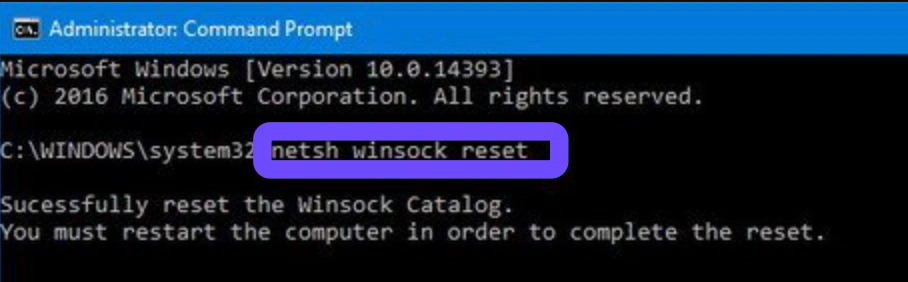
Adım 4: Bilgisayarınızı yeniden başlatın ve internet yönlendiricinizi kapatıp açın.
Bölüm 8: EA SPORTS FC 27 Hataları Hakkında SSS
Teknik hatalar, yerel donanım yapılandırmalarından veya uzak sunucu bağlantılarının kesilmesinden kaynaklanabilir. Bu SSS bölümü, FC 27 düzeltmeleriyle ilgili sık sorulan soruları ele alır.
EA SPORTS FC 27 neden yükleme ekranında takılı kalıyor?
Bu sorun, çözünürlük uyuşmazlıkları, bozulmuş yerel grafik ayarları veya arka plandaki kaplama yazılımlarının müdahalesi nedeniyle oluşur. Alt + Enter tuşlarına basarak pencere moduna geçmek ya da grafik sürücüsünü temiz bir şekilde yeniden yüklemek sorunu çözer.
Başlangıçta EA Anti-Cheat hatasını nasıl düzeltebilirim?
Program Dosyaları klasöründe bulunan EAAntiCheat.Installer.exe yardımcı programını yönetici olarak çalıştırıp FC 27’yi seçerek ve Tümünü Kaldır seçeneğini belirledikten sonra temiz bir yeniden yükleme yaparak hile önleme hatalarını düzeltebilirsiniz.
FC 27 PC’de sürekli çöküyorsa ne yapmalıyım?
Sürekli çökmeler genellikle başlatıcınızdan oyun dosyalarını onararak, Visual C++ Yeniden Dağıtılabilirlerini güncelleyerek ve Windows sanal belleği disk belleği dosyası boyutunu artırarak giderilebilir.
EA SPORTS FC 27 Ultimate Team neden şu anda çalışmıyor?
Ultimate Team bağlantı kopmaları genellikle bozulmuş kadro güncellemelerinden veya planlı EA sunucu bakımından kaynaklanır. Profil menüsündeki yerel kadro dosyalarını silmek, yeni bir indirme yapılmasını sağlar.
LagoFast, FC 27’de gecikmeyi nasıl azaltabilir ve eşleştirme hatalarını nasıl giderebilir?
LagoFast, oyun verilerini doğrudan EA sunucularına yönlendirmek için çoklu yol düğüm bağlantılarını kullanır. Bu işlem ağ yoğunluğunu aşar, paket kaybını azaltır, ping değerini düşürür ve çevrim içi eşleştirme lobilerini daha kararlı hâle getirir.
FC 27’yi başlatırken neden siyah ekranla karşılaşıyorum?
Siyah ekran sorunları, güncel olmayan grafik sürücülerinden veya yanlış ekran ölçeklendirmesinden kaynaklanır. Sürücüyü temiz bir şekilde yükleyin ve çalıştırılabilir dosyanın özelliklerinden tam ekran iyileştirmelerini devre dışı bırakın.
Sonuç
EA SPORTS FC 27’de açılış hataları, siyah ekranlar veya sunucu bağlantı kopmalarıyla uğraşmak sinir bozucu olabilir; ancak sistematik sorun giderme yöntemlerini uygulamak performansı hızla geri kazandırır. Oyun dosyalarını onararak, hile önleme izinlerini yapılandırarak ve sistem yazılımlarını güncelleyerek istemci kaynaklı çökmelerin çoğunu giderebilirsiniz. Ağ kararsızlığı, yüksek ping veya eşleştirme bağlantı kopmaları için LagoFast’i çalıştırmak, her maç gününde akıcı ve kesintisiz bir oyun deneyimi sunan basit ve güvenilir bir çözümdür.
LagoFast ile Oyununuzu Epik Hızlara Çıkarın
Daha sert, daha hızlı oyna. LagoFast oyun güçlendirici, PC, mobil veya Mac'te takılma ve gecikmeleri ortadan kaldırır—her maçı kazanın!
Oyun Lagını ve Ping'i Hızla Azaltın!
Daha Akıcı Bir Oyun İçin FPS'yi Artırın!