
Özet: Bu makale, PC ve konsolda FC 27’deki takılmaları, giriş gecikmesini ve ping sıçramalarını gidermek için kanıtlanmış çözümleri ele alıyor.
EA Sports FC 27, yoğun ve rekabetçi futbol aksiyonu sunar; ancak ciddi giriş gecikmesi ve ağ takılmaları kritik maçları kaybetmenize neden olabilir. Oyuncularınız ağır hareket ediyor gibi hissettirdiğinde veya düğme komutları bir saniye gecikmeyle algılandığında, etkili bir FC 27 gecikme çözümü bulmak en önemli öncelik hâline gelir. LagoFast gibi özel bir oyun hızlandırıcının yanı sıra hedefe yönelik ağ ayarlarını kullanmak; takılmaları ortadan kaldırmaya, sunucu bağlantılarını sabitlemeye ve Ultimate Team ile Clubs maçlarınıza gerçek zamanlı tepki hızını geri kazandırmaya yardımcı olur.

- ✅ Gecikmeyi ve yüksek ping değerlerini azaltın.
- ✅ FPS'yi Artır ve Takılmaları Azalt.
- ✅ 8000’den fazla popüler çevrim içi oyunu destekler.
- ✅ Bağlantı Sorunlarını Giderle.
1. Bölüm: FC 27’de Oynanış Gecikmesi ve Ani Lag Artışlarının Nedenleri
Bölüm 2: LagoFast Gecikme Azaltıcı ile FC 27’de Kasma ve Gecikme Sorunları Nasıl Giderilir
Bölüm 3: Akıcı FC 27 Oynanışı İçin Ağ Ayarlarını Optimize Etme ve Gecikmeyi Azaltma
Bölüm 4: FC 27’de Gecikmeyi Azaltmak İçin En İyi Oyun İçi Ayarlar
Bölüm 5: Konsol ve PC Oyuncuları için Platforma Özel FC 27 Gecikme Düzeltmeleri
Bölüm 6: Gecikme Giderme Çözümlerine Karşılaştırmalı Genel Bakış
Bölüm 7: Kalıcı FC 27 Giriş Gecikmesi için Gelişmiş Sorun Giderme
Bölüm 8: FC 27 Girdi Gecikmesi ve Kasma Hakkında SSS
1. Bölüm: FC 27’de Oynanış Gecikmesi ve Ani Lag Artışlarının Nedenleri
EA Sports FC 27’de bağlantı sorunlarının temel nedenini belirlemek, teknik çözümleri uygulamadan önce gereklidir. Ağ gecikmesi ve donanım darboğazları, maç performansınızı birbirinden oldukça farklı şekillerde etkiler.
FC 27’de Gecikmenin Başlıca Nedenleri
FC 27’deki gecikmeler genellikle sunucu kararsızlığından, bölgesel yönlendirme verimsizliğinden veya yerel donanım kısıtlamalarından kaynaklanır. Aşağıdaki liste, oyuncuların çevrimiçi oturumlar sırasında karşılaştığı başlıca sorunları ayrıntılı olarak açıklar.
- Sunucu Yoğunluğu: Hafta sonunun yoğun saatlerinde EA sunucularındaki yüksek trafik, genel yanıt gecikmelerine neden olur.
- Paket Kaybı: Ev ağınız ile oyun sunucuları arasındaki veri paketlerinin kaybolması, ani ışınlanmalara ve gecikme artışlarına neden olur.
- Yönlendirme Verimsizliği: Standart İnternet Servis Sağlayıcısı (İSS) rotaları, eşleşme sunucularına daha uzun yollardan ulaşarak pingi artırır.
- Donanım Aşırı Isınıyor: PC veya konsolda termal kısıtlama, kare hızını düşürür ve kare takılmalarına neden olur.
|
Sorun Türü |
Ana Belirti |
Ağ veya Donanım Kaynağı |
|
Yüksek Ping |
Oyuncu hareketlerinde gecikme |
Ağ Yönlendirme |
|
FPS düşüşleri |
Akıcı olmayan görüntüler ve ekran yırtılması |
Donanım Kapasitesi |
|
Paket Kaybı |
Geri sıçrama ve donmuş animasyonlar |
İSS Bağlantısı |
|
Girdi Gecikmesi |
Tuş basışları geç algılanıyor. |
Monitör veya Kumanda |
Ağ Pingi ve Sistem Girdi Gecikmesi
Yüksek ağ ping’i ile sistem giriş gecikmesini ayırt etmek, doğru ayarları belirlemenize yardımcı olur. Ağ ping’i, veri paketlerinin EA sunucularına ulaşma süresini milisaniye cinsinden ölçer. Sistem giriş gecikmesi ise kumandanızdaki bir düğmeye bastığınız an ile hareketin ekranda gerçekleştiğini gördüğünüz an arasındaki zaman farkını ifade eder. FC 27’de giriş gecikmesi yüksek ping ile birleştiğinde oyuncuların tepki verme hızı önemli ölçüde düşer.
Bölüm 2: LagoFast Gecikme Azaltıcı ile FC 27’de Kasma ve Gecikme Sorunları Nasıl Giderilir
Genel sorun giderme yardımcı olsa da otomatik ağ yönlendirme yazılımı, çevrim içi oynanış gecikmeleri için en tutarlı çözümü sunar. LagoFast İnternet trafiğinizin EA oyun sunucularına giden rotasını doğrudan optimize eder.
LagoFast, FC 27’de Gecikme Sorununu Çözmek İçin Neden En İyi Seçenek?
LagoFast, yönlendirme verimsizliklerini ve sunucu ping dalgalanmalarını gidermek üzere tasarlanmış özel bir FC 27 gecikme azaltma aracıdır. Kararlı veri aktarımını garanti etmek için yoğun İSS hatlarını atlar.
- Gerçek Zamanlı Çoklu Güzergâhlar: FC 27’deki ani gecikmeleri azaltmak için en hızlı ağ rotalarını otomatik olarak seçer.
- Özel Oyun Düğümleri: Sabit ping için trafiği dünya çapındaki özel sunucular üzerinden yönlendirir.
- FPS Artırma Modu: Daha yüksek kare hızları için PC’de sistem kaynaklarının tahsisini optimize eder.
LagoFast ile FC 27 Kasma ve Gecikme Sorunlarını Gidermek İçin Adım Adım Rehber
Adım 1: LagoFast'ı bilgisayarınıza indirin ve yükleyin.
Adım 2: Uygulamayı başlatın ve üstteki arama çubuğuna FC 27 yazın.

3. Adım: Size coğrafi olarak en yakın sunucu bölgesini seçin ve ölçülen gecikme süresi en düşük olan düğümü belirleyin. Oyununuzu başlatmadan önce optimize edilmiş yönlendirme yolunu sabitlemek için Hızlandır düğmesine tıklayın.

4. Adım: Oyununuzu açın ve FC 27’yi daha iyi bir oyun deneyimiyle oynayın.

Bölüm 3: Akıcı FC 27 Oynanışı İçin Ağ Ayarlarını Optimize Etme ve Gecikmeyi Azaltma
Fiziksel ağ kurulumu, platformunuz ile maç sunucuları arasındaki veri aktarım hızını doğrudan etkiler. Küçük yapılandırma değişiklikleri, maçlar sırasında meydana gelen ani ping artışlarını giderebilir.
Doğrudan Ethernet Bağlantısına Geçiliyor
Kablosuz ağlar, FC 27’de ciddi oynanış gecikmelerine neden olan parazitlere ve sinyal kopmalarına yol açar. Kablolu bağlantı kullanmak, veri aktarım hızlarını sabitler.
- Wi-Fi Dezavantajları: Duvar engellerine, mikrodalga parazitine ve dalgalanan bant genişliğine karşı savunmasızdır.
- Ethernet Avantajları: Tutarlı hız, sıfır sinyal paraziti ve minimum paket kaybı sunar.
- Kablo Önerisi: Maksimum iletim güvenilirliği için Kategori 6 (Cat6) veya Kategori 7 (Cat7) Ethernet kabloları kullanın.
DNS ve Yönlendirici Ayarları Yapılandırılıyor
Birincil ağ ayarlarınızı güncellemek, sisteminizin sunucu adreslerini daha hızlı çözümlemesini sağlar. Genel Alan Adı Sistemi (DNS) sunucuları, varsayılan İnternet Servis Sağlayıcısı yapılandırmalarından daha iyi performans gösterir.
1. Adım: Varsayılan ağ geçidi IP adresinizi bir web tarayıcısına girerek yönlendiricinizin yönetim paneline erişin.
Adım 2: WAN veya Ağ Ayarları altında DNS yapılandırma bölümünü bulun.
3. Adım: Google DNS için varsayılan adresleri birincil DNS 8.8.8.8 ve ikincil DNS 8.8.4.4 ile ya da Cloudflare için 1.1.1.1 ile değiştirin.
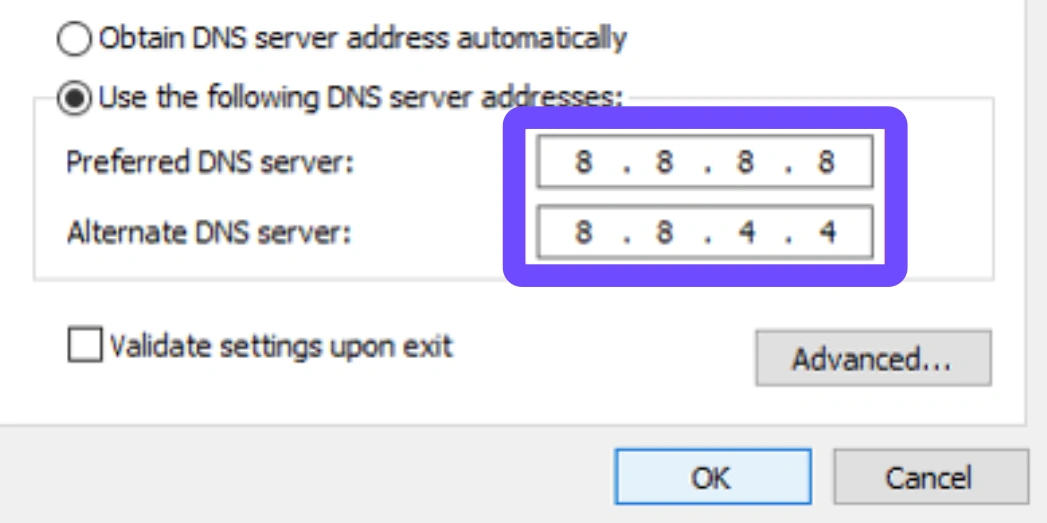
Adım 4: Yönlendiricinizde Hizmet Kalitesi’ni (QoS) etkinleştirin ve oyun sisteminizi en yüksek önceliğe sahip cihaz olarak ayarlayın.
UPnP ve NAT Türü Durumu Optimize Ediliyor
Katı veya Orta Düzeyde Ağ Adresi Çevirisi (NAT) türü, sunucuyla iletişimi kısıtlar ve eşleştirme kuyruklarını uzatır. Evrensel Tak ve Çalıştır’ı (UPnP) etkinleştirmek, NAT durumunuzu Açık olarak ayarlar; böylece eşler arası veri akışı sorunsuz hâle gelir ve maçlar sırasında genel giriş gecikmesi azalır.
1. Adım: Web tarayıcınızı açın ve ağ geçidi IP adresinizi kullanarak yönlendiricinizin yönetici paneline giriş yapın.
Adım 2: Gelişmiş Ayarlar menüsüne gidin ve UPnP yapılandırma sayfasını bulun.
Adım 3: Sisteminizin oyun portlarını otomatik olarak açmasına izin vermek için UPnP özelliğini Etkin olarak değiştirin.
4. Adım: Değişikliklerinizi kaydedin ve Açık NAT durumunu doğrulamak için hem yönlendiricinizi hem de oyun konsolunuzu veya bilgisayarınızı yeniden başlatın.
Ağ Bağdaştırıcısının Gelişmiş Gecikme Seçeneklerini Ayarlama
PC platformlarında varsayılan ağ arayüz kartı (NIC) ayarları, çoğu zaman paketlerin anında iletilmesi yerine güç tasarrufuna öncelik verir. Yerleşik güç tasarrufu özelliklerini devre dışı bırakmak, yüksek bant genişliği gerektiren oyun oturumları sırasında beklenmedik donanım gecikmelerini önler.
1. Adım: Klavyenizde Windows tuşu + X tuşlarına basın ve listeden Aygıt Yöneticisi’ni seçin.
2. Adım: Ağ bağdaştırıcıları menüsünü genişletin, etkin Ethernet denetleyicinize sağ tıklayın ve Özellikler’i seçin.
3. Adım: Gelişmiş sekmesine tıklayın ve listede Enerji Verimli Ethernet'i bulun.
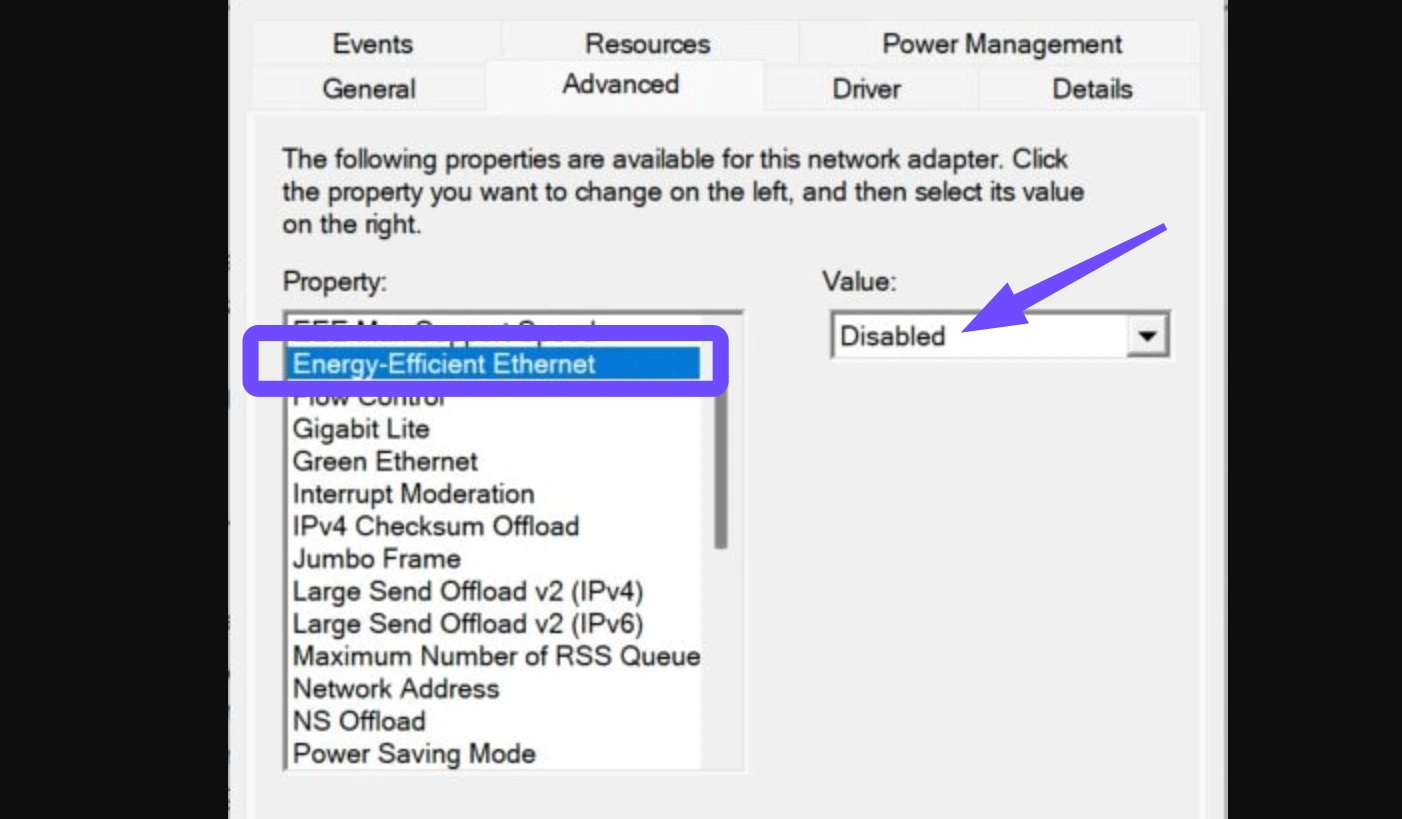
4. Adım: Değer açılır menüsünü Devre Dışı olarak değiştirin, Kesme Moderasyonu için işlemi tekrarlayın ve ayarları uygulamak için Tamam’a tıklayın.
Bölüm 4: FC 27’de Gecikmeyi Azaltmak İçin En İyi Oyun İçi Ayarlar
Sistem grafik ayarları ve maç içi ayarlar doğru yapılandırılmadığında, fark edilir bir kontrol gecikmesine yol açabilir. Görsel yükü azaltmak, düğmelere anında yanıt verilmesi için işlem gücü sağlar.
Grafik ve Görüntü Özelleştirme
Ekran ayarlarını düzenlemek, hızlı oyun geçişleri sırasında kare düşüşlerini önler ve görüntü oluşturmanın akıcı kalmasını sağlar.
|
Görüntüleme Seçeneği |
Önerilen Değer |
Performansa Etkisi |
|
Çözünürlük |
Yerel Ekran Çözünürlüğü |
Dinamik ölçeklendirmeden kaynaklanan bulanıklığı önler |
|
Kare Hızı Sınırı |
Monitör Yenileme Hızını Eşleştir |
Ekran yırtılmasını ve giriş gecikmesini azaltır. |
|
Dinamik Çözünürlük Ölçeği |
Kapalı |
Görsel işleme tutarlılığını korur |
|
Tel Tabanlı Saç |
Kapalı |
Önemli ölçüde GPU işlem gücü tasarrufu sağlar |
|
İşleme Kalitesi |
Orta veya Düşük |
Maçlar sırasında kare hızı kararlılığını en üst düzeye çıkarır. |
Kontrolcü ve Eşleştirme Ayarları
Oyun içi eşleştirme filtreleri ve kaplama seçenekleri, rekabetçi Ultimate Team oynanışı sırasında genel tepki hızını etkiler.
- Oyun Tarzı Görsel Göstergelerini Devre Dışı Bırak: Üst simgeleri kapatmak, yoğun oyun anlarında grafik arayüzü oluşturma yükünü azaltır.
- Yaklaşık Konuma Göre Eşleştirme: Yalnızca yakındaki bölgesel rakiplerle eşleşmek için bu ayarı açın.
- Kumanda Bağlantı Modu: Kablosuz giriş gecikmesini en aza indirmek için kumandanızı Bluetooth yerine USB kablosuyla bağlayın.
Bölüm 5: Konsol ve PC Oyuncuları için Platforma Özel FC 27 Gecikme Düzeltmeleri
Platform mimarileri, kare hızı düşüşlerini ve kontrol gecikmesini ortadan kaldırmak için farklı bakım rutinleri gerektirir. Sistem düzeyindeki parametreleri optimize etmek, tüm sistemlerde sorunsuz performans sağlar.
PC Donanımı ve Windows Ayarları
Windows işletim sistemi seçenekleri, oyun oturumları sırasında bant genişliğini ve işlem gücünü tüketen arka plan etkinliklerini sık sık çalıştırır.
1. Adım: Windows Ayarları’nı açın, Oyun’a gidin ve sistem kaynaklarına öncelik vermek için Oyun Modu’nu açın.
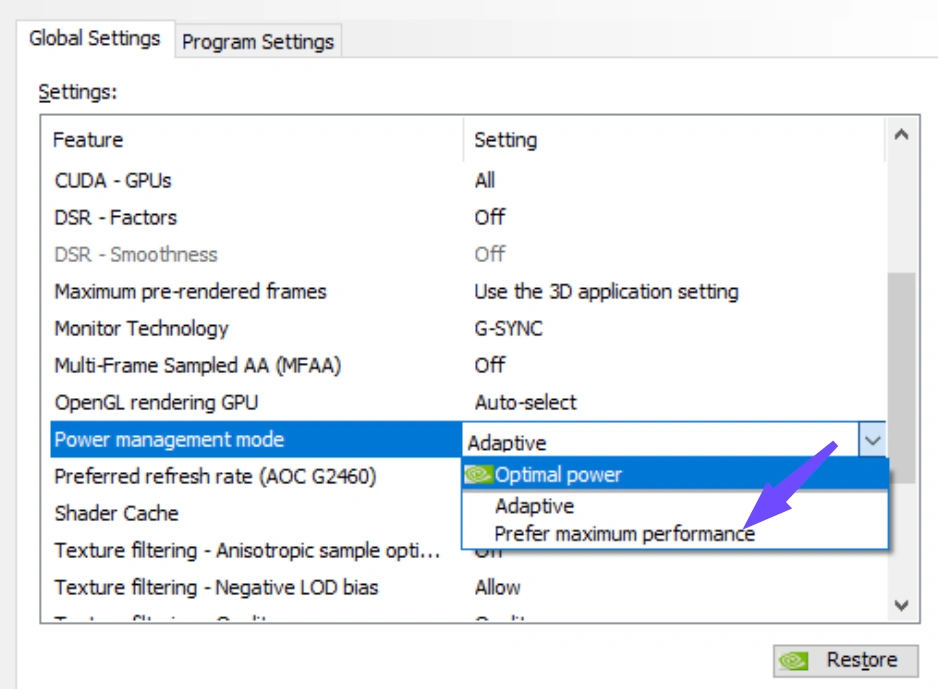
Adım 2: Grafik denetim yazılımını (NVIDIA Denetim Masası veya AMD Radeon Yazılımı) açın ve Güç Yönetimi Modu’nu Maksimum Performansı Tercih Et olarak ayarlayın.
3. Adım: İşleme kuyruğu gecikmesini azaltmak için grafik ayarlarında Düşük Gecikme Modu’nu Açık veya Ultra olarak ayarlayın.
4. Adım: FC 27 çalışırken Görev Yöneticisi’ni açın, Ayrıntılar sekmesinde işlemi bulun, sağ tıklayın ve Öncelik’i Yüksek olarak ayarlayın.
PlayStation ve Xbox Performans Ayarları
Konsol sistemleri, düzenli sistem önbelleği temizliği ve donanım menülerindeki doğru ekran ayarlarından yararlanır.
- Konsol Önbelleğini Temizle: Konsolu tamamen kapatın, güç kablosunu 60 saniye boyunca çıkarın ve geçici dosyaları temizlemek için yeniden başlatın.
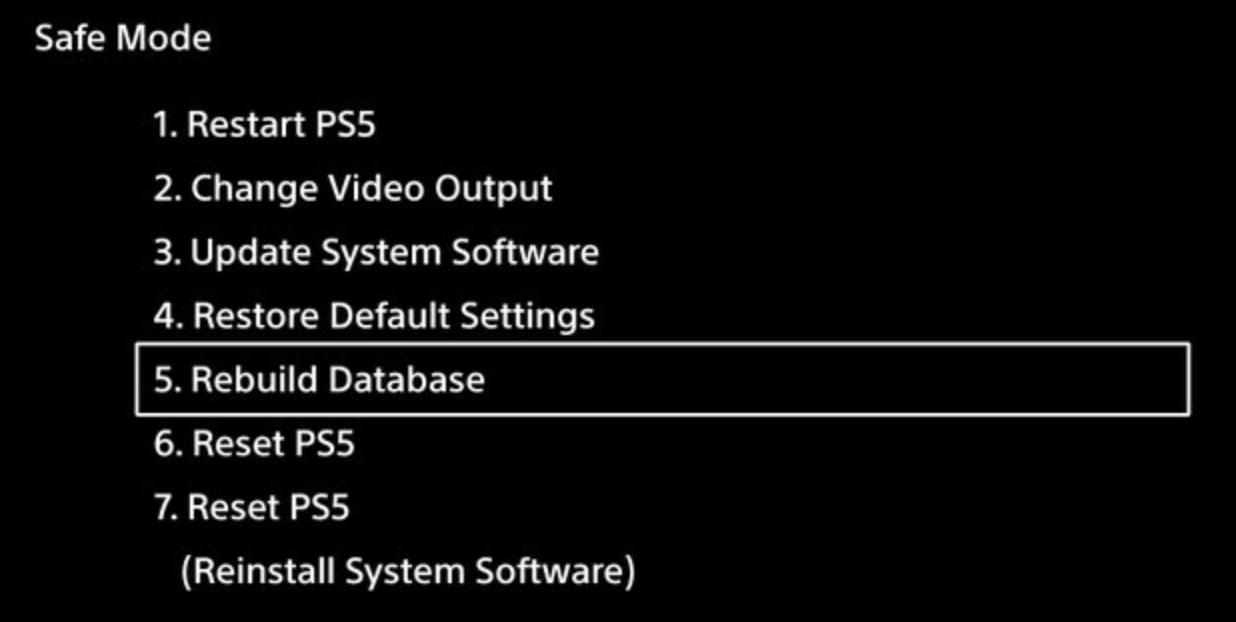
- Veritabanını Yeniden Oluştur (PlayStation): Güvenli Mod’da başlatın ve bozuk oyun dosyalarını temizlemek için Veritabanını Yeniden Oluştur’u çalıştırın.
- Dinlenme Modunda Askıya Almayı Devre Dışı Bırak: Ağ belleği sızıntılarını önlemek için konsolu kapatmadan önce FC 27’yi her zaman tamamen kapatın.
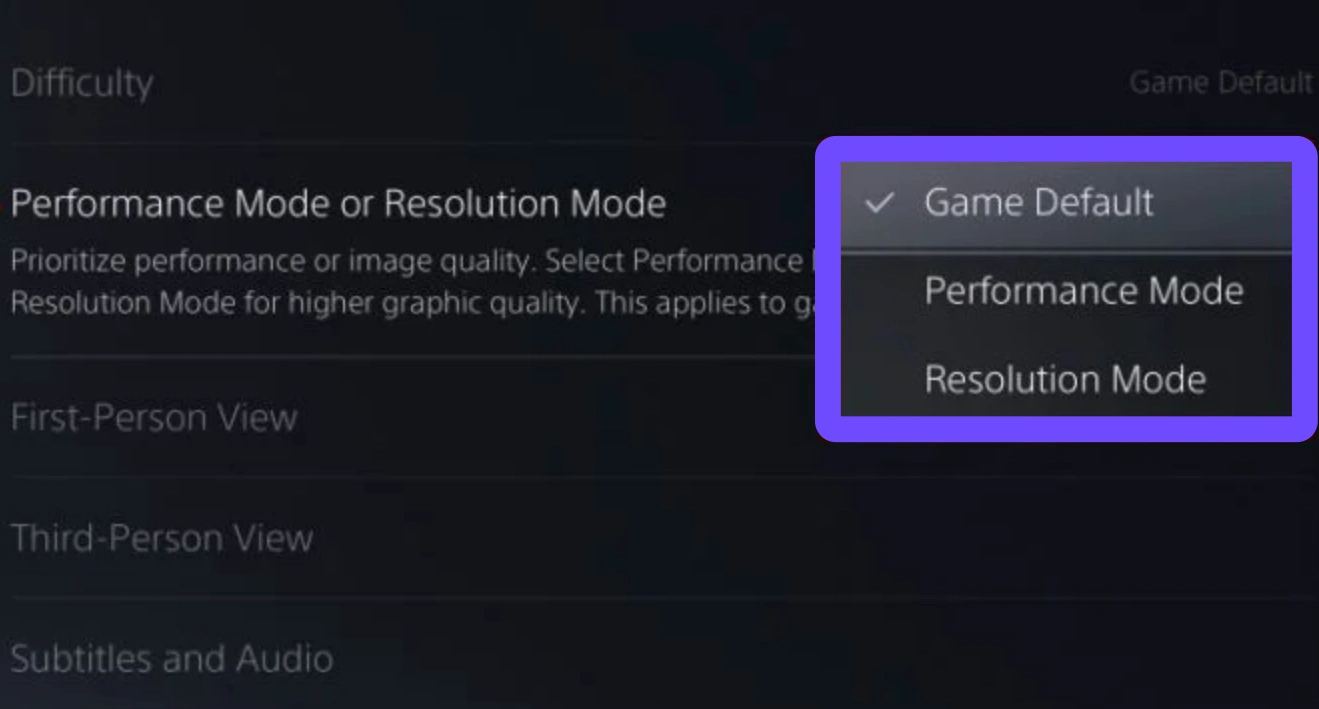
- Performans Modunu Etkinleştir: Sistem ön ayarları bölümünde Çözünürlük Modu yerine Performans Modu’nu seçin.
Bölüm 6: Gecikme Giderme Çözümlerine Karşılaştırmalı Genel Bakış
Farklı yöntemler, sorununuzun ağ yönlendirmesinden mi yoksa yerel sistem donanımından mı kaynaklandığına bağlı olarak farklı başarı oranları sunar. Mevcut seçenekleri değerlendirmek, en verimli çözümü seçmenize yardımcı olur.
Ücretsiz Yöntemler mi, Özel Güçlendiriciler mi?
Ücretsiz sistem ayarları yerel bilgisayar kaynaklarını düzenlerken, özel hızlandırıcılar küresel ağlardaki internet yönlendirme darboğazlarını giderir.
|
Özellik Kategorisi |
Temel Sistem Düzenlemeleri |
LagoFast Gecikme Azaltıcı |
|
Maliyet |
Ücretsiz |
Abonelik / Kullandıkça Öde |
|
Kurulum Çabası |
Manuel ayarlamalar gerekli |
Tek tıkla otomatik optimizasyon |
|
Rota Optimizasyonu |
Ağ yollarını etkilemez |
Doğrudan özel sunucu yönlendirmesi |
|
Paket Kaybı Önleme |
Minimal |
Yüksek önleme kapasitesi |
|
FPS Optimizasyonu |
Sistem düzeyindeki temel ayarlar |
Özel oyun motoru optimizasyonu |
Donanım Yükseltmeleri mi, Ağ Optimizasyonu mu?
Dahili donanım bileşenlerini yükseltmek kare hızını artırırken, ağ araçları çevrimiçi sunuculardaki komut yanıt hızını iyileştirir.
- Donanım Yükseltme Odağı: Daha hızlı RAM takmak, ekran kartını yükseltmek veya oyun dosyalarını NVMe SSD’lere taşımak düşük kare hızı sorununu çözer.
- Ağ Optimizasyonu Odak Noktası: Yönlendirici ayarlarını düzenlemek ve yazılım hızlandırıcılarını kullanmak, çevrimiçi maçlar sırasında gecikme, ani takılmalar ve tuş gecikmesini giderir.
Bölüm 7: Kalıcı FC 27 Giriş Gecikmesi için Gelişmiş Sorun Giderme
Basit düzeltmelerle giderilemeyen sürekli gecikme sorunları, genellikle daha derin ağ iletişimi engellerine veya İnternet Servis Sağlayıcınızın uyguladığı bant genişliği kısıtlamasına işaret eder.
Port Yönlendirme Yapılandırması
Belirli ağ bağlantı noktalarını açmak, EA Sports sunucularının güvenlik duvarı gecikmeleri olmadan oyun sisteminizle doğrudan iletişim kurmasını sağlar.
1. Adım: Web tarayıcınız üzerinden ev yönlendiricinizin yönetici sayfasına giriş yapın.
Adım 2: Port Yönlendirme veya Sanal Sunucu ayarlarına gidin.
3. Adım: Oyun sisteminizin IP adresini girin ve gerekli TCP bağlantı noktalarını açın: 80, 443, 1750, 3074, 10000-20000.
Adım 4: Gerekli UDP bağlantı noktalarını ekleyin: 3074, 3478-3479, 3659, 6000. Ayarları kaydedin ve yönlendiriciyi yeniden başlatın.
İnternet Servis Sağlayıcısı Kısıtlaması Tespiti ve Aşma
Bazı internet servis sağlayıcıları, yoğun saatlerde yüksek bant genişliği kullanan oyun trafiğini yavaşlatarak yapay gecikme artışlarına ve kontrol gecikmesine neden olur.
- Yavaşlatma Algılanıyor: Gece geç saatlerde hız testleri yapın ve sonuçları akşamın yoğun maç saatleriyle karşılaştırın.
- Sınırları Aşma: LagoFast, veri bağlantı yolunuzu şifreleyerek internet servis sağlayıcılarının oyun trafiğini tespit etmesini ve bant genişliği hızınızı kısıtlamasını önler.
Steam Input’u Devre Dışı Bırakma ve Kontrolcü Donanım Yazılımını Güncelleme
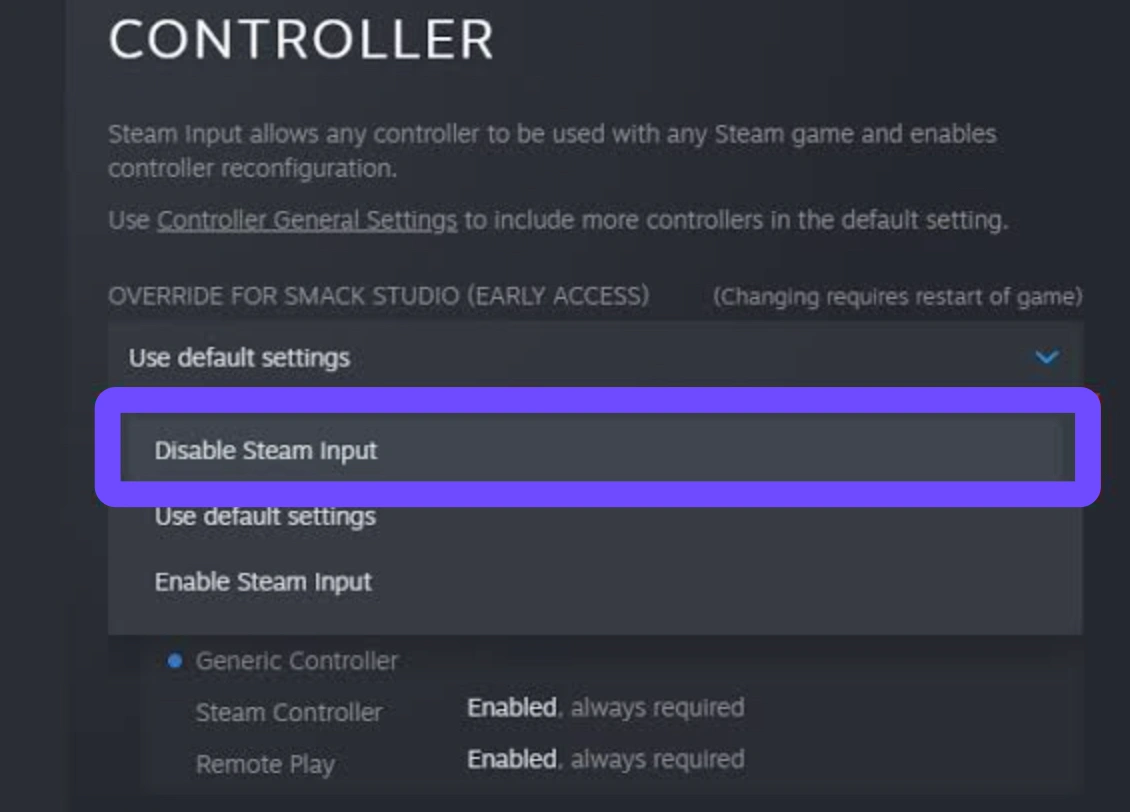
Steam Input gibi katman yazılımları üzerinden varsayılan kontrolcü yapılandırmalarını geçersiz kılmak, arka planda sinyal işleme kuyrukları oluşturarak FC 27’de fark edilir bir kontrolcü gecikmesine yol açar. Fiziksel kontrolcünün aygıt yazılımını güncellemek ve yerel aygıt sürücülerini kullanmaya zorlamak, gereksiz sinyal gecikmesini ortadan kaldırır.
Adım 1: Steam’i başlatın, Oyun Kitaplığınızda EA Sports FC 27’ye sağ tıklayın ve Özellikler’i seçin.
Adım 2: Sol taraftaki menüden Denetleyici sekmesine gidin.
3. Adım: FC 27 için Geçersiz Kılma açılır menüsüne tıklayın ve Steam Girdisini Devre Dışı Bırak seçeneğini belirleyin.
Adım 4: Kumandanızı USB kablosuyla bağlayın, Xbox Accessories veya PlayStation Accessories uygulamasını açın ve mevcut tüm ürün yazılımı güncellemelerini yükleyin.
Ağ Protokolü Yığınları Sıfırlanıyor ve DNS Önbelleği Temizleniyor
Bozulmuş ağ yapılandırma dosyaları ve birikmiş soket girdileri, veri paketlerinin iletim sırasında gecikmesine ve sunucu işlemelerinde yavaşlamaya neden olur. Komut İstemi üzerinden yerel ağ protokollerini temizlemek, sunucularla uyumlu yeni iletişim hatlarını yeniden kurar.
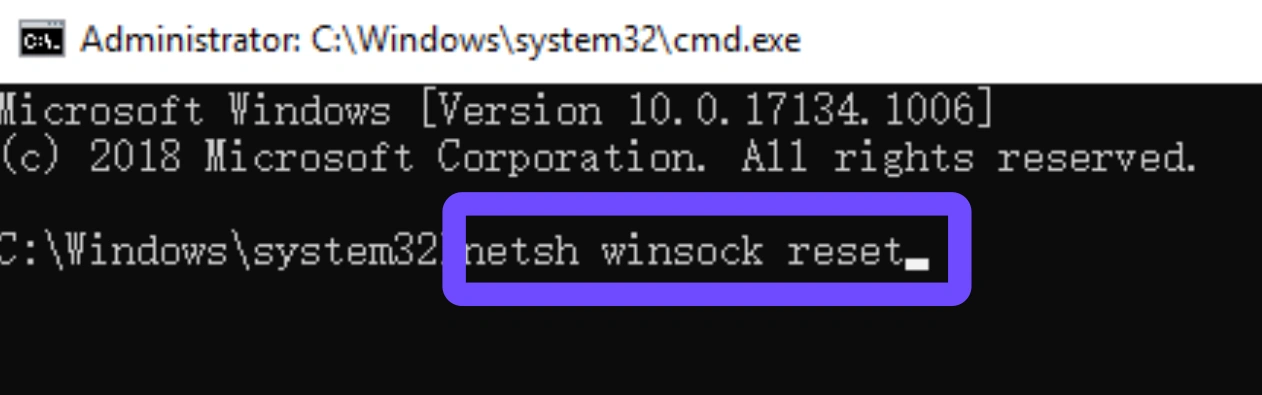
1. Adım: Windows Arama Çubuğu’na cmd yazın, Komut İstemi’ne sağ tıklayın ve Yönetici olarak çalıştır’ı seçin.
Adım 2: Konsol penceresine `netsh winsock reset` yazın ve Enter tuşuna basın.
3. Adım: IP iletişim protokollerini yeniden oluşturmak için netsh int ip reset yazın ve Enter tuşuna basın.
Adım 4: Önbelleğe alınmış ağ etki alanı kayıtlarını temizlemek için ipconfig /flushdns yazın ve Enter tuşuna basın, ardından bilgisayarınızı yeniden başlatın.
Bölüm 8: FC 27 Girdi Gecikmesi ve Kasma Hakkında SSS
Aşağıda, FC 27’de devam eden bağlantı kararlılığı sorunlarını çözmeye çalışırken oyuncuların sıkça sorduğu soruların net yanıtlarını bulabilirsiniz.
Yüksek Hızlı İnternetim Olmasına Rağmen FC 27 Neden Kasıyor?
Mbps cinsinden ölçülen yüksek hızlı internet bant genişliği, yüksek veri aktarım kapasitesi sağlar; ancak çevrim içi oyunlar düşük ping değerine ve sinyal kararlılığına bağlıdır. Yanlış yönlendirme yolu seçimi, paket kaybı veya yerel Wi‑Fi parazitleri, gigabit hızındaki bağlantılarda bile ciddi gecikmelere yol açabilir.
PC’de FC 27 Girdi Gecikmesi Nasıl Giderilir?
FC 27’deki giriş gecikmesini, özel tam ekran moduna geçerek, grafik ayarlarından V-Sync’i devre dışı bırakarak, kontrolcünüzü USB kablosuyla bağlayarak ve sunucu ping’ini sabitleyip paket gecikmesini önlemek için LagoFast kullanarak giderin.
Rekabetçi Ultimate Team maçları için gereken ping seviyesi nedir?
Rekabetçi Ultimate Team oyunları için 30 ms’nin altında bir ping seviyesi önerilir. 20 ms’nin altındaki gecikme, karmaşık çalım hareketlerini gerçekleştirmek ve hassas manuel müdahaleler yapmak için en akıcı tepki süresini sunar.
Maçlar Sırasında FC 27’de Ani Gecikme Artışları Neden Olur?
Ev bağlantınız ile EA sunucuları arasındaki rotada İSS düğümü yoğunluğu, arka planda gerçekleşen sistem güncellemeleri, kablosuz parazit veya ani paket kayıpları nedeniyle beklenmedik gecikme artışları yaşanabilir. Donanım Değiştirmeden FC 27’de Gecikme Nasıl Azaltılır?
Donanım değişikliği yapmadan Ethernet kablosuyla bağlanarak, arka planda indirme yapan tüm uygulamaları kapatarak, DNS önbelleğini temizleyerek, oyun içi görsel ayarları düşürerek ve LagoFast rota optimizasyonundan yararlanarak gecikmeyi azaltın.
VPN, FC 27’deki ani gecikme artışlarını bir gecikme azaltıcıdan daha iyi çözebilir mi?
Standart VPN’ler, veri hızlarını düşüren şifreleme katmanları ekler. LagoFast gibi özel bir oyun gecikmesi azaltıcı, ağır şifreleme yükü eklemeden rotaları optimize eder ve daha düşük ping sağlar.
Sonuç
FC 27’deki tepki gecikmelerini gidermek için yerel grafik ayarlarını düzenlemeyi, yönlendirici ayarlarını optimize etmeyi ve akıllı yönlendirme yazılımlarından yararlanmayı kapsayan çok yönlü bir yaklaşım gerekir. Sistem optimizasyonunu LagoFast gecikme azaltıcıyla birleştirerek istikrarlı ping, sıfır paket kaybı ve anında kontrolcü tepkisi elde edin. Gecikmenin Ultimate Team’deki rekabet avantajınızı yok etmesine izin vermeyin. Kurulumunuzu bugün optimize edin ve her platformda akıcı, yüksek hızlı futbol maçlarının keyfini çıkarın.
LagoFast ile Oyununuzu Epik Hızlara Çıkarın
Daha sert, daha hızlı oyna. LagoFast oyun güçlendirici, PC, mobil veya Mac'te takılma ve gecikmeleri ortadan kaldırır—her maçı kazanın!
Oyun Lagını ve Ping'i Hızla Azaltın!
Daha Akıcı Bir Oyun İçin FPS'yi Artırın!