
Se o Forza Horizon 6 exibir o erro E:0-0, geralmente o jogo está com falha ao se conectar corretamente aos serviços online do Xbox / Forza. Esse tipo de erro pode aparecer quando o jogo não consegue verificar sua sessão, sincronizar dados online, conectar ao multiplayer ou se comunicar corretamente com o Microsoft Gaming Services.
Os jogadores veem os seguintes erros:
Forza Horizon 6 E 0 0
erro E 0 0 Forza Horizon 6
Forza Horizon 6 E 0 E9
Forza Horizon 6 E 0 17
Forza Horizon 6 erro E 0 E9
Forza Horizon 6 erro E 0 17
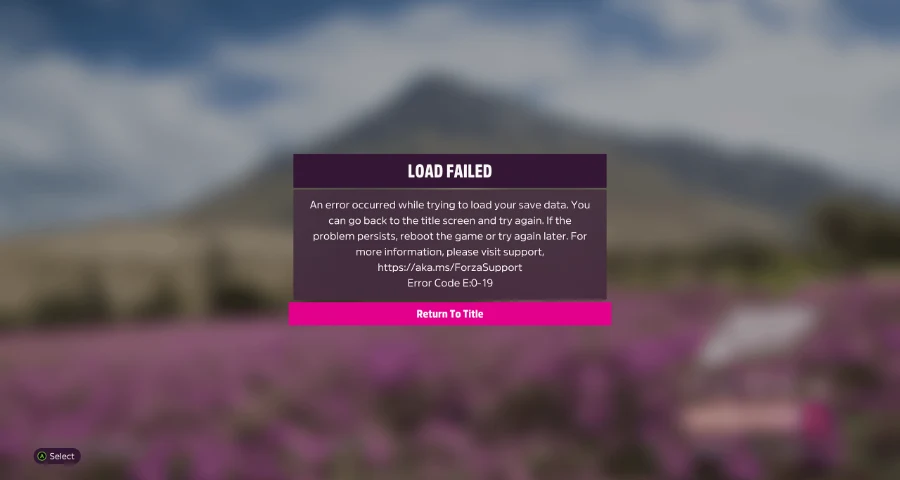
erro E 0 19 Forza Horizon 6
O código exato pode variar um pouco, mas a causa geralmente é semelhante: o jogo está com problemas de conexão com os serviços do Xbox, rede, NAT, sincronização da conta ou dados locais corrompidos do serviço.

- ✅ Reduz lag e ping alto
✅ Aumenta FPS ao mesmo tempo
✅ Corrige crashes e travamentos
✅ Troca de servidor sem latência
✅ Acelera o carregamento do jogo
✅ Corrige problemas de desconexã
O que significa E:0-e9 no Forza Horizon 6?
O E:0-e9 indica uma falha ao carregar o save. Isso significa que o jogo inicia ou começa a carregar, mas falha ao tentar ler os dados locais ou da nuvem.
No PC, os gatilhos mais comuns são:
- Gaming Services ausente, desatualizado ou não registrado corretamente
- Xbox app não instalado em setups via Steam
- Problemas de login no Xbox
- Arquivos do jogo corrompidos
- Arquivos do sistema Windows corrompidos
- Drivers de GPU desatualizados ou incompatíveis
O que verificar primeiro:
- Reiniciar o jogo e o PC
- Abrir o Xbox app, sair da conta e entrar novamente
- Garantir que o Xbox app esteja instalado mesmo jogando pela Steam
- Verificar ou reparar os arquivos do jogo
- Checar o Gaming Services
Se o erro aparecer durante a sincronização ou leitura do save, o problema geralmente está mais ligado a serviços/sync/save do que ao hardware em si.
Quais erros são parecidos com E:0-e9?
Mapa rápido para não perder tempo com a solução errada:
E:0-e9 — falha de save/load, geralmente ligado ao Gaming Services ou acesso ao save
E:0-17 — problema de carregamento de save ou sincronização na nuvem
E:0-19 — erro de cloud sync/dados de save, comum no Xbox app ou Microsoft Store
FHC00 — crash de GPU
FH401 — falta de memória do sistema
FH201 — GPU não suporta recursos DX12 necessários
FH113 — aviso de atualização de BIOS
Se aparecer FHC00, FH401, FH201 ou FH113, não trate como problema de save. Esses são mais ligados a hardware, driver, memória ou firmware.
O que tentar primeiro para o erro E:0-e9 no PC?
Siga estes passos em ordem. Este é o caminho mais rápido para a maioria dos jogadores.
1. Reinicie o jogo e aguarde o sync terminar
Feche o jogo completamente. Reinicie o PC. Abra o jogo novamente e não interrompa a sincronização na nuvem caso ela apareça.
Isso parece básico, mas é importante. Os erros E:0-e9, E:0-17 e E:0-19 podem aparecer quando a sincronização é interrompida ou quando o Xbox não conclui corretamente a comunicação com o jogo.
2. Saia e entre novamente no Xbox app
Abra o Xbox app no Windows.
- Saia da conta
- Feche o aplicativo
- Abra novamente
- Faça login com a conta vinculada ao seu save
- Inicie o jogo novamente
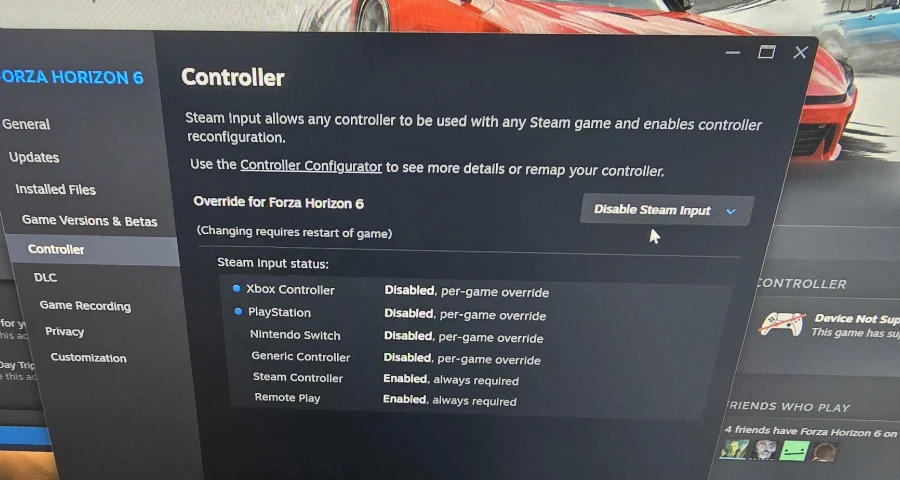
Esse “reset de login” vale muito a pena tentar cedo, porque está diretamente ligado à sincronização e ao acesso do save.
3. Garanta que o Xbox app esteja instalado (mesmo na Steam)
Isso pega muita gente.
Mesmo jogando pela Steam, você ainda precisa ter o Xbox app instalado e atualizado pela Microsoft Store. Relatos de jogadores indicam que dependências ausentes do Xbox podem causar falhas de carregamento como E:0-e9.
4. Verifique ou repare os arquivos do jogo
Se os arquivos estiverem corrompidos, o processo de carregamento do save pode falhar mesmo que os serviços do Xbox estejam funcionando normalmente.
Steam: vá até o menu “Arquivos instalados” do jogo e execute “Verificar integridade dos arquivos” no Steam.
Xbox app/Microsoft Store: nas configurações do aplicativo, use a opção “Reparar” no jogo e, se isso não resolver, utilize “Redefinir”.
Este é um dos melhores próximos passos se o erro começou após um crash, atualização ou desligamento forçado.
5. Execute o Verificador de Arquivos do Sistema (SFC)
Abra o Prompt de Comando como administrador e execute:
sfc /scannow
Isso verifica arquivos do Windows, não só do jogo. É importante porque componentes corrompidos do sistema podem quebrar o Gaming Services, login do Xbox ou acesso ao save.
6. Atualize o Windows e o driver da GPU
Drivers antigos ou corrompidos podem causar falhas no carregamento mesmo com o save funcionando corretamente.
- Instale atualizações do Windows pendentes
- Atualize driver NVIDIA / AMD / Intel
- Reinicie o PC após atualizar
Se houver crashes, compare seu PC com os requisitos oficiais do jogo.
Como verificar serviços do Xbox que afetam saves
No Windows, o erro E:0-e9 pode aparecer quando serviços essenciais estão desativados.
Verifique em Serviços:
- Xbox Live Game Save
- Xbox Live Networking Service
Se estiverem desativados, ative-os e reinicie o PC.
Isso é importante porque a sincronização do save depende desses serviços em segundo plano.
Como reinstalar o Gaming Services no Windows
Abra o PowerShell como Administrador e execute:
Get-AppxPackage GamingServices | Remove-AppxPackage -AllUsers -Force
Depois:
- Reinicie o PC
- Abra a Microsoft Store
- Reinstale o Gaming Services
- Atualize o Xbox app se necessário
- Abra o jogo novamente
Isso ajuda porque o erro E:0-e9 está frequentemente ligado a Gaming Services ausente ou mal registrado.
Se a reinstalação falhar ou quebrar novamente, o problema pode estar na camada do Windows/Xbox, não apenas no jogo.
Forma rápida de corrigir “Invalid Gaming Services Detected”
Para jogadores que querem uma forma mais rápida de verificar esse problema, o LagoFast é um recurso dedicado de correção do Forza Horizon 6 que ajuda a identificar se o Gaming Services está ausente, desatualizado ou precisa de reparo. Em vez de alternar manualmente entre Microsoft Store, Configurações do Windows, Xbox app e Steam, você pode usar o LagoFast como um primeiro passo rápido para checar o ambiente de inicialização do PC e seguir o caminho de atualização recomendado.
Passo 1: Clique no botão Teste Gratuito para baixar e instalar o LagoFast.
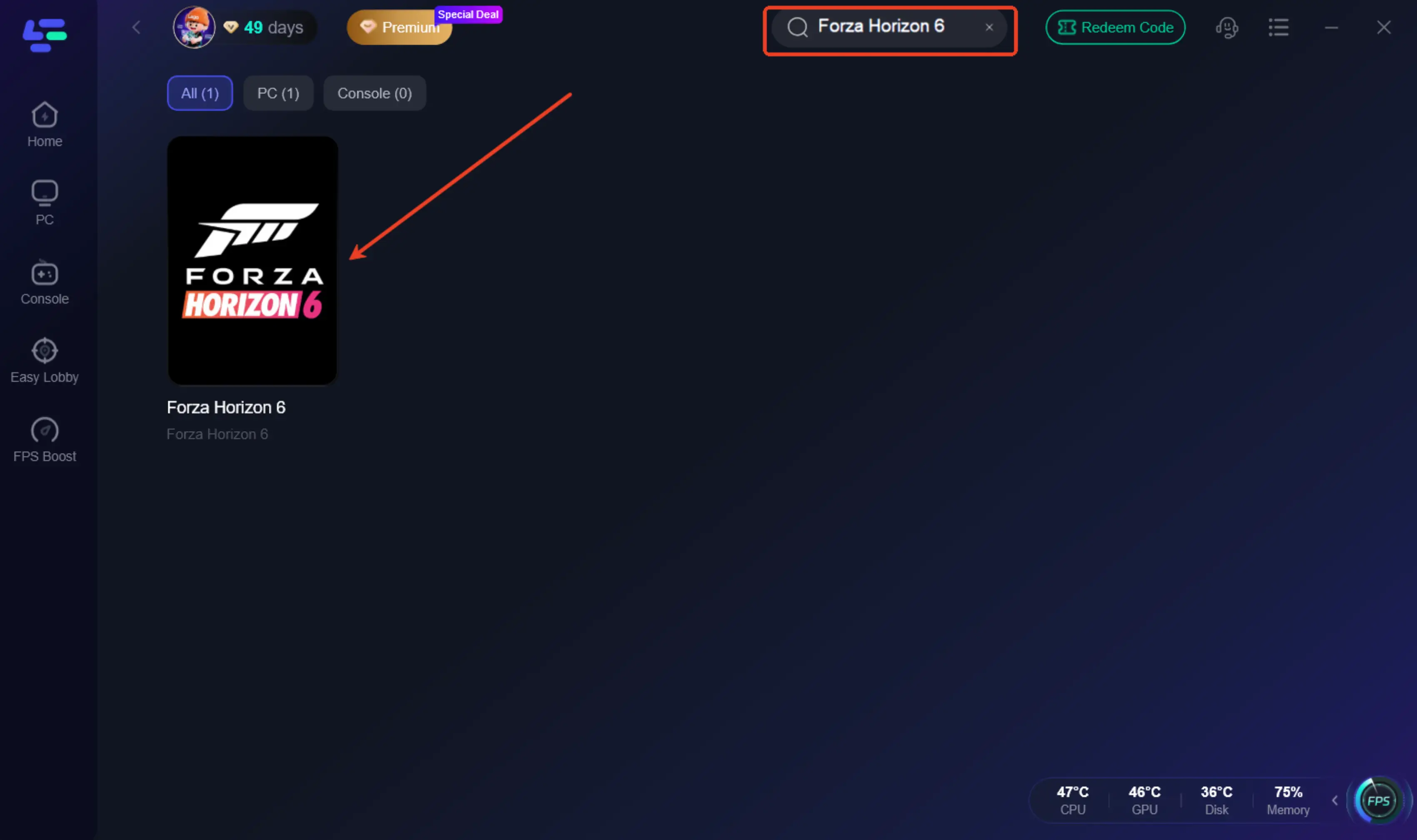
Passo 2: Abra o LagoFast, clique no botão PC à esquerda e pesquise “FH6” na barra de busca e selecione o jogo quando ele aparecer.
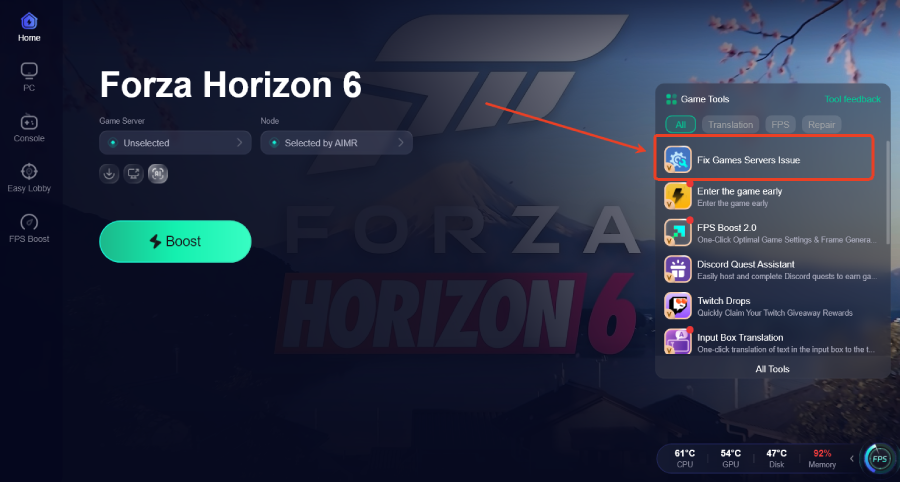
Passo 3: Clique na ferramenta “Fix Games Servers Issue” no lado direito.
Se você preferir corrigir manualmente, ou quiser entender exatamente o que causa o erro, siga os passos abaixo. A primeira coisa a verificar é se o Gaming Services está atualizado pela Microsoft Store.
O que jogadores de Steam devem fazer diferente?
Se você joga pela Steam, verifique primeiro:
- Instale o Xbox app pela Microsoft Store, caso ainda não tenha
- Entre com a conta correta do Xbox nesse app
- Aguarde a configuração inicial das dependências do Xbox
- Verifique os arquivos do jogo na Steam
- Reinstale o Gaming Services se o erro E:0-e9 continuar aparecendo
Esse é o principal ponto de atenção da Steam: o jogo ainda depende de componentes do Xbox para login e gerenciamento de save.
O que jogadores do Xbox app ou Microsoft Store devem fazer diferente?
Se você joga pelo Xbox app ou Microsoft Store, foque na sincronização e na integridade do app:
- Garanta que o jogo está totalmente atualizado
- Garanta que o Xbox app está atualizado
- Use primeiro a opção “Reparar” no jogo
- Saia e entre novamente no Xbox app
- Reinstale o Gaming Services se o reparo não resolver
- Reinicie o jogo e deixe o cloud sync terminar completamente
Se você estiver vendo especificamente o erro E:0-19, isso indica mais diretamente um problema de dados de save ou sincronização na nuvem do que o grupo mais geral E:0-e9.
E jogadores de console?
No console, a principal ação é forçar uma nova tentativa limpa de sincronização na nuvem:
- Feche o jogo completamente
- Reinicie o console
- Abra o jogo novamente
- Aguarde a sincronização da nuvem sem cancelar
Se o erro for E:0-17 ou outro problema de save/load, a sincronização interrompida é uma das primeiras causas a verificar.
Se o save ainda não carregar após reinício completo, o problema pode estar na conta ou no save na nuvem, não sendo algo que você consiga resolver localmente.
Resposta final
O erro E:0-0 no Forza Horizon 6 geralmente significa que o jogo não consegue se conectar corretamente aos serviços online do Xbox / Forza. Erros semelhantes como E:0-E9, E:0-17 e E:0-19 estão frequentemente relacionados a serviços do Xbox, NAT, Teredo, DNS, firewall, sincronização de conta ou instabilidade de rede.
Comece sempre corrigindo a camada da plataforma: reparar o Xbox app, redefinir a Microsoft Store, reinstalar o Gaming Services, verificar sua conta Microsoft e redefinir as configurações de rede. Se o jogo abrir, mas a conexão online continuar instável, o LagoFast pode ajudar a otimizar a rota, reduzir perda de pacotes e tornar o multiplayer do Forza Horizon 6 mais estável.
Impulsione seu jogo com LagoFast para uma velocidade épica
Jogue mais duro, mais rápido. O booster de jogo LagoFast elimina gagueiras e lags em PC, celular ou Mac—vença cada partida!
Reduza rapidamente o lag e o ping do jogo!
Aumente o FPS para um jogo mais suave!