
Soluções rápidas para corrigir lag no Forza Horizon 6
Se você está no meio de uma corrida em Tóquio e precisa resolver o lag agora mesmo, estas são as três soluções mais eficazes:
- Solução completa tudo-em-um: use o LagoFast Game Booster. Ele otimiza rotas automaticamente, reduz dessincronização dos servidores (“teleporte” dos carros) e aumenta o FPS com um clique no PC e Xbox.
- Use conexão cabeada: abandone o Wi-Fi. Um cabo Ethernet Cat6 é a forma mais rápida de eliminar perda de pacotes e problemas de “teleporte”.
- Flush DNS (PC) ou redefinir MAC (Xbox): limpar o cache de rede pode estabilizar instantaneamente a conexão com os servidores do Forza.
As ruas neon de Tóquio em Forza Horizon 6 são impressionantes, mas nada acaba com a imersão mais rápido do que ver o carro do rival se teleportando pela rodovia de Shinjuku. Seja enfrentando “ghost hits”, quando seus comandos não registram, ou travamentos pesados de FPS, o lag é o maior inimigo do Horizon Festival. Neste guia, vamos explicar exatamente por que os problemas de lag acontecem no Forza Horizon 6 e mostrar um passo a passo para conseguir uma experiência de corrida extremamente fluida.

- ✅ Reduz lag e ping alto
✅ Aumenta FPS ao mesmo tempo
✅ Suporte para mais de 2000 jogos online populares
✅ Troca de servidor sem latência
✅ Acelera carregamento do jogo
✅ Corrige problemas de desconexão
Parte 1: O que “lag” realmente significa no Forza Horizon 6
Parte 2: Como corrigir lag no Forza Horizon 6 – Soluções padrão
Parte 3: Por que as soluções padrão geralmente falham?
Parte 4: A solução definitiva – otimizar com LagoFast
Parte 5: Dicas profissionais para iniciantes
Parte 1: O que “lag” realmente significa no Forza Horizon 6
No Forza Horizon 6, “lag” não significa apenas gráficos travando. Muitos jogadores confundem FPS baixo com lag, mas o verdadeiro “lag” geralmente está relacionado à sincronização de rede.
O núcleo do lag (ponto principal)
Lag = suas ações não estão sincronizadas com o servidor do jogo, e não falta de potência da GPU.
Quando a transmissão de dados entre seu dispositivo e o servidor fica instável, vários problemas começam a surgir.
Sinais comuns de lag de rede
- Efeito de “teleporte”: carros de outros jogadores avançam ou voltam repentinamente
- Delay nos comandos: drift, aceleração ou habilidades respondem atrasados
- Correção do servidor: na sua tela tudo parece normal, mas o jogo reposiciona seu carro de repente
Tudo isso é causado por latência, perda de pacotes ou jitter — não por desempenho gráfico.
Equívocos comuns
- Reduzir gráficos resolve tudo → não funciona para lag de rede
- Achar que a GPU é fraca → muitas vezes não tem relação
- Focar apenas no FPS → FPS estável não significa conexão estável
Dicas para novos jogadores
- Se os menus estão suaves, mas os carros teleportam, verifique sua rede
- Se os gráficos travam sem teleporte, ajuste configurações gráficas
- Sempre use conexão cabeada quando possível
Resumindo:
- Travamento visual = problema de desempenho (FPS)
- Teleporte/delay = problema de rede (lag)
Entender essa diferença é essencial para aplicar a solução correta.
Artigo relacionado: How to Corrigir o Stuttering e as Quedas de FPS no Forza Horizon 6: Guia Definitivo para PC 2026
Parte 2: Como corrigir lag no Forza Horizon 6 – Soluções padrão
Dependendo se você joga em um PC high-end ou Xbox Series X/S, as soluções variam. Aqui estão quatro métodos detalhados.
Para jogadores de PC
Otimize a prioridade de rede do Windows
O Windows muitas vezes trata os dados do jogo da mesma forma que atualizações em segundo plano.
Passo 1. Abra o Gerenciador de Tarefas (Ctrl + Shift + Esc) enquanto o jogo estiver aberto.
Passo 2. Vá na aba Detalhes e encontre ForzaHorizon6.exe.
Passo 3. Clique com o botão direito → Definir prioridade → Alta.
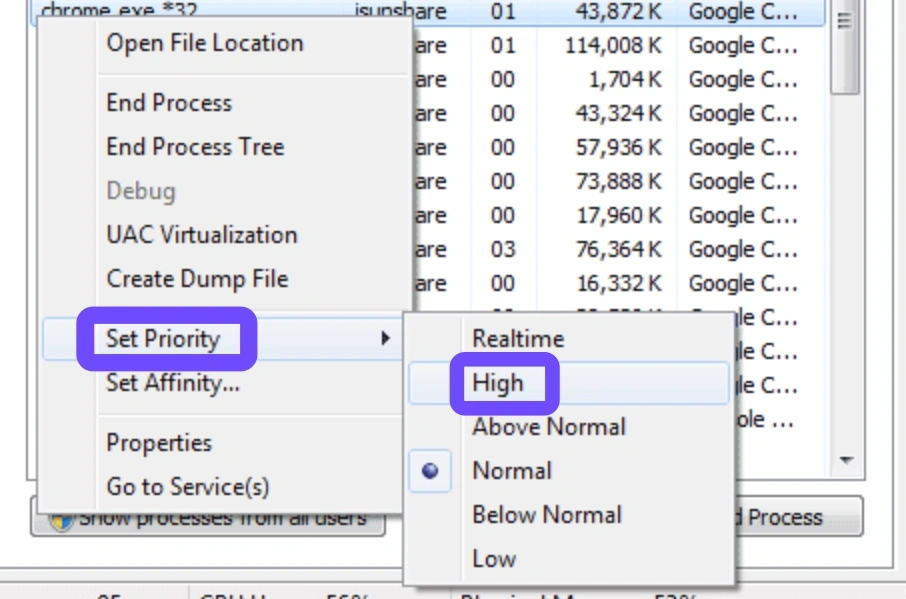
Observação: evite “Tempo Real”, pois pode causar instabilidade.
Limpar DNS e redefinir IP
Passo 1. Dados antigos em cache podem criar “loops de rota” que aumentam seu ping.
Passo 2. Digite cmd na busca do Windows e execute como administrador.
Passo 3. Digite: ipconfig /flushdns e pressione Enter.
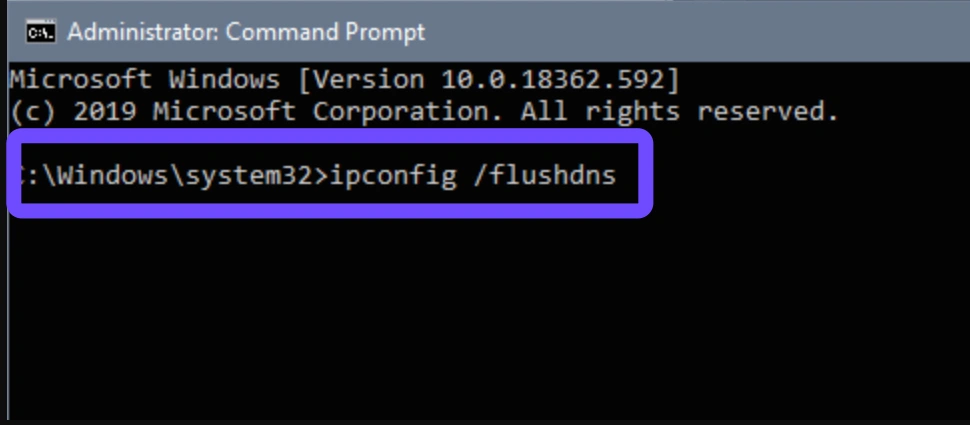
Passo 4. Digite: netsh int ip reset e pressione Enter.
Passo 5. Reinicie o PC e abra o jogo pelo aplicativo Xbox.
Para jogadores de Xbox
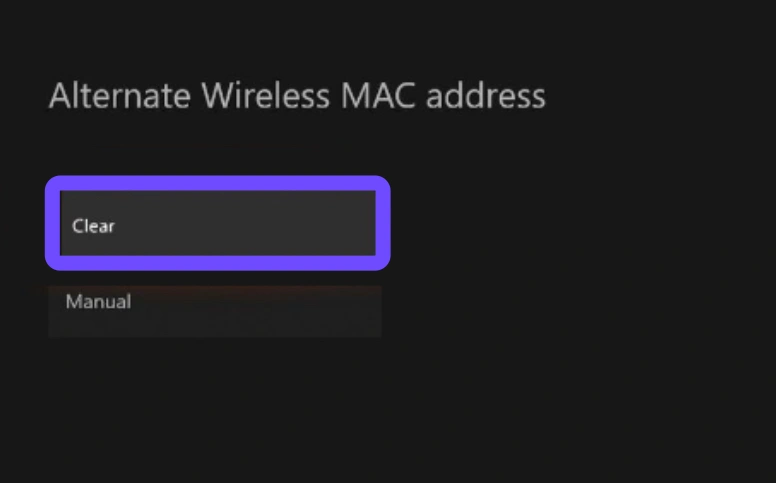
Limpar endereço MAC alternativo
Essa é uma solução clássica do Xbox para atualizar a identificação de rede e corrigir problemas de NAT restrito.
Passo 1. Pressione o botão Xbox e vá em Configurações.
Passo 2. Vá em Geral → Configurações de Rede.
Passo 3. Selecione Configurações Avançadas → Endereço MAC Alternativo.
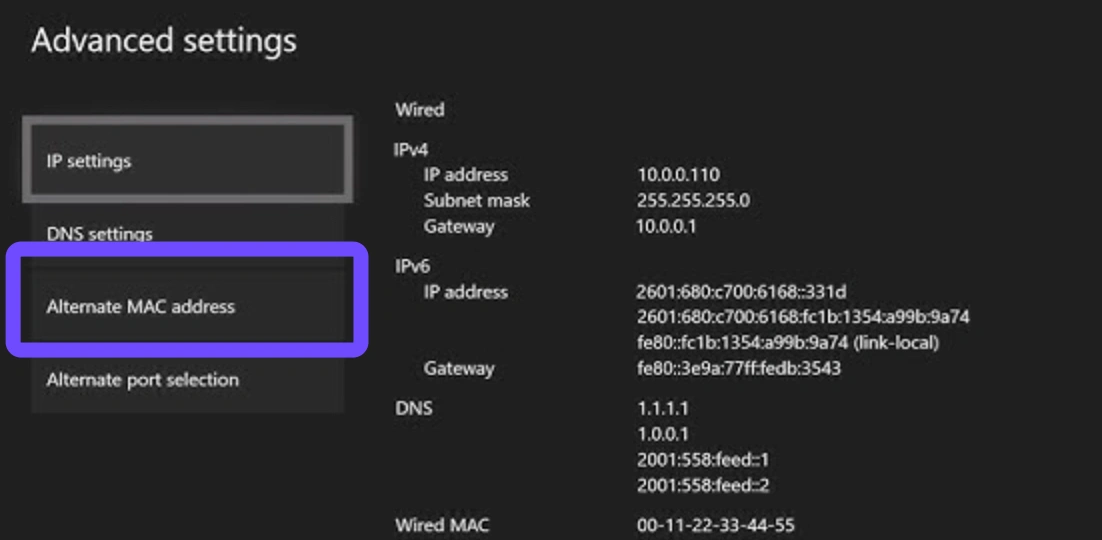
Passo 4. Clique em Limpar e reinicie o console.
Alterar DNS para Google ou Cloudflare
Servidores DNS padrão das operadoras geralmente aumentam a latência.
Passo 1. Vá em Configurações Avançadas → Configurações DNS.
Passo 2. Escolha Manual.
Passo 3. Digite:
- Primário: 8.8.8.8
- Secundário: 8.8.4.4
Isso normalmente cria uma rota mais rápida para os servidores da Microsoft.
Parte 3: Por que as soluções padrão geralmente falham?
Você pode ter internet fibra extremamente rápida e ainda sofrer com lag no Forza Horizon 6. Por quê? Porque a internet funciona como um sistema de rodovias. As soluções tradicionais verificam apenas seu “carro” (dispositivo) e sua “garagem” (roteador), mas ignoram congestionamentos e rotas ruins até os servidores do jogo.
Se o provedor estiver enviando seus dados por várias cidades antes de chegar ao servidor do Forza, o ping continuará alto independentemente do hardware. É aqui que tecnologias especializadas para jogos se tornam necessárias.
Parte 4: A solução definitiva – otimizar com LagoFast
Quando as soluções comuns não são suficientes, o LagoFast é uma ferramenta profissional criada para eliminar o problema. Diferente de VPNs tradicionais, que podem aumentar latência devido à criptografia, o LagoFast encontra a rota mais curta e estável até os servidores do Forza Horizon 6.
Ele resolve tanto problemas de rede quanto desempenho. Usando uma rede global de nós dedicados para jogos, o LagoFast contorna congestionamentos e limitações do provedor, eliminando problemas de “teleporte” e dessincronização.
Principais recursos do LagoFast
- Boost de FPS: ajusta automaticamente sistema e GPU para máximo desempenho
- Suporte multi-dispositivo: funciona em PC e Xbox com LagoFast Box
- Conexão multipath: usa múltiplas rotas simultaneamente para evitar desconexões
- Monitoramento de ping em tempo real: troca de servidor com um clique
Tutorial para usar o LagoFast para corrigir lag no FH6
Passo 1: Clique em Teste Grátis para baixar e instalar o LagoFast.
Passo 2: Após instalar, procure “Forza Horizon 6” na barra de pesquisa e selecione o jogo.

Passo 3: Escolha o servidor desejado e clique em “Smart Boost”.

Passo 4: Abra o jogo e aproveite gameplay fluido, com menos ping e sem stutter.

Parte 5: Dicas profissionais para iniciantes
Se você é um “turista” chegando agora ao Horizon Festival, siga estas dicas para evitar erros comuns:
Não faça upgrades exagerados logo no início: um erro muito comum é pegar um carro classe C e transformá-lo imediatamente em S2. Isso deixa o carro difícil de controlar e pode até causar “lag” na física do jogo, quando a engine tem dificuldade para processar colisões em alta velocidade.
Aprenda o mapa usando carros B-Class: as ruas de Tóquio são estreitas e cheias de desníveis. Comece com carros mais leves e fáceis de controlar para aprender pontos de frenagem antes de partir para hipercarros.
Complete os classificatórios: antes de se preocupar com rank online ou lag nos modos competitivos, finalize as classificatórias do Horizon Invitational para desbloquear toda a estabilidade do sistema de progressão do jogo.
Parte 6: Perguntas frequentes
Por que meu carro fica teleportando no Forza Horizon 6?
Isso acontece por perda de pacotes ou jitter. O servidor não recebe os dados corretamente e reposiciona o carro.
Reduzir gráficos resolve o lag?
Somente se o problema for FPS baixo. Se os carros teleportam mas os menus estão suaves, é problema de rede.
O Forza Horizon 6 exige conexão sempre online?
Você pode jogar offline, mas recursos Horizon Life e Drivatars precisam de conexão estável.
Posso corrigir lag no Xbox sem PC?
Sim. Você pode usar LagoFast Box ou ajustar DNS e NAT do roteador.
Qual ping é ideal no FH6?
O ideal é abaixo de 50ms. Acima de 100ms já começam dessincronizações.
O FH6 é mais pesado que Horizon 5?
Sim. As áreas urbanas densas de Tóquio exigem mais VRAM e SSD rápido.
Principais conclusões
- Identifique o tipo de lag: rede (teleporte) ou FPS baixo (travamentos)
- Usuários de PC: limpe cache Xbox Identity Provider e use DLSS/FSR
- Usuários de Xbox: altere DNS para 8.8.8.8 e limpe o endereço MAC
- Melhor solução: use LagoFast para estabilidade de rede e otimização de FPS
- Hardware: instale o jogo em SSD para evitar stuttering durante carregamento

Impulsione seu jogo com LagoFast para uma velocidade épica
Jogue mais duro, mais rápido. O booster de jogo LagoFast elimina gagueiras e lags em PC, celular ou Mac—vença cada partida!
Reduza rapidamente o lag e o ping do jogo!
Aumente o FPS para um jogo mais suave!