
Forza Horizon 6 finalmente chegou, levando os jogadores para as paisagens deslumbrantes e iluminadas por neon do Japão. A promessa de corridas em alta velocidade por cidades movimentadas e estradas tranquilas nas montanhas é extremamente empolgante. No entanto, para muitos jogadores de PC, essa empolgação acaba sendo prejudicada por problemas de desempenho frustrantes, desde FPS baixo constante até quedas bruscas de FPS e travamentos. Esses problemas técnicos podem transformar uma experiência de corrida visualmente incrível em algo instável e pouco responsivo, afetando seriamente a imersão e a competitividade. Este guia completo foi criado para ajudar você a identificar e corrigir os problemas de desempenho mais comuns em Forza Horizon 6, garantindo uma experiência fluida e sem interrupções no Horizon Festival.

- ✅ Reduza lag e ping alto.
✅ Aumente o FPS ao mesmo tempo.
✅ Compatível com mais de 2000 jogos online populares.
✅ Troque de servidor sem aumentar a latência.
✅ Acelere o carregamento dos jogos.
Parte 1. Entendendo a Diferença: FPS Baixo vs. Quedas de FPS no Forza Horizon 6
Parte 2. Por que o FPS do Forza Horizon 6 Cai Repentinamente no PC?
Parte 3. Como Corrigir Quedas de FPS/FPS Baixo no Forza Horizon 6 no PC: Checklist Essencial
Parte 4. Como Corrigir Quedas de FPS e Travamentos no Forza Horizon 6 (Métodos Avançados)
Parte 5. Guia de FPS Máximo no Forza Horizon 6: Dicas Profissionais para Iniciantes
Parte 6. Como Melhorar sua Experiência no Jogo com o LagoFast Game Booster
Parte 1. Entendendo a Diferença: FPS Baixo vs. Quedas de FPS no Forza Horizon 6
Antes de aplicar qualquer solução, é importante entender a diferença entre dois problemas de desempenho que muita gente confunde: FPS baixo e quedas de FPS/travamentos. Identificar corretamente o problema é o primeiro passo para corrigi-lo.
| Recurso | FPS Baixo | Quedas de FPS / Travamentos |
|---|---|---|
| Sintoma | Taxa de quadros constantemente baixa (ex.: 30–40 FPS o tempo todo) | Quedas repentinas e instáveis de FPS (ex.: de 90 FPS para 30 FPS por alguns segundos) |
| Causa Principal | Hardware insuficiente para as configurações escolhidas ou gráficos muito pesados | Processos em segundo plano, excesso de VRAM, gargalo de CPU, thermal throttling, compilação de shaders |
| Sensação | O jogo parece “pesado” ou “lento” o tempo inteiro | O jogo parece “engasgando”, “travando” ou congelando momentaneamente |
| Impacto | Menor fluidez e respostas mais lentas | Perda de imersão, comandos perdidos e desvantagem competitiva |
| Melhor Solução | Reduzir gráficos ou atualizar o hardware | Otimizar processos em segundo plano, gerenciar VRAM, verificar temperaturas e usar boosters de jogo |
FPS baixo significa que o sistema não consegue manter uma taxa de quadros alta com as configurações atuais do jogo. Isso geralmente está relacionado a limitações de hardware ou configurações gráficas muito exigentes. Já as quedas de FPS e travamentos acontecem quando o FPS normalmente é bom, mas sofre quedas inesperadas e travamentos ocasionais. Isso costuma ocorrer devido a gargalos temporários ou conflitos de recursos dentro do sistema.
Parte 2. Por que o FPS do Forza Horizon 6 Cai Repentinamente no PC?
Por usar um motor gráfico extremamente exigente, Forza Horizon 6 pode sofrer quedas repentinas de FPS dependendo da interação entre o jogo, o hardware e o ambiente do sistema operacional. As causas mais comuns incluem:
Compilação de Shaders
Esse é um problema frequente em jogos modernos, incluindo a franquia Forza. O jogo compila shaders em segundo plano durante a gameplay, principalmente ao entrar em novas áreas ou após atualizar os drivers da placa de vídeo. Até o processo terminar, podem ocorrer travamentos conhecidos como “shader stutter”.
Sobrecarga de VRAM
Usar texturas muito altas (como “Extreme”) em GPUs com pouca VRAM — por exemplo, 8 GB quando o recomendado seria 12 GB — pode causar estouro de memória. Quando isso acontece, o jogo começa a transferir dados para a RAM do sistema, causando quedas severas de FPS e stuttering.
Gargalo de CPU
Mesmo com uma GPU potente, um processador mais fraco pode limitar o desempenho. Se apenas um núcleo da CPU atingir 100% de uso enquanto os outros ficam ociosos, a GPU acaba esperando instruções, causando interrupções na entrega de frames, especialmente em áreas movimentadas ou eventos grandes do jogo.
Excesso de Programas em Segundo Plano
Overlays de aplicativos como Discord, Steam ou Xbox Game Bar, além de programas pesados como navegadores e softwares de gravação, podem consumir CPU e RAM. Isso interfere diretamente na estabilidade do frame pacing e gera microtravamentos, mesmo com FPS médio alto.
Além disso, mouses gamer com polling rate muito alto (como 8000Hz) podem aumentar o uso da CPU devido à quantidade excessiva de dados de entrada, causando travamentos durante movimentos rápidos.
Parte 3. Como Corrigir Quedas de FPS/FPS Baixo no Forza Horizon 6 no PC: Checklist Essencial
Antes de partir para ajustes técnicos avançados, todo jogador de PC deve garantir que a configuração básica esteja otimizada. Essas etapas essenciais corrigem os problemas mais comuns que costumam afetar o desempenho no Forza Horizon 6.
Gerenciamento de Temperatura e Saúde do Hardware
Forza Horizon 6 exige bastante da CPU e da GPU. Se os componentes esquentarem demais, o sistema reduzirá automaticamente a frequência para evitar danos, causando quedas severas de FPS. Certifique-se de que o PC tenha boa ventilação, limpe a poeira dos coolers e monitore as temperaturas usando programas como MSI Afterburner. Se sua GPU estiver constantemente acima de 85°C ou a CPU acima de 90°C, provavelmente existe um problema térmico.
Otimização Gráfica Dentro do Jogo
Algumas configurações gráficas do Forza Horizon 6 são conhecidas como verdadeiros “assassinos de FPS” e oferecem pouco ganho visual em troca do impacto no desempenho. Para estabilizar o FPS, considere os seguintes ajustes:
Qualidade das Sombras: Essa opção depende muito da CPU. Reduzir de “Extreme” para “Ultra” ou “High” pode diminuir significativamente os travamentos em áreas urbanas densas.
Geometria do Ambiente: Controla o nível de detalhe do mundo. Reduzir essa opção ajuda a aliviar gargalos da CPU durante corridas em alta velocidade.
Ray Tracing: Apesar de bonito visualmente, o Ray Tracing exige muita GPU e VRAM. Para uma experiência competitiva mais fluida, o ideal é desativá-lo fora do Modo Foto.
Qualidade das Texturas: Ajuste conforme a capacidade de VRAM da sua placa de vídeo. Se você possui 8 GB de VRAM, evite texturas no “Extreme” para impedir travamentos causados por troca de memória.
Manutenção do Sistema
Mantenha sempre os drivers da NVIDIA ou AMD atualizados, já que os fabricantes costumam lançar otimizações específicas para novos jogos como FH6. Além disso, configure o Plano de Energia do Windows para “Alto Desempenho” ou “Desempenho Máximo”. O modo “Equilibrado” pode reduzir a frequência da CPU durante as corridas, causando quedas repentinas de desempenho.
Parte 4. Como Corrigir Quedas de FPS e Travamentos no Forza Horizon 6 (Métodos Avançados)
Se as soluções básicas não resolverem o problema, é hora de partir para ajustes mais avançados focados nas causas reais da instabilidade do frame pacing.
Prioridade de Processo e Uso da CPU
Às vezes o Windows reduz a prioridade do jogo para favorecer processos em segundo plano. Você pode alterar isso manualmente abrindo o Gerenciador de Tarefas (Ctrl+Shift+Esc), indo na aba “Detalhes”, clicando com o botão direito em ForzaHorizon6.exe e definindo a prioridade como “Alta”. Isso garante que o jogo receba mais recursos da CPU.
Além disso, se sua CPU estiver frequentemente em 100% de uso, considere limitar o FPS máximo para um valor que o processador consiga sustentar de forma estável. Isso evita picos extremos de uso que causam travamentos bruscos.
Otimização do Cache de Shaders
Para reduzir o “Shader Stutter”, aumente o tamanho do cache de shaders no painel da sua GPU. Usuários NVIDIA podem acessar Painel de Controle NVIDIA → Gerenciar Configurações 3D → Tamanho do Cache de Shaders e definir como 10 GB ou “Ilimitado”. Isso evita que o sistema apague e recompile shaders constantemente, uma das principais causas de travamentos ao entrar em novas áreas do mapa.
Sincronização Correta de Frames: V-Sync vs. G-Sync
Para uma experiência mais fluida, evite usar o V-Sync tradicional dentro do jogo, já que ele pode aumentar o input lag e causar travamentos quando o FPS cai abaixo da taxa de atualização do monitor. Em vez disso, se você tiver um monitor compatível com G-Sync ou FreeSync, ative a função no painel da GPU e desative o V-Sync no jogo. Isso sincroniza a taxa de atualização do monitor com os frames reais do jogo, eliminando tearing e suavizando pequenas oscilações de FPS.
Parte 5. Guia de FPS Máximo no Forza Horizon 6: Dicas Profissionais para Iniciantes
Alcançar o máximo de FPS possível não depende apenas de hardware potente, mas também de usar esse hardware corretamente. Muitos jogadores acreditam que jogar tudo no “Ultra” é a melhor opção, mas na prática uma combinação equilibrada entre “High” e “Ultra” oferece gráficos praticamente idênticos com desempenho muito mais estável.
Um detalhe frequentemente ignorado é a configuração da memória RAM. Certifique-se de ativar o XMP (Intel) ou DOCP (AMD) na BIOS para que a memória opere na frequência correta. A franquia Forza é extremamente sensível à largura de banda da RAM, e memórias mais rápidas podem melhorar bastante o FPS mínimo, deixando o jogo mais fluido.
Também vale a pena verificar a opção Resizable BAR na BIOS. Embora ela possa melhorar o desempenho em alguns jogos, certos jogadores relataram travamentos no motor gráfico do Forza quando a função está ativada. Caso enfrente instabilidade no frame pacing, tente desativá-la.
Resumindo: priorize configurações gráficas equilibradas, memória configurada corretamente e estabilidade do sistema, em vez de simplesmente colocar tudo no máximo. Essa abordagem normalmente oferece uma experiência muito mais fluida e consistente.
Parte 6. Como Melhorar sua Experiência no Jogo com o LagoFast Game Booster
Se ajustar registros do Windows e configurações de BIOS parece complicado, o LagoFast Game Booster oferece uma solução profissional com otimização em um clique para o Forza Horizon 6. O LagoFast foi desenvolvido especificamente para lidar com jogos exigentes, resolvendo gargalos tanto de rede quanto de desempenho do sistema.
Principais Recursos para Forza Horizon 6:
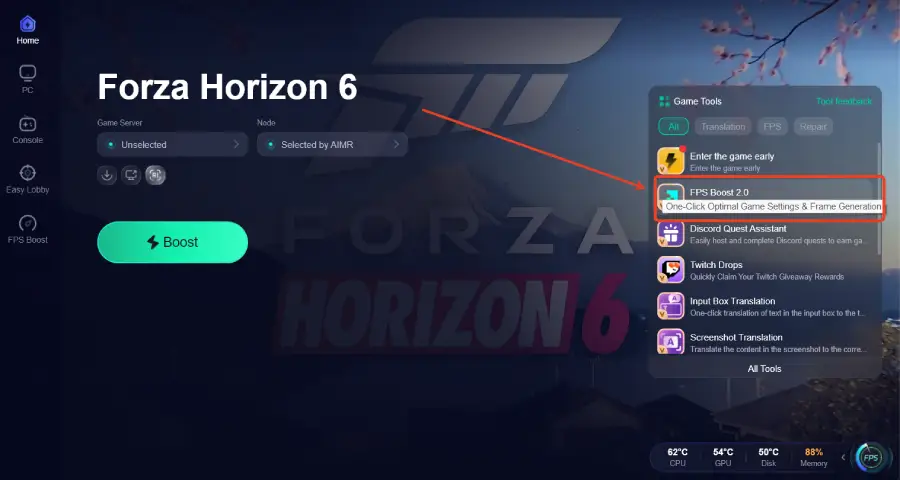
Aumento de FPS 2.0: O recurso FPS Boost do LagoFast fecha automaticamente processos desnecessários, limpa o cache do sistema e prioriza CPU e GPU para o jogo. Isso automatiza vários ajustes avançados mencionados anteriormente.
Otimização de Ping e Latência: Para quem joga modos online como “Horizon Open” e “The Trial”, o LagoFast utiliza rotas globais dedicadas para garantir conexão estável e baixa latência, evitando carros teleportando e colisões causadas por lag.
Mira Personalizada: Embora seja um jogo de corrida, alguns jogadores gostam de usar mira personalizada para melhor visibilidade em minigames específicos. O LagoFast permite configurar isso facilmente.
Como Usar o LagoFast Game Booster
Passo 1: Clique no botão Teste Grátis para baixar e instalar o LagoFast.
Passo 2: Após a instalação, pesquise por “Forza Horizon 6” na barra de pesquisa e selecione o jogo.

Passo 3: Clique na opção “FPS Boost 2.0” no canto inferior direito.
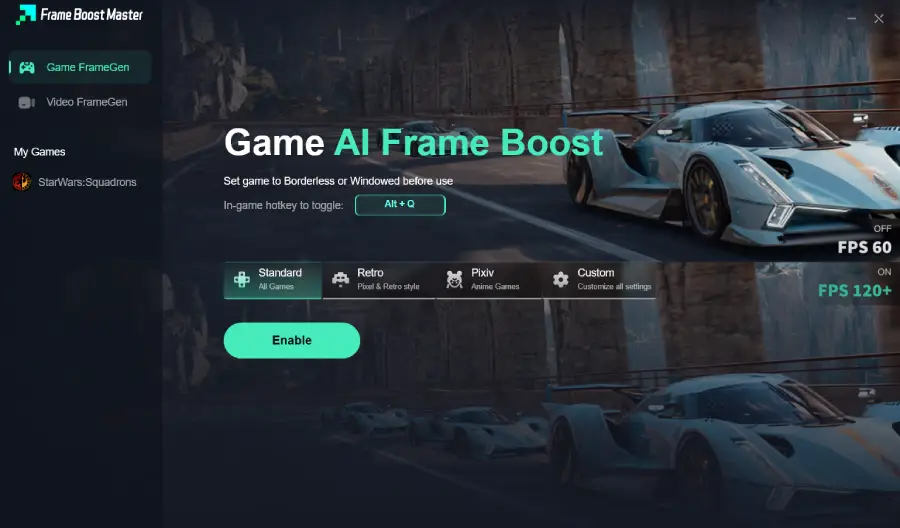
Passo 4: Defina o jogo para o modo Janela ou Sem Bordas e clique em “Enable” para ativar o FPS Boost.
Passo 5: Escolha o servidor desejado e clique em “Smart Boost” para iniciar a otimização.

Passo 6: Inicie o jogo e aproveite uma gameplay mais fluida, com ping reduzido e sem travamentos.

Parte 7. Perguntas Frequentes
Os travamentos do FH6 são problema de GPU ou CPU?
Podem ser ambos. Normalmente, FPS baixo está relacionado à GPU, enquanto stuttering e instabilidade nos frames costumam indicar gargalo de CPU ou RAM.
RAM defeituosa pode causar queda de FPS?
Sim. Se a RAM estiver instável ou funcionando em baixa frequência, ela pode criar gargalos durante o carregamento de assets, causando travamentos severos ao dirigir em alta velocidade.
Por que o FH6 trava até em placas RTX 40/50?
Isso geralmente acontece devido à gestão de VRAM ou sobrecarga de otimização. Mesmo GPUs poderosas podem sofrer travamentos quando o jogo transfere muitos dados para a RAM do sistema ou quando processos em segundo plano interrompem a CPU.
Desativar a Xbox Game Bar realmente ajuda?
Em muitos casos, sim. A Xbox Game Bar e o recurso “Gravar em segundo plano” podem consumir bastante CPU e causar microtravamentos em jogos pesados como Forza Horizon 6.
Como verificar o FPS no Forza Horizon 6?
Você pode usar a ferramenta de benchmark integrada do jogo ou overlays externos como o contador de FPS da Steam ou o MSI Afterburner para monitoramento em tempo real.
Conclusão
Dominar as estradas do Japão em Forza Horizon 6 exige mais do que habilidade ao volante; exige um sistema capaz de acompanhar toda a ação. Entendendo a diferença entre FPS baixo e quedas repentinas de FPS, e corrigindo sistematicamente as causas — desde gerenciamento térmico até compilação de shaders — você poderá recuperar a experiência fluida e imersiva que o jogo oferece. Embora otimizações manuais sejam eficientes, ferramentas como o LagoFast Game Booster oferecem uma solução prática e poderosa para manter seu PC sempre pronto para correr. Não deixe problemas técnicos tirarem você do pódio. Otimize seu setup, baixe o LagoFast e nos vemos no Horizon Festival!

Impulsione seu jogo com LagoFast para uma velocidade épica
Jogue mais duro, mais rápido. O booster de jogo LagoFast elimina gagueiras e lags em PC, celular ou Mac—vença cada partida!
Reduza rapidamente o lag e o ping do jogo!
Aumente o FPS para um jogo mais suave!