
クイックアンサー:
サブノーティカ 2 で「サーバーに接続できない」エラーが発生した場合は、以下の即効性のある対処法を試してください:
- ゲームバージョンの確認:協力プレイ参加者全員が同じゲームバージョンであることを確認する
- ファイアウォール設定の確認:サブノーティカ 2 とSteam/Epic/XboxをWindows Defenderの許可リストに追加する
- NATタイプの確認:StrictまたはModerateの場合は接続不可の原因になるため、Open NATを推奨
- ゲームブースターの使用:LagoFastなどで通信経路を最適化し接続を安定化する
サブノーティカ 2 はついにシリーズ初の**最大4人オンライン協力プレイ(Co-op)**を実装しました。新たな異星の海を仲間と探索できるのは大きな魅力ですが、その一方でネットワークトラブルも発生しやすくなっています。特に多いのが「サーバーに接続できない」というエラーです。初代サブノーティカではNitroxなどのMODでマルチプレイを実現していましたが、サブノーティカ 2 では公式Co-op機能が搭載されています。ただし新しいネットワーク構造の影響で、接続エラーが発生するケースがあります。本ガイドでは、サブノーティカ 2 サーバーに接続できない問題を解決するための最適な方法を詳しく解説します。

パート2:サブノーティカ 2 サーバー接続問題(接続できない原因)
パート3:サブノーティカ 2 マルチプレイサーバーに接続できない場合
パート6:LagoFastでサブノーティカ 2 接続問題を改善
パート1:なぜ「サーバーに接続できない」エラーが出るのか?
サブノーティカ 2 で表示される「サーバーに接続できない」というエラーは、多くの場合、ホストと参加プレイヤー間で安定したP2P(ピア・ツー・ピア)接続を確立できていないことを示しています。サブノーティカ 2 の協力プレイは専用サーバーではなく、基本的にいずれかのプレイヤーがホストとなる方式が多いため、ホスト側のネットワーク環境が非常に重要になります。
このエラーを引き起こす主な原因はいくつかあります。最も多いのはバージョン不一致です。ホスト側が最新のホットフィックスを適用している一方で、参加側が更新していない場合、同期エラーを防ぐために接続が拒否されます。
また、ネットワークアドレス変換(NAT)も大きな要因です。ホストのNATタイプがStrict(制限あり)の場合、ルーターが外部からの接続要求をブロックしてしまいます。さらに、過度に厳しいファイアウォールやセキュリティソフトが、ゲーム通信を誤って脅威と判断し遮断するケースもあります。加えて、ネットワークの不安定さ、パケットロス、またはISP(プロバイダ)のルーティング問題によって、接続がタイムアウトすることもあります。
パート2:サブノーティカ 2 サーバー接続問題(接続できない原因)
サブノーティカ 2 の一般的な接続問題を解決する場合、まずは基本的な確認から行い、その後にネットワーク設定などの詳細な対処へ進むことが重要です。
まず、公式サーバーステータスを確認してください。サブノーティカ 2 はP2P方式を採用していますが、初回接続やマッチメイキングにはSteam・Xbox Live・Epic Gamesなどのプラットフォームサーバーを利用します。これらのサービスに障害が発生している場合、ローカル環境に問題がなくても接続できません。
次にゲームファイルの整合性を確認します。ファイルの破損や欠損があると、接続処理が正常に完了しない場合があります。Steamではライブラリからゲームを右クリックし、「プロパティ」→「インストール済みファイル」→「ゲームファイルの整合性を確認」で修復できます。
さらに、ネットワークドライバーが最新であることも重要です。古いドライバーは通信の不安定さを引き起こし、サーバー接続エラーの原因になることがあります。
パート3:サブノーティカ 2 マルチプレイサーバーに接続できない場合
フレンドがホストしているサブノーティカ 2 のマルチプレイサーバーに接続できない場合、多くは両者のネットワーク環境の相互作用が原因です。
まず最初に、ホストと参加者の両方でゲームとルーターを再起動してください。ルーターの再起動によって、UPnP(ポート自動開放)の一時的な不具合や古いルーティング情報がリセットされ、改善することがあります。
それでも解決しない場合、ホスト側はゲーム内のマルチプレイ設定を確認してください。「フレンド限定」または「公開」になっているか、または招待が正しく送信・承認されているかを確認します。
さらに、PCとXboxなど異なるプラットフォーム間でプレイしている場合は、クロスプレイ設定が有効になっているか確認してください。クロスプレイ接続は同一プラットフォームより不安定になりやすいため、両者とも安定した有線接続を使用することで成功率が大きく向上します。
パート4:サブノーティカ 2 接続問題の解決方法(上級編)
基本的なトラブルシューティングで改善しない場合は、ネットワーク設定やルーター側の調整が必要になることがあります。
NATタイプとポート開放
NATタイプは、ルーターが外部からの接続をどの程度許可するかを決める重要な要素です。マルチプレイを快適に遊ぶなら「オープン(タイプ1)」が理想です。「中(タイプ2)」や「制限(タイプ3)」の場合、接続エラーが発生しやすくなります。対処方法としては、ルーター設定でUPnPを有効にすることで、ゲームが必要なポートを自動的に開放できるようになります。UPnPがうまく機能しない場合は、『サブ ノーティカ 2』や使用しているプラットフォーム(Steam / Xboxなど)が利用するポートを手動でポート開放する必要があります。設定方法はルーターのマニュアルを確認してください。
DNSとネットワークリセット
プロバイダ(ISP)のDNSが遅かったり不安定だったりすると、接続がタイムアウトする原因になります。Google DNS(8.8.8.8 / 8.8.4.4)やCloudflare DNS(1.1.1.1 / 1.0.0.1)などのパブリックDNSに変更することで、接続の安定性が改善される場合があります。DNSの変更はWindowsの「ネットワークと共有センター」から行えます。それでも改善しない場合は、Windowsのネットワーク設定をリセットすることで破損した設定を初期化できます。「設定」→「ネットワークとインターネット」→「詳細ネットワーク設定」→「ネットワークのリセット」から実行できます。
パート5:システムレベルでの接続エラー対策
システム側のソフトウェアが『サブ ノーティカ 2』の通信を妨げている場合もあります。
ファイアウォールとウイルス対策の例外設定
Windows Defenderファイアウォールやサードパーティ製のセキュリティソフトが通信をブロックしている可能性があります。対処するには、『サブ ノーティカ 2』の実行ファイルを例外(ホワイトリスト)に追加します。「Windows セキュリティ」→「ファイアウォールとネットワーク保護」→「アプリをファイアウォールで許可する」から設定できます。サードパーティ製ソフトを使っている場合は、そのソフトのマニュアルを確認してください。
ゲームサービスとストアの更新
PC版(Microsoft Store / Xbox Game Pass)でプレイしている場合、「Gaming Services」アプリがマルチプレイ通信に重要な役割を持ちます。このアプリが古い、または破損していると接続エラーの原因になります。Microsoft Storeを開き、「ライブラリ」から「更新プログラムの取得」を実行し、XboxアプリとGaming Servicesを最新状態にしてください。また、Windowsの「設定」→「アプリ」からGaming Servicesの修復を試すこともできます。
パート6:LagoFastでサブノーティカ 2 接続問題を改善
すべての対策を試しても、接続の切断・高Ping・「サーバーに接続できない」エラーが続く場合、問題はISPの経路(ルーティング)にある可能性があります。そこで役立つのが、ゲーミングVPNとして設計された「LagoFast Game Booster」です。LagoFast(LagoFast Game Booster - Get No Lag and Lower Ping)は、ゲーム通信に最適化された専用ルートを使用し、遅延を減らして接続を安定させるよう設計されています。
LagoFastは、地域制限の回避、プレイヤー間のP2P接続の安定化、パケットロスの軽減などに役立ちます。サブ ノーティカ 2 の協力プレイを快適にするための有効なツールです。
LagoFastの使い方
ステップ1:「無料トライアル」ボタンをクリックしてLagoFastの無料トライアルをダウンロード・インストールします。
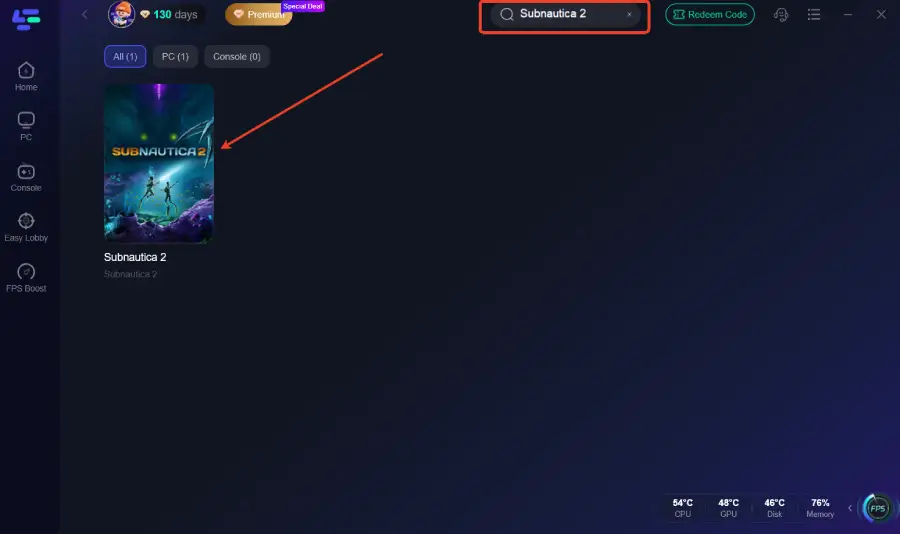
ステップ2:上部の検索バーに「サブ ノーティカ 2」と入力し、表示されたゲームを選択します。
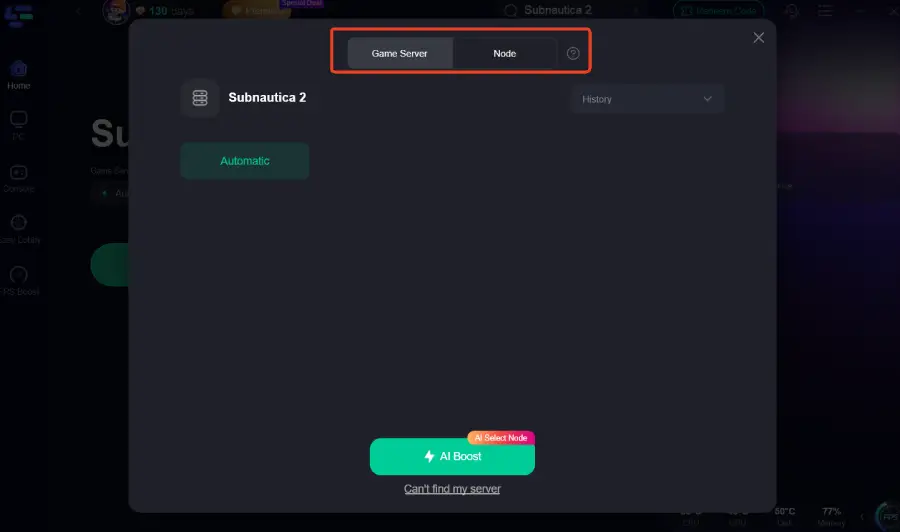
ステップ3:地理的にホストプレイヤーに最も近いサーバーノードを選択するか、自動で最適ノードを選びます。
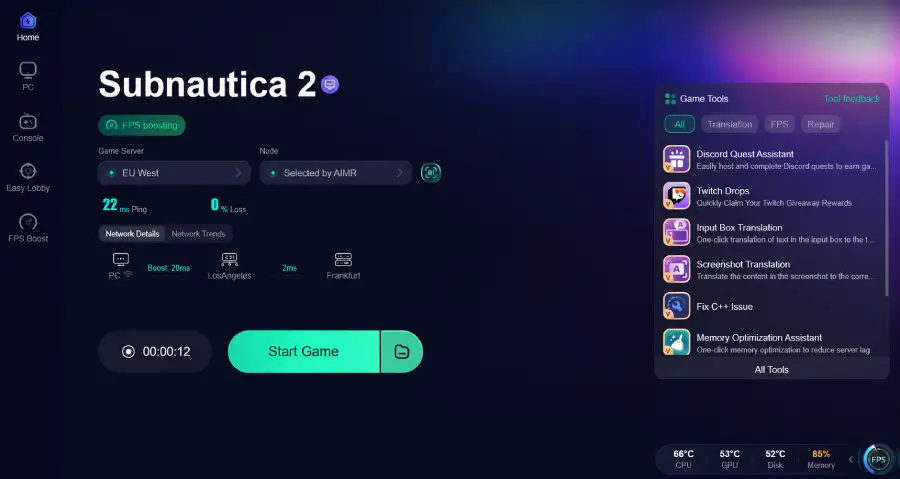
ステップ4:「ブースト」ボタンをクリックすると接続が最適化されます。ブースト完了後、『サブ ノーティカ 2』を起動してマルチプレイに参加してください。
パート7:よくある質問(FAQ)
サブ ノーティカ 2 には専用サーバーはありますか?
現在のところ『サブ ノーティカ 2』は主にP2P(ピア・ツー・ピア)方式を採用しており、4人協力プレイでは1人がホストとなってセッションを管理する仕組みになっています。
サブ ノーティカ 2 はクロスプラットフォームでマルチプレイできますか?
はい、『サブ ノーティカ 2』はクロスプレイに対応しており、PCとコンソールのプレイヤーが一緒に探索することが可能です。設定メニューでクロスプレイが有効になっていることを確認してください。
フレンドのサーバーが一覧に表示されないのはなぜですか?
多くの場合、ゲームバージョンの不一致が原因です。自分とフレンドの両方が最新アップデートを適用しているか確認してください。
ホストには安定した回線が必要ですか?
はい。ホストは全プレイヤーのゲーム状態を管理するため、アップロード速度が安定した通信環境が重要です。これにより、参加者側のラグや切断を防ぎやすくなります。
マルチプレイ中に切断された場合、進行状況は保存されますか?
キャラクターの所持アイテムや個人進行は基本的に保存されますが、ワールドの進行状況はホストのセーブデータに依存します。
キーまとめ
『サブ ノーティカ 2』で「サーバーに接続できない」エラーを解決するには、段階的な対処が重要です。まずはゲームバージョンの一致を確認し、ファイアウォール設定を見直してください。それでも改善しない場合は、NATタイプの最適化やネットワーク改善ツールを活用することで、より安定した協力プレイ環境を構築できます。
LagoFastでゲームを加速、驚異のスピードを実現
もっと激しく、もっと速く。LagoFastゲームブースターはPC、モバイル、またはMacのカクつきやラグを解消—すべてのマッチに勝利しよう!
ゲームのラグとピングをすばやく削減!
よりスムーズなゲームプレイのためにFPSを向上!