
クイックアンサー
サブ ノーティカ 2でゲームプレイ中に不安定になったりFPSが低下する場合、最も手早く改善できる方法はLagoFast FPSブースターと基本的な最適化を組み合わせることです。水質設定を下げる、反射やモーションブラーなどの重いエフェクトを無効化する、影の品質を下げる、SSDにインストールする、バックグラウンドアプリを閉じることで、カクつきやFPS低下を軽減できます。
サブ ノーティカ 2で深海エリアや視覚的に負荷の高い環境に入ると重く感じる場合、それはあなただけではありません。大規模な水中シーンやエフェクトの多い場面でFPSが急激に低下するプレイヤーは多く存在します。幸いなことに、これらの問題の多くはシンプルな調整で改善できます。このガイドでは、サブ ノーティカ 2の低FPSやカクつきを過度に複雑化せずに改善する最も効果的な方法を解説します。

パート1:サブ ノーティカ 2で低FPS・カクつきが発生する理由
パート2:LagoFastでFPSをブーストしラグを改善する方法
パート3:サブ ノーティカ 2のFPS低下・カクつきを改善する方法(一般的な対策)
パート1:サブ ノーティカ 2で低FPS・カクつきが発生する理由
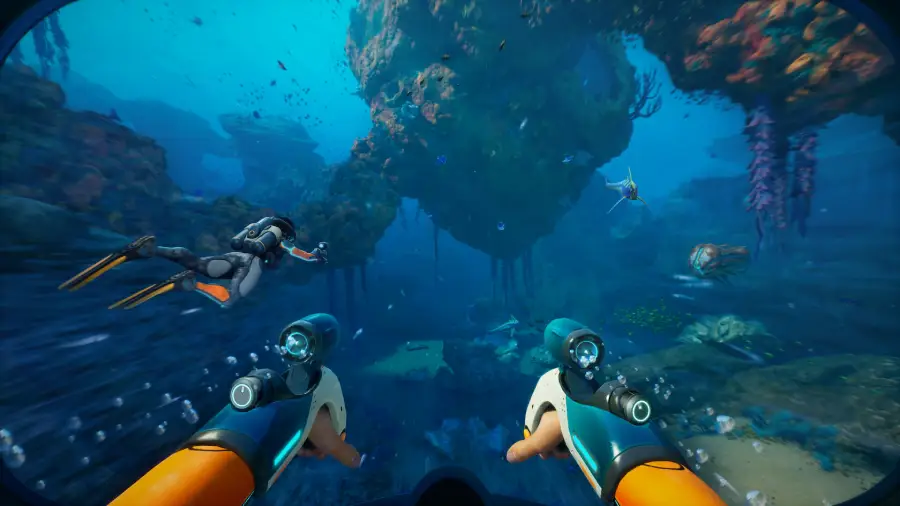
サブ ノーティカ 2はUnreal Engine 5で動作しており、高品質なビジュアルを実現する一方で、特に水中環境ではレンダリング負荷が非常に高くなります。照明やエフェクトが常時動作するため、GPU負荷が増加します。
主な原因:
- 照明・フォグ・水のシミュレーションによる重いレンダリング負荷
- 反射・影・ポストプロセス効果による高いGPU使用率
- 広大な海域移動時のオープンワールドストリーミング処理
- AI・物理演算・世界シミュレーションによるCPUスパイク
- ブラウザ、Discord、録画ソフトなどのバックグラウンド負荷
- 開発初期段階における最適化不足
そのため、高性能PCでも深海探索や負荷の高いシーンでFPS低下が発生することがあります。
パート2:LagoFastでFPSをブーストしラグを改善する方法
サブ ノーティカ 2で深海探索中にFPSが低下し始める場合、それは単なるハードウェア性能の問題ではなく、ゲームがリアルタイムで高負荷処理をどのように処理しているかにも関係しています。ここでLagoFastが安定性の向上と急なカクつきの軽減に役立ちます。
LagoFastはFPSブースト最適化を提供しており、高負荷シーンでもよりスムーズで安定したゲームプレイを実現するために設計されています。また、さまざまなFPS最適化ツールにより全体的なパフォーマンス向上もサポートします。
ゲーム内のグラフィック設定だけに依存するのではなく、LagoFastは高負荷シーンにおける全体的なゲーム安定性の改善に貢献します。
- プレイ中のフレームペースをより安定させ、急なFPS低下を軽減
- ゲームが高負荷状態にあるときの操作レスポンスを改善
- 大規模な水中探索時に発生するパフォーマンススパイクを抑制
- 長時間プレイでもより安定した動作を維持
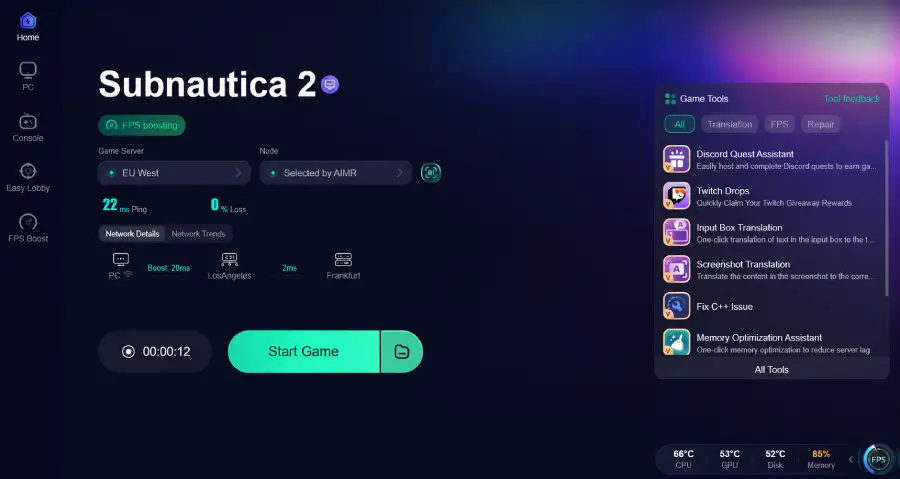
LagoFastの使用手順(サブ ノーティカ 2 低FPS・FPS低下の改善)
ステップ1:無料トライアルボタンをクリックしてLagoFastをダウンロード・インストールします。
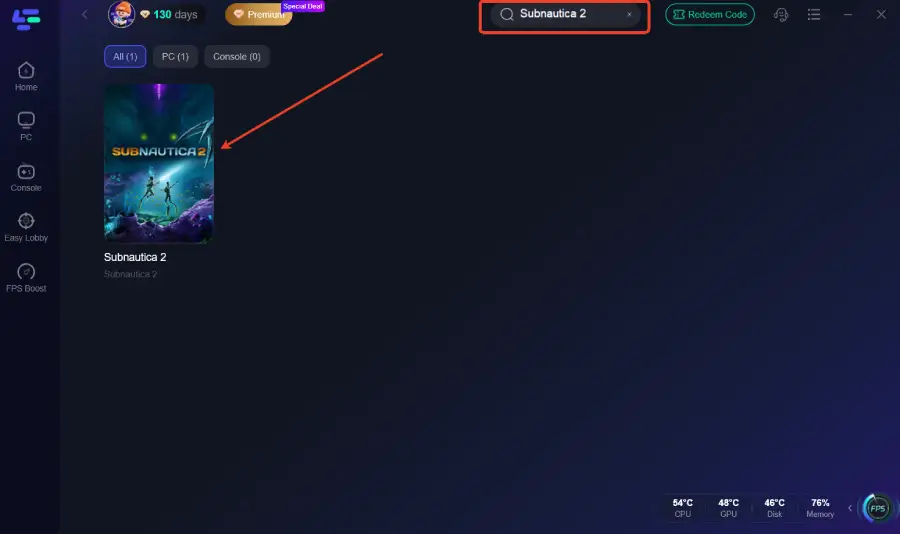
ステップ2:インストール後、検索バーで「サブ ノーティカ 2」を検索し、ゲームを選択します。
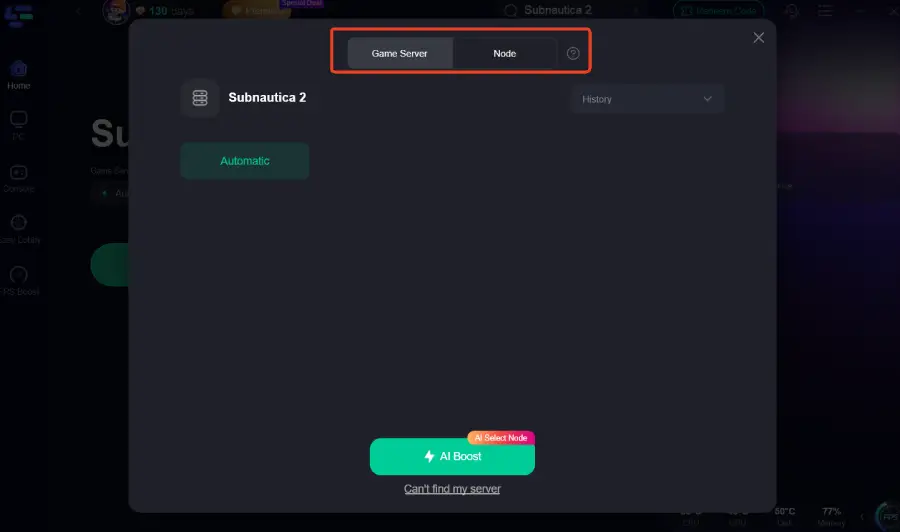
ステップ3:希望するサーバーノードを選択し、「Smart Boost」をクリックして最適化を開始します。
ステップ4:ゲームを起動し、低Pingかつカクつきのない、スムーズで最適化されたゲームプレイを楽しみます。
パート3:サブ ノーティカ 2のFPS低下・カクつきを改善する方法(一般的な対策)
サブ ノーティカ 2で基本的な調整を行ってもまだカクつきが発生する場合、多くのケースでは高負荷な水中エリアにおけるシステムの処理方法に原因があります。ここでは単なる設定の引き下げではなく、ゲーム全体の安定性を改善するための対策を紹介します。
ゲーム内グラフィック設定(最も効果が高い項目)
これらはまず最初に調整すべき項目です。ただし目的は「すべて最低にすること」ではなく、バランスの最適化です。
- 水やボリューメトリックエフェクトを下げてGPU負荷を軽減
- モーションブラーやポストプロセス効果をオフにする
- 特に密度の高い環境では影の品質を下げる
- 遠距離オブジェクトを過剰に描画しないよう描画距離を調整
- すべてウルトラではなくミドル設定を維持
システム&構成の最適化
FPS低下はゲーム内設定だけでなく、PCのバックグラウンド処理やストレージ速度にも影響されます。
- サブ ノーティカ 2をSSDにインストールしてロード高速化
- ブラウザ、Discord、録画ソフトなど重いバックグラウンドアプリを終了
- GPUドライバを最新に更新して最適化を改善
- Windowsの電源モードをパフォーマンス重視に設定
- レンダリングに影響する不要なオーバーレイを無効化
高度なパフォーマンス改善
それでもカクつきが残る場合は、さらに踏み込んだ調整が有効です。
- 解像度スケーリングを少し下げてGPU負荷を軽減
- FPS制限を設定してフレームペースを安定化
- シェーダーキャッシュの再構築、またはゲームファイルの整合性チェック
- 長時間プレイ前にPCを再起動してメモリ負荷をリセット
パート4:ハイエンドPC・ローエンドPC別の追加対策
ハイエンドPCでもサブ ノーティカ 2が重い場合
高性能PCでも発生する場合は、GPU性能不足ではなくエンジン負荷スパイクが原因です。
対策:
- DiscordやXbox Game Barなどのオーバーレイをオフ
- 影・反射のウルトラ設定を下げる
- GPUドライバを最新化
- バックグラウンドアプリを終了
- SSDにインストールしてストリーミング最適化
ローエンドPCでサブ ノーティカ 2を動かす方法
重要なのは画質ではなく安定性です。
対策:
- 低設定プリセットを使用
- 解像度スケーリングを下げる
- 反射・モーションブラーを完全オフ
- 影設定を最低にする
- 起動前に不要なアプリをすべて終了
パート5:FAQ
なぜサブ ノーティカ 2は低FPSになるのか?
Unreal Engine 5による高度なライティングや水中エフェクトによりGPU負荷が高いためです。
低スペックPCでも動作しますか?
可能ですが、低設定中心でプレイする必要があります。
高性能PCでもカクつく理由は?
大規模エリアのストリーミング処理やバックグラウンド負荷が原因です。
GeForce NOW対応予定は?
Early Access期間中に対応予定ですが、初日対応は未定です。
最大プレイ人数は?
最大4人のオンライン協力プレイに対応しています。
PS5とPCでクロスプレイ可能?
Early AccessではPCとXbox間で対応予定、PS5は後日対応予定です。
ウィッシュリスト数は?
500万件以上(Unknown Worlds発表)。
キーアクションまとめ
サブ ノーティカ 2のFPS低下は主にUnreal Engine 5の描画負荷と水中ストリーミング処理が原因です。多くの問題はグラフィック設定調整・システム最適化・LagoFastなどの安定化ツールで改善でき、より滑らかなゲーム体験が可能になります。
LagoFastでゲームを加速、驚異のスピードを実現
もっと激しく、もっと速く。LagoFastゲームブースターはPC、モバイル、またはMacのカクつきやラグを解消—すべてのマッチに勝利しよう!
ゲームのラグとピングをすばやく削減!
よりスムーズなゲームプレイのためにFPSを向上!