
クイックアンサー:Forza Horizon 6のカクつきをすぐ止める方法
時間がない場合は、以下の「緊急チェックリスト」でパフォーマンスを安定させてください:
ドライバ更新:NVIDIA / AMDの最新GPUドライバをインストール
SSD使用:NVMe SSD推奨(HDDはアセットストリーミングに対応不可)
FPS上限確認:10〜20FPSに固定されていないか確認し、無制限またはモニター同期に設定
設定最適化:影・反射など負荷の高い項目を下げる
バックグラウンドアプリ終了:Chromeやオーバーレイを無効化
即効対策:LagoFastを使用してワンクリックでFPS安定化&パフォーマンス向上
Forza Horizon 6はついに登場し、ネオン輝く日本を舞台にした圧倒的なビジュアルを実現しました。しかしハイスペックPCでもカクつき問題からは逃れられません。高速走行時の軽微な引っかかりから都市部での大きなフレームドロップまで、これらの問題はゲーム体験を大きく損ないます。FH6のスタッタリングに悩んでいるのはあなただけではありません。本ガイドでは原因と対策を解説し、快適なレース体験を実現します。

パート1:Forza Horizon 6のカクつき概要:なぜ発生するのか?
パート3:Forza Horizon 6 カクつき対策(PC詳細手順)
パート1:Forza Horizon 6のカクつき概要:なぜ発生するのか?
これはゲームにおける典型的な現象です。FPSは高いのに映像がカクつく場合、それは「低FPS」と「スタッタリング(カクつき)」の違いにあります。
FH6の日本マップではフレームタイミング(Frame Timing)が重要です。例えば1秒間に100FPS出ていても、そのうち80フレームが前半に集中し、後半が20フレームしかない場合、体感としてカクつきが発生します。
主な原因:
シェーダーコンパイル:バックグラウンドでシェーダー生成が行われるため一時的なカクつきが発生
VRAM不足:8GB GPUでテクスチャを「極限」に設定するとRAMへスワップされスパイク発生
バックグラウンド負荷:ブラウザや録画ソフトがCPUを占有しマイクロスタッターを引き起こす
関連記事:Forza Horizon 6 サーバー接続エラーと切断問題の解決方法|PC・Xbox完全ガイド
パート2:なぜFPSが高いのにカクつくのか?
これは「マイクロスタッター」と呼ばれる現象です。80〜120FPS出ていても操作がカクつく原因です。
CPUボトルネック:一部コアが100%使用になるとGPU待機が発生
ポーリングレート問題:8000HzマウスはCPU負荷を増やし逆にカクつきの原因になる
G-Sync / FreeSync設定ミス:VRR未使用でリフレッシュレート超過するとティアリング発生
パート3:Forza Horizon 6 カクつき対策(PC詳細手順)
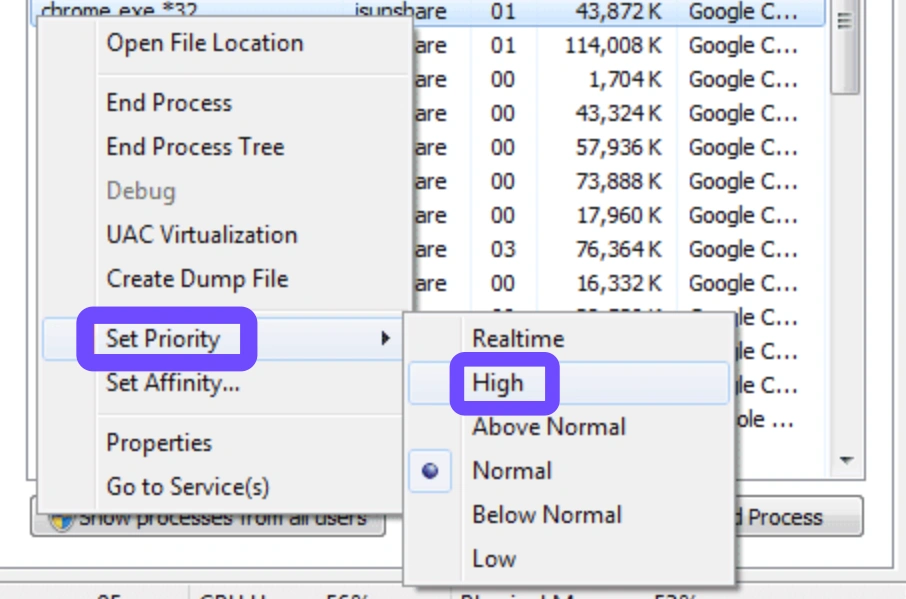
ステップA:リアルタイム優先度設定
ステップ1:Forza Horizon 6を起動
ステップ2:Ctrl + Shift + Escでタスクマネージャーを開く
ステップ3:詳細タブからForzaHorizon6.exeを選択
ステップ4:「優先度の設定」→「高」に変更(リアルタイムは非推奨)
ステップB:ゲーム内設定最適化
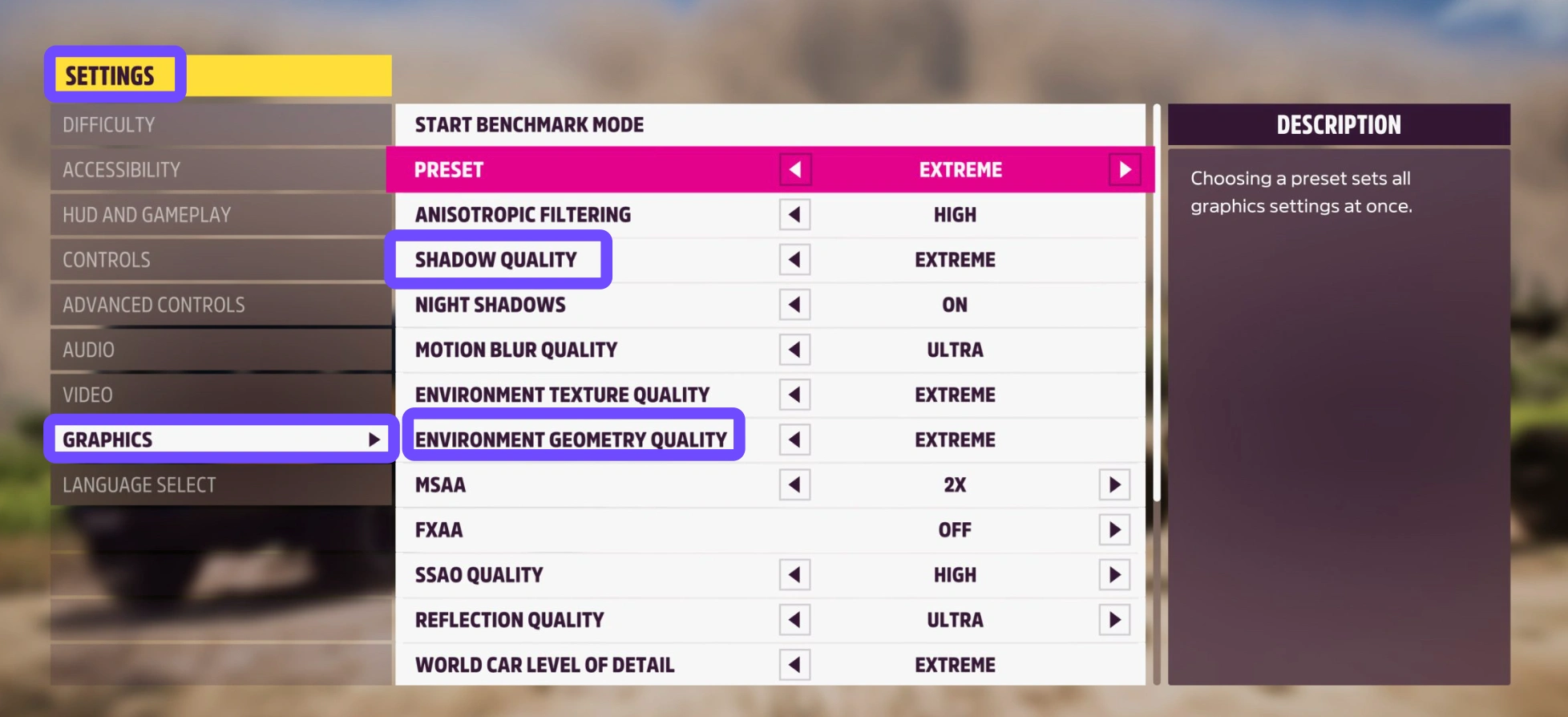
環境ジオメトリ:Extreme → Ultraへ変更
影の品質:CPU負荷が高いため下げることで改善
レイトレーシング:Photo Mode以外ではオフ推奨
ステップC:シェーダー事前読み込み
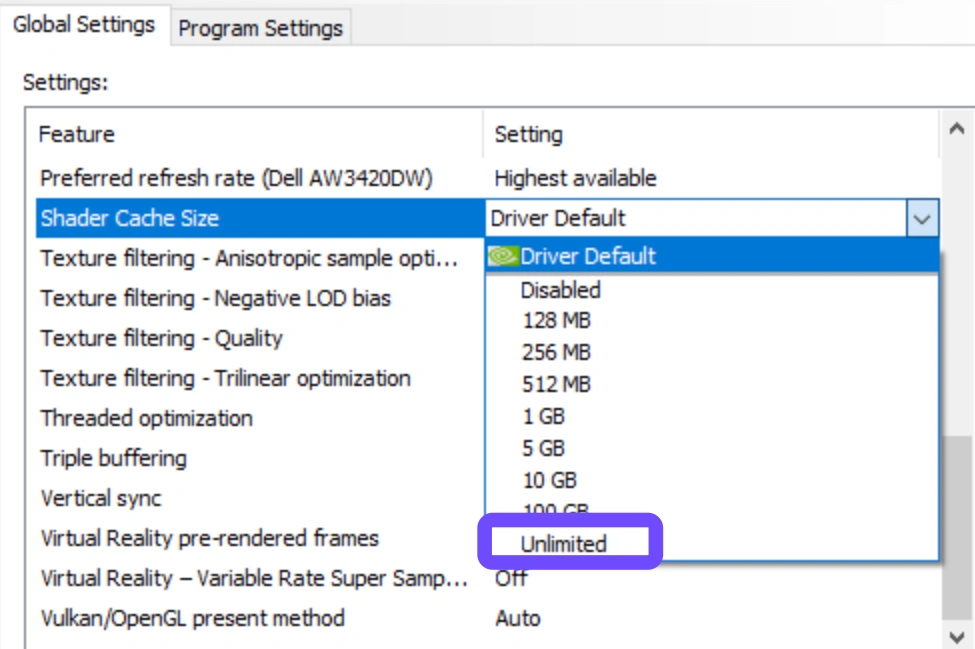
シェーダー関連のカクつき対策としてGPU設定を変更:
NVIDIA / AMD設定でシェーダーキャッシュを「10GB以上」または「無制限」に設定
パート4:フレームドロップの修正
フレームドロップは特定エリアでFPSが継続的に低下する問題です。
V-Syncオフ・G-Syncオン:ゲーム内設定でV-Syncをオフにしてください。代わりにモニター側のハードウェア機能であるG-SyncまたはFreeSyncを使用します。
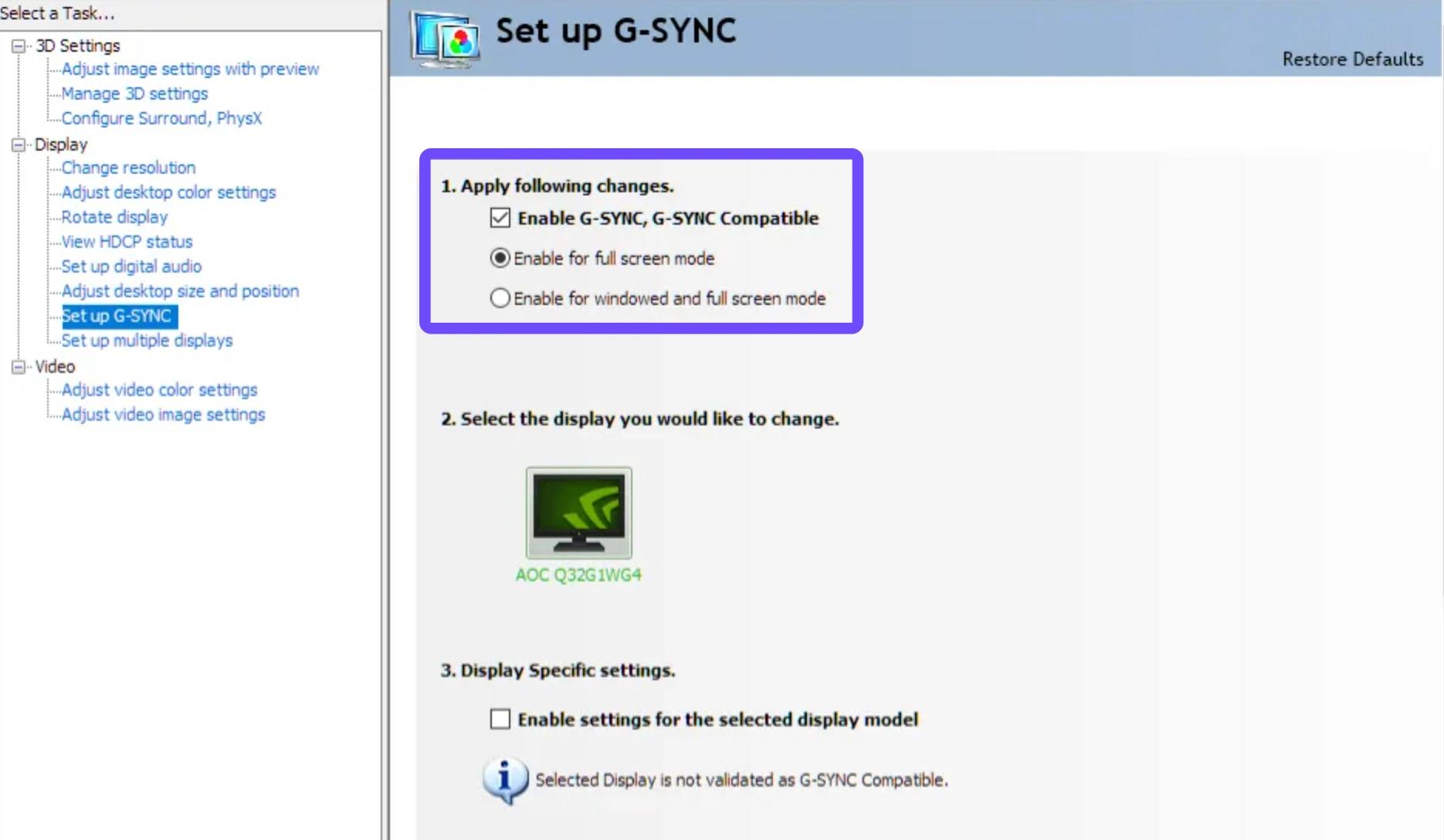
オーバーレイを無効化:Discordオーバーレイ、Steamオーバーレイ、特にXbox Game Barをオフにしてください。これらは気づきにくいパフォーマンス低下の原因になります。
電源プラン設定:Windowsの電源プランを「究極のパフォーマンス」または「高パフォーマンス」に設定してください。「バランス」モードでは、レース中にCPUが省電力のためクロックを下げてしまい、パフォーマンス低下の原因になります。
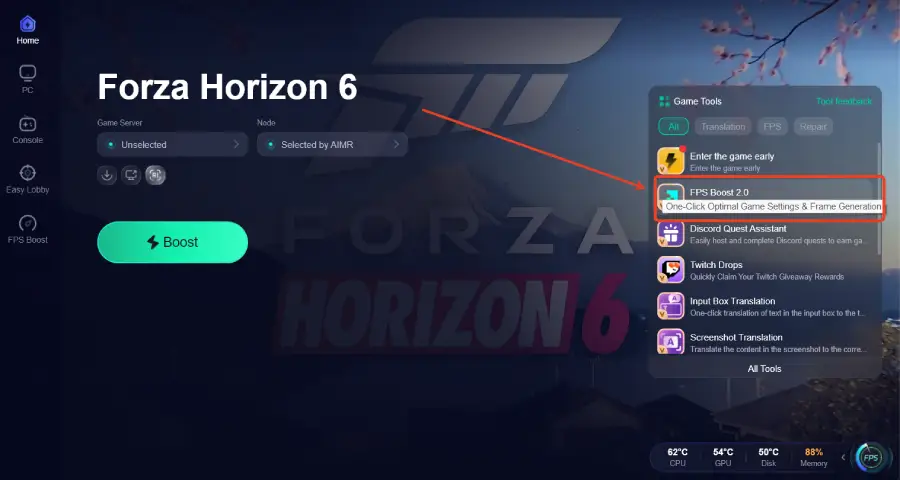
パート5:LagoFast(統合ソリューション)



パート6:FAQ
スタッタリングはGPUの問題?それともCPUの問題?
両方の可能性があります。「フレームドロップ(低FPS)」は主にGPU負荷によるものですが、「スタッタリング(不規則なタイミングの乱れ)」はCPUまたはRAMのボトルネックによって発生することが多く、プロセッサーがGPUの処理速度に追いつかない状態で起こります。
RAMの不具合でForza Horizon 6がカクつくことはある?
はい、あります。RAMが不安定な場合や低クロックで動作している場合(XMP未有効など)、アセットストリーミング時にボトルネックが発生し、高速走行中に深刻なカクつき(ヒッチング)が発生する可能性があります。
なぜRTX 40/50シリーズでもFH6がラグるのか?
これは「最適化オーバーヘッド」が原因であることが多いです。高性能GPUであっても、HDDのような低速ストレージや、Windowsの省電力設定で制限されたCPUがボトルネックになると性能を活かしきれません。
Windows 11/12の「ゲームモード」は使うべき?
基本的には有効にすることを推奨します。Windowsのゲームモードはプロセスの優先度を最適化しますが、より深い最適化を行う場合はLagoFastのような専用ツールの方が効果的です。
FH6はDLSS 3/4フレーム生成に対応している?
はい、対応しています。ただしフレーム生成はFPSを向上させる一方で、ベースFPSが低い場合は「入力遅延」が発生することがあります。そのため、最低でも安定した60FPSを確保してから有効化することが推奨されます。
なぜ夜のレースで特にカクつくのか?
夜間レースでは、日本マップのネオン看板や街灯による複雑なライティングと影処理が大量に発生します。VRAM使用量が上限に達すると、追加アセットの処理が追いつかずカクつきが発生します。
重要ポイントまとめ
| 問題 | 主な原因 | 推奨対策 |
|---|---|---|
| マイクロスタッター | バックグラウンド / ポーリングレート | オーバーレイ停止 / LagoFast |
| 重いFPS低下 | GPU負荷 / 発熱 | 影・反射を低下 |
| 入力遅延 | V-Sync / ウィンドウモード | フルスクリーン+V-Syncオフ |
| ロードカクつき | HDDボトルネック | NVMe SSDへ移行 |
LagoFastでゲームを加速、驚異のスピードを実現
もっと激しく、もっと速く。LagoFastゲームブースターはPC、モバイル、またはMacのカクつきやラグを解消—すべてのマッチに勝利しよう!
ゲームのラグとピングをすばやく削減!
よりスムーズなゲームプレイのためにFPSを向上!