
Forza Horizon 6 エラー 0x80070490 が発生するのは、以下のような場面です:
- Forza Horizon 6 のダウンロード時
- プレロード時
- Xbox アプリ / Microsoft Store 経由のインストール時
- アップデート時
- Game Pass からの起動時
- Microsoft アカウント同期時
Microsoft の Xbox サポートでは 0x80070490 / 80070490 は Windows または Xbox デバイスで発生しうるエラーとして分類されており、Windows の公式トラブルシューティングでも「システムコンポーネントや更新機能の破損・ブロック」と関連付けられています。
つまり、PC は Forza Horizon 6 をインストールまたは起動しようとしていますが、Windows / Xbox サービスが必要なデータを正常に取得・処理できていない状態です。

Forza Horizon 6 エラー 0x80070490 の原因
Forza Horizon 6 では、以下の要因でエラー 0x80070490 が発生する可能性があります:
- Xbox アプリのキャッシュ不具合
- Microsoft Store キャッシュ破損
- Gaming Services の破損
- Windows Update の問題
- Xbox アプリと Microsoft Store のアカウント不一致
- システム日時・地域設定の誤り
- インストールファイルの破損
- インストール先ドライブの問題
- Microsoft Store サービスのブロック
- システムファイルの破損
このエラーがダウンロードやプレロード時に発生する場合、まずはグラフィックやネットワークではなく「プラットフォーム/インストール側の問題」として扱う必要があります。
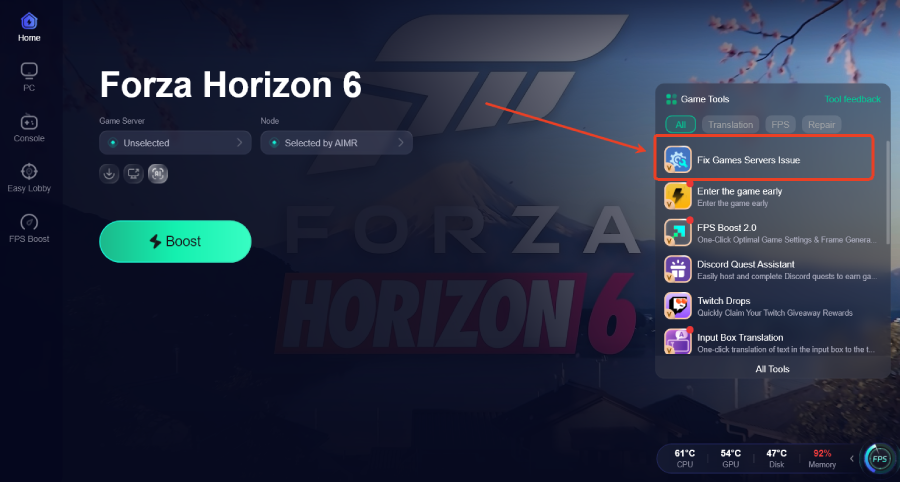
ベスト解決策:インストール後でも接続問題がある場合はLagoFastを使用
重要なポイント:
LagoFast は Microsoft Store エラー 0x80070490 を直接修正するツールではありません。
このエラーは主に Xbox アプリ / Microsoft Store / Gaming Services / Windows コンポーネントの問題です。
しかし、Forza Horizon 6 のインストール後に以下のようなオンライン問題が発生する場合には役立ちます:
- 高Ping
- パケットロス
- マルチプレイ不安定
- コンボイ参加失敗
- 突然の切断
- サーバー接続エラー
- Forzaオンラインサービスへの不安定なルーティング
LagoFast の使い方(Forza Horizon 6)
LagoFast を起動します。
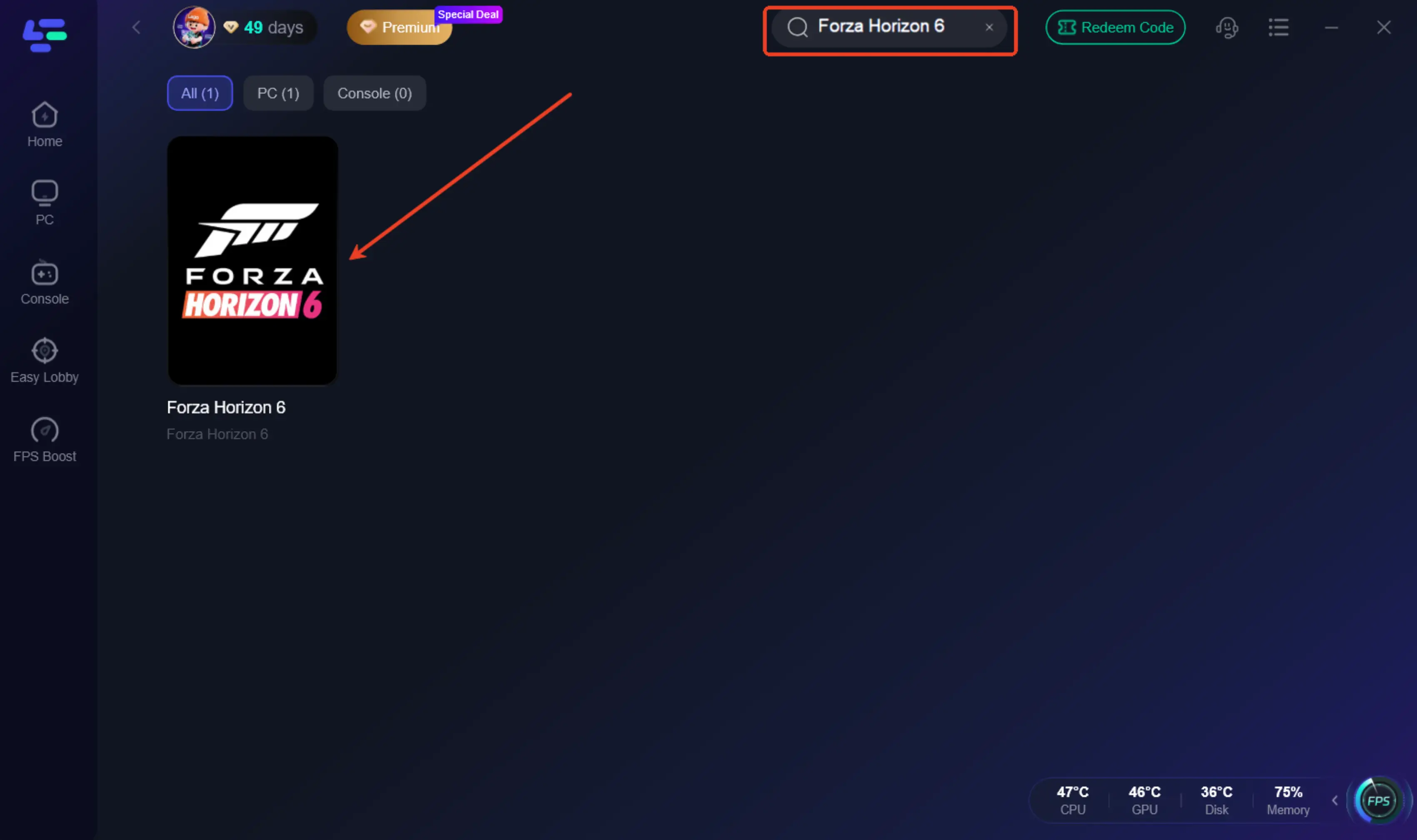
検索欄で「Forza Horizon 6」を検索します。
低Ping・低パケットロスの最適ルートを選択します。
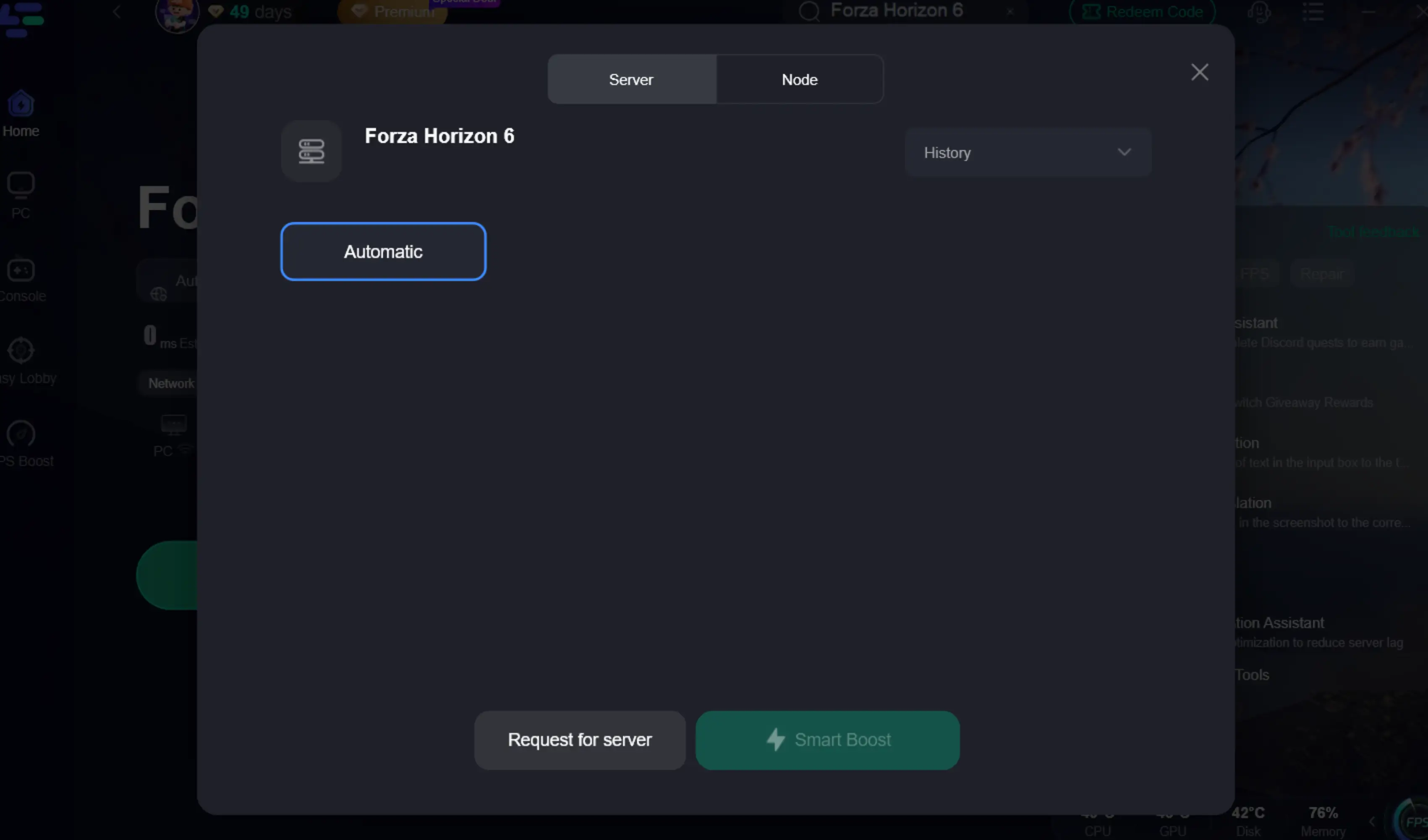
「Smart Boost」をクリックします。
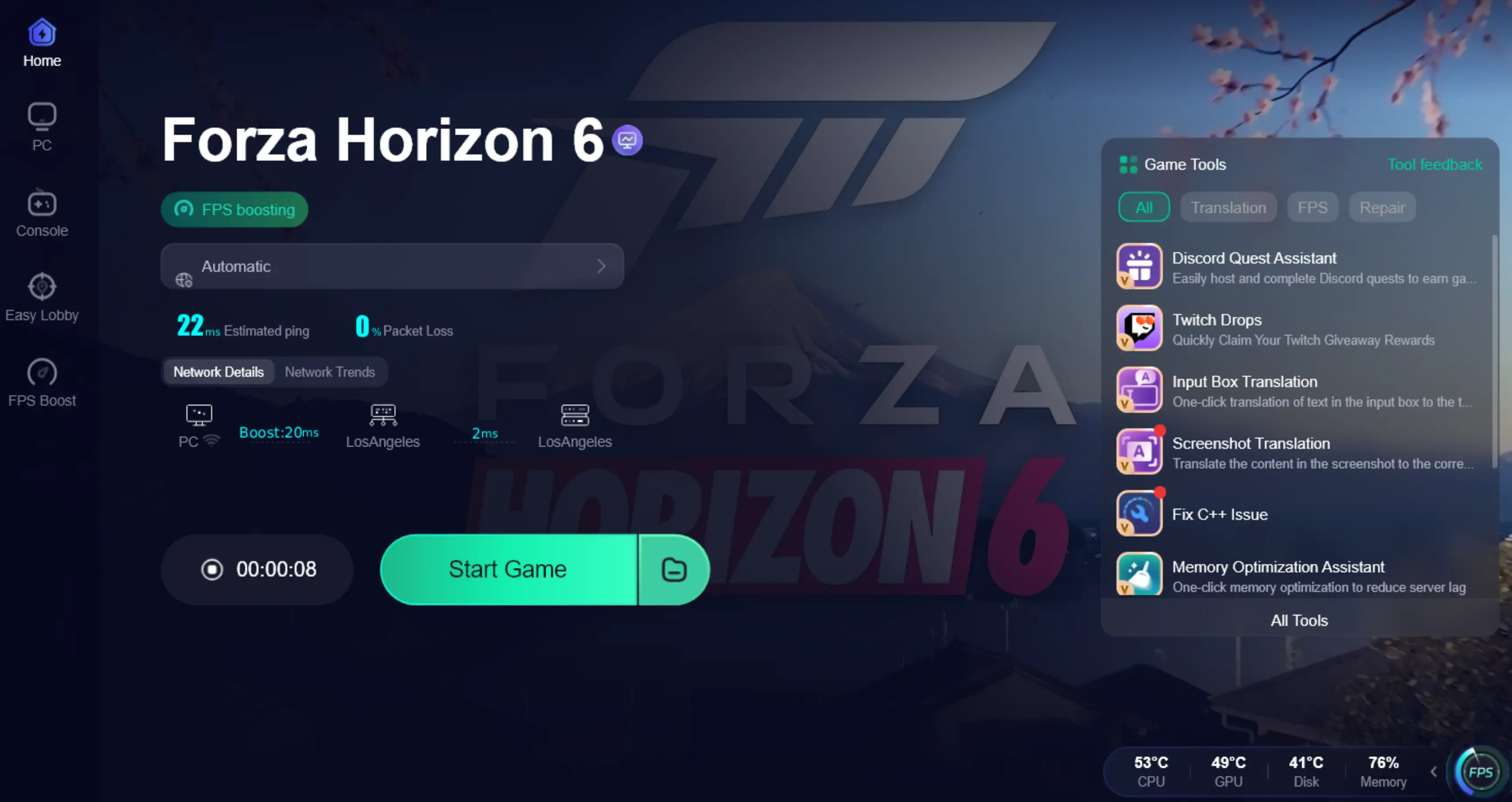
Forza Horizon 6 を起動します。
Horizon Life・コンボイ・オンラインレースに参加します。
LagoFast はゲームインストール後および起動後に使用します。0x80070490 自体は Xbox / Store / Gaming Services の修正が必要です。
修复 1:PCを再起動して再試行
まずは基本から始めます。
Xbox アプリを終了する。
Microsoft Store を終了する。
PCを再起動する。
Xbox アプリを再度開く。
Forza Horizon 6 のダウンロードまたは起動を再試行する。
この操作で Store / Xbox の一時的なセッション不具合が解消されることがあります。それでもエラーが出る場合は次へ進んでください。
修复 2:Xbox アプリと Microsoft Store が同じアカウントか確認
Game Pass や Microsoft Store のインストールエラーで最も多い原因のひとつです。
両方のアプリを確認します:
Xbox アプリを開く。
プロフィールアイコンをクリック。
サインインしているアカウントを確認。
Microsoft Store を開く。
プロフィールアイコンをクリック。
同じ Microsoft アカウントか確認。
異なる場合:
両方のアプリからサインアウト。
PCを再起動。
Microsoft Store に先にサインイン。
その後 Xbox アプリに同じアカウントでサインイン。
再度 Forza Horizon 6 を試す。
特に、ゲーム購入アカウントと Game Pass アカウントが違う場合は重要です。
修复 3:日付・時刻・タイムゾーン・地域の確認
システム設定が正しくないと、Microsoft Store や Xbox サービスが正常に動作しないことがあります。
「設定」を開く。
「時刻と言語」へ移動。
「日付と時刻」を開き、以下をオンにする:
時刻を自動的に設定
タイムゾーンを自動的に設定
「今すぐ同期」をクリック。
「言語と地域」へ移動。
Microsoft アカウント / ストアの地域と一致しているか確認。
その後 Xbox アプリを再起動して再試行。
修复 4:Microsoft Store キャッシュのリセット
Microsoft Store のキャッシュが破損していると、FH6 のダウンロードや更新が失敗することがあります。
Win + R を押す。
wsreset.exe と入力。
Enter を押す。
Microsoft Store が自動で起動するまで待つ。
PCを再起動する。
再度 Forza Horizon 6 を試す。
これは安全で、0x80070490 エラーの解決に有効な方法です。
修复 5:Xbox アプリの修復とリセット
Xbox アプリ自体に問題がある場合の対処法です。
「設定」を開く。
「アプリ」を選択。
「インストールされているアプリ」を開く。
Xbox を検索。
「詳細オプション」をクリック。
「修復」を実行。
再度動作確認。
それでも解決しない場合:
同じ画面に戻る。
「リセット」をクリック。
PCを再起動。
再ログイン。
Forza Horizon 6 を再試行。
まずは修復、それでもダメならリセットを行います。
修复 6:Microsoft Store の修復
同様に Microsoft Store も修復します:
「設定」を開く。
「アプリ」を選択。
「インストールされているアプリ」を開く。
Microsoft Store を検索。
「詳細オプション」を開く。
「修復」をクリック。
再試行。
必要であれば「リセット」も実行。
修复 7:Gaming Services の再インストール
Forza Horizon 6 は Xbox アプリや Game Pass 経由のインストール時に Microsoft Gaming Services に依存します。これが破損していると、インストール・更新・起動ができない場合があります。
スタートボタンを右クリック。
Windows Terminal / PowerShell(管理者)を開く。
以下を実行:
get-appxpackage Microsoft.GamingServices | remove-AppxPackage -allusers
次に実行:
start ms-windows-store://pdp/?productid=9MWPM2CQNLHN
Microsoft Store が開き Gaming Services のページが表示される。
再インストールする。
PCを再起動する。
再度 Forza Horizon 6 を試す。
これは Xbox アプリ関連エラーの中でも特に効果が高い修复方法です。
修复 8:Windows Update の確認
0x80070490 は Windows Update やシステムコンポーネントの問題と関連している場合があります。Microsoft のドキュメントでも、更新関連の破損や失敗と関係するエラーとして説明されています。
手順:
「設定」を開く。
「Windows Update」を選択。
「更新プログラムの確認」をクリック。
すべての更新をインストール。
PCを再起動。
更新がなくなるまで繰り返す。
その後 FH6 を再試行。
修复 9:DISM と SFC でシステム修復
Windows システムファイルが破損していると、Microsoft Store や Xbox アプリが正常に動作しません。
管理者権限でコマンドプロンプトを開き、順番に実行:
DISM /Online /Cleanup-Image /RestoreHealth
完了後に:
sfc /scannow
完了後:
PCを再起動。
Microsoft Store を開く。
Xbox アプリを開く。
Forza Horizon 6 を再試行。
修复 10:インストール先ドライブの変更
インストール先のドライブに権限や配信問題があるとエラーが発生することがあります。
可能であれば C ドライブにインストールすることを推奨します。
Xbox アプリを開く。
設定へ移動。
インストール設定を開く。
既定のインストール先を C ドライブに変更。
再ダウンロードを試す。
修复 11:十分な空き容量を確保
Forza シリーズは容量が大きいため、空き容量不足でエラーが出ることがあります。
必要条件:
ゲーム本体分の十分な容量
解凍用の追加容量
アップデート用の余裕
圧縮フォルダや制限付きフォルダではないこと
目安:
ゲーム容量+20〜30GB以上の空き容量を確保。
修复 12:停止したインストールデータの削除
プリロードや更新失敗により破損データが残ることがあります。
手順:
Xbox アプリを開く。
FH6 のダウンロードをキャンセル。
PCを再起動。
「設定 → アプリ → インストールされているアプリ」を開く。
Forza Horizon 6 があればアンインストール。
再起動。
クリーンインストールを実行。
Steam版の場合は Steam でファイル整合性チェックを実行。本ガイドは主に Xbox アプリ / Microsoft Store / Game Pass の 0x80070490 エラー向けです。
修复 13:Xbox サービスのサインアウトと再接続
アカウントトークンが破損している場合があります。
Xbox アプリからサインアウト。
Microsoft Store からサインアウト。
PCを再起動。
Microsoft Store に先にサインイン。
その後 Xbox アプリにサインイン。
ライブラリを開く。
再試行。
修复 14:Xbox サービスステータスの確認
Microsoft 側のサービス障害の場合、PC側では解決できません。
インストール前にサービス状況を確認してください。Store、アカウント、購入、ゲームサービスに障害がある場合は復旧を待つ必要があります。
0x80070490 は、必要なサービスデータを正常に取得・検証できない場合にも発生します。
LagoFastでゲームを加速、驚異のスピードを実現
もっと激しく、もっと速く。LagoFastゲームブースターはPC、モバイル、またはMacのカクつきやラグを解消—すべてのマッチに勝利しよう!
ゲームのラグとピングをすばやく削減!
よりスムーズなゲームプレイのためにFPSを向上!