
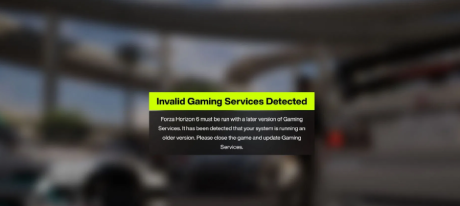
PCでForza Horizon 6を起動しようとした際に「Invalid Gaming Services Detected」エラーが表示される場合、この問題はGPUやSteamのインストール、インターネット接続が原因ではないことがほとんどです。多くの場合、WindowsのGaming Servicesコンポーネントが古い、破損している、または正常に動作していないことが原因です。
Forzaサポートによると、PC版(Steamユーザーを含む)ではForza Horizon 6をプレイする前にGaming Servicesの重要なアップデートが必要です。最低対応バージョンは36.113.2002.0以上とされています。
また、素早く問題を確認したい場合は、LagoFastを使うことで、Gaming Servicesが未インストール・旧バージョン・破損状態かどうかを自動で検出できます。Microsoft Store、Windows設定、Xboxアプリ、Steamを手動で行き来する代わりに、PC起動環境を簡単にチェックし、推奨される修復手順に進むことができます。
ステップ1:「無料トライアル」ボタンをクリックしてLagoFastをダウンロード・インストールします。
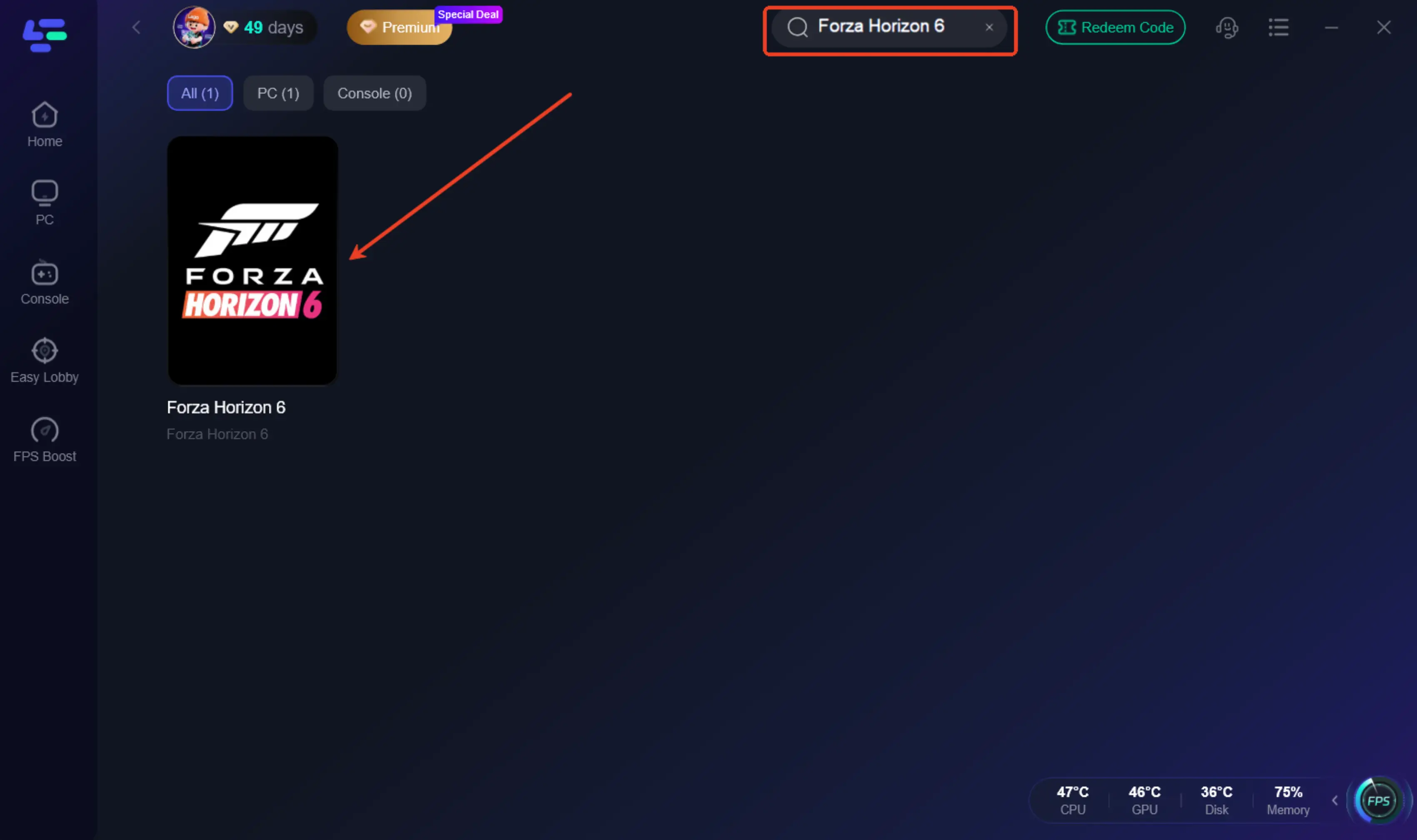
ステップ2:LagoFastを起動し、左側のPCボタンをクリックして検索バーに「FH6」と入力し、表示されたらクリックします。
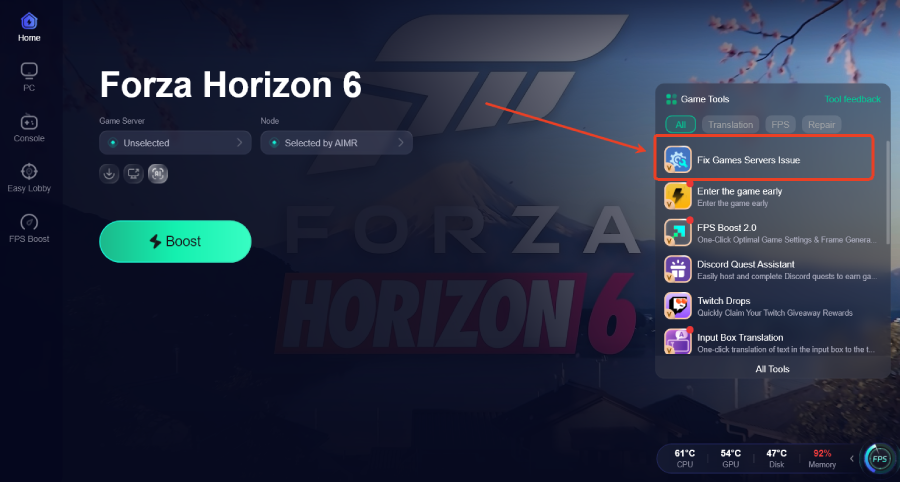
ステップ3:右側の「ゲームサーバー問題修復ツール」をクリックします。
手動で修正したい場合、または原因を詳しく理解したい場合は、以下の手順を確認してください。まず最初に確認すべきなのは、Microsoft Store経由でGaming Servicesが更新されているかどうかです。
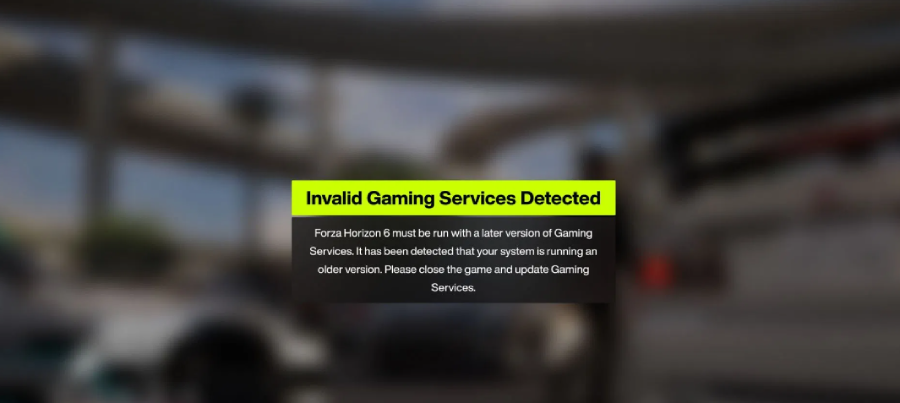
「Invalid Gaming Services Detected」エラーとは?
エラーメッセージは通常次のような内容です:
「Forza Horizon 6を起動するには、より新しいバージョンのGaming Servicesが必要です。現在のシステムには古いバージョンが検出されています。ゲームを終了し、Gaming Servicesを更新してください。」
このメッセージは、PCにインストールされているGaming Servicesのバージョンが古いことを示しています。Gaming ServicesはMicrosoftのシステムコンポーネントで、多くのPCゲームの起動、ライセンス確認、Xboxアプリ連携などに使用されています。
重要なのは、この問題がXboxアプリユーザーだけでなくSteamユーザーにも影響する点です。Steam版を購入していても、Microsoft Gaming Servicesの更新が必要になります。Forza公式のSteam案内でも、SteamユーザーもGaming Servicesの更新が必須とされています。
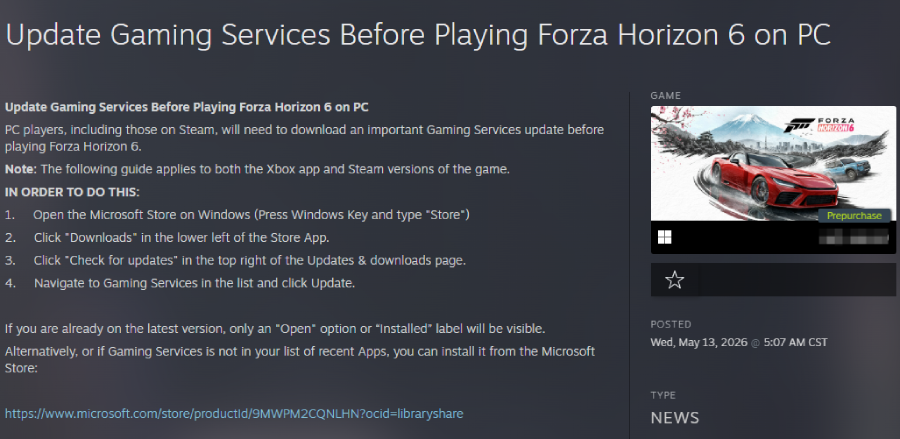
クイック修正:Microsoft StoreからGaming Servicesを更新する
最も早い解決方法はMicrosoft StoreからGaming Servicesを更新することです。
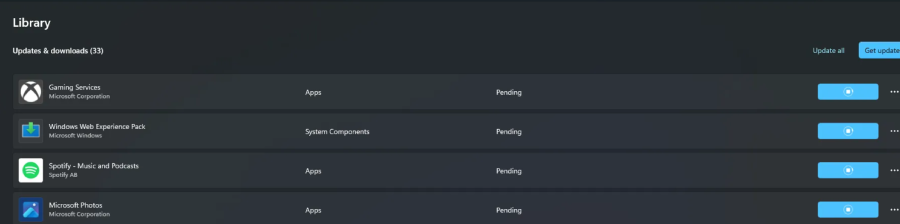
手順:
- Forza Horizon 6を終了する
- Microsoft Storeを開く
- 左下の「ダウンロード」をクリック
- 右上の「更新を確認」をクリック
- 一覧からGaming Servicesを探す
- 「更新」をクリック
- 更新完了まで待つ
- Forza Horizon 6を再起動する
これはForzaサポートでも推奨されている公式の対処方法です。
Gaming Servicesが更新一覧に表示されない場合
Microsoft Storeの更新一覧にGaming Servicesが表示されない場合は、ストアから直接ページを開く必要があります。
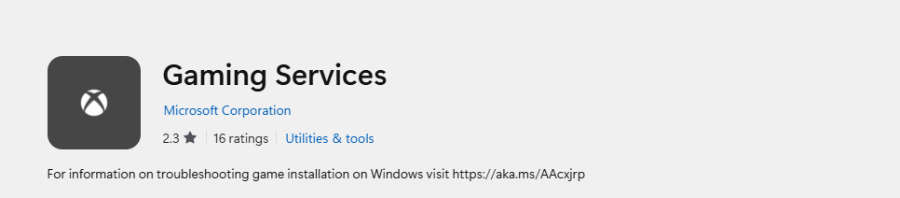
手順:
- Microsoft Storeを開く
- 検索バーで「Gaming Services」を検索
- アプリページを開く
- 「インストール」または「更新」が表示されていれば実行
- 完了後にPCを再起動
- 再度Forza Horizon 6を起動
Gaming Servicesのバージョン確認方法
Forza Horizon 6はPCでGaming Servicesバージョン36.113.2002.0以上が必要です。
確認手順:
- Windows設定を開く
- アプリを選択
- インストール済みアプリを開く
- Gaming Servicesを検索
- 右側のメニューをクリック
- 詳細オプションを開く
- バージョンを確認
もし36.113.2002.0未満の場合はアップデートが必要です。
更新しても直らない場合:修復ツールを使用
Gaming Servicesを更新してもエラーが続く場合、破損している可能性があります。その場合はMicrosoftのGaming Services修復ツールを使用します。
Xboxサポートによると、このツールはインストール・更新・起動問題を修復するために設計されています。
推奨手順:
- Microsoft StoreでGaming Servicesを更新
- PCを再起動
- Forza Horizon 6を起動
- エラーが続く場合は修復ツールを実行
- 修復後に再起動
- 再度ゲームを起動
また、Sportskeedaでもこの修復ツールは主要な解決方法として紹介されています。
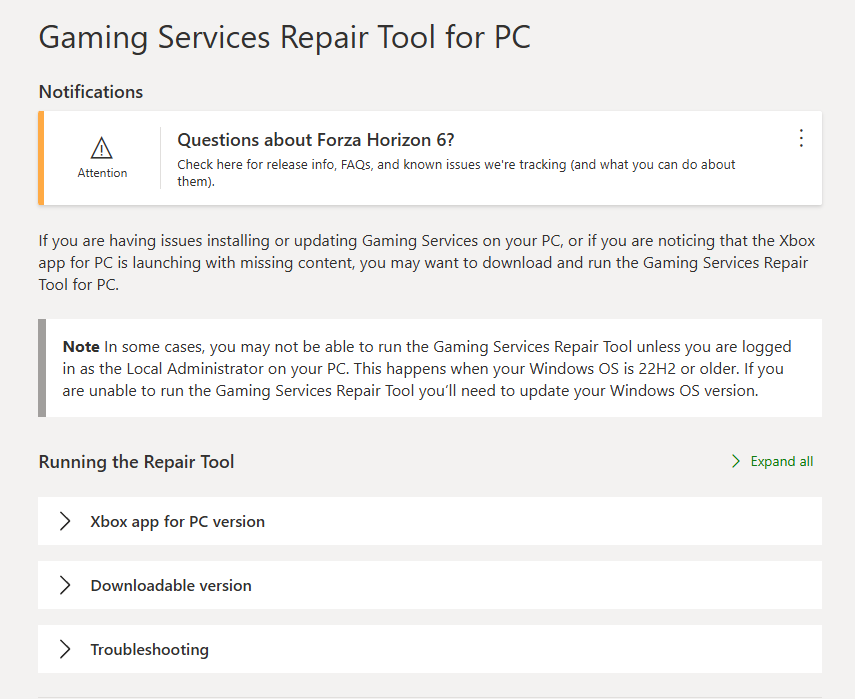
Steam版のForza Horizon 6にもこのエラーは影響する?
はい。これはこの問題の中でも特に分かりにくいポイントの一つです。
多くのプレイヤーは「Steam版のForza Horizon 6ならMicrosoft StoreやGaming Servicesに依存しない」と考えがちですが、Forzaサポートおよび公式Steamニュースの両方で、Steamユーザーを含むPCプレイヤーはForza Horizon 6をプレイする前にGaming Servicesの更新が必要であると明記されています。
そのため、このエラーがSteam版で表示された場合、最初にゲームの再インストールを行うべきではありません。まずはGaming Servicesの更新を優先してください。
それでもForza Horizon 6が起動しない場合は、Steam側の対処としてゲームファイルの整合性チェックなどを試すことができます。ただし、このエラーメッセージに関しては、最初に確認すべきはGaming Servicesです。
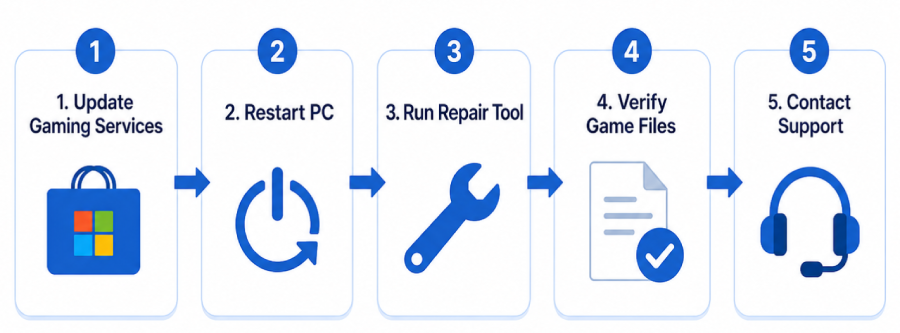
推奨される修正手順の順番
時間を無駄にしないために、以下の順番で対応してください:
1. Gaming Servicesを更新
Microsoft Store → ダウンロード → 更新を確認 → Gaming Services
2. Gaming Servicesのストアページを直接開く
ダウンロード一覧に表示されない場合は、Microsoft Storeで手動検索して更新またはインストール
3. PCを再起動
更新後は必ずWindowsを再起動してからForza Horizon 6を起動
4. Gaming Services修復ツールを実行
エラーが続く場合はMicrosoftの修復ツールで破損を修正
5. Steamのゲームファイル整合性チェック
Steam版でGaming Servicesが最新の場合のみ実行
6. Xboxアプリの修復または再インストール
XboxアプリやMicrosoft Storeが正常に動作していない場合に有効
7. ForzaまたはXboxサポートへ問い合わせ
上記で解決しない場合はサポートへチケット送信
よくある間違い
すぐにForza Horizon 6を再インストールする
→ このエラーはGaming Servicesが原因のため効果がないことが多い
Steam版は関係ないと思い込む
→ 公式サポートでSteamユーザーも対象と明記されている
再起動を省略する
→ Windowsサービス更新には再起動が必要な場合が多い
GPUドライバ更新やオーバーレイ無効化などに頼る
→ 一部の起動問題には有効だが、このエラーの直接原因ではない
最終まとめ
Forza Horizon 6の「Invalid Gaming Services Detected」エラーは、ほとんどの場合Windows上のGaming Servicesの古いバージョンまたは破損が原因です。
最も効果的な対処は、Microsoft StoreでGaming Servicesを更新し、バージョン36.113.2002.0以上であることを確認し、PCを再起動することです。
それでも解決しない場合は修復ツールを使用し、その後にSteamのファイル整合性チェックなどを行ってください。Steamユーザーも対象のため、まず最初にGaming Servicesを確認することが重要です。
FAQ
なぜ「Invalid Gaming Services Detected」と表示されるのか?
PC上のMicrosoft Gaming Servicesが古い、または正しく動作していないためです。
必要なGaming Servicesのバージョンは?
36.113.2002.0以上が必要です。
Steam版でも必要?
はい。Steam版でもGaming Servicesの更新が必要です。
更新方法は?
Microsoft Storeのダウンロード画面から更新できます。
更新しても直らない場合は?
PCを再起動した後、Xbox Gaming Services修復ツールを使用してください。

LagoFastでゲームを加速、驚異のスピードを実現
もっと激しく、もっと速く。LagoFastゲームブースターはPC、モバイル、またはMacのカクつきやラグを解消—すべてのマッチに勝利しよう!
ゲームのラグとピングをすばやく削減!
よりスムーズなゲームプレイのためにFPSを向上!