
クイックアンサー:Forza Horizon 6 パフォーマンス問題を直す4つの方法
すぐにレースへ戻りたい場合は、以下の4つの実績ある対処法を試してください:
オールインワン修正:LagoFastゲームブースターを使用してPCリソースを最適化し、ネットワークを安定化し、ワンクリックで高FPSを解放します。
AIアップスケーリングを有効化:PCではグラフィック設定でDLSS 4.5(NVIDIA)またはFSR 4.1(AMD)をオンにし、画質を大きく落とさずにフレームレートを向上させます。
パフォーマンスモード切替:Xbox Series X/Sではグラフィック設定を「クオリティ」から「パフォーマンス」に変更し、60FPS動作を優先します。
反射・影の品質を下げる:ForzaTechエンジンで最も負荷の高い設定であり、「中」に下げるだけで約15〜20%のFPS改善が期待できます。
Forza Horizon 6はビジュアル面で圧倒的な完成度を誇りますが、日本という舞台設定により、ネオン輝く東京の街並みから緑豊かな山岳地帯まで、極めて高密度なアセットが使用されています。この美しさには代償があり、多くのプレイヤーが「Forza Horizon 6のFPSが低い」「カクつく」といった問題に直面しています。本ガイドでは低FPSやラグの原因と対策を徹底解説し、Horizonフェスティバルを快適に楽しめるようにします。

- ✅ ラグ・高Pingを軽減
✅ FPSを同時に向上
✅ 2000以上の人気オンラインゲームに対応
✅ 遅延なしでサーバー変更可能
✅ ゲーム読み込み速度を高速化
✅ 接続切断問題の改善
パート2:なぜForza Horizon 6のFPSが低いのか?
パート3:Forza Horizon 6の低FPS&ラグの改善方法
パート5:LagoFastによる最適化(プロ向けソリューション)
パート1:問題の理解:低FPSとフレーム落ちの違い
対策を行う前に、自分の問題がどちらなのかを把握する必要があります。ゲームが常に重いのか、それとも断続的にカクつくのかを確認してください。
| 項目 | 低FPS(安定的) | フレームドロップ(カクつき) |
|---|---|---|
| 体感 | 全体的に「スローモーション」のように重い | 基本は滑らかだが、突然フリーズや引っかかりが発生 |
| 主な原因 | GPU/CPU性能不足、設定過多 | バックグラウンドアプリ、HDD使用、発熱による制限 |
| 視覚的特徴 | FPSが常に低い(20〜30FPSなど) | FPSは高いが一瞬10や0まで落ちる |
| 最適な対策 | 解像度・設定を下げる/PCアップグレード | タスク停止/SSD化/ブースター使用 |
パート2:なぜForza Horizon 6のFPSが低いのか?
新しいForzaTechエンジンへの移行により、FH5以上にハードウェア負荷が増加しています。
VRAMボトルネック:東京の看板やライティングの高解像度テクスチャにより、4GB〜6GB GPUでは限界に到達します。
CPU制限:高速交通や動的天候処理により、旧世代の4コアCPUでは処理が追いつきません。
ストレージ速度不足:Forza Horizon 6はSSD必須です。HDDではアセット読み込みが追いつかず「ストリーミング遅延」が発生します。
GPU使用率低下バグ:GPUが適切に動作せず、性能を使い切れないケースがあります。
パート3:Forza Horizon 6の低FPS&ラグの改善方法
PCプレイヤー向け
方法1:グラフィックドライバ&Windows更新
ステップ1:NVIDIA / AMDのGame Readyドライバを確認
ステップ2:GeForce ExperienceまたはAdrenalinを開く
ステップ3:クリーンインストールで更新
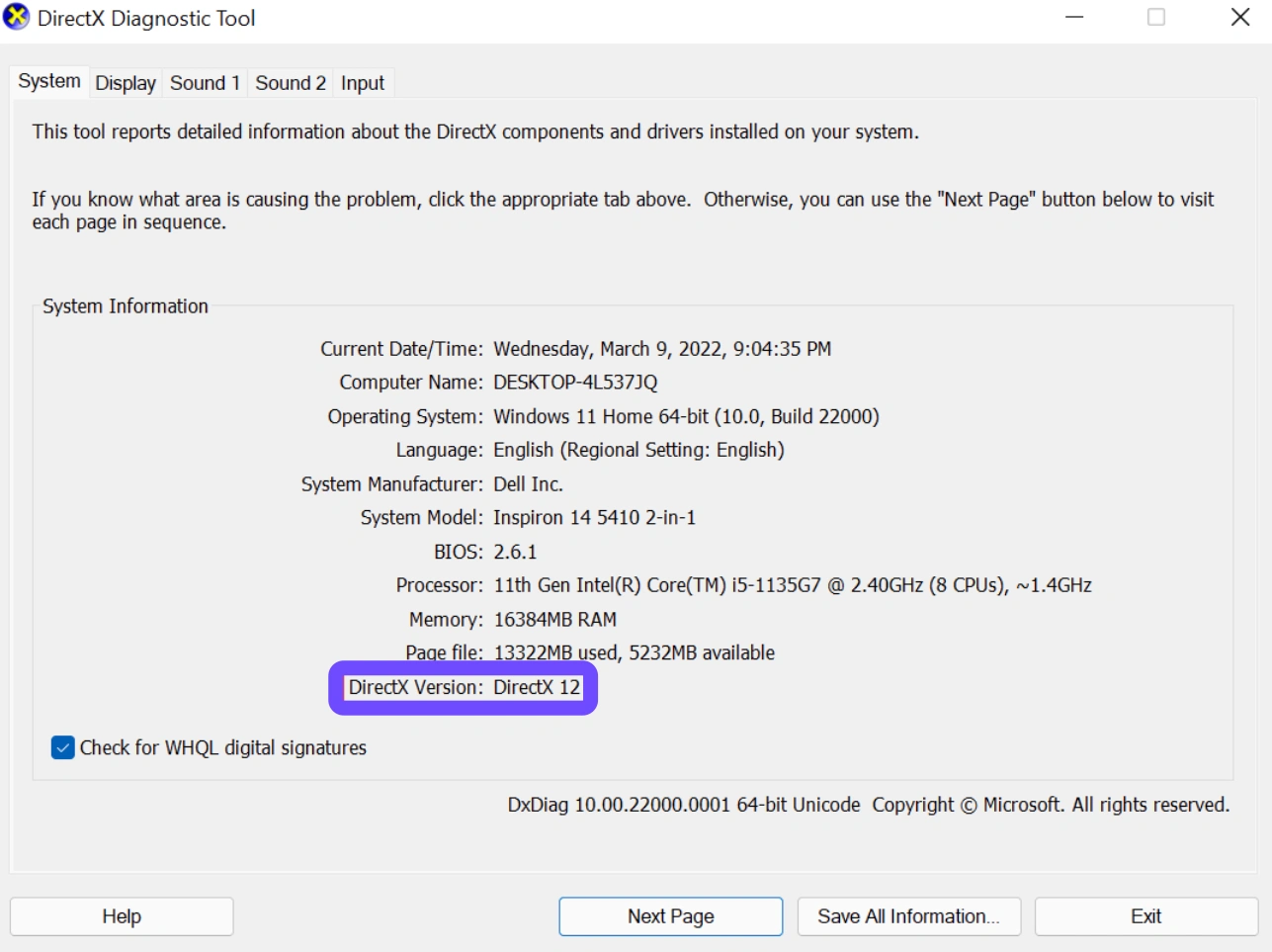
ステップ4:Windows 10/11を22H2以上へ更新(DirectX要件対応)
方法2:ゲーム内設定最適化
ステップ1:ビデオ設定を開く
ステップ2:解像度スケーリングを「パフォーマンス」または「ウルトラパフォーマンス」へ
ステップ3:環境・影の品質を「中」に設定
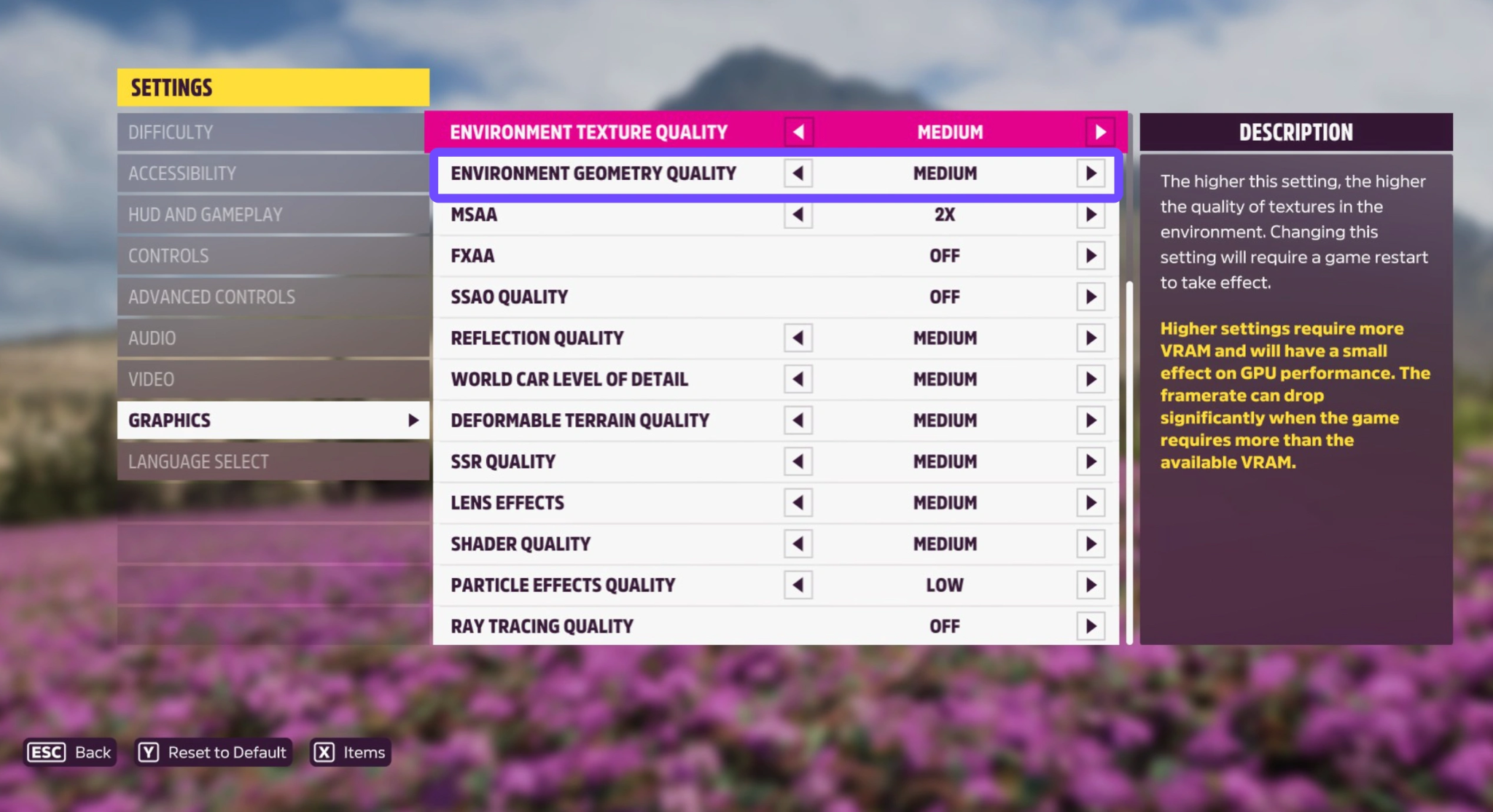
ステップ4:RTX 40系以下の場合はレイトレーシングをオフ(最もFPSに影響)
Xboxプレイヤー向け
方法1:パフォーマンスモードに切替
ステップ1:ポーズメニューを開く
ステップ2:設定 → グラフィック
ステップ3:「クオリティ」→「パフォーマンス」に変更(60FPS安定化)
方法2:キャッシュクリア
ステップ1:Xboxの電源を切る
ステップ2:電源ケーブルを30秒抜く
ステップ3:再起動してキャッシュを削除
パート4:なぜ一般的な低FPS対策は失敗するのか?
設定を下げてもドライバを更新しても改善しない理由があります。
問題は平均FPSではなく「1% Low」とネットワーク遅延です。
Windowsのバックグラウンド処理やブラウザタブ、OS更新などがCPUを占有し、マイクロスタッターが発生します。
パート5:LagoFastによる最適化(プロ向けソリューション)
手動対策で改善しない場合、LagoFastはForza Horizon 6に最適なゲームブースターです。通常のVPNとは異なり、ハードウェア負荷とネットワーク遅延の両方を改善します。
主な機能:
FPSブースト 2.0:不要プロセス停止・CPUコア最適化
マルチパス接続:最速ルートでPingとパケットロスを削減
クロスデバイス対応:PC / Xbox / モバイル対応
簡単操作:ゲーム選択して「Boost」するだけ
LagoFast使用手順
ステップ1:無料トライアルでインストール
ステップ2:「Forza Horizon 6」を検索

ステップ3:右下にある「FPS Boost 2.0」をクリックします。
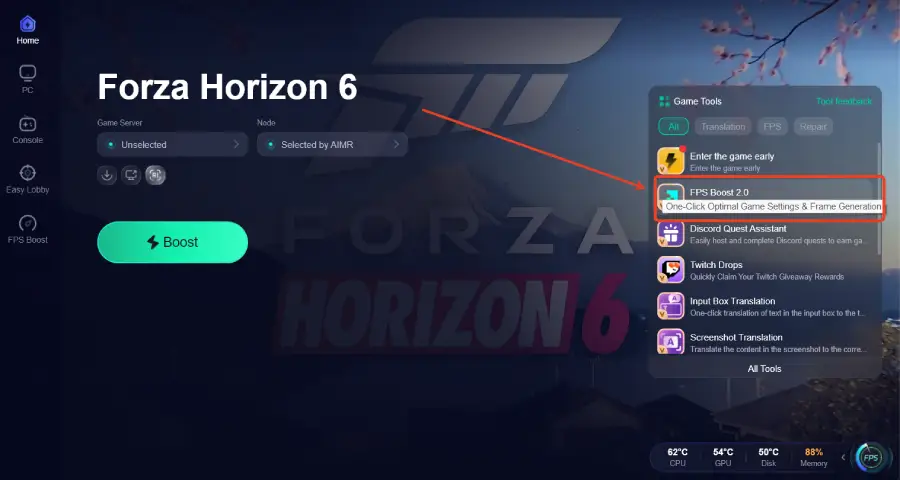
ステップ4:ゲームを「ボーダーレス」または「ウィンドウ」モードに設定し、「Enable」をクリックしてFPS Boostを有効化します。
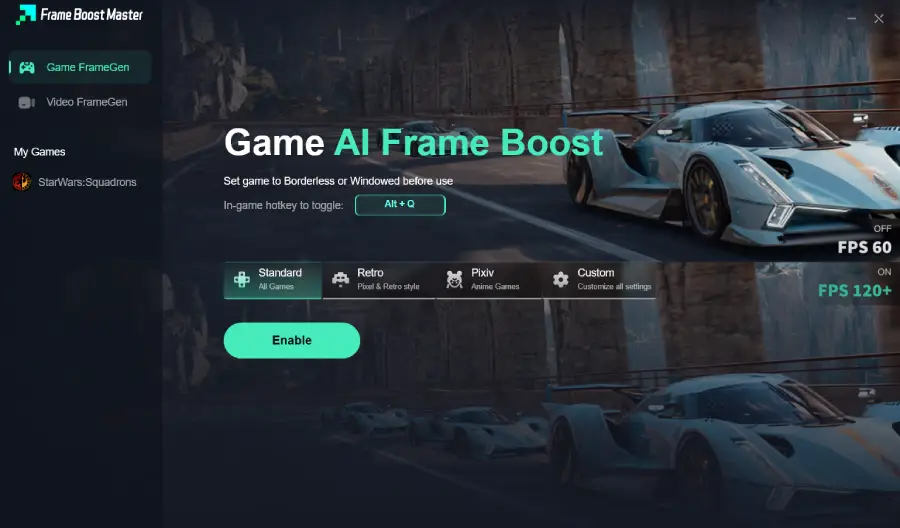
ステップ5:サーバーノード選択し「Smart Boost」

ステップ6:ゲーム起動で最適化完了

パート6:高性能PCでもFPSが低い場合の追加対策
RTX 4080や50シリーズでも問題が出る場合:
サーマルスロットリング確認:GPU温度とファン回転を確認
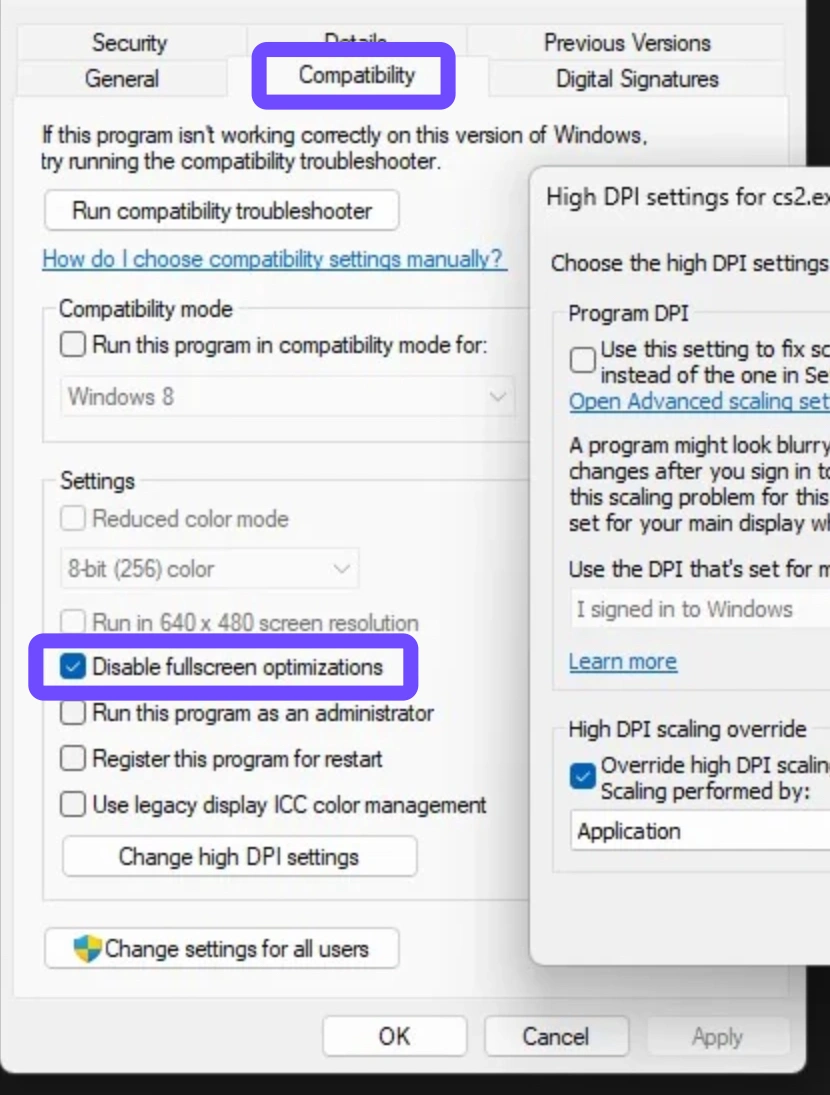
フルスクリーン最適化無効化:exeのプロパティ → 互換性 → 無効化
RAM設定確認:BIOSでXMP/DOCPを有効化(メモリ速度重要)
パート7:FAQ
Forza Horizon 6は120FPS対応?
PCではフレームレート上限なし。Xbox Series Xでは60FPSターゲットで、オープンワールドでの120FPSは未対応。
DLSS / FSRは対応?
DLSS 4.5、FSR 4.1、Intel XeSSに対応し、4K環境でも高FPS維持が可能。
GPU使用率が低い原因は?
CPUボトルネックの可能性が高いです。解像度を上げることで改善する場合があります。
PCを買い替えずにラグを改善できる?
LagoFastやWindowsゲームモード最適化で改善可能です。
雨天時にカクつく理由は?
パーティクルと反射処理が増加するためです。「パーティクル品質」を下げると改善します。
Steam Deckで動作する?
対応していますが「低設定+FSR」で30〜40FPSが目安です。
まとめ
問題を正しく見極める:低FPSとフレーム落ちを区別する
SSD必須:HDDではカクつきが発生
アップスケーリング活用:DLSS / FSRが必須
自動最適化:LagoFastで設定を自動調整し快適プレイ
LagoFastでゲームを加速、驚異のスピードを実現
もっと激しく、もっと速く。LagoFastゲームブースターはPC、モバイル、またはMacのカクつきやラグを解消—すべてのマッチに勝利しよう!
ゲームのラグとピングをすばやく削減!
よりスムーズなゲームプレイのためにFPSを向上!