
تقدّم EA Sports FC 27 أجواءً حماسية لكرة القدم، لكن أخطاء بدء التشغيل غالبًا ما تمنع اللاعبين من دخول الملعب. عندما لا تعمل EA FC 27، فإن ذلك يعرقل تجربة اللعب، سواء كنت تلعب عبر Steam أو تطبيق EA. تتراوح المشكلات بين تعارضات برامج مكافحة الغش وتلف ملفات النظام المحلية. ويساعد استخدام معزّزات ألعاب مخصّصة مثل LagoFast إلى جانب تحسينات الكمبيوتر القياسية على إزالة عوائق التشغيل واستقرار مسارات الاتصال لخوض مباريات أكثر سلاسة.

- ✅ تقليل التأخير وارتفاع زمن الاستجابة.
- ✅ عزّز معدل الإطارات في الوقت نفسه.
- ✅ يدعم أكثر من 8000 لعبة شهيرة عبر الإنترنت.
- ✅ اتصال مستقر بالخادم
الجزء الأول: نظرة عامة على مشكلات إطلاق EA FC 27
الجزء 2: إصلاحات سريعة لمشكلة عدم تشغيل EA FC 27
الجزء 3: حل مشكلة عدم تشغيل نظام مكافحة الغش في EA FC 27
الجزء 4: حلّ تعارضات عدم تشغيل تطبيق EA للعبة EA FC 27
الجزء 5: إصلاح ملفات اللعبة وإعدادات التكوين
الجزء 6: حل مشكلة تعطل FC 27 عند التوقف على شاشة البداية
الجزء 7: تحسين تشغيل اللعبة ومسارات الشبكة باستخدام LagoFast
الجزء 8: إصلاحات متقدمة لمشكلة عدم تشغيل FC 27
الجزء 9: الأسئلة الشائعة حول عدم تشغيل EA FC 27
الجزء الأول: نظرة عامة على مشكلات إطلاق EA FC 27
عند تشغيل لعبة EA FC 27، قد تتسبب أخطاء مختلفة في إيقاف اللعبة قبل تحميل القائمة الرئيسية. ويساعد تحديد العَرَض الدقيق على استكشاف الأخطاء وإصلاحها بسرعة وفعالية أكبر.
الأعراض الشائعة لفشل بدء التشغيل
يوضح الجدول أدناه أخطاء بدء التشغيل الرئيسية التي تحدث عند فشل الإقلاع.
|
العَرَض |
مؤشر مرئي |
المحفّز الأساسي |
|
تجمّد شاشة البداية |
FC 27 عالق على شاشة البداية |
فشل برنامج تشغيل مكافحة الغش أو عدم تطابق برنامج التشغيل |
|
حلقة التطبيق اللانهائية |
تطبيق EA للعبة FC 27 لا يعمل ويُعيد ضبط الإعدادات |
تلف ذاكرة التخزين المؤقت أو عدم توفر صلاحيات إدارية |
|
تحطّم فوري |
لن تبدأ لعبة FC 27 وتغلق فورًا. |
برامج تشغيل Visual C++ مفقودة أو أن التمهيد الآمن معطّل |
|
اللعبة لا تستجيب |
تعذّر تشغيل FC 27 مع ظهور شاشة سوداء |
تعارض في واجهة التراكب أو ملفات إعدادات تالفة |
الأسباب الجذرية الرئيسية لأخطاء بدء التشغيل
- تعارضات مكافحة الغش: تتطلب تقنية EA لمكافحة الغش (Javelin) التحقق على مستوى النواة وتفعيل الإقلاع الآمن في BIOS.
- بيانات اللعبة تالفة: تمنع ملفات التثبيت المفقودة أو التالفة تحميل الملف التنفيذي.
- صلاحيات غير كافيةيؤدي التشغيل دون صلاحيات المسؤول إلى تعطيل خدمات الأمان الأساسية.
- تشويش برمجيغالبًا ما تتعارض التراكبات التي تعمل في الخلفية، مثل Discord أو RivaTuner، مع محرك اللعبة.
الجزء 2: إصلاحات سريعة لمشكلة عدم تشغيل EA FC 27
قبل محاولة إجراء تعديلات متقدمة على النظام، غالبًا ما تحل خطوات استكشاف الأخطاء وإصلاحها الأساسية مشكلات التشغيل البسيطة بسرعة.
يجب أولًا التحقق من إعدادات النظام والأذونات الأساسية للتطبيق لاستبعاد المشكلات الشائعة في بيئة التشغيل.
قائمة التحقق من النظام
- تأكد من تحديث نظام التشغيل Windows 10 أو Windows 11 بالكامل إلى أحدث إصدار.
- تحقّق من أن برامج تشغيل بطاقة الرسومات لديك (NVIDIA أو AMD أو Intel) مُحدَّثة بالكامل.
- تأكد من أن جهاز الكمبيوتر الخاص بك يستوفي الحد الأدنى من متطلبات النظام لتشغيل EA FC 27.
- تحقّق من أن اتصالك بالإنترنت نشط ومستقر.
خطوات استكشاف الأخطاء وإصلاحها السريعة
الخطوة 1: أغلق تطبيق EA وSteam وجميع العمليات ذات الصلة في «إدارة مهام Windows».
الخطوة 2: انقر بزر الماوس الأيمن على أيقونة EA App، ثم اختر «التشغيل كمسؤول».
الخطوة 3: أعد تشغيل الكمبيوتر لإيقاف العمليات الخلفية المتبقية.
الخطوة 4: شغّل EA FC 27 مباشرةً من مجلد مكتبتك بصلاحيات المسؤول.
الجزء 3: حل مشكلة عدم تشغيل نظام مكافحة الغش في EA FC 27
أحد الأسباب الرئيسية لعدم تشغيل FC 27 هو فشل التحقّق الأمني الناجم عن نظام مكافحة الغش المدمج.
يضمن التكوين الصحيح لخدمات أمان النواة تسجيل برنامج تشغيل مكافحة الغش بشكل صحيح عند الإقلاع.
إعادة تثبيت وإصلاح نظام مكافحة الغش من EA
الخطوة 1: انتقل إلى مسار تثبيت اللعبة (على سبيل المثال: C:\Program Files\EA Games\EA SPORTS FC 27\installer\EAAntiCheat).
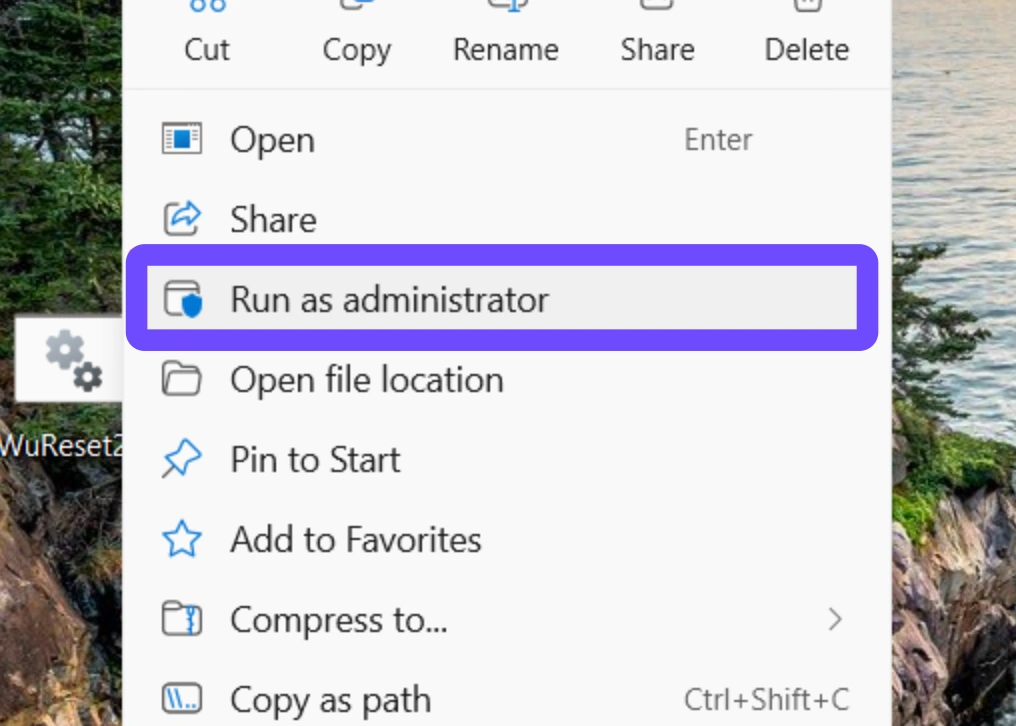
الخطوة 2: انقر بزر الماوس الأيمن على EAAntiCheat.Installer.exe واختر «تشغيل كمسؤول».
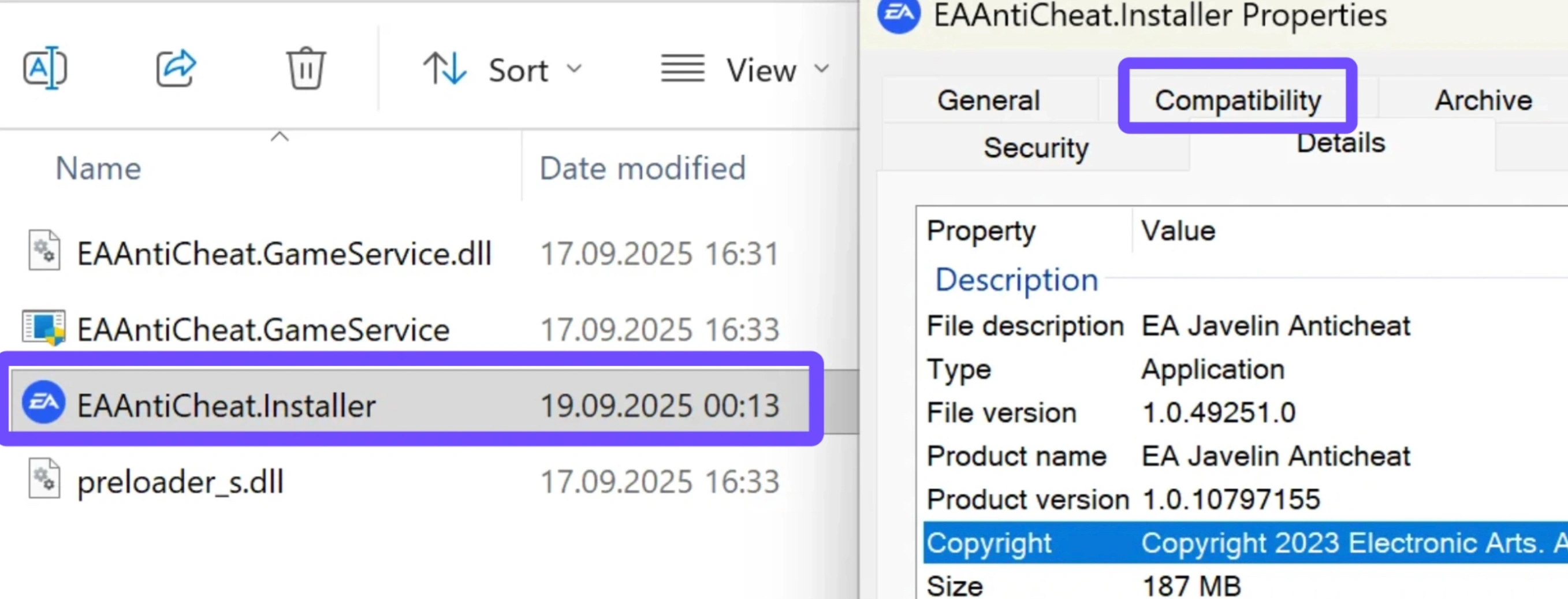
الخطوة 3: اختر EA SPORTS FC 27 من القائمة المنسدلة، ثم انقر على إصلاح.
الخطوة 4: إذا فشلت عملية الإصلاح، انقر على «إلغاء التثبيت»، ثم أعد تشغيل جهاز الكمبيوتر وافتح برنامج التثبيت مجددًا لاختيار «تثبيت».
تفعيل الإقلاع الآمن وTPM 2.0
الخطوة 1: اضغط على مفتاح Windows + R، واكتب msinfo32، ثم اضغط على Enter لفتح معلومات النظام.
الخطوة 2: تحقّق من حالة التمهيد الآمن وتأكد من أنها مضبوطة على «تشغيل».
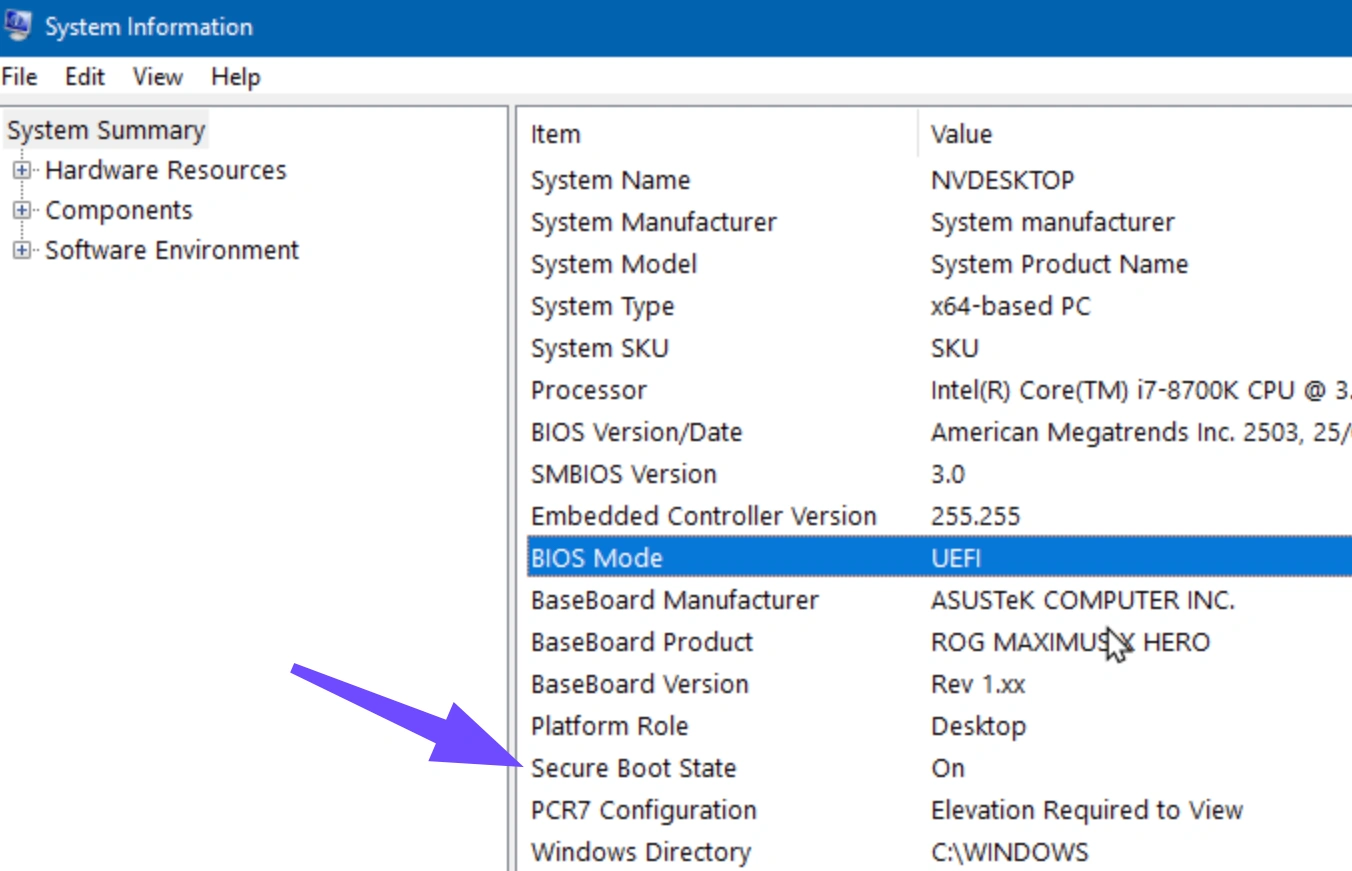
الخطوة 3: إذا كان معطّلًا، فأعد تشغيل الكمبيوتر وادخل إلى إعدادات BIOS/UEFI (عادةً بالضغط على F2 أو Delete عند بدء التشغيل).
الخطوة 4: انتقل إلى إعدادات الإقلاع أو الأمان، واضبط الإقلاع الآمن على «مُمكّن»، وفعّل TPM 2.0 (fTPM/PTT)، ثم احفظ الإعدادات وأعد التشغيل.
الجزء 4: حلّ تعارضات عدم تشغيل تطبيق EA للعبة EA FC 27
تؤدي تعارضات المشغّل غالبًا إلى حدوث حلقات، حيث تبدو اللعبة وكأنها بدأت، لكنها تنهار فورًا وتعود إلى تطبيق EA.
يؤدي تنظيف مجلدات التخزين المؤقت المؤقتة إلى استعادة الاتصال الطبيعي بين العميل وخوادم اللعبة.
مسح ملفات ذاكرة التخزين المؤقت لتطبيق EA
الخطوة 1: افتح تطبيق EA على سطح مكتبك.
الخطوة 2: انقر على الخطوط الأفقية الثلاثة في الزاوية العلوية اليسرى.
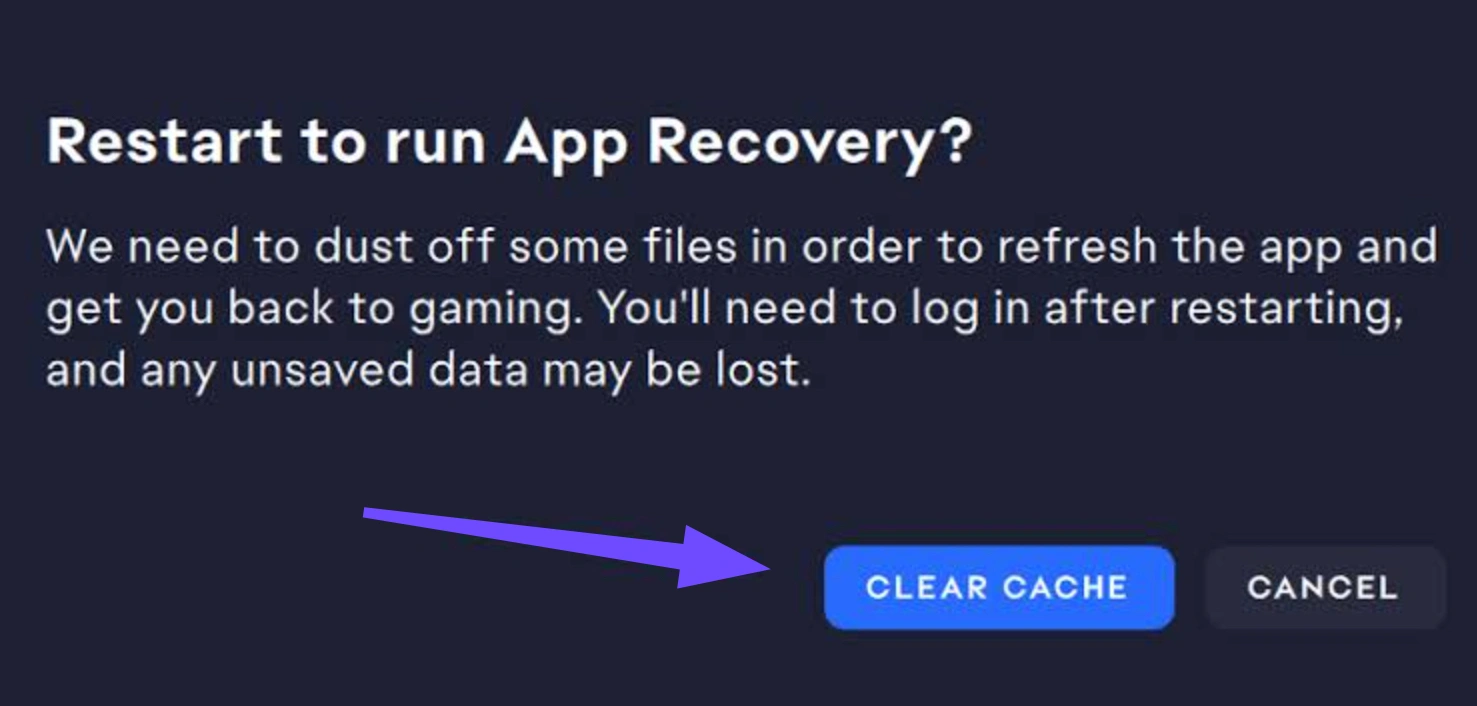
الخطوة 3: مرّر المؤشر فوق «المساعدة»، ثم انقر على «استرداد التطبيق».
الخطوة 4: اختر «مسح ذاكرة التخزين المؤقت» وانتظر إعادة تشغيل تطبيق EA تلقائيًا.
إعادة تعيين الامتيازات الإدارية للعميل
الخطوة 1: افتح مستكشف الملفات وانتقل إلى مجلد تثبيت تطبيق EA.
الخطوة 2: انقر بزر الماوس الأيمن على EADesktop.exe وافتح الخصائص.
الخطوة 3: انتقل إلى علامة التبويب «التوافق».
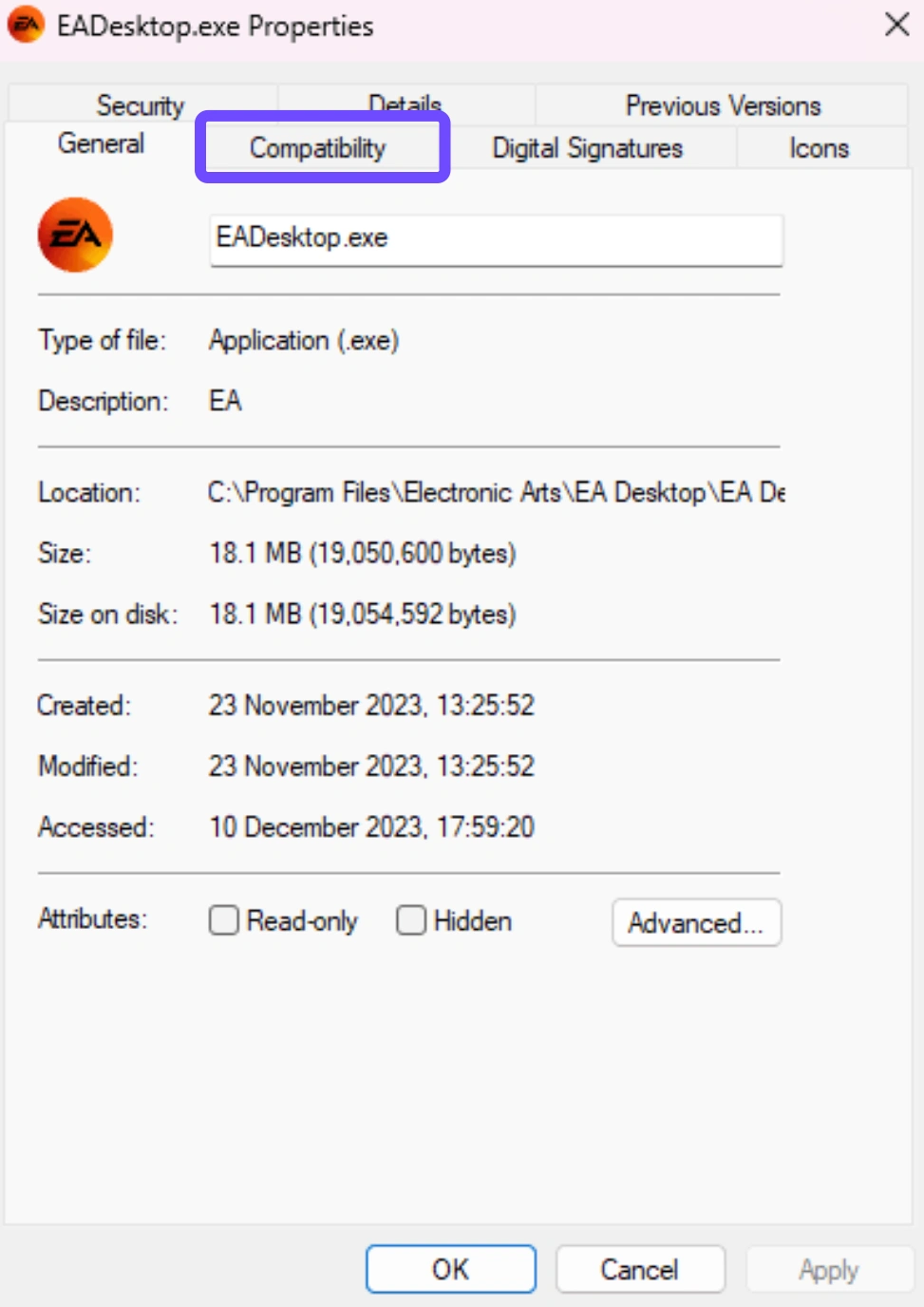
الخطوة 4: حدّد مربع الاختيار «تشغيل هذا البرنامج كمسؤول»، ثم انقر على «تطبيق».
الجزء 5: إصلاح ملفات اللعبة وإعدادات التكوين
غالبًا ما تؤدي ملفات ذاكرة التخزين المؤقت التالفة أو تثبيتات اللعبة المحلية المتضررة إلى عدم فتح FC 27 بعد النقر على «تشغيل».
يؤدي التحقق من سلامة التثبيت إلى إجبار مشغّل المنصة على إعادة تنزيل الملفات التالفة أو المفقودة.
مقارنة التحقق من سلامة اللعبة
|
المُطلِق |
عملية التحقق |
المدة المتوسطة |
|
تطبيق EA |
انقر على النقاط الثلاث في بطاقة عنوان FC 27، ثم اختر «إصلاح». |
من 5 إلى 10 دقائق |
|
ستيم |
انقر بزر الماوس الأيمن على FC 27؛ الخصائص؛ الملفات المثبّتة؛ التحقّق من سلامة ملفات اللعبة |
من 5 إلى 12 دقيقة |
|
إيبيك غيمز |
انقر على النقاط الثلاث أسفل الصورة المصغّرة للعبة FC 27؛ ثم اختر «التحقق». |
من 5 إلى 10 دقائق |
حذف ملفات الإعدادات التالفة
الخطوة 1: افتح مستكشف الملفات وانتقل إلى مجلد المستندات.
الخطوة 2: افتح مجلد FC 27 الموجود داخل مجلد المستندات.
الخطوة 3: احذف ملفات fcsetup وsettings وUmcache (ستعيد اللعبة إنشاء ملفات جديدة عند تشغيلها).
الخطوة 4: أعد تشغيل اللعبة للسماح بإنشاء الإعدادات الافتراضية.
الجزء 6: حل مشكلة تعطل FC 27 عند التوقف على شاشة البداية
عندما تتوقف لعبة FC 27 عند شاشة البداية، تكون تعارضات برامج تشغيل الأجهزة أو التراكبات التابعة لجهات خارجية عادةً هي ما يمنع تهيئة الرسومات.
يؤدي تحديث مكتبات النظام وإيقاف تشغيل البرامج كثيفة الاستهلاك التي تعمل في الخلفية إلى حل مشكلة تجمّد الشاشة.
تحديث Visual C++ وبرامج تشغيل بطاقة الرسومات
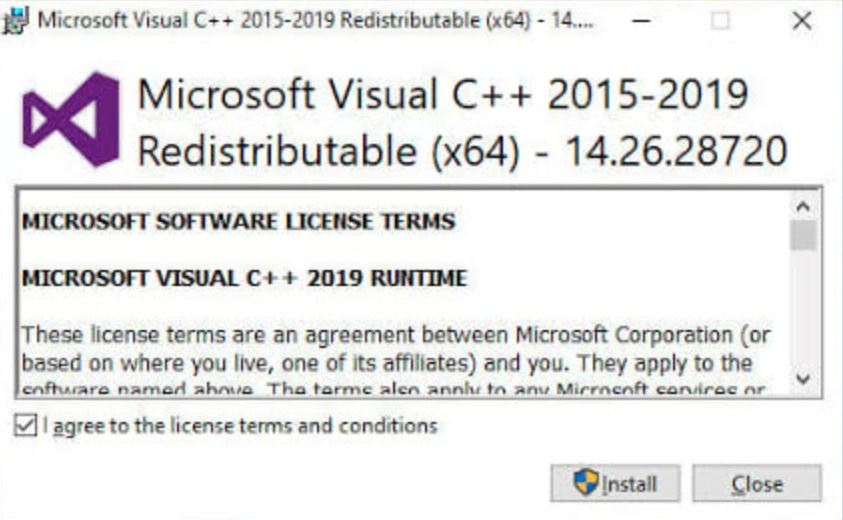
الخطوة 1: تفضّل بزيارة صفحة التنزيل الرسمية من Microsoft لحزم Visual C++ القابلة لإعادة التوزيع.
الخطوة 2: نزّل وثبّت الملفين vc_redist.x86.exe وvc_redist.x64.exe.
الخطوة 3: أجرِ تثبيتًا نظيفًا لبرنامج تشغيل بطاقة الرسومات باستخدام NVIDIA GeForce Experience أو AMD Adrenalin.
الخطوة 4: أعد تشغيل جهاز الكمبيوتر قبل فتح EA FC 27.
تعطيل التراكبات الخلفية المتعارضة
- ديسكوردانتقل إلى إعدادات المستخدم > تراكب اللعبة > عطّل خيار «تمكين التراكب داخل اللعبة».
- تجربة NVIDIA GeForceافتح الإعدادات؛ عام؛ عطّل التراكب داخل اللعبة.
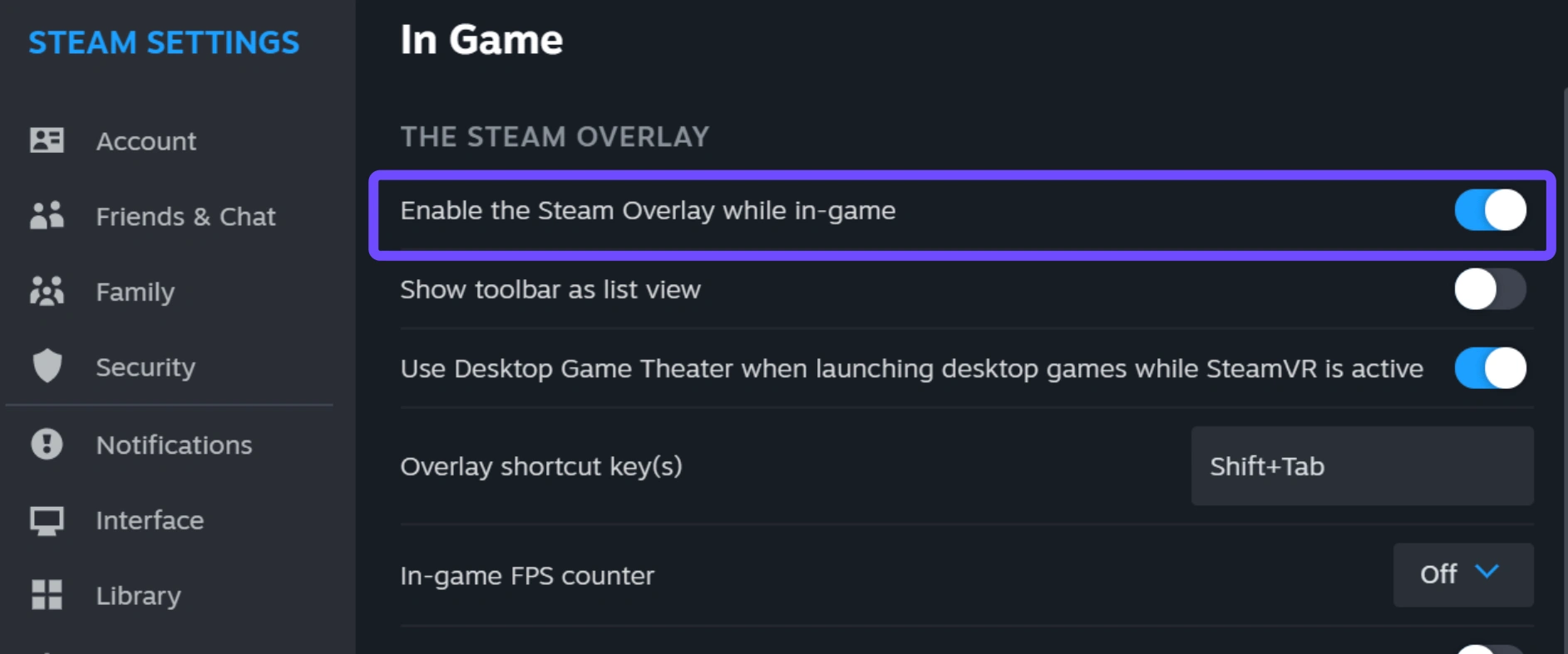
- تراكب Steam: انتقل إلى إعدادات Steam > داخل اللعبة، ثم ألغِ تحديد خيار «تمكين تراكب Steam أثناء اللعب».
- ريفا تيونر / إم إس آي أفتر بيرنرr: أغلق البرنامج بالكامل قبل تشغيل FC 27.
الجزء 7: تحسين تشغيل اللعبة ومسارات الشبكة باستخدام LagoFast
قد يحول ازدحام الشبكة وانتهاء مهلة المصافحة مع الخادم أثناء بدء التشغيل دون تمكّن EA FC 27 من التحقق من صحة الملفات الشخصية عبر الإنترنت. لاجوفاست يوفّر تحسينًا موجّهًا للمسارات وأدوات مدمجة لتسريع النظام، لتجاوز قيود الاتصال وتحقيق استقرار في معدلات الإطارات.
كيف يحسّن LagoFast بدء تشغيل EA FC 27
- التوجيه متعدد العُقَد: يتجاوز عُقد مزوّد خدمة الإنترنت المزدحمة لتجنّب أخطاء انتهاء مهلة الخادم عند بدء التشغيل.
- التعزيز الذكي: يُحسّن موارد النظام تلقائيًا لتحقيق أقصى قدر من الاستقرار أثناء بدء التشغيل.
- أداة تعزيز معدل الإطارات (FPS): يحرّر ذاكرة RAM ويضبط إعدادات النظام لمنع التأخّر عند بدء التشغيل والتقطّعات الطفيفة.
- الوصول إلى الخادم العالمي: يتيح التبديل السلس بين خوادم اللعبة مع زمن استجابة مستقر.
دليل خطوة بخطوة لتحسين أداء FC 27 عبر LagoFast
الخطوة 1: انقر على زر «التجربة المجانية» لتنزيل LagoFast وتثبيته.
الخطوة 2: افتح LagoFast وابحث عن EA SPORTS FC 27 في شريط البحث.

الخطوة 3: اختر خادم اللعبة والعقدة المفضّلين لديك بناءً على زمن الاستجابة واستقرار الاتصال. انقر على زر تعزيز الذكاء الاصطناعي.

الخطوة 4: بعد ذلك، شغّل EA SPORTS FC 27 وابدأ اللعب باتصال مُحسَّن.

الجزء 8: إصلاحات متقدمة لمشكلة عدم تشغيل FC 27
إذا فشلت الحلول القياسية، فقد تتطلب تعارضات خدمات Windows الأساسية أو تلف تكوينات ملف تعريف المستخدم عزلًا أعمق للنظام.
تمنع بيئات الإقلاع المعزولة تداخل خدمات الخلفية مع عملية اللعبة.
إجراء تمهيد نظيف لنظام Windows
الخطوة 1: اضغط على مفتاح Windows + R، واكتب msconfig، ثم اضغط على Enter.
الخطوة 2: انتقل إلى علامة تبويب «الخدمات» وحدد خيار «إخفاء جميع خدمات Microsoft».
الخطوة 3: انقر على «تعطيل الكل» لإيقاف خدمات الخلفية التابعة لجهات خارجية غير الأساسية.
الخطوة 4: انتقل إلى علامة تبويب بدء التشغيل، وانقر على «فتح إدارة المهام»، وعطّل جميع برامج بدء التشغيل، ثم أعد تشغيل جهاز الكمبيوتر وشغّل FC 27.
إنشاء حساب مسؤول محلي جديد في Windows
الخطوة 1: افتح إعدادات Windows وانتقل إلى الحسابات، ثم اختر مستخدمون آخرون.
الخطوة 2: انقر على «إضافة حساب»، ثم اختر «لا أملك معلومات تسجيل الدخول لهذا الشخص».
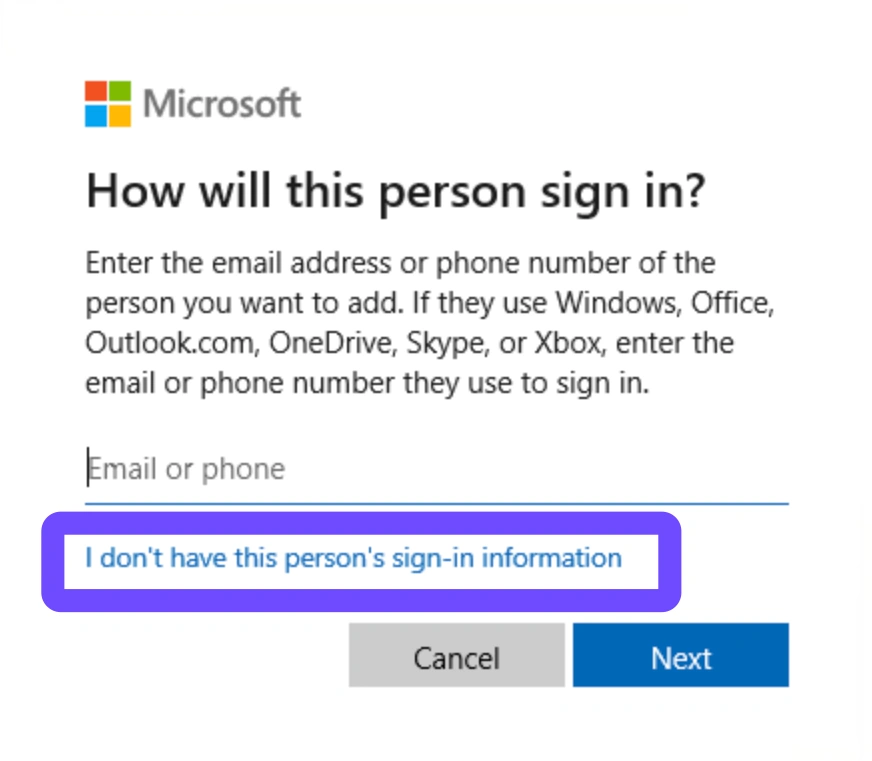
الخطوة 3: اختر «إضافة مستخدم بدون حساب Microsoft»، وأدخل اسم مستخدم وكلمة مرور، ثم انقر فوق «التالي».
الخطوة 4: غيّر نوع الحساب إلى مسؤول، وسجّل الخروج من حسابك الحالي، ثم سجّل الدخول إلى الملف الشخصي الجديد، وشغّل EA FC 27.
الجزء 9: الأسئلة الشائعة حول عدم تشغيل EA FC 27
لماذا تتوقف لعبة EA FC 27 عند شاشة البداية؟
تحدث هذه المشكلة عادةً بسبب فشل التحقق من برنامج تشغيل EA Anti-Cheat، أو قدم برامج تشغيل بطاقة الرسومات، أو تداخل برامج العرض المتراكبة النشطة مثل Discord مع عملية عرض الشاشة.
كيف يمكنني إصلاح مشكلة عدم تشغيل نظام مكافحة الغش في EA FC 27؟
أعِد تثبيت EA Anti-Cheat باستخدام برنامج التثبيت الموجود في مجلد اللعبة، وامنح تطبيق EA صلاحيات المسؤول، وتأكد من تمكين ميزة الإقلاع الآمن في إعدادات BIOS بجهاز الكمبيوتر.
ماذا أفعل إذا لم تبدأ لعبة FC 27 من Steam؟
تحقّق من ملفات اللعبة عبر خصائص Steam، وشغّل Steam كمسؤول، وامسح ذاكرة التخزين المؤقت لتطبيق EA، وتأكد من إيقاف أدوات التراكب في الخلفية تمامًا.
هل يستطيع LagoFast المساعدة إذا تعذّر تشغيل FC 27 بسبب أخطاء في الخادم؟
نعم. يعمل LagoFast على تحسين مسارات الشبكة، ومعالجة عمليات المصافحة عند الاتصال بالخادم، واستقرار توجيه العقد لمنع انتهاء مهلة التحقق من الملف الشخصي أثناء بدء التشغيل.
لماذا تُغلق EA FC 27 تلقائيًا بعد الضغط على «تشغيل»؟
عادةً ما تشير عمليات الإغلاق التلقائي إلى فقدان تبعيات Microsoft Visual C++، أو تلف ملفات ذاكرة التخزين المؤقت للعبة، أو قيام برامج الأمان العاملة في الخلفية بحظر الملف التنفيذي.
هل يساعد تعطيل تطبيقات التراكب في حل مشكلة عدم تشغيل FC 27؟
نعم. غالبًا ما تتعارض التراكبات من Discord وRivaTuner وبرامج الرسومات مع EA Anti-Cheat، مما يتسبب في تعطل مشغّل اللعبة قبل الوصول إلى القائمة الرئيسية.
الخاتمة
يتطلب حل أخطاء تشغيل EA FC 27 اتباع خطوات منهجية لاستكشاف الأخطاء وإصلاحها، بدءًا من إصلاح نظام EA Anti-Cheat وحتى مسح ذاكرة التخزين المؤقت للتطبيقات وتفعيل ميزة Secure Boot. ويساعد التحقق من الملفات خطوة بخطوة وتعطيل التراكبات المتعارضة على التخلص من حالات التجمّد الشائعة عند بدء التشغيل. كما يساهم دمج LagoFast في إعدادك في تحسين اتصال الشبكة وموارد النظام، مما يضمن تشغيل EA FC 27 بسلاسة مع الحفاظ على زمن استجابة منخفض وأداء مستقر طوال مبارياتك.
عزز لعبتك مع LagoFast لسرعة مذهلة
العب بجدية أكبر، بسرعة أكبر. معزز الألعاب LagoFast يقضي على التقطيع والتأخير على الكمبيوتر الشخصي والموبايل والماك—فز في كل مباراة!
زد من FPS للعب أكثر سلاسة!
قلل من تأخير اللعبة والبينغ بسرعة!