
تُعد مشكلة الشاشة السوداء عند تشغيل Crimson Desert من أكثر المشاكل المزعجة التي قد تواجه اللاعبين، خاصة عند انتظار تجربة لعبة ضخمة وعالم مفتوح بهذا الحجم. تظهر هذه المشكلة عادة مباشرة بعد تشغيل اللعبة، حيث يبدو أن اللعبة تعمل في الخلفية بشكل طبيعي، لكن الشاشة تبقى سوداء تمامًا دون عرض أي محتوى بصري، وهو ما يمنع اللاعب من بدء التجربة.
نظرًا لأن اللعبة مبنية على محرك BlackSpace المتقدم، وتم إطلاقها بشكل متزامن على الكمبيوتر وأجهزة PlayStation 5 وXbox Series X/S، فإن أسباب هذه المشكلة تختلف حسب المنصة. في بعض الحالات تكون مرتبطة بتعريفات الجهاز أو إعدادات النظام، وفي حالات أخرى تكون نتيجة خلل في ملفات اللعبة أو بيئة التشغيل.
في هذا الدليل المفصل، سنستعرض جميع الأسباب المحتملة لمشكلة الشاشة السوداء، مع تقديم حلول عملية خطوة بخطوة لكل منصة، بالإضافة إلى طرق تحسين استقرار الأداء باستخدام LagoFast Game Booster لضمان تجربة لعب أكثر سلاسة.

- ✅ تقليل التأخير والبينج المرتفع
- ✅ أداة ترجمة عربية للعبة Crismon Desert
- ✅ حل مشكلة التقطيع في Crismon Desert
- ✅ دعم المودات الشائعة
- ✅ تسريع تحميل اللعبة
الجزء الأول: الأسباب الشائعة لمشكلة الشاشة السوداء في Crimson Desert على الكمبيوتر
الجزء الثاني: كيفية إصلاح مشكلة الشاشة السوداء في Crimson Desert على الكمبيوتر
الجزء الثالث: لماذا تظهر المشكلة على أجهزة الكونسول
الجزء الرابع: خطوات إصلاح المشكلة على PS5 وXbox Series X/S
الجزء الخامس: تحسين تجربة اللعب باستخدام LagoFast Game Booster
الجزء الأول: الأسباب الشائعة لمشكلة الشاشة السوداء في Crimson Desert على الكمبيوتر
عند تشغيل Crimson Desert على الكمبيوتر وظهور شاشة سوداء، فإن السبب في الغالب لا يكون متعلقًا بالإنترنت أو الخوادم، بل يعود إلى مشاكل داخلية في النظام أو العتاد أو إعدادات اللعبة. من أهم هذه الأسباب:
تعريفات كرت الشاشة القديمة أو غير المتوافقة
تعريفات كرت الشاشة تُعتبر العنصر الأساسي المسؤول عن عرض الرسوميات. في حال كانت التعريفات قديمة أو غير متوافقة مع متطلبات اللعبة، قد يفشل محرك اللعبة في تهيئة العرض بشكل صحيح، مما يؤدي إلى توقف الصورة عند شاشة سوداء مباشرة بعد بدء التشغيل. هذه المشكلة شائعة خصوصًا مع الألعاب الحديثة التي تعتمد على تقنيات رسومية متقدمة.
تلف أو فقدان ملفات اللعبة
قد تتعرض ملفات اللعبة للتلف أثناء التحميل أو التثبيت، أو بسبب انقطاع مفاجئ أثناء التحديث. هذا النوع من المشاكل يمنع تحميل الموارد الرسومية الأساسية، وبالتالي تظهر الشاشة السوداء بدلًا من واجهة اللعبة.
مشاكل وضع ملء الشاشة والتوافق مع العرض
في بعض الحالات، تعمل اللعبة بالفعل في الخلفية، لكن النظام يفشل في عرضها بشكل صحيح بسبب تعارض في وضع العرض، خاصة عند استخدام إعدادات ملء الشاشة أو تعدد الشاشات أو اختلاف دقة العرض. هذا يؤدي إلى ظهور شاشة سوداء رغم استمرار الصوت.
نقص أو تلف مكونات النظام الأساسية
تعتمد الألعاب الحديثة على مكونات مثل DirectX وVisual C++ و.NET Framework. في حال كانت هذه المكونات مفقودة أو غير محدثة، قد لا يتمكن محرك اللعبة من العمل، مما يؤدي إلى توقف العرض بالكامل.
بشكل عام، هذه الأسباب مرتبطة ببيئة تشغيل اللعبة، ويمكن حلها من خلال تحديث النظام وضبط الإعدادات بشكل صحيح.
الجزء الثاني: كيفية إصلاح مشكلة الشاشة السوداء في Crimson Desert على الكمبيوتر
لحل المشكلة بشكل فعال، يُنصح باتباع الخطوات التالية بالتسلسل لضمان معالجة جميع الأسباب المحتملة:
تحديث تعريفات كرت الشاشة
قم بزيارة الموقع الرسمي للشركة المصنعة لكرت الشاشة وقم بتحميل أحدث إصدار مستقر من التعريفات. التحديثات الجديدة غالبًا ما تتضمن تحسينات خاصة بالألعاب الحديثة.
التحقق من سلامة ملفات اللعبة
استخدم خاصية التحقق من الملفات داخل منصة التشغيل للتأكد من عدم وجود ملفات تالفة أو ناقصة، حيث يتم إعادة تحميل أي ملفات مفقودة تلقائيًا.
تثبيت جميع مكونات النظام المطلوبة
تأكد من تثبيت أحدث إصدار من DirectX، بالإضافة إلى Visual C++ و.NET Framework، لأن غياب هذه المكونات قد يمنع تشغيل اللعبة بشكل صحيح.
تعطيل تحسينات ملء الشاشة
من إعدادات التوافق في ملف تشغيل اللعبة، قم بإيقاف خيار تحسينات ملء الشاشة لتجنب التعارضات مع نظام التشغيل.
تغيير وضع العرض داخل اللعبة
إذا كانت اللعبة تعمل لكن الشاشة سوداء، جرب التبديل بين وضع النافذة وملء الشاشة، حيث يساعد ذلك في إعادة تهيئة العرض.
الرجوع إلى إصدار تعريف سابق
في حال ظهرت المشكلة بعد تحديث تعريف كرت الشاشة، قد يكون الإصدار الجديد غير مستقر، لذلك يُفضل العودة إلى إصدار أقدم معروف باستقراره.
اتباع هذه الخطوات بشكل منهجي يساعد في حل معظم مشاكل الشاشة السوداء المرتبطة بالكمبيوتر.
الجزء الثالث: لماذا تظهر مشكلة الشاشة السوداء على أجهزة الكونسول
على الرغم من أن أجهزة الكونسول تتميز بثبات أكبر مقارنة بالكمبيوتر، إلا أن مشكلة الشاشة السوداء قد تظهر لعدة أسباب تتعلق بالنظام أو التخزين:
عدم تحديث نظام الجهاز
تعتمد الألعاب الجديدة على أحدث تحديثات النظام، وفي حال كان الجهاز غير محدث، قد يفشل في تشغيل بعض مكونات اللعبة.
تلف بيانات اللعبة
أثناء تحميل الألعاب الكبيرة، قد تحدث أخطاء تؤدي إلى تلف بعض الملفات، مما يمنع تشغيل اللعبة بشكل صحيح.
مشاكل التخزين أو الأقراص الخارجية
تشغيل اللعبة من وحدة تخزين خارجية قد يؤدي إلى بطء في القراءة أو أخطاء، خاصة مع الألعاب الثقيلة، مما قد يتسبب في ظهور شاشة سوداء عند التشغيل.
الجزء الرابع: خطوات إصلاح مشكلة الشاشة السوداء على PS5 وXbox Series X/S
على PlayStation 5
تحديث النظام
تأكد من تثبيت آخر تحديث لنظام الجهاز، حيث يتم إصلاح العديد من المشاكل التقنية عبر التحديثات.
إعادة تثبيت اللعبة
قم بحذف اللعبة بالكامل ثم إعادة تحميلها لضمان عدم وجود ملفات تالفة.
نقل اللعبة إلى التخزين الداخلي
تشغيل اللعبة من الذاكرة الداخلية يضمن سرعة تحميل أفضل واستقرار أعلى.
على Xbox Series X/S
تحديث النظام
تحقق من أن جهازك يعمل بأحدث إصدار من نظام Xbox.
إعادة تثبيت اللعبة
إعادة التثبيت تساعد في التخلص من أي ملفات تالفة أو غير مكتملة.
استخدام التخزين الداخلي
يفضل تشغيل اللعبة من SSD الداخلي لتقليل مشاكل التحميل.
هذه الإجراءات تعتبر الحلول الأساسية لمعظم مشاكل الإطلاق على أجهزة الكونسول.
الجزء الخامس: تحسين تجربة اللعب باستخدام LagoFast Game Booster
على الرغم من أن Crimson Desert لعبة فردية، إلا أن الاتصال بالشبكة يلعب دورًا مهمًا أثناء تحميل التحديثات أو التحقق من ملفات اللعبة. هنا يأتي دور LagoFast Game Booster في تحسين تجربة الاستخدام.
كشف المشاكل تلقائيًا
يوفر البرنامج أداة ذكية تقوم بفحص النظام واكتشاف المشاكل التي قد تؤثر على تشغيل اللعبة.
إصلاح الأعطال بنقرة واحدة
بدلًا من تجربة الحلول يدويًا، يمكن إصلاح العديد من المشاكل تلقائيًا بسرعة.
تحسين استقرار النظام والأداء
يساعد البرنامج على تقليل الضغط على النظام وتحسين سرعة تحميل البيانات.
خطوات الاستخدام
الخطوة 1: اضغط على زر النسخة التجريبية المجانية لتحميل وتثبيت LagoFast
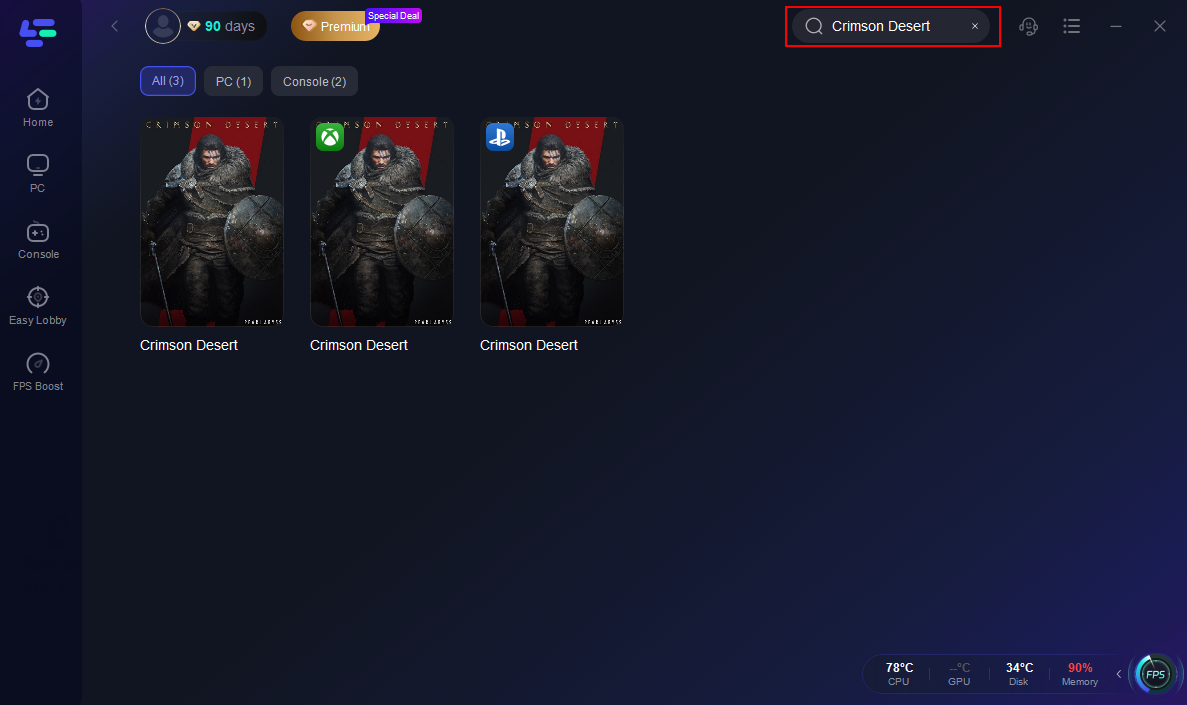
الخطوة 2: افتح LagoFast، ثم اضغط على زر PC في الجانب الأيسر، وابحث عن Crimson Desert في شريط البحث، ثم اضغط على اللعبة عند ظهورها
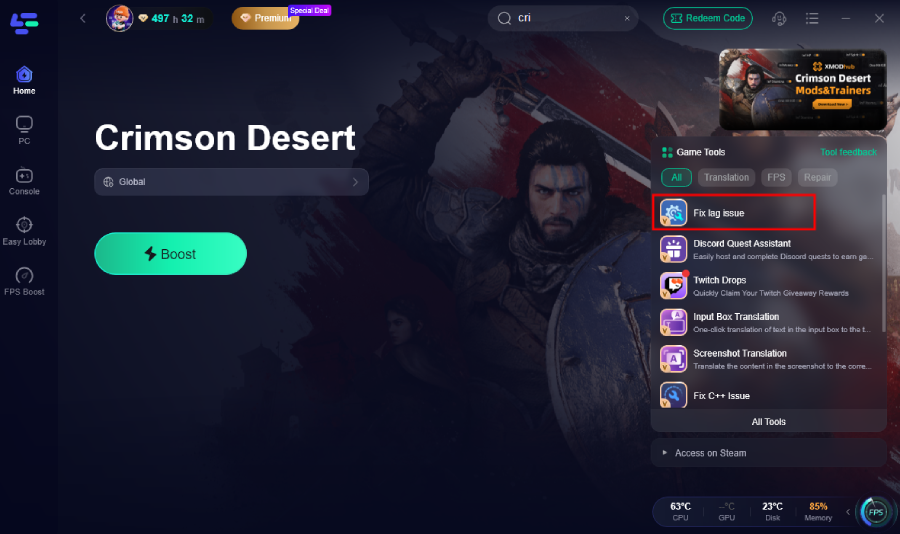
الخطوة 3: اضغط على Fix Lag Issue Tool في الجهة اليمنى وانتظر حتى يتم التحميل
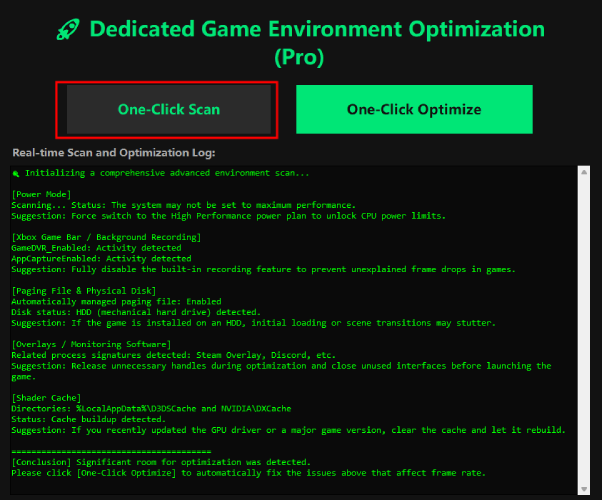
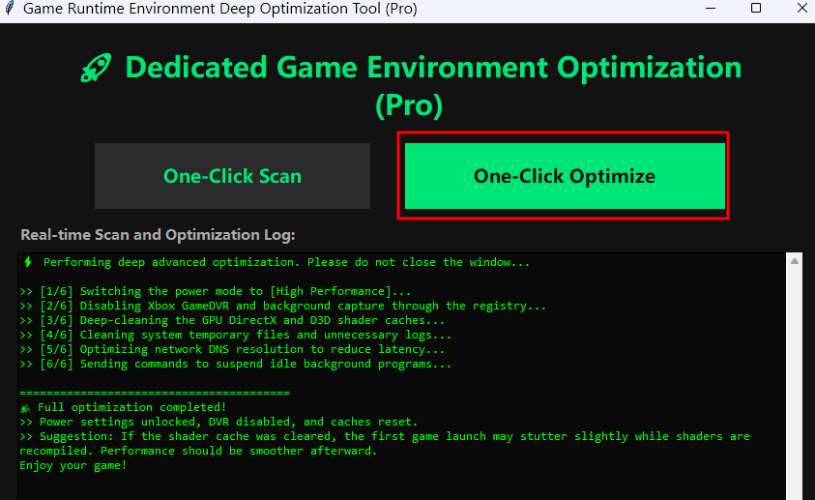
الخطوة 4: بعد الانتهاء، ستظهر نافذة منبثقة، اضغط على “One-Click Scan” لفحص النظام، ثم “One-Click Optimization” لإصلاح المشاكل وتحسين الأداء
الخطوة 5: اضغط على “Server” لاختيار سيرفر أفضل لتحسين تجربة اللعب، ثم اضغط “Smart Boost” لحل مشكلة التحميل

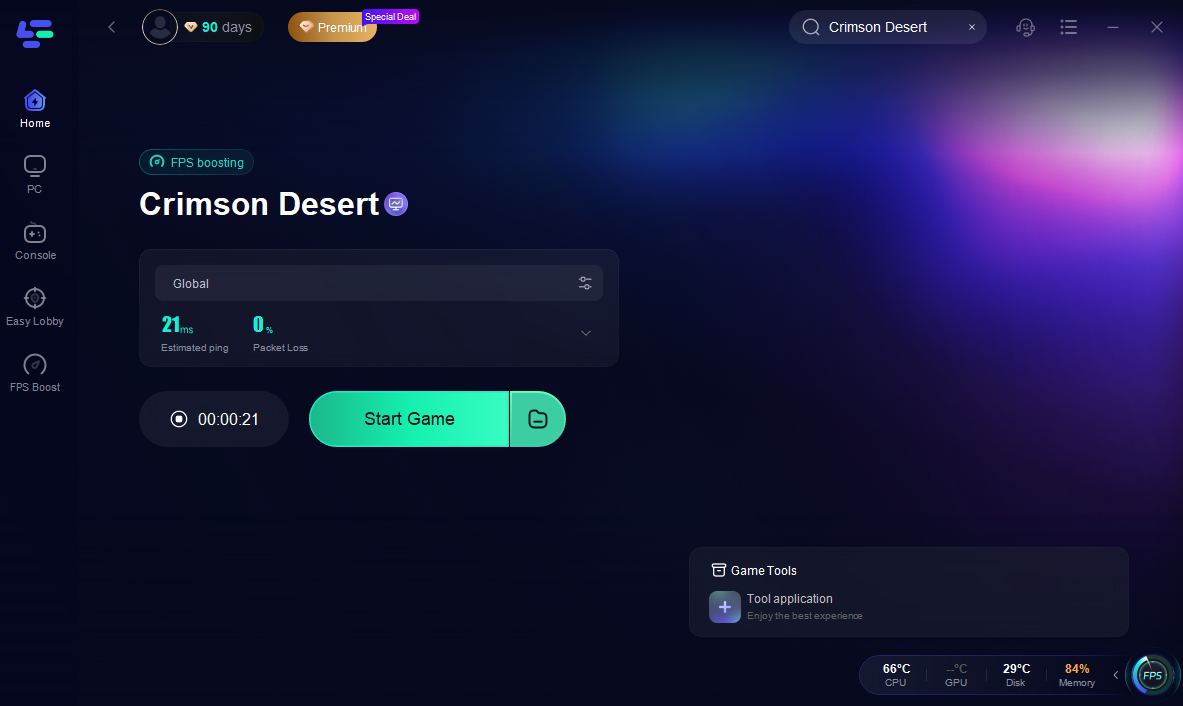
الخطوة 6: تحقق من البينغ، وفقدان الحزم، ومسارات الاتصال في الجانب الأيمن، ثم اضغط “Start Game” لبدء اللعب
رغم أن هذه الأداة لا تعالج مشاكل الرسوميات مباشرة، إلا أنها تساعد في تقليل مشاكل الإطلاق المرتبطة بالتحميل والتحقق من الملفات.
الجزء السادس: الأسئلة الشائعة
ما معنى الشاشة السوداء عند تشغيل اللعبة؟
تعني أن اللعبة بدأت العمل لكنها فشلت في عرض الصورة بسبب خلل تقني.
لماذا يعمل الصوت دون الصورة؟
غالبًا بسبب مشكلة في تعريف كرت الشاشة أو إعدادات العرض.
هل يمكن أن يكون السبب من النظام؟
نعم، خاصة إذا كان النظام غير محدث أو يحتوي على ملفات تالفة.
هل التحقق من الملفات يحل المشكلة؟
في كثير من الحالات، نعم، لأنه يعيد إصلاح الملفات التالفة.
هل LagoFast يحل المشكلة؟
يساعد في تحسين الاستقرار لكنه لا يعالج مشاكل العرض بشكل مباشر.
الخلاصة
تُعد مشكلة الشاشة السوداء في Crimson Desert من المشاكل الشائعة التي قد تظهر عند الإطلاق، سواء على الكمبيوتر أو أجهزة الكونسول. تختلف الأسباب من مشاكل تعريفات إلى ملفات تالفة أو إعدادات غير متوافقة، لكن يمكن حلها بسهولة عبر اتباع خطوات منهجية تشمل التحديث، الإصلاح، وضبط الإعدادات.
التحضير الجيد للنظام قبل تشغيل اللعبة يلعب دورًا كبيرًا في تجنب هذه المشكلة، ويمنحك تجربة لعب أكثر استقرارًا وسلاسة منذ اللحظة الأولى.
عزز لعبتك مع LagoFast لسرعة مذهلة
العب بجدية أكبر، بسرعة أكبر. معزز الألعاب LagoFast يقضي على التقطيع والتأخير على الكمبيوتر الشخصي والموبايل والماك—فز في كل مباراة!
زد من FPS للعب أكثر سلاسة!
قلل من تأخير اللعبة والبينغ بسرعة!