
إجابة سريعة: ابدأ بتثبيت أحدث إصدار مستقر من برنامج تشغيل بطاقة الرسومات، والتحقق من ملفات اللعبة، وتثبيت اللعبة على قرص SSD، وانتظر اكتمال عملية تجميع التظليل الأولى. بعد ذلك، استخدم أداة لرفع الدقة مثل DLSS أو FSR أو XeSS عند توفرها، وخفّض إعدادات الظلال والتأثيرات الحجمية، وحدد معدل الإطارات في الثانية بقيمة مستقرة، وأغلق التراكبات والتطبيقات التي تعمل في الخلفية، وراقب ذاكرة الفيديو ودرجات الحرارة وأزمنة الإطارات. إذا كانت المشكلة ناتجة عن الحمل المحلي على وحدة المعالجة المركزية أو بطاقة الرسومات أو العمليات التي تعمل في الخلفية، فيمكن لـ LagoFast Game Booster توفير اختبار إضافي لتحسين معدل الإطارات في الثانية. لكنه لا يستطيع إصلاح خلل في محرك اللعبة أو استبدال تصحيح يصدره المطوّر.

- ✅ تقليل التقطّع وانخفاضات معدل الإطارات.
- ✅ عزّز معدل الإطارات لتجربة لعب أكثر سلاسة.
- ✅ إصلاح مشكلات التعطّل والشاشة السوداء.
- ✅ إصلاح انخفاض معدل الإطارات وتحسين الأداء.
الجزء الأول: لماذا تعاني لعبة «دماء جوّال الفجر» من التقطّع وانخفاض معدل الإطارات
الجزء الثاني: كيفية تحديد مشكلة الأداء الحقيقية
الجزء 3: أفضل إعدادات الرسومات للحصول على معدل إطارات ثابت
الجزء 4: إصلاحات برنامج التشغيل وذاكرة التخزين المؤقت للتظليل وSSD وويندوز
الجزء 5: إصلاحات متقدمة للتجمّد والبثّ والتقطّع الدقيق
الجزء 6: كيفية تحسين معدل إطارات لعبة Blood of Dawnwalker باستخدام مُعزِّز الألعاب LagoFast
الجزء 7: الأسئلة الشائعة وأهم النقاط المستخلصة
الجزء الأول: لماذا تعاني لعبة «دماء جوّال الفجر» من التقطّع وانخفاض معدل الإطارات
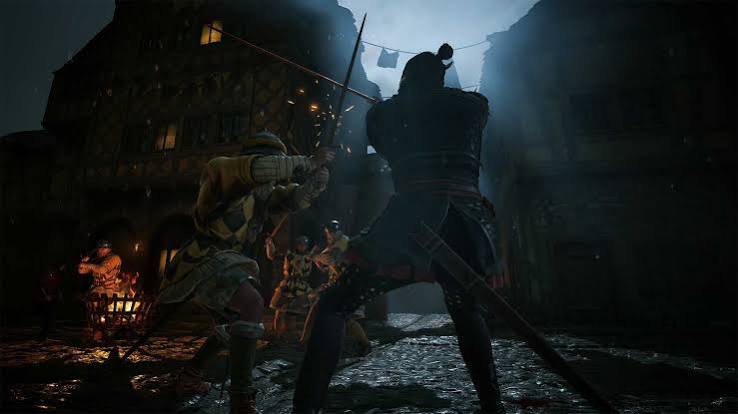
قبل تغيير الإعدادات، حدِّد نوع مشكلة الأداء أولًا. قد يكون التقطّع في لعبة Blood of Dawnwalker ناتجًا عن محرّك التصيير، أو المعالج المركزي، أو ضغط الذاكرة، أو وحدة التخزين، أو تعارض في برامج التشغيل. ويتطلب كل مصدر استجابة مختلفة، كما أن خفض جميع الخيارات إلى «منخفض» ليس دائمًا الحل الأكثر فاعلية.
تجميع ملفات التظليل والتقطّع عند التشغيل الأول
قد تقوم الألعاب التي تستخدم Unreal Engine 5 بتجميع التظليلات عند ظهور مادة أو تأثير إضاءة أو تقنية بصرية للمرة الأولى. وقد يتسبب ذلك في تقطّع قصير عند دخول منطقة جديدة، أو مشاهدة تأثير تعويذة جديد، أو بدء تسلسل قتالي. إذا أصبح التقطّع أقل تكرارًا بعد زيارة المواقع نفسها مجددًا، فمن المرجح أن يكون إعداد التظليلات أحد العوامل المسببة له.
لا تقاطع اللعبة بشكل متكرر أثناء التشغيل الأول. اترك اللعبة مفتوحةً لوقتٍ كافٍ لإنشاء ملفات التخزين المؤقت، ثم أعد تشغيلها مرة واحدة قبل اختبارها مجددًا. قد تؤدي ذاكرة تخزين مؤقت تالفة أو قديمة إلى نتيجة عكسية وتجبر اللعبة على إعادة الترجمة بشكل متكرر، لذا لا يكون مسح ذاكرة التخزين المؤقت ذات الصلة مفيدًا إلا إذا استمرت المشكلة بعد عدة عمليات تشغيل أو ظهرت مباشرةً بعد تغيير برنامج التشغيل.
ذاكرة الفيديو (VRAM)، وبثّ الأصول، واجتياز العوالم المفتوحة
قد تظهر انخفاضات في معدل الإطارات في لعبة «دماء دون ووكر» عند تحرّك الكاميرا بسرعة عبر بيئة كثيفة التفاصيل. تتنافس الخامات عالية الدقة والظلال والانعكاسات والضباب الحجمي وتحميل المجسّمات على ذاكرة الفيديو. وعند استنفاد الذاكرة الرسومية المتاحة، قد تحمّل اللعبة الأصول بوتيرة أكثر شدة، مما يسبب توقّفات مؤقتة حتى عندما لا تعمل وحدة معالجة الرسومات بنسبة 100 بالمئة.
لا تكون جودة الخامات دائمًا أول إعداد ينبغي خفضه. فإذا كانت بطاقة الرسومات تحتوي على قدرٍ كافٍ من ذاكرة الفيديو (VRAM)، فقد تكون الخامات المتوسطة أو العالية مقبولة، بينما تتسبب الظلال، والمؤثرات الحجمية، والانعكاسات، وكثافة الغطاء النباتي، والإضاءة الشاملة في تكاليف أكبر على زمن الإطار. راقب استخدام ذاكرة الفيديو باستخدام أداة مثل NVIDIA FrameView أو AMD Adrenalin أو أي تراكب موثوق آخر.
تشبّع وحدة المعالجة المركزية والحمل في الخلفية
يمكن لمحاكاة العالم الكثيفة أن تضع ضغطًا على وحدة المعالجة المركزية بسبب الشخصيات غير القابلة للعب، والرسوم المتحركة، والفيزياء، والبثّ، والأنظمة التي تعمل في الخلفية. وقد تتسبب علامات تبويب المتصفح، وبرامج التسجيل، وأدوات RGB، ومنصات التشغيل، ومزامنة الخدمات السحابية، وعمليات الفحص الفوري في انقطاعات قصيرة. وغالبًا ما تؤدي هذه الانقطاعات إلى تقطّعات في إطارات Blood of Dawnwalker تكون أكثر وضوحًا من معدل إطارات منخفض لكنه مستقر.
من الاختبارات المفيدة إغلاق التطبيقات غير الأساسية التي تعمل في الخلفية، ثم تكرار المسار نفسه داخل اللعبة. إذا تحسّن الأداء، فأبقِ التغيير نافذًا، ثم أعد تشغيل التطبيقات واحدًا تلو الآخر. هذه الطريقة أكثر موثوقية من إنهاء عمليات عشوائية في نظام Windows قد يحتاج إليها نظام التشغيل.
الجزء الثاني: كيفية تحديد مشكلة الأداء الحقيقية
يبدأ الإصلاح الاحترافي باختبار قابل للتكرار. اختر موقعًا واحدًا يتطلب أداءً عاليًا، واستخدم الدقة نفسها وإعداد الرسومات نفسه، ثم سجّل متوسط معدل الإطارات (FPS) إلى جانب نتيجة أدنى 1% أو مخطط زمن الإطار. قد يبدو خط زمن إطار ثابت عند 55 إطارًا في الثانية أفضل من مخطط يتذبذب بين 100 و35 إطارًا في الثانية.
|
العَرَض |
السبب المحتمل |
أفضل اختبار أولي |
|
تقطّع عند دخول مناطق جديدة |
تجميع التظليلات أو بثّ الأصول |
أعد زيارة المنطقة بعد إكمال الجولة الأولى بالكامل. |
|
ينخفض معدل الإطارات أثناء القتال أو المشاهد المزدحمة |
استخدام المعالج، الظلال، المؤثرات، أو المحاكاة |
خفّض الظلال والمؤثرات؛ راقب استخدام وحدة المعالجة المركزية |
|
تجمّدات قصيرة بعد تحريك الكاميرا |
ضغط على ذاكرة VRAM أو البث من وحدة التخزين |
خفّض المؤثرات الحجمية وثبّت اللعبة على قرص SSD. |
|
يبدأ التقطّع بعد تحديث برنامج التشغيل |
تراجع في برنامج التشغيل أو تعارض في ذاكرة التخزين المؤقت |
أجرِ تثبيتًا نظيفًا لبرنامج التشغيل أو ارجع إلى الإصدار السابق. |
|
انخفاض معدل الإطارات في كل مكان |
حدّ العتاد أو دقّة وضوح مفرطة |
فعّل رفع الدقة وخفّض مقياس العرض |
|
يتدهور الأداء بمرور الوقت |
اختناق حراري أو تسرّب للذاكرة |
تحقّق من درجات الحرارة وأعد تشغيل اللعبة |
غالبًا ما يكون تشخيص التقطّع الدقيق في لعبة «بلود أوف دون ووكر» أسهل من خلال سلوك زمن الإطار بدلًا من عدّاد الإطارات في الثانية. قد لا يؤدي التقطّع الذي يستمر إطارين أو ثلاثة إلى خفض المتوسط المعروض بدرجة ملحوظة، لكنه قد يجعل تحريك الكاميرا يبدو غير سلس. عطّل التراكبات غير الضرورية أثناء الاختبار، لأن تعدد طبقات المراقبة قد يتسبب في انقطاعات خاصة به.
تحقّق أيضًا مما إذا كانت اللعبة تعمل باستخدام وحدة معالجة الرسومات المخصّصة. في أجهزة الكمبيوتر المحمولة، ينبغي أن تُعيّن إعدادات الرسومات في Windows ولوحة تحكم الشركة المصنّعة اللعبة إلى محوّل الرسومات عالي الأداء. فقد تبدو اللعبة التي تعمل عن طريق الخطأ باستخدام الرسومات المدمجة وكأنها تعاني من مشكلة تحسين خطيرة، بينما تكون المشكلة الحقيقية هي اختيار وحدة معالجة الرسومات.
الجزء 3: أفضل إعدادات الرسومات للحصول على معدل إطارات ثابت
تعتمد الإعدادات المناسبة على بطاقة الرسوميات لديك، ودقة العرض، ومعدل التحديث المستهدف. ومن الإعدادات الأساسية المعقولة استخدام الدقة الأصلية للشاشة، وتفعيل تقنية رفع الدقة عالية الجودة، وخفض الإعدادات التي تتسبب في ارتفاعات كبيرة في زمن الإطار. لا تستخدم توليد الإطارات لإخفاء معدل إطارات أساسي غير مستقر؛ فقد تجعل الإطارات المُولَّدة الحركة تبدو أكثر سلاسة، لكنها لا تستطيع إزالة التقطّع الأساسي الناتج عن المعالج المركزي أو تحميل المناطق أثناء التنقّل.
|
الإعدادات |
القيمة الموصى بها للبدء |
السبب |
|
وضع العرض |
ملء الشاشة أو الوضع الحصري الموصى به للعبة |
يقلل التداخل مع سطح المكتب |
|
رفع الدقة |
جودة DLSS أو FSR أو XeSS |
يقلل تكلفة التصيير الداخلي |
|
توليد الإطارات |
اختبر فقط بعد استقرار معدل الإطارات الأساسي (FPS). |
يزيد عدد الإطارات المعروضة، وليس سرعة محاكاة اللعبة. |
|
الظلال |
متوسط |
عادةً ما يستهلك قدرًا كبيرًا من موارد وحدة معالجة الرسومات ووحدة المعالجة المركزية. |
|
الضباب والسحب الحجمية |
منخفض أو متوسط |
يقلّل من عمليات تصيير الغلاف الجوي المكلفة |
|
انعكاسات |
متوسط |
يحدّ من الأسطح الديناميكية المكلفة |
|
الإضاءة العالمية |
المتوسط أو الإعداد المسبق الأدنى التالي |
يقلّل حسابات الإضاءة |
|
الغطاء النباتي ومسافة الرؤية |
متوسط إلى مرتفع |
وازن بين تفاصيل التنقّل وحِمل وحدة المعالجة المركزية/معالج الرسومات |
|
ضبابية الحركة |
عطّله إذا كنت تفضّل الوضوح. |
يسهّل رصد التقطّعات والتحكّم فيها. |
|
حدّ معدل الإطارات (FPS) |
قيمة مستقرة أقل من حدك الأقصى المعتاد |
يوفّر أزمنة إطارات أكثر استقرارًا |
إذا كانت شاشتك تعمل بتردد 144 هرتز، لكن معدل الإطارات في اللعبة يتراوح بين 70 و120 إطارًا في الثانية، فقد تشعر بأن تحديده عند 60 أو 72 إطارًا في الثانية أكثر ثباتًا من تركه بلا حد. يمكن للاعبين الذين يستخدمون شاشات تدعم VRR تجربة تحديد المعدل على بضع إطارات أقل من الحد الأقصى لمعدل التحديث. أفضل قيمة مستهدفة هي أعلى معدل يستطيع الحاسوب الحفاظ عليه أثناء المشاهد الأكثر تطلبًا، وليس الذروة التي يصل إليها في ممر فارغ.
بالنسبة للتقطّع في لعبة The Blood of Dawnwalker الذي يظهر على شكل تقطّع بصري بدلًا من تأخير في الشبكة، ابدأ بخفض إعدادات الظلال، والمؤثرات الحجمية، والانعكاسات، والنباتات. أبقِ textures على جودة أعلى عندما تسمح ذاكرة VRAM بذلك، لأن خفض جودة textures بشكل كبير قد يجعل العالم يبدو أسوأ من دون حل مشكلة التنقّل المعالجة على جانب وحدة المعالجة المركزية.
الجزء 4: إصلاحات برنامج التشغيل وذاكرة التخزين المؤقت للتظليل وSSD وويندوز
ثبّت برنامج تشغيل رسومات مستقرًا
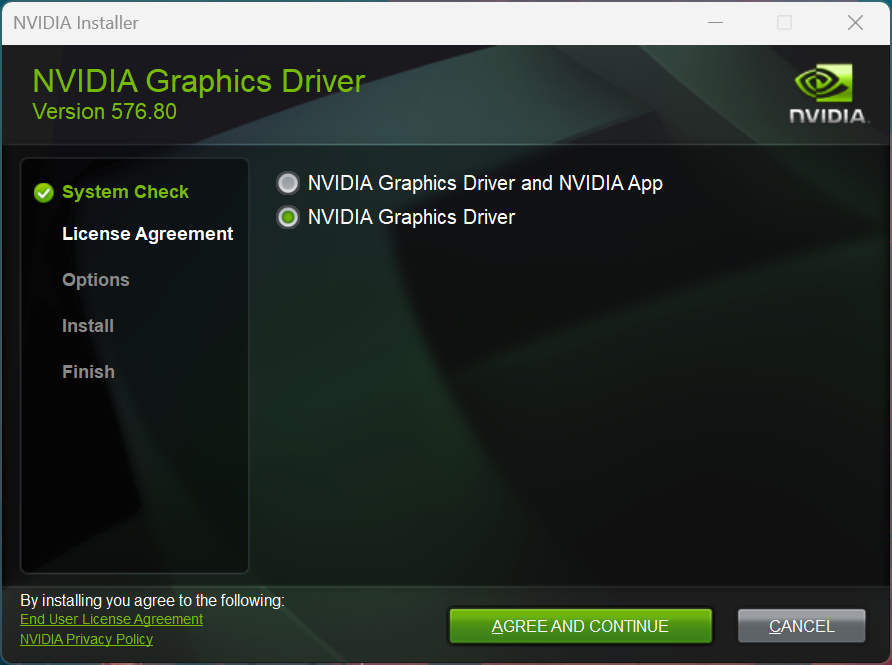
استخدم برنامج التشغيل الحالي الموصى به للعبة، لكن لا تفترض أن أحدث حزمة هي الأفضل دائمًا. إذا بدأ تجمّد لعبة Blood of Dawnwalker مباشرةً بعد تحديث برنامج التشغيل، فأجرِ تثبيتًا نظيفًا أو اختبر إصدار برنامج التشغيل السابق المستقر. أعد تشغيل Windows بعد التغيير، واسمح للعبة بإعادة إنشاء بيانات التظليل إذا لزم الأمر.
تحقّق من ملفات اللعبة عبر Steam أو المشغّل المناسب. قد تتسبب الملفات المفقودة أو التالفة في حدوث أعطال أو مشكلات في التحميل أو أخطاء متكررة في الأصول، مما قد يبدو كأنه عدم استقرار في الأداء. هذه الخطوة آمنة، ويُفضّل تنفيذها قبل إجراء تغييرات يدوية على ملفات الإعدادات.
امسح ذاكرة التخزين المؤقت للتظليل عند الضرورة فقط
قد تصبح ذاكرات التخزين المؤقت للتظليل قديمة بعد تحديث اللعبة أو تغيير برنامج تشغيل بطاقة الرسومات. أغلق اللعبة ومشغّلها، واستخدم خيار تنظيف ذاكرة التخزين المؤقت الموثّق من قِبل الشركة المصنّعة لوحدة معالجة الرسومات، ثم أعد تشغيل الكمبيوتر. لا تحذف مجلدات عشوائية داخل مجلد تثبيت اللعبة. قد يحدث تقطّع في التشغيل الأول بعد مسح ذاكرة التخزين المؤقت أثناء إعادة بناء التظليلات، لذا قيّم النتيجة بعد اكتمال عملية التجميع الجديدة.
ثبّت اللعبة على قرص SSD
لن يزيد قرص SSD سرعة الإنترنت، ولن يحل جميع مشكلات زمن عرض الإطارات، لكنه قد يحسّن بثّ الأصول ويقلّل من انقطاعات التحميل مقارنةً بقرص صلب ميكانيكي قديم. احرص على توفير مساحة خالية في قرص النظام وقرص اللعبة، لأن أداء قرص SSD الممتلئ تقريبًا قد يصبح أقل استقرارًا أثناء التحديثات وعمليات الملفات المؤقتة.
تقليل تدخل Windows
فعّل وضع الألعاب في Windows، وأغلق مشغّلات الألعاب غير الضرورية، وأوقف مزامنة التخزين السحابي مؤقتًا، وعطّل التراكبات التي لا تستخدمها. اضبط الكمبيوتر على وضع طاقة مناسب للأداء، خصوصًا على أجهزة الكمبيوتر المحمولة التي قد تعطي الأولوية لعمر البطارية خلافًا لذلك. حافظ على درجات الحرارة ضمن الحدود المناسبة من خلال تنظيف الغبار، والتحقق من منحنيات المراوح، والتأكد من عدم اختناق أداء وحدة معالجة الرسومات ووحدة المعالجة المركزية تحت الحمل المستمر.
يمكن أن تساعد جدولة GPU المُسرَّعة عتاديًا بعض الأنظمة، بينما لا تُحدث أي فرق في أنظمة أخرى. اختبرها بدلًا من اعتبارها حلًا شاملًا. وتنطبق القاعدة نفسها على تحسينات ملء الشاشة، وإعدادات معدل التحديث المتغيّر، وخيارات تقليل زمن الاستجابة في لوحات تحكم الشركات المصنّعة: غيّر عنصرًا واحدًا، ثم أعد مسار الاختبار المعياري نفسه، واحتفظ بالإعداد فقط إذا تحسّن زمن الإطارات.
الجزء 5: إصلاحات متقدمة للتجمّد والبثّ والتقطّع الدقيق
إذا تجمّدت لعبة Blood of Dawnwalker لعدة ثوانٍ، فتحقّق من ذاكرة النظام وذاكرة الفيديو (VRAM) ونشاط وحدة التخزين ودرجات الحرارة في اللحظة نفسها تمامًا التي يحدث فيها التجمّد. غالبًا ما يشير التجمّد الكامل الذي يتبعه تدارك سريع إلى بثّ الأصول أو ضغط الذاكرة أو مقاطعة من إحدى العمليات، وليس مجرد عدم توافق في إعدادات الرسومات.
استخدم اختبارًا مُتحكَّمًا به لذاكرة VRAM
خفّض جودة الظلال والانعكاسات والمؤثرات الحجمية والخامات خطوةً واحدة في كل مرة. أعد تشغيل اللعبة بعد إجراء تغييرات كبيرة إذا لم تُحرّر اللعبة الذاكرة المخصّصة فورًا. إذا اختفت حالات التجمّد بعد خفض استخدام الذاكرة الرسومية، فهذا يعني أن الإعدادات السابقة كانت قريبة جدًا من الحد العملي لذاكرة VRAM في البطاقة.
تحقّق من التراكبات وتعارضات الالتقاط
يمكن أن تتداخل Steam Overlay وDiscord Overlay وXbox Game Bar وأدوات تسجيل وحدة معالجة الرسومات (GPU) ومراقبات الأداء ومكوّنات ReShade التابعة لجهات خارجية مع محرّك تصيير يتطلب موارد كبيرة. عطّلها مؤقتًا، ثم اختبر المشهد نفسه. إذا اختفت المشكلة، فأعد تفعيل كل تراكب على حدة لتحديد سبب التعارض.
احتفظ باللعبة وملف الترحيل على وحدة تخزين موثوقة
يمكن للذاكرة الافتراضية في Windows أن تساعد عند ارتفاع استهلاك ذاكرة RAM بشكل مفاجئ، ولكن لا ينبغي اعتبارها بديلاً عن سعة كافية من الذاكرة الفعلية. اترك ملف ترحيل الصفحات مُدارًا بواسطة النظام، ما لم يكن لديك سبب محدد لتهيئته يدويًا. تجنّب وضعه على محرك أقراص يتعطّل أو يكاد يمتلئ.
إذا ظلّت اللعبة غير مستقرة بعد إجراء هذه الاختبارات، فقارن الأداء باستخدام حفظ جديد أو في منطقة مختلفة. قد تحتوي إحدى مناطق المهام على مشكلة خاصة بالمحتوى لا يمكن حلّها عبر إعدادات الكمبيوتر العامة. سجّل طراز وحدة معالجة الرسومات (GPU)، وإصدار برنامج التشغيل، والدقة، ووضع رفع الدقة، وحدّ الإطارات، والمحفّز الدقيق للمشكلة، حتى يتضمن بلاغ الدعم معلومات مفيدة.
الجزء 6: كيفية تحسين معدل إطارات لعبة Blood of Dawnwalker باستخدام مُعزِّز الألعاب LagoFast
يمكنك تحسين تجربة اللعب بشكل عام وتقليل التأخير في لعبة The Blood of Dawnwalker باستخدام LagoFast معزّز الألعاب عبر توجيه اتصالك من خلال خوادم محسّنة وإغلاق التطبيقات التي تعمل في الخلفية.
خطوات استخدام LagoFast لتحسين أداء الألعاب
1. انقر على زر الإصدار التجريبي المجاني لتنزيل الإصدار التجريبي المجاني من LagoFast وتثبيته.
2. ابحث عن اللعبة: اكتب The Blood of Dawnwalker في شريط البحث داخل تطبيق LagoFast.
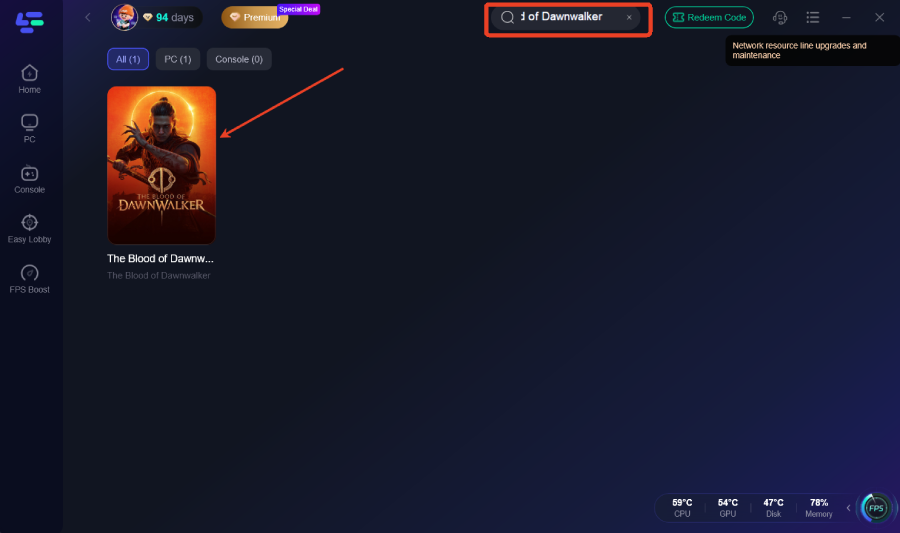
3. اختيار الخادم والعقدة: اختر منطقة الخادم الأكثر استقرارًا، أو دع التوجيه الذكي متعدد المسارات يختار أفضل عقدة تلقائيًا لتقليل زمن الاستجابة.
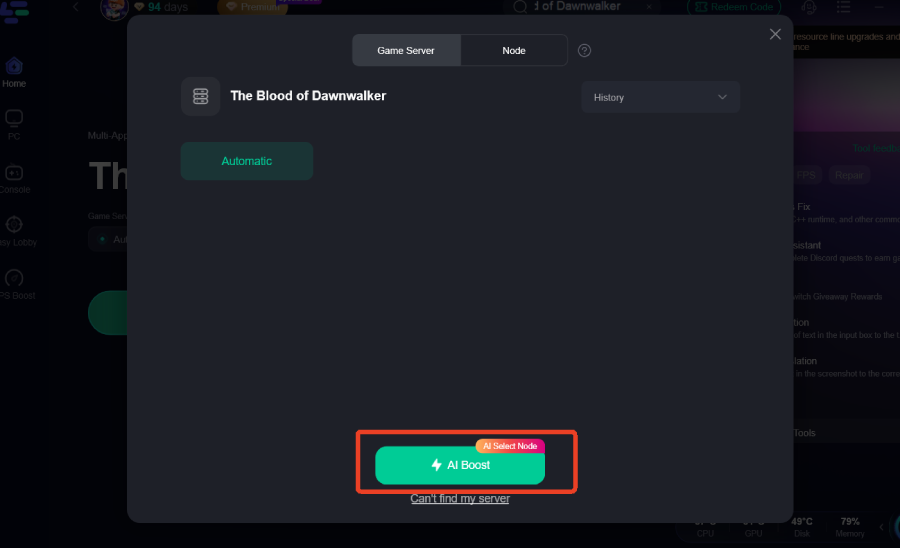
4. تحسين الأداء: انقر على زر «التعزيز» لتحسين مسار الشبكة وتفريغ أحمال الذاكرة الخلفية الطفيفة قبل تشغيل اللعبة.
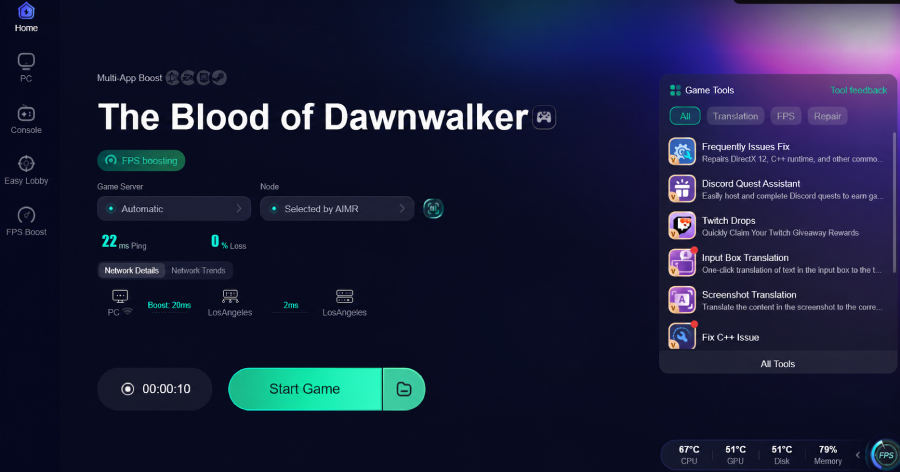
الجزء 7: الأسئلة الشائعة
1. لماذا تتقطّع لعبة The Blood of Dawnwalker حتى عندما يكون متوسط معدل الإطارات لديّ مرتفعًا؟
لا يُظهر متوسط معدل الإطارات الارتفاعات القصيرة في زمن الإطار. قد تتسبب عملية تجميع التظليل، وبثّ الأصول، ومقاطعات وحدة المعالجة المركزية، وتعارضات التراكبات في حدوث تقطّعات ملحوظة، رغم بقاء المتوسط مرتفعًا. استخدم مخطط زمن الإطار واختبر مسارًا قابلًا للتكرار.
2. هل يمكن لتقنيات DLSS أو FSR أو XeSS إصلاح انخفاض معدل الإطارات في لعبة The Blood of Dawnwalker؟
يمكن أن يقلّل رفع الدقة من تكلفة التصيير على وحدة معالجة الرسوميات ويحسّن متوسط معدل الإطارات، خصوصًا بدقة 1440p أو 4K. لكنه لا يستطيع حلّ اختناق وحدة المعالجة المركزية بالكامل، أو تأخيرات تجميع التظليلات، أو تأخيرات التخزين، أو مشكلات المحرك المرتبطة بمحتوى معيّن. ابدأ بوضع الجودة ثم اضبط الإعدادات انطلاقًا من ذلك.
3. هل ينبغي أن أخفّض جودة الخامات أولًا؟
ليس دائمًا. تؤثر الخامات بشكل أساسي في استهلاك ذاكرة الفيديو (VRAM). وقد يكون للظلال، والمؤثرات الحجمية، والانعكاسات، والنباتات، والإضاءة الشاملة تأثير أكبر في سلاسة عرض الإطارات. اخفض إعدادات الخامات عندما تكون ذاكرة الفيديو ممتلئة أو عندما تشير التجمّدات أثناء التنقّل إلى ضغط على الذاكرة.
4. هل يمكن لمسح ذاكرة التخزين المؤقت للتظليل أن يوقف التقطّع الدقيق؟
قد يساعد ذلك عندما تكون ذاكرة التخزين المؤقت قديمة أو تالفة بعد تحديث برنامج التشغيل أو اللعبة. قد تتقطّع اللعبة عند تشغيلها للمرة الأولى بعد ذلك أثناء إعادة بناء ذاكرة التخزين المؤقت، لذا قيّم أداء اللعبة بعد اكتمال عملية التجميع.
5. هل يؤدي تثبيت اللعبة على SSD إلى تحسين معدل الإطارات؟
عادةً لا يزيد محرك أقراص SSD معدل الإطارات المُصيَّرة المتوسط مباشرةً. لكنه قد يقلّل من انقطاعات التحميل وبثّ الأصول، مما قد يحسّن سلاسة اللعب المُدركة في ألعاب العالم المفتوح.
6. لماذا تتجمد اللعبة بعد اللعب لفترة طويلة؟
قد تشمل الأسباب المحتملة خفض التردد الحراري، أو زيادة استخدام ذاكرة الفيديو (VRAM) أو ذاكرة الوصول العشوائي (RAM)، أو وجود عملية تعمل في الخلفية، أو تسرب في الذاكرة، أو مشكلة خاصة بمنطقة معينة. راقب درجات الحرارة واستخدام الذاكرة أثناء التجمّد، ثم اختبر اللعبة بعد إعادة تشغيلها.
7. هل يمكن لـ LagoFast إصلاح جميع مشاكل الأداء؟
لا. يمكن لـ LagoFast Game Booster اختبار ما إذا كان تخصيص الموارد المحلية والمهام في الخلفية يؤثران في استقرار معدل الإطارات (FPS). لكنه لا يستطيع إصلاح محرك اللعبة أو استبدال برنامج تشغيل أو معالجة ارتفاع الحرارة، ولا يضمن حلًا لجميع تكوينات أجهزة الكمبيوتر.
أهم النقاط
- قد ينتج التقطّع في لعبة The Blood of Dawnwalker عن تجميع التظليلات، أو تحميل الأصول، أو الضغط على ذاكرة الفيديو (VRAM)، أو حمل المعالج المركزي، أو برامج التشغيل، أو وحدة التخزين، أو التراكبات، أو خفض الأداء الحراري.
- يجب تشخيص انخفاض معدل الإطارات في لعبة The Blood of Dawnwalker باستخدام بيانات زمن الإطار، وليس متوسط معدل الإطارات وحده.
- استخدم ترقية الدقة بجودة عالية، وحدًا ثابتًا لمعدل الإطارات، وخفّض إعدادات الظلال والحجوم الضوئية والانعكاسات والنباتات والإضاءة العامة قبل تقليل جودة الخامات دون داعٍ.
- ثبّت اللعبة على قرص SSD، وحدّث برنامج تشغيل بطاقة الرسومات أو اختبر إصدارًا مستقرًا منه، وتحقّق من سلامة الملفات، ودَع عملية تجميع التظليل تكتمل.
- في لعبة «دماء داون ووكر»، اختبر التقطّع اللحظي مع تراكبات العرض، والتطبيقات العاملة في الخلفية، وجدولة الأجهزة المسرّعة بالعتاد (HAGS)، وإعدادات الطاقة، وسلوك ذاكرة التخزين المؤقت للتظليل، مع تغيير إعداد واحد فقط في كل مرة.
- إذا كان التقطّع في لعبة «The Blood of Dawnwalker» ناتجًا فعليًا عن تعثّر التصيير في هذا العنوان الفردي، فلن تكون أدوات الشبكة هي الحل الأساسي.
- يمكن لميزة تعزيز معدل الإطارات (FPS) في LagoFast Game Booster إجراء اختبارٍ محكوم لمشكلات حمل النظام المحلي، لكن قد تظل هناك حاجة إلى تحديث برنامج التشغيل أو تصحيح اللعبة أو إصلاح العتاد.
قد يختلف الأداء باختلاف وحدة معالجة الرسومات (GPU)، ووحدة المعالجة المركزية (CPU)، وسعة ذاكرة الوصول العشوائي (RAM)، وإصدار برنامج التشغيل، وإصدار اللعبة، والدقة، وإعدادات الرسومات المسبقة. تعامل مع كل تعديل على أنه اختبار، واحتفظ بالإعدادات التي تحقق أكثر أزمنة إطارات اتساقًا على نظامك.
عزز لعبتك مع LagoFast لسرعة مذهلة
العب بجدية أكبر، بسرعة أكبر. معزز الألعاب LagoFast يقضي على التقطيع والتأخير على الكمبيوتر الشخصي والموبايل والماك—فز في كل مباراة!
زد من FPS للعب أكثر سلاسة!
قلل من تأخير اللعبة والبينغ بسرعة!