

League of Legends ( LoL ), do Riot Games phát triển, là một trong những game đấu trường trực tuyến nhiều người chơi (MOBA) phổ biến nhất. Tuy nhiên, đôi khi người chơi có thể quyết định gỡ cài đặt trò chơi — để giải phóng dung lượng, khắc phục các sự cố dai dẳng hoặc tạm dừng chơi.
Nếu bạn đang thắc mắc làm thế nào để gỡ cài đặt League of Legends , hướng dẫn từng bước này sẽ hướng dẫn bạn thực hiện quy trình này dành cho cả người dùng Windows và Mac, thậm chí còn đề cập đến việc gỡ cài đặt phiên bản PBE hoặc xóa Riot Client.

- ✅ Kiểm tra Ping Liên Minh Huyền Thoại
✅ Giảm Độ Trễ và Ping Cao.
✅ Tăng FPS Cùng Lúc.
✅ Thay đổi máy chủ không bị trễ.
✅ Đa nền tảng: PC, Console, Di động.
Phần 1: Giới thiệu: Tại sao bạn nên gỡ cài đặt League of Legends
Phần 2: Chuẩn bị gỡ cài đặt League of Legends
Phần 3: Cách gỡ cài đặt League of Legends trên Windows
Phần 4: Cách gỡ cài đặt League of Legends trên máy Mac
Phần 5: Cách sử dụng LagoFast để nâng cao trải nghiệm chơi game của bạn
Phần 1: Giới thiệu: Tại sao bạn nên gỡ cài đặt League of Legends
League of Legends ( LoL ) là một trong những tựa game đối kháng phổ biến nhất thế giới, mang đến những trận chiến cường độ cao khiến người chơi say mê. Tuy nhiên, bản chất đòi hỏi khắt khe của nó đôi khi có thể dẫn đến kiệt sức, bực bội hoặc các vấn đề kỹ thuật khiến việc gỡ cài đặt trò chơi trở thành một lựa chọn khả thi. Cho dù bạn đang muốn giải quyết các vấn đề dai dẳng, giải phóng dung lượng ổ đĩa hay chỉ đơn giản là tạm dừng chơi Summoner's Rift, việc gỡ cài đặt League of Legends có thể là một bước đi thiết thực.
Sau đây là một số lý do phổ biến khiến người chơi quyết định xóa LoL khỏi hệ thống của họ:
- Vấn đề về hiệu suất: Đôi khi, trò chơi thường xuyên bị sập, trục trặc hoặc chậm trễ chỉ có thể được giải quyết bằng cách cài đặt lại trò chơi.
- Mối quan tâm về lưu trữ: Với việc cập nhật thường xuyên, League of Legends có thể chiếm một lượng dung lượng lưu trữ đáng kể, có thể được sử dụng tốt hơn ở nơi khác.
- Mệt mỏi khi chơi game: Tính cạnh tranh của LoL có thể trở nên quá sức, khiến một số người chơi phải dừng chơi và tập trung vào các sở thích hoặc trách nhiệm khác.
- Nâng cấp hệ thống: Việc chuyển sang máy tính mới thường yêu cầu phải gỡ cài đặt và cài đặt lại trò chơi.
Bất kể động cơ của bạn là gì, hướng dẫn này sẽ hướng dẫn bạn quy trình gỡ cài đặt League of Legends một cách hiệu quả.
Phần 2: Chuẩn bị gỡ cài đặt League of Legends
Trước khi bắt đầu quá trình gỡ cài đặt, một số bước chuẩn bị có thể giúp tránh các biến chứng và đảm bảo trải nghiệm không gặp rắc rối:
1. Sao lưu cài đặt trò chơi của bạn
Nếu bạn định quay lại LoL sau, hãy cân nhắc lưu lại các phím tắt tùy chỉnh, tùy chọn giao diện và các cấu hình khác. Những thông tin này thường được lưu trữ trong thư mục Config của trò chơi trong thư mục cài đặt.
2. Giữ thông tin đăng nhập của bạn trong tầm tay
Hãy nhớ thông tin đăng nhập tài khoản Riot Games của bạn. Điều này đặc biệt quan trọng nếu bạn muốn cài đặt lại trò chơi hoặc truy cập các tựa game khác trong hệ sinh thái của Riot.
3. Đóng tất cả các quy trình liên quan
Để tránh lỗi trong quá trình gỡ cài đặt, hãy đóng mọi tiến trình Riot Client hoặc League of Legends đang chạy ngầm. Trên Windows, hãy sử dụng Trình quản lý tác vụ và trên Mac, hãy sử dụng Trình giám sát hoạt động.
Phần 3: Cách gỡ cài đặt League of Legends trên Windows
Đối với người dùng Windows, việc xóa LoL rất đơn giản. Hãy làm theo các bước sau:
1. Mở Menu Bắt đầu
Nhấp vào biểu tượng Windows ở góc dưới bên trái màn hình.
2. Bảng điều khiển kiểm soát truy cập
Tìm Control Panel trong thanh tìm kiếm và mở nó.
3. Vào Chương trình và Tính năng
Trong Bảng điều khiển, hãy tìm và chọn Chương trình và Tính năng.
4. Xác định vị trí League of Legends
Cuộn qua danh sách các chương trình đã cài đặt cho đến khi bạn tìm thấy League of Legends .
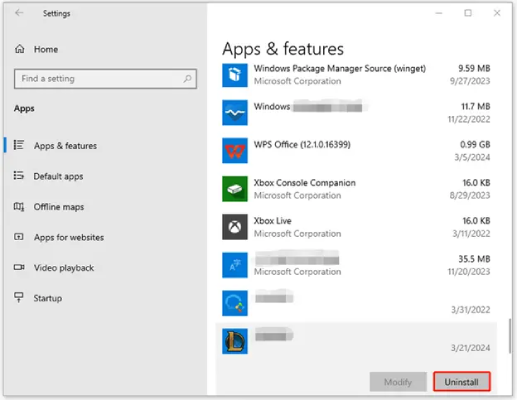
5. Gỡ cài đặt trò chơi
Nhấp chuột phải vào League of Legends và chọn Gỡ cài đặt.
6. Làm theo Trình hướng dẫn gỡ cài đặt
Một lời nhắc sẽ hướng dẫn bạn các bước để xóa hoàn toàn trò chơi.
7. Kiểm tra các tập tin còn sót lại
Sau khi gỡ cài đặt, hãy tự tìm kiếm các tệp hoặc thư mục còn sót lại trên hệ thống liên quan đến Riot Games hoặc League of Legends . Các vị trí thường gặp bao gồm thư mục Program Files và thư mục AppData.
Phần 4: Cách gỡ cài đặt League of Legends trên máy Mac
Người dùng Mac cũng có thể dễ dàng gỡ cài đặt League of Legends bằng cách làm theo các bước sau:
1. Mở Finder
Nhấp vào biểu tượng Finder trong Dock để truy cập trình quản lý tệp.
2. Điều hướng đến Ứng dụng
Trong thanh bên Finder, chọn thư mục Ứng dụng.
3. Xác định vị trí League of Legends
Cuộn qua các ứng dụng đã cài đặt để tìm League of Legends .
4. Di chuyển trò chơi vào thùng rác
Nhấp chuột phải vào biểu tượng League of Legends và chọn Di chuyển vào Thùng rác.
5. Dọn sạch thùng rác
Để xóa vĩnh viễn trò chơi, hãy nhấp chuột phải vào biểu tượng Thùng rác và chọn Dọn sạch Thùng rác.
6. Xóa các tập tin còn sót lại
Kiểm tra các tệp còn sót lại trong các thư mục như Thư viện/Hỗ trợ Ứng dụng/Trò chơi Riot. Bạn có thể xóa thủ công hoặc sử dụng các công cụ dọn dẹp của bên thứ ba như CleanMyMac X để xóa triệt để hơn.
Phần 5: Cách sử dụng LagoFast để nâng cao trải nghiệm chơi game của bạn
Nếu việc gỡ cài đặt League of Legends là do vấn đề về hiệu suất hoặc kết nối, hãy cân nhắc sử dụng LagoFast trước khi từ bỏ hoàn toàn trò chơi. LagoFast có thể tối ưu hóa trải nghiệm chơi game của bạn và giải quyết các vấn đề như độ trễ, giảm FPS hoặc thời gian tải lâu.
LagoFast cải thiện lối chơi League of Legends như thế nào
- Giảm Ping và độ trễ : LagoFast định tuyến kết nối internet của bạn thông qua các máy chủ được tối ưu hóa, giảm thiểu độ trễ.
- Ổn định kết nối : Nếu tình trạng mất kết nối thường xuyên xảy ra, LagoFast sẽ đảm bảo kết nối mượt mà và ổn định hơn.
Cách sử dụng LagoFast với League of Legends
Bước 1: Nhấp vào nút Dùng thử miễn phí để tải xuống và cài đặt bản dùng thử miễn phí LagoFast.
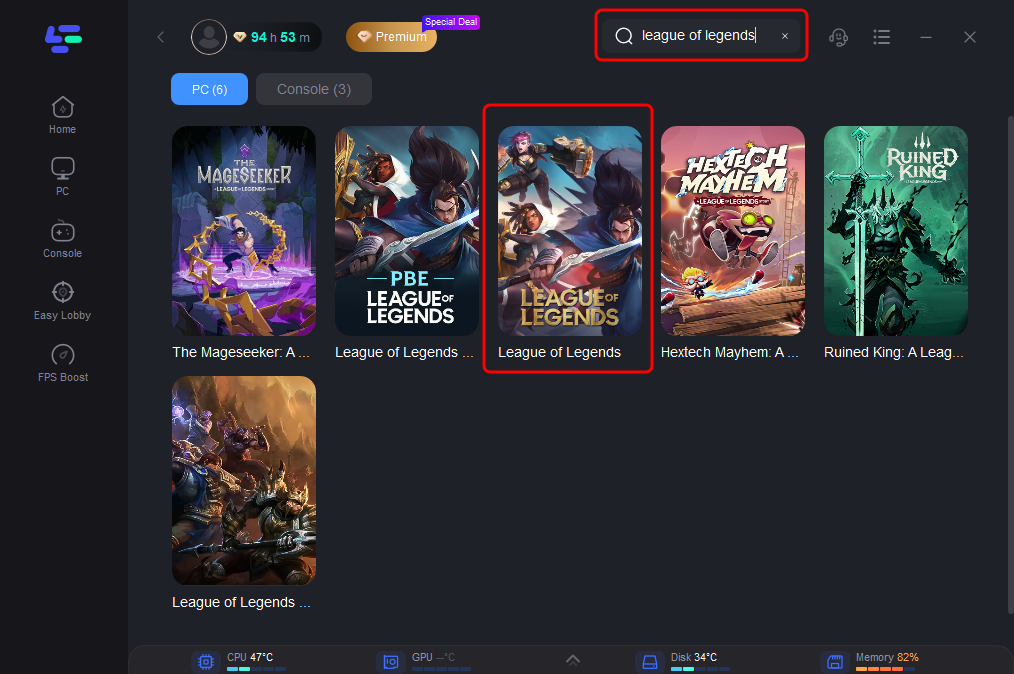
Bước 2: Trong giao diện LagoFast, hãy thêm League of Legends vào danh sách trò chơi đã được tối ưu hóa. Điều này cho phép LagoFast áp dụng các kỹ thuật tối ưu hóa riêng cho League of Legends , đảm bảo hiệu suất tốt nhất có thể.
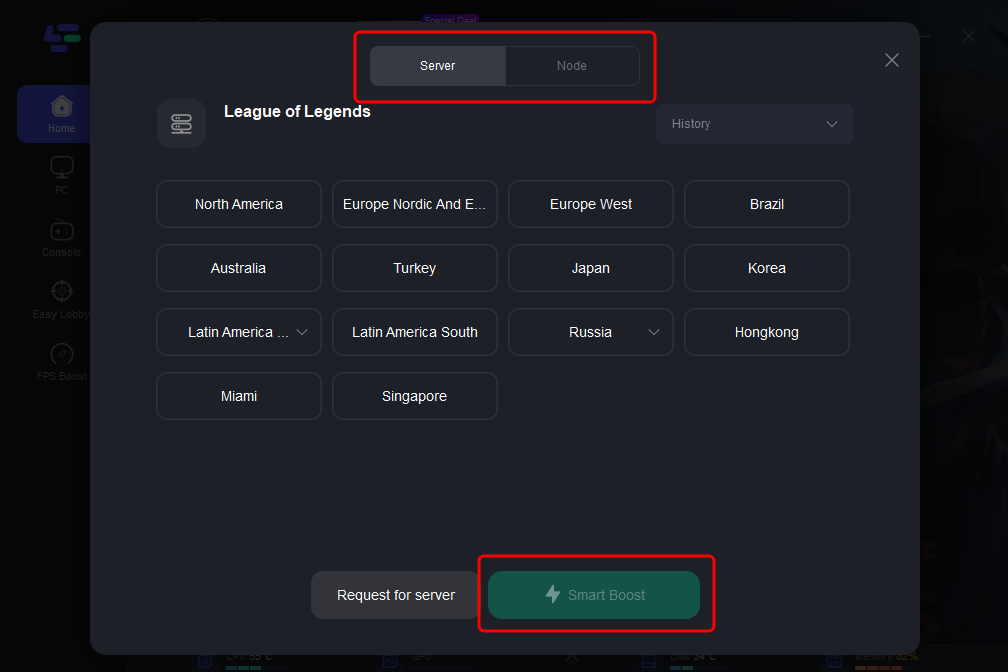
Bước 3: Tùy chỉnh cài đặt theo sở thích của bạn. LagoFast cung cấp nhiều tùy chọn để tinh chỉnh quá trình tối ưu hóa, chẳng hạn như chọn máy chủ bạn muốn chơi.
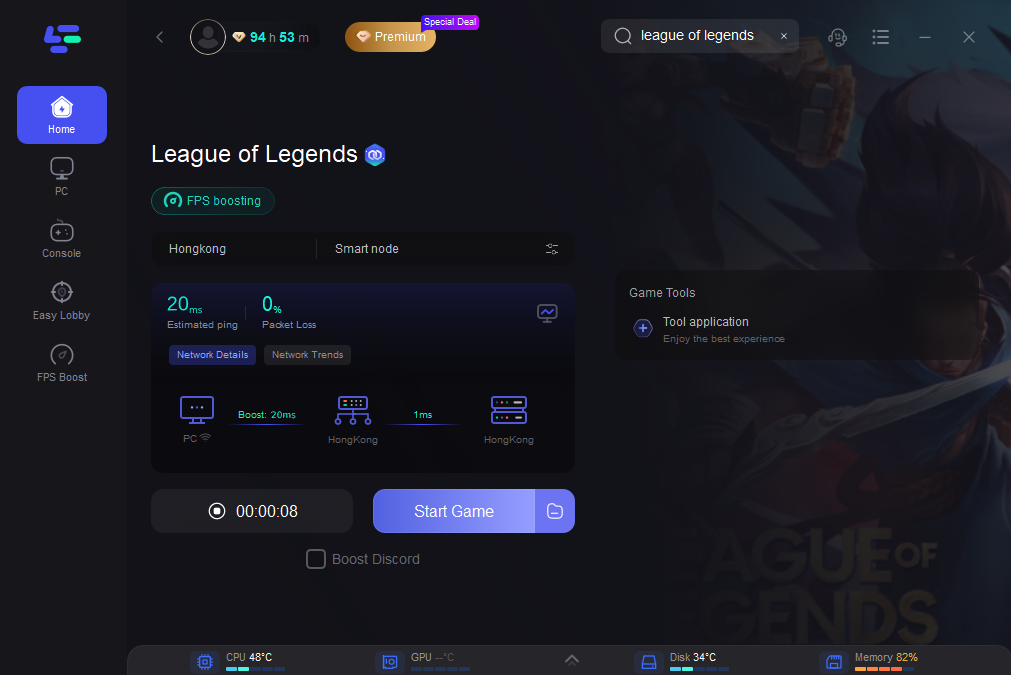
Bước 4: Sau khi mọi thứ đã được thiết lập, hãy nhấp vào nút "Boost" trong LagoFast để bắt đầu quá trình tối ưu hóa. Sau đó, khởi chạy League of Legends từ giao diện LagoFast hoặc phương pháp thông thường của bạn.
Phần kết luận
Việc gỡ cài đặt League of Legends rất đơn giản nếu bạn làm theo đúng các bước cho hệ điều hành của mình. Cho dù bạn đang giải phóng dung lượng, giải quyết sự cố kỹ thuật hay thoát khỏi trò chơi, hướng dẫn này đã bao gồm mọi thứ bạn cần biết về cách gỡ cài đặt League of Legends , cách gỡ cài đặt League of Legends trên máy Mac, và thậm chí cả cách gỡ cài đặt League of Legends trên PBE.
Trước khi từ bỏ trò chơi vì vấn đề hiệu suất, hãy thử nâng cấp lối chơi của bạn với LagoFast. Nó có thể mang lại trải nghiệm chơi game mượt mà mà bạn đang tìm kiếm!

Tăng tốc trò chơi của bạn với LagoFast để đạt tốc độ kỳ diệu
Chơi mạnh mẽ hơn, nhanh hơn. Bộ tăng tốc trò chơi LagoFast loại bỏ giật và lag trên PC, di động hoặc Mac—chiến thắng mỗi trận đấu!
Giảm nhanh chóng giật lag và ping trong trò chơi!
Tăng FPS cho trải nghiệm chơi mượt mà hơn!