
Valorant, Riot Games tarafından geliştirilen popüler taktiksel FPS oyunlarından biridir ve dünya genelinde milyonlarca oyuncuya sahiptir. Ancak çevrim içi yapıya sahip olması nedeniyle zaman zaman teknik problemler yaşanabilmektedir. Oyuncuların en sık karşılaştığı sorunlardan biri de Valorant Hata Kodu 62 problemidir. Bu hata genellikle oyuna giriş yapmayı, eşleşmeye katılmayı veya istemciye bağlanmayı engeller.
VAL 62 hatası çoğunlukla bağlantı problemleriyle ilişkilidir. Ağ kararsızlığı, Riot sunucu problemleri, bozuk oyun dosyaları veya internet servis sağlayıcınızdan kaynaklanan sorunlar bu hataya neden olabilir. Neyse ki doğru yöntemleri uygulayarak sorunu kısa sürede çözebilirsiniz.
Bu rehberde Valorant hata kodu 62 neden oluşur, nasıl düzeltilir ve bağlantı performansı nasıl artırılır detaylı şekilde ele alacağız.

- ✅ Kasma ve yüksek pingi azaltır.
- ✅ Aynı anda FPS'yi artırır.
- ✅ Valorant Ekranda Takılı Kalma Sorunu Çözümü
- ✅ Gecikme olmadan sunucu değiştirir.
- ✅ Bağlantı Ve Çökme Sorunlarını Giderir
Bölüm 1: Valorant Hata Kodu 62 Neden Ortaya Çıkar?
Bölüm 2: Valorant VAL 62 Hatası Nasıl Düzeltilir?
Bölüm 1: Valorant Hata Kodu 62 Neden Ortaya Çıkar?
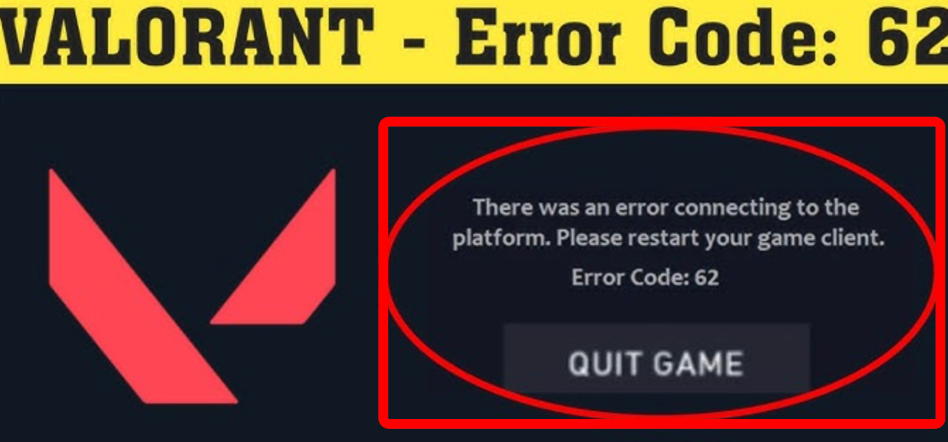
Çözüm yöntemlerine geçmeden önce VAL 62 hatasının neden oluştuğunu anlamak oldukça önemlidir. Bu hata çoğu zaman bağlantı problemleriyle ilişkilidir ancak tek sebep internet olmayabilir. Aşağıda en yaygın nedenleri bulabilirsiniz.
Ağ Bağlantısının Kararsız Olması
Valorant sürekli ve stabil bir internet bağlantısı gerektirir. İnternet bağlantınız zayıfsa, paket kaybı yaşıyorsanız veya bağlantınız sık sık kopuyorsa oyun Riot sunucularına bağlanamayabilir. Bu durum doğrudan hata kodu 62 oluşmasına neden olabilir.
Özellikle Wi-Fi kullanan oyuncular gecikme artışı, anlık ping yükselmeleri ve bağlantı kopmaları nedeniyle bu sorunla daha sık karşılaşır.
Riot Games Sunucu Problemleri
Bazen sorun tamamen Riot Games tarafında olabilir. Sunucu bakımları, teknik arızalar veya yoğunluk problemleri sırasında oyuncular VAL 62 hatasıyla karşılaşabilir.
Özellikle yeni güncelleme dönemlerinde veya büyük etkinliklerden sonra sunucu yoğunluğu arttığı için bağlantı sorunları yaşanabilir.
Güncel Olmayan Veya Bozuk Oyun Dosyaları
Eksik güncellemeler veya bozulmuş oyun dosyaları da bağlantı problemlerine neden olabilir. Valorant istemcisi düzgün çalışmadığında Riot sunucularıyla sağlıklı iletişim kuramayabilir.
Güvenlik Duvarı Ve Antivirüs Engeli
Bazı antivirüs programları veya Windows Defender Firewall, Valorant bağlantısını şüpheli trafik olarak algılayabilir. Bu durumda oyun internete erişemez ve hata kodu 62 ortaya çıkabilir.
Özellikle üçüncü taraf güvenlik yazılımları bazen Riot Vanguard sistemini engelleyebilmektedir.
İnternet Servis Sağlayıcısı Kaynaklı Sorunlar
Bazı bölgelerde internet servis sağlayıcıları bağlantıyı kısıtlayabilir veya oyun trafiğinde yavaşlamaya neden olabilir. Bu durum özellikle akşam yoğun saatlerinde daha belirgin hale gelir.
Arka Planda Çalışan Uygulamalar
Arka planda çalışan yüksek bant genişliği kullanan uygulamalar da bağlantı performansını ciddi şekilde etkileyebilir. Özellikle:
- Torrent programları
- Yayın uygulamaları
- Otomatik güncelleme servisleri
- Bulut senkronizasyon yazılımları
internet bağlantınızı tüketerek Valorant bağlantısının kararsız hale gelmesine neden olabilir.
Bölüm 2: Valorant VAL 62 Hatası Nasıl Düzeltilir?
Aşağıdaki yöntemleri sırasıyla uygulayarak Valorant hata kodu 62 problemini büyük ölçüde çözebilirsiniz.
1. Valorant Hata Kodu 62 İçin En İyi Çözüm: LagoFast Kullanın
LagoFast, çevrim içi oyunlarda bağlantıyı optimize etmek için geliştirilen güçlü bir oyun hızlandırıcısıdır. Özellikle Valorant gibi düşük gecikme gerektiren rekabetçi oyunlarda ping düşürme, paket kaybını azaltma ve bağlantı stabilitesi sağlama konusunda oldukça etkilidir.
VAL 62 hatası çoğu zaman bağlantı problemlerinden kaynaklandığı için LagoFast kullanmak en etkili çözümlerden biri olabilir.
- İnternet Bağlantısı Kararlılığını Artırır
LagoFast, internet bağlantınızı daha stabil hale getirmek için özel olarak geliştirilmiştir ve daha akıcı bir oyun deneyimi sunar. En iyi sunucu rotalarını otomatik olarak seçerek ağ yoğunluğunu azaltır ve daha tutarlı bir bağlantı sağlar. Eğer Valorant hata kodu 62 sorunu kararsız ağ bağlantısından kaynaklanıyorsa, LagoFast genel bağlantı kalitesini iyileştirerek bu problemi çözebilir. - Ping Düşürür Ve Paket Kaybını Önler
Ani ping yükselmeleri ve paket kaybı, Valorant bağlantı hatalarının en yaygın nedenleri arasında yer alır. LagoFast akıllı yönlendirme algoritmaları kullanarak ping değerini düşürür, jitter seviyesini azaltır ve paket kaybını minimum seviyeye indirir. Bu sayede Riot sunucularıyla olan bağlantınız daha stabil hale gelir ve VAL 62 hatasıyla karşılaşma ihtimaliniz azalır. - Kullanımı Kolay Ve Etkilidir
LagoFast kullanıcı dostu bir arayüze sahiptir ve karmaşık ayarlar gerektirmez. Sadece LagoFast uygulamasını indirip kurmanız, ardından Valorant’ı seçmeniz yeterlidir. Yazılım ağınızı otomatik olarak optimize ederek en uygun bağlantı ayarlarını bulur ve Error Code 62 sorununu hızlı ve etkili şekilde gidermeye yardımcı olur.
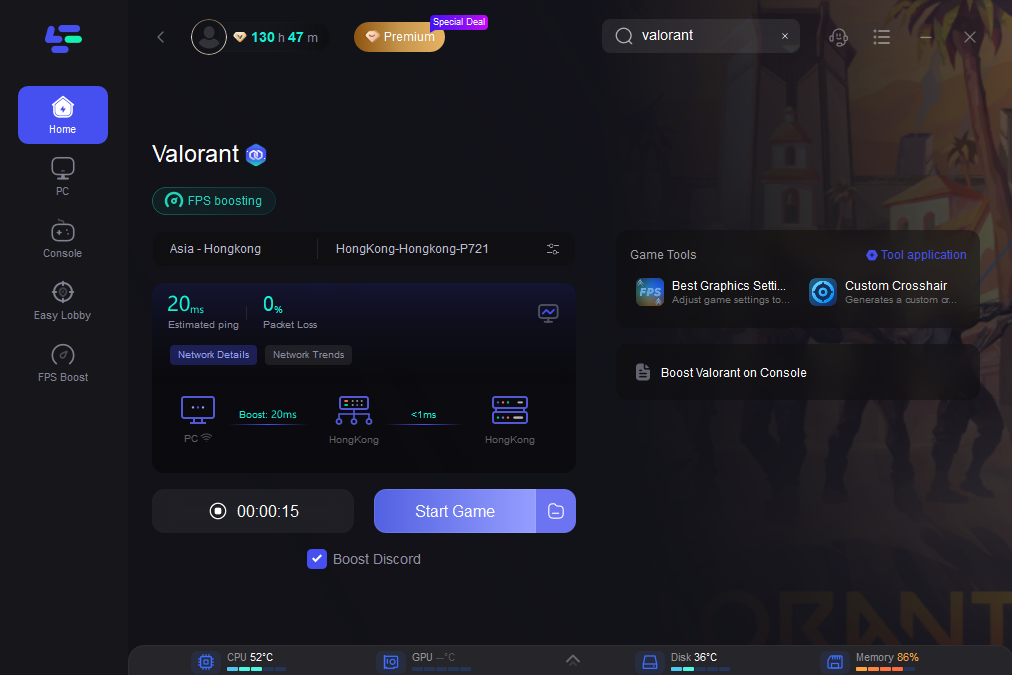
LagoFast İle Valorant VAL 62 Hatası Nasıl Düzeltilir?
Adım 1: Ücretsiz Deneme butonuna tıklayarak LagoFast’ı indirip kurun.
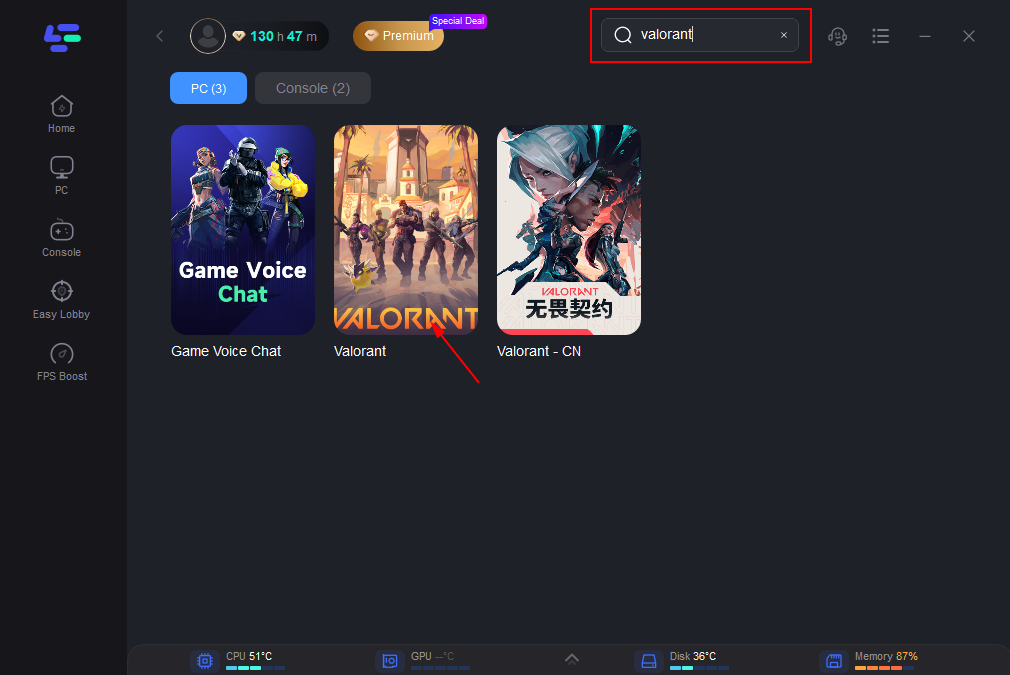
Adım 2: Arama kutusuna “Valorant” yazın ve oyunu seçin.
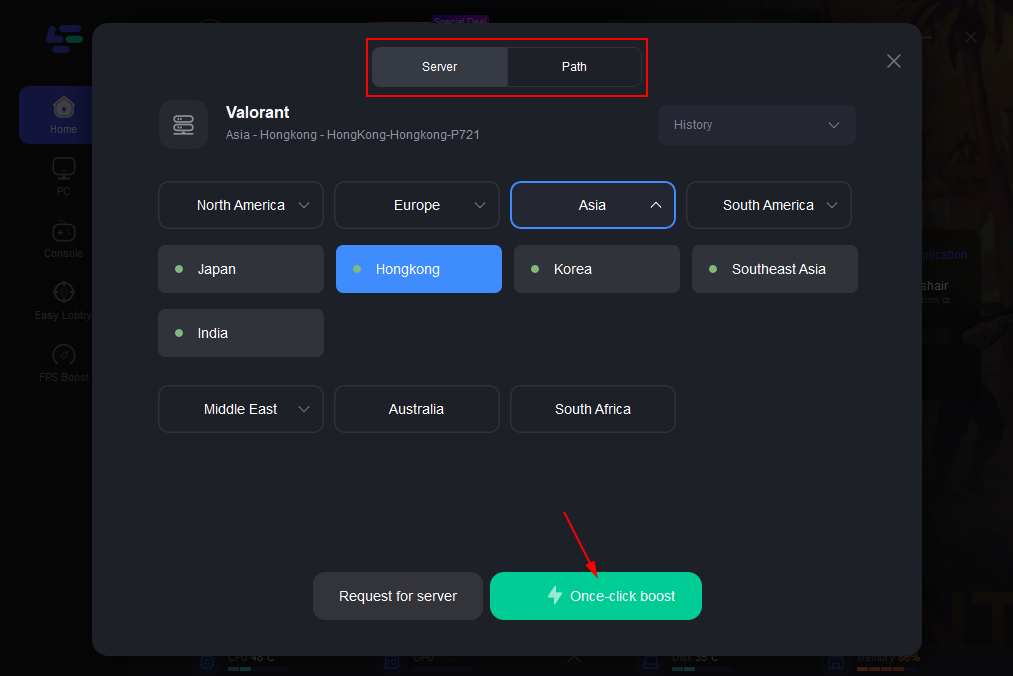
Adım 3: Gerekli sunucuyu seçin ve “Boost” butonuna tıklayın, ardından hızlı bağlantının keyfini çıkarın.
Adım 4: Bundan sonra yükleme ekranında takılma sorununun çözüldüğünü göreceksiniz.
2. Valorant Sunucu Durumunu Kontrol Edin
Adım 1. Riot Games’in resmi servis durum sayfasını ziyaret edin.
Adım 2. Sunucu kesintisi, bakım çalışması veya planlı güncelleme olup olmadığını kontrol edin.

Adım 3. Eğer sunucular çevrim dışıysa Riot Games’in problemi çözmesini bekleyin.
Adım 4. Gerçek zamanlı gelişmeleri takip etmek için Riot Games’in resmi Twitter hesabını kontrol edin.
Adım 5. Sunucularda herhangi bir problem görünmüyorsa bir sonraki çözüm yöntemine geçin.
3. Modeminizi Ve Bilgisayarınızı Yeniden Başlatın
Adım 1. Valorant’ı kapatın ve modeminizi kapatın.
Adım 2. Modemin fişini çekin ve en az 5 dakika bekleyin.
Adım 3. Bu sırada bilgisayarınızı yeniden başlatın.
Adım 4. Modemi tekrar açın ve internet bağlantısının tamamen geri gelmesini bekleyin.
Adım 5. Valorant’ı başlatın ve sorunun devam edip etmediğini kontrol edin.
4. Valorant Ve Ekran Kartı Sürücülerini Güncelleyin
Adım 1. Riot Games Client uygulamasını açın ve güncelleme kontrolü yapın.

Adım 2. Eğer yeni bir güncelleme varsa indirip yükleyin.
Adım 3. Daha sonra ekran kartı sürücülerinizi güncelleyin.
- NVIDIA kullanıcıları: GeForce Experience uygulamasını açın ve güncellemeleri kontrol edin.
- AMD kullanıcıları: AMD Radeon Software uygulamasını açın ve sürücü güncellemesini yapın.
Adım 4. Güncelleme tamamlandıktan sonra bilgisayarınızı yeniden başlatın.
Adım 5. Valorant’ı tekrar açın ve Error Code 62 hatasının düzelip düzelmediğini kontrol edin.
5. Valorant’ı Yönetici Olarak Çalıştırın
Adım 1. Valorant ve Riot Games Client uygulamasını tamamen kapatın.
Adım 2. Valorant kısayoluna sağ tıklayın ve “Yönetici Olarak Çalıştır” seçeneğini seçin.

Adım 3. Eğer bu yöntem sorunu çözerse oyunu her zaman yönetici olarak çalışacak şekilde ayarlayın. Bunun için Valorant simgesine sağ tıklayıp “Özellikler” bölümünü açın.
Adım 4. “Uyumluluk” sekmesine geçin.
Adım 5. “Bu Programı Yönetici Olarak Çalıştır” seçeneğini işaretleyin.
Adım 6. “Uygula” ve “Tamam” butonlarına tıklayın.
Adım 7. Valorant’ı yeniden başlatın ve hatanın düzelip düzelmediğini kontrol edin.
6. DNS Ayarlarını Sıfırlayın
Adım 1. Win + R tuşlarına basın, ardından cmd yazıp Enter tuşuna basın.
Adım 2. Komut İstemi ekranına aşağıdaki komutları sırayla girin:
ipconfig /flushdns
ipconfig /release
ipconfig /renew

Adım 3. Bilgisayarınızı yeniden başlatın.
Adım 4. Valorant’ı açın ve sorunun çözülüp çözülmediğini kontrol edin.
7. Güvenlik Duvarını Ve Antivirüsü Geçici Olarak Devre Dışı Bırakın
Adım 1. Win + R tuşlarına basın, ardından control yazıp Enter tuşuna basın.
Adım 2. “Sistem Ve Güvenlik” bölümüne gidin ve “Windows Defender Güvenlik Duvarı” seçeneğini açın.
Adım 3. “Windows Defender Güvenlik Duvarını Aç Veya Kapat” seçeneğine tıklayın.
Adım 4. Hem Özel hem Genel ağlar için Windows Defender Güvenlik Duvarı’nı geçici olarak kapatın.
Adım 5. Valorant’ı yeniden başlatın ve Error Code 62 hatasının düzelip düzelmediğini kontrol edin.
Sonuç
Valorant hata kodu 62 oldukça can sıkıcı olabilir ancak doğru yöntemler uygulandığında genellikle kısa sürede çözülebilir. Bu rehberde bağlantı optimizasyonundan DNS sıfırlamaya, sürücü güncellemelerinden güvenlik duvarı ayarlarına kadar en etkili çözüm yöntemlerini detaylı şekilde paylaştık.
Özellikle bağlantı kararsızlığı yaşayan oyuncular için LagoFast kullanmak ping düşürme ve bağlantı stabilitesi konusunda büyük avantaj sağlayabilir.
Tüm yöntemleri denemenize rağmen sorun devam ediyorsa Riot Games destek ekibiyle iletişime geçmeniz önerilir.

LagoFast ile Oyununuzu Epik Hızlara Çıkarın
Daha sert, daha hızlı oyna. LagoFast oyun güçlendirici, PC, mobil veya Mac'te takılma ve gecikmeleri ortadan kaldırır—her maçı kazanın!
Oyun Lagını ve Ping'i Hızla Azaltın!
Daha Akıcı Bir Oyun İçin FPS'yi Artırın!