
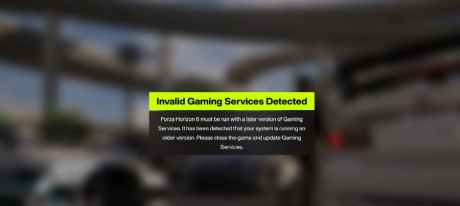
If Forza Horizon 6 PC’de başlatmaya çalışırken “Invalid Gaming Services Detected” hatasını gösteriyorsa, sorun genellikle GPU’nuzdan, Steam kurulumundan veya internet bağlantınızdan kaynaklanmaz. Çoğu durumda bu hata, Windows üzerindeki Gaming Services bileşeninin eski, eksik ya da düzgün çalışmamasından kaynaklanır.
Forza Support’a göre PC oyuncularının (Steam kullanıcıları dahil) Forza Horizon 6 oynayabilmek için önemli bir Gaming Services güncellemesi yapması gerekir. Minimum desteklenen Gaming Services sürümü 36.113.2002.0 veya üzeri olmalıdır.
Bazı oyuncular için daha hızlı kontrol isteyenler adına, LagoFast özel bir Forza Horizon 6 hata tespit özelliği sunar ve Gaming Services’in eksik, eski ya da bozuk olup olmadığını kontrol etmeye yardımcı olur. Microsoft Store, Windows Ayarları, Xbox uygulaması ve Steam arasında manuel geçiş yapmak yerine, LagoFast ile PC başlatma ortamını hızlıca kontrol edebilir ve önerilen güncelleme adımlarını takip edebilirsiniz.
Adım 1: Ücretsiz Deneme butonuna tıklayarak LagoFast’ı indirip kurun.
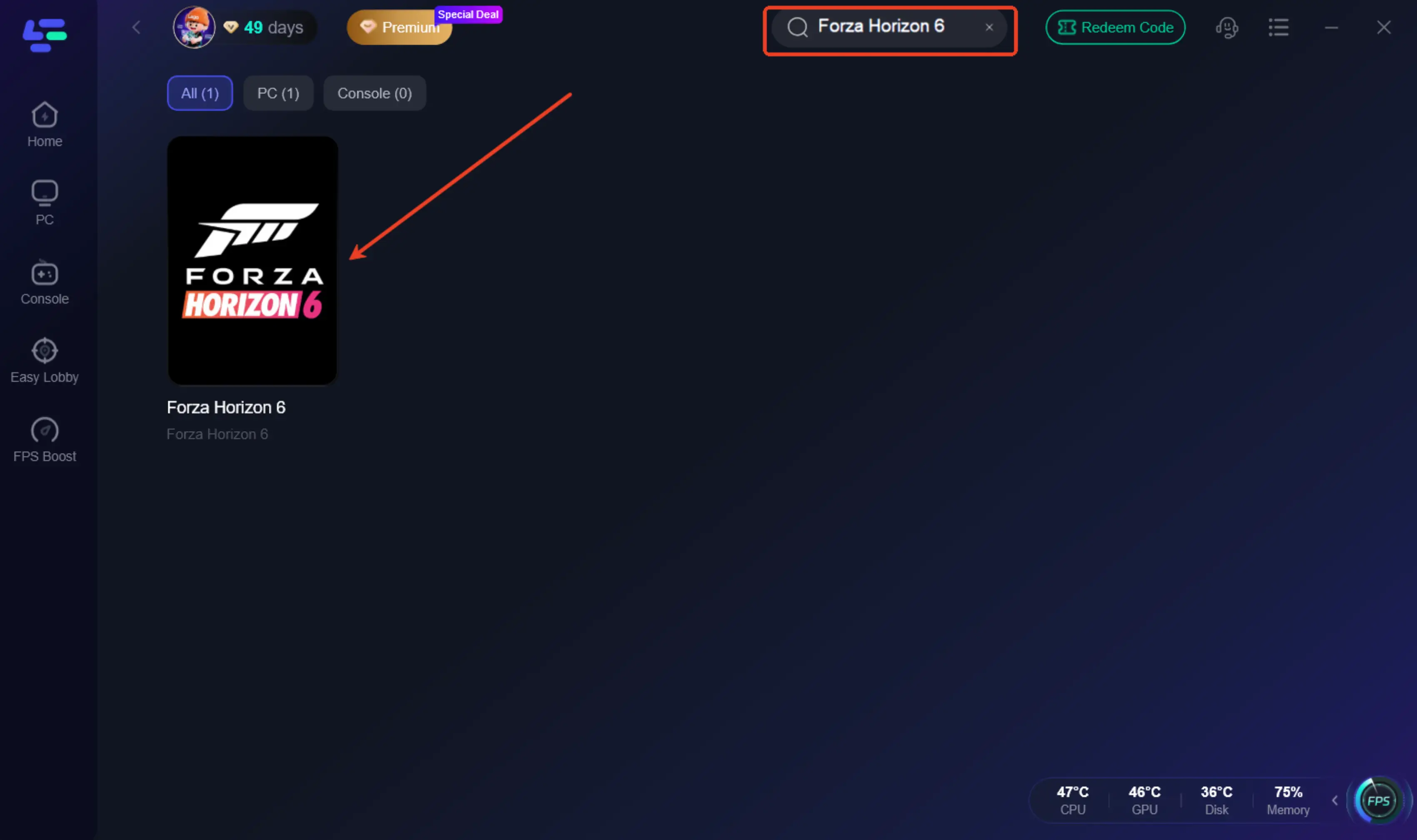
Adım 2: LagoFast’ı açın, sol taraftan PC butonuna tıklayın, arama çubuğuna FH6 yazın ve çıkan sonucu seçin.
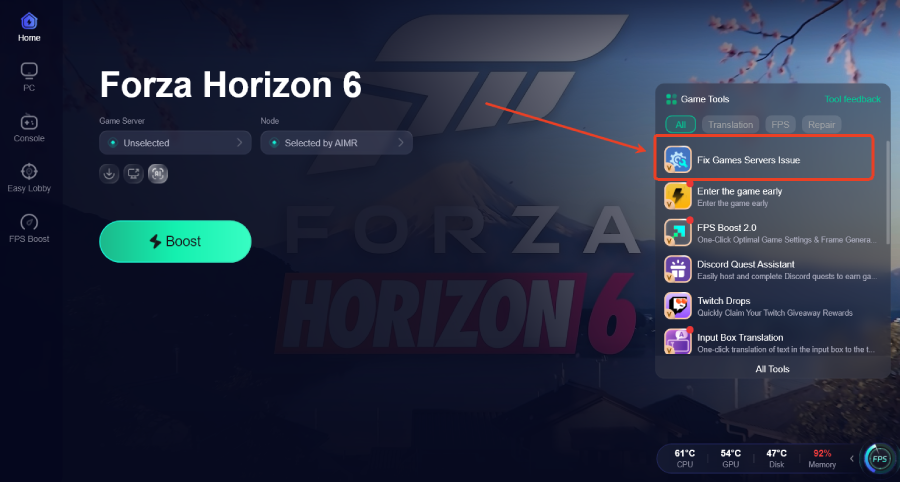
Adım 3: Sağ taraftan “Fix Games Servers Issue Tool” aracına tıklayın.
Eğer manuel çözmeyi tercih ediyorsanız veya hatanın nedenini daha net anlamak istiyorsanız, aşağıdaki adımları takip edin. İlk kontrol etmeniz gereken şey Gaming Services’in Microsoft Store üzerinden güncel olup olmadığıdır.
“Invalid Gaming Services Detected” Hatası Ne Anlama Geliyor?
Hata mesajı genellikle şu şekilde görünür:
“Forza Horizon 6 must be run with a later version of Gaming Services. It has been detected that your system is running an older version. Please close the game and update Gaming Services.”
Bu mesaj, PC’nizde kurulu olan Gaming Services sürümünün çok eski olduğunu gösterir. Gaming Services, Microsoft tarafından kullanılan ve birçok PC oyununda şu işlemler için gerekli olan bir bileşendir:
- Oyun başlatma (game launch)
- Lisans / ownership kontrolü
- Xbox uygulaması entegrasyonu
- Windows gaming servisleri
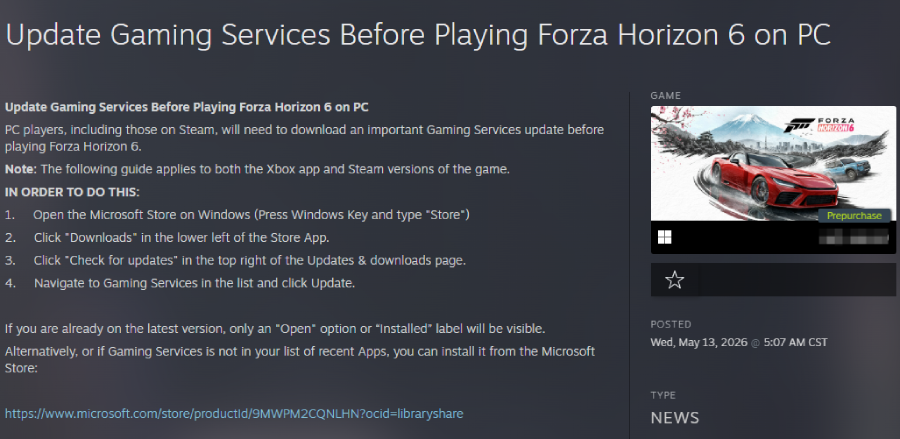
Önemli nokta: Bu sorun hem Xbox App hem de Steam kullanıcılarını etkileyebilir. Oyunu Steam’den satın alsanız bile, Forza Horizon 6’un doğru şekilde açılması için Microsoft Gaming Services güncel olmalıdır. Forza’nın resmi Steam duyurusunda da Steam kullanıcılarının Gaming Services güncellemesi yapması gerektiği belirtilmiştir.
Hızlı Çözüm: Gaming Services’i Microsoft Store’dan Güncelleme
“Invalid Gaming Services Detected” hatasını çözmenin en hızlı yolu Gaming Services’i Microsoft Store üzerinden güncellemektir.
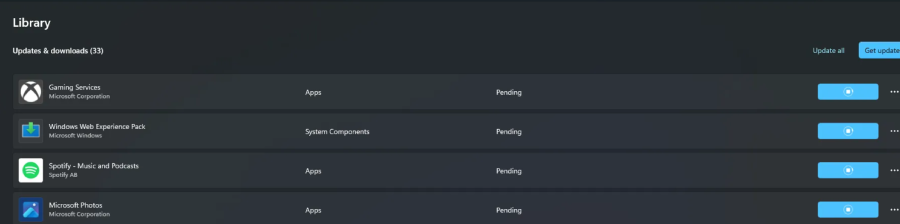
Şu adımları izleyin:
- Forza Horizon 6’yı kapatın
- Microsoft Store uygulamasını açın
- Sol alt köşeden “İndirilenler (Downloads)” bölümüne tıklayın
- Sağ üstten “Güncellemeleri kontrol et (Check for updates)” seçeneğine tıklayın
- Listede Gaming Services’i bulun
- “Güncelle (Update)” butonuna tıklayın
- Güncellemenin bitmesini bekleyin
- Forza Horizon 6’yı yeniden başlatın
Bu yöntem Forza Support tarafından önerilen ana çözümdür. Resmi destek sayfasına göre oyuncular Microsoft Store’u açmalı, Downloads bölümüne gitmeli, güncellemeleri kontrol etmeli ve varsa Gaming Services’i güncellemelidir.
Gaming Services Güncelleme Listesinde Yoksa Ne Olur?
Eğer Gaming Services Microsoft Store güncelleme listesinde görünmüyorsa, uygulamayı doğrudan Microsoft Store’dan açıp yükleyebilir veya güncelleyebilirsiniz.
Forza Support’a göre, eğer zaten güncelse “Open (Aç)” veya “Installed (Yüklü)” görünebilir ve güncelleme butonu çıkmayabilir.
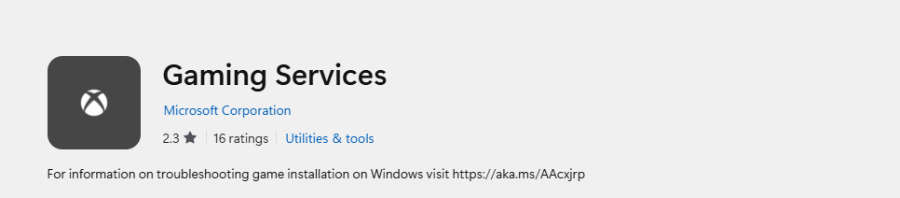
Alternatif yöntem:
- Microsoft Store’u açın
- “Gaming Services” aratın
- Uygulama sayfasını açın
- “Install” veya “Update” seçeneğine tıklayın (varsa)
- İşlem bittikten sonra PC’yi yeniden başlatın
- Forza Horizon 6’yı tekrar açın
Gaming Services Sürümü Nasıl Kontrol Edilir?
Forza Horizon 6 PC’de 36.113.2002.0 veya üzeri Gaming Services sürümünü gerektirir. Sürümü manuel olarak Windows üzerinden kontrol edebilirsiniz.
Adımlar:
- Windows Ayarları’nı açın
- “Apps (Uygulamalar)” bölümüne gidin
- “Installed apps (Yüklü uygulamalar)” kısmını seçin
- Gaming Services’i aratın
- Yanındaki üç nokta menüsüne tıklayın
- “Advanced options (Gelişmiş seçenekler)” bölümünü açın
- Sürüm numarasını kontrol edin
Eğer sürüm 36.113.2002.0’dan düşükse, oyunu tekrar açmadan önce güncelleyin.
Güncelleme Çalışmazsa Gaming Services Repair Tool Kullanımı
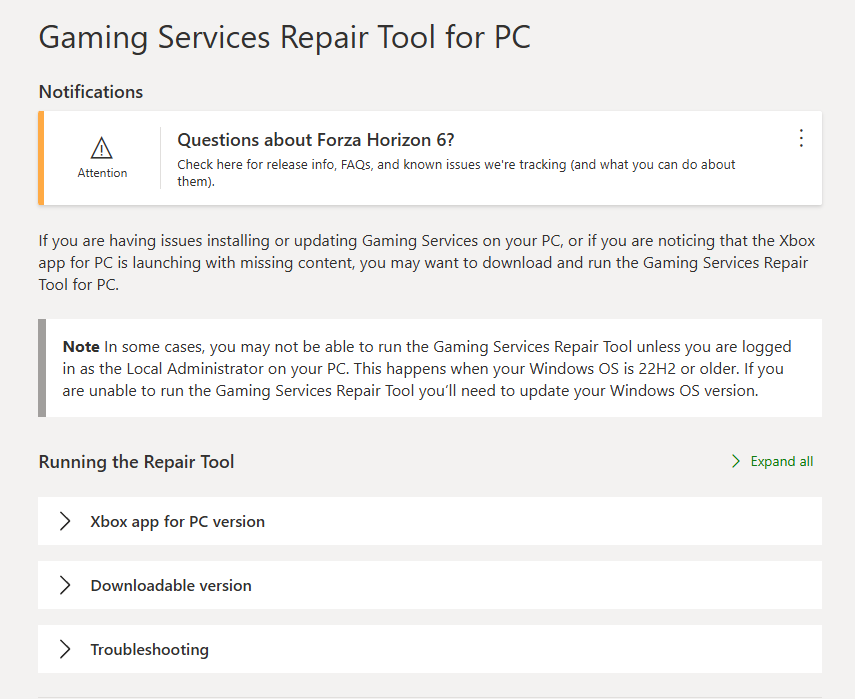
Eğer Gaming Services güncel olmasına rağmen Forza Horizon 6 aynı hatayı vermeye devam ediyorsa, bileşen bozulmuş olabilir. Bu durumda Microsoft Gaming Services Repair Tool kullanılmalıdır.
Xbox Support’a göre bu araç, PC’de Gaming Services kurulum ve güncelleme sorunlarını çözmek için tasarlanmıştır. Ayrıca oyun başlatma, yükleme, güncelleme ve Xbox uygulamasıyla ilgili sorunlarda da yardımcı olur.
Önerilen sıralama:
- Gaming Services’i önce Microsoft Store’dan güncelleyin
- PC’yi yeniden başlatın
- Forza Horizon 6’yı tekrar açın
- Hata devam ederse Repair Tool çalıştırın
- Onarım bittikten sonra PC’yi yeniden başlatın
- Oyunu tekrar başlatın
Sportskeeda da, normal Microsoft Store güncellemesi işe yaramadığında Repair Tool’un en önemli çözümlerden biri olduğunu belirtmektedir.
Bu Hata Steam Sürümünü Etkiler mi?
Evet. Bu konunun en kafa karıştırıcı kısmı budur.
Birçok oyuncu Steam sürümünün Microsoft Store veya Gaming Services’e bağlı olmadığını düşünür. Ancak Forza Support ve resmi Steam duyurusuna göre, Steam dahil tüm PC oyuncularının Gaming Services güncellemesi yapması gerekir.
Bu yüzden Steam’de bu hatayı görüyorsanız oyunu yeniden kurmadan önce ilk olarak Gaming Services’i kontrol edin.
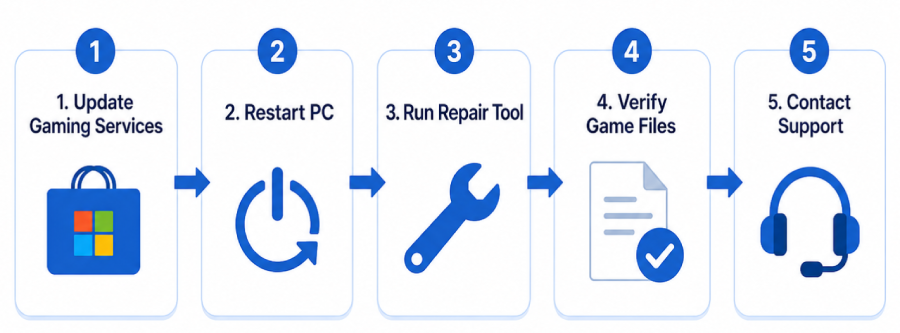
Önerilen Çözüm Sırası
Zaman kaybetmemek için şu sırayı izleyin:
1. Gaming Services’i Güncelleyin
Microsoft Store → Downloads → Check for updates → Gaming Services
2. Gaming Services Sayfasını Doğrudan Açın
Listede yoksa manuel olarak Store’dan aratın ve güncelleyin
3. PC’yi Yeniden Başlatın
Güncellemeden sonra mutlaka restart atın
4. Gaming Services Repair Tool Kullanın
Hata devam ederse onarım aracını çalıştırın
5. Steam Oyun Dosyalarını Doğrulayın
Steam kullanıcıları için alternatif kontrol
6. Xbox Uygulamasını Onarın veya Yeniden Kurun
Windows Ayarları üzerinden repair/reinstall
7. Forza veya Xbox Support ile İletişime Geçin
Sorun çözülmezse destek talebi oluşturun
Sık Yapılan Hatalar
- Oyunu hemen yeniden yüklemek
- Steam kullanıcılarının etkilenmediğini düşünmek
- Restart atmayı atlamak
- Sadece GPU driver güncellemesiyle çözmeye çalışmak
Son Düşünceler
Forza Horizon 6 “Invalid Gaming Services Detected” hatası genellikle Windows’taki eski veya bozuk Gaming Services kurulumu nedeniyle oluşur. En iyi çözüm, Gaming Services’i Microsoft Store üzerinden güncellemek, sürümün 36.113.2002.0 veya üzeri olduğunu doğrulamak ve PC’yi yeniden başlatmaktır.
Sorun devam ederse Gaming Services Repair Tool kullanılmalı ve ardından Steam dosya doğrulama gibi ek adımlara geçilmelidir. Bu gereksinim Steam kullanıcılarını da kapsadığı için ilk kontrol edilmesi gereken yer her zaman Gaming Services olmalıdır.
SSS
Forza Horizon 6 neden “Invalid Gaming Services Detected” hatası veriyor?
PC’nizde eski veya geçersiz Microsoft Gaming Services sürümü olduğu için oluşur. Oyun daha yeni bir sürüm gerektirir.
Hangi Gaming Services sürümü gerekli?
Forza Support’a göre minimum 36.113.2002.0 veya üzeri gereklidir.
Steam sürümü de etkileniyor mu?
Evet. Steam oyuncuları da Gaming Services güncellemesi yapmak zorundadır.
Gaming Services nasıl güncellenir?
Microsoft Store → Downloads → Check for updates → Gaming Services güncellemesi.
Güncelleme işe yaramazsa ne yapılmalı?
Önce PC’yi yeniden başlatın, ardından Xbox Gaming Services Repair Tool kullanın.

LagoFast ile Oyununuzu Epik Hızlara Çıkarın
Daha sert, daha hızlı oyna. LagoFast oyun güçlendirici, PC, mobil veya Mac'te takılma ve gecikmeleri ortadan kaldırır—her maçı kazanın!
Oyun Lagını ve Ping'i Hızla Azaltın!
Daha Akıcı Bir Oyun İçin FPS'yi Artırın!