
Hızlı Cevap: Forza Horizon 6 Performans Sorunlarını Düzeltmenin 4 Yolu
Hemen yarışa geri dönmek istiyorsan, şu 4 etkili çözümü dene:
- Hepsi bir arada çözüm: LagoFast Game Booster kullanarak sistem kaynaklarını optimize et, ağı stabilize et ve tek tıkla daha yüksek FPS aç.
- AI upscaling aç: PC’de video ayarlarından DLSS 4.5 (Nvidia) veya FSR 4.1 (AMD) açarak kaliteyi fazla düşürmeden FPS artır.
- Performance Mode aç: Xbox Series X/S’te grafik ayarlarını “Quality” yerine “Performance” yaparak 60 FPS hedefle.
- Reflection ve Shadow düşür: ForzaTech motorunda en çok yük bindiren ayarlar bunlardır; “Medium” seviyeye çekmek anında %15–20 FPS artışı sağlar.
Forza Horizon 6 görsel olarak bir başyapıt olsa da, “Japan” haritasındaki yoğun detay seviyesi (neon Tokyo sokakları, ormanlar vb.) donanımı ciddi şekilde zorlar. Bu yüzden birçok oyuncu “Forza Horizon 6 FPS neden düşük?” sorusunu soruyor veya ani FPS düşüşleri yaşıyor. Bu rehber, düşük FPS ve lag sorunlarını nasıl düzelteceğini adım adım açıklar.

- ✅ Lag ve yüksek ping azaltma
✅ Aynı anda FPS artırma
✅ 2000+ popüler oyun desteği
✅ Gecikmesiz sunucu değiştirme
✅ Oyun yükleme hızını artırma
✅ Bağlantı kopma sorunlarını düzeltme
Bölüm 1: Sorunu Anlamak – Düşük FPS vs Kare Düşüşü
Bölüm 2: Forza Horizon 6 FPS Neden Düşük?
Bölüm 3: Düşük FPS ve Lag Nasıl Düzeltilir?
Bölüm 4: Neden Standart FPS Çözümleri Yetersiz Kalır?
Bölüm 5: LagoFast ile Profesyonel Çözüm
Bölüm 6: Bonus İpuçları – High-End PC’de FPS Sorunu
Bölüm 1: Sorunu Anlamak – Düşük FPS vs Kare Düşüşü
Çözümlere geçmeden önce sorunu doğru tanımlamalısın. Oyun sürekli yavaş mı yoksa arada takılıyor mu?
| Özellik | Düşük FPS (Sürekli) | Kare Düşüşü (Stutter) |
|---|---|---|
| Deneyim | Oyun baştan sona ağır ve yavaş hissedilir | Oyun akıcıdır ama aniden takılır |
| Ana neden | Donanım yetersizliği / yüksek grafik ayarı | Arka plan uygulamaları / HDD / ısınma |
| Görsel gösterge | FPS sürekli düşük (20–30) | FPS genelde yüksek ama aniden 0’a düşer |
| En iyi çözüm | Grafik düşürme / donanım yükseltme | Arka plan kapatma / SSD / Game Booster |
Bölüm 2: Forza Horizon 6 FPS Neden Düşük?
Güncellenmiş ForzaTech motoruna geçiş, FH5’e kıyasla çok daha yüksek donanım gereksinimleri ortaya çıkarır.
- VRAM darboğazı: FH6, Tokyo’nun neon tabelaları ve ışıklandırmaları için yüksek çözünürlüklü dokular kullanır. Eğer ekran kartında 4GB veya 6GB VRAM varsa, kısa sürede performans sınırına ulaşırsın.
- CPU sınırlamaları: Açık dünyada yüksek hızdaki trafik ve dinamik hava sistemini yönetmek ciddi fizik hesaplaması gerektirir. Eski 4 çekirdekli işlemciler bu yükü kaldıramaz.
- Yavaş depolama (HDD): Forza Horizon 6 resmi olarak SSD gerektirir. Oyunu HDD üzerinden çalıştırırsan, araçla ilerlerken veriler yeterince hızlı yüklenemez ve “low streaming bandwidth” hataları ile birlikte FPS düşüşü yaşanır.
- Düşük GPU kullanımı: Bazen sistem GPU’yu tam önceliklendiremez ve ekran kartı boşta kalırken oyun kasmaya başlar. Bu durum “low GPU usage” problemi olarak görülür.
Bölüm 3: Düşük FPS ve Lag Nasıl Düzeltilir?
Aşağıdaki adımları takip ederek performansını geri kazanabilirsin.
PC Oyuncuları İçin
Yöntem 1: Sürücü ve Windows Güncelleme
Adım 1: NVIDIA ve AMD, Forza çıkışları için özel “Game Ready” sürücüler yayınlar.
Adım 2: NVIDIA GeForce Experience veya AMD Adrenaline Edition aç.
Adım 3: Güncellemeleri kontrol et ve “Clean Install” yap.
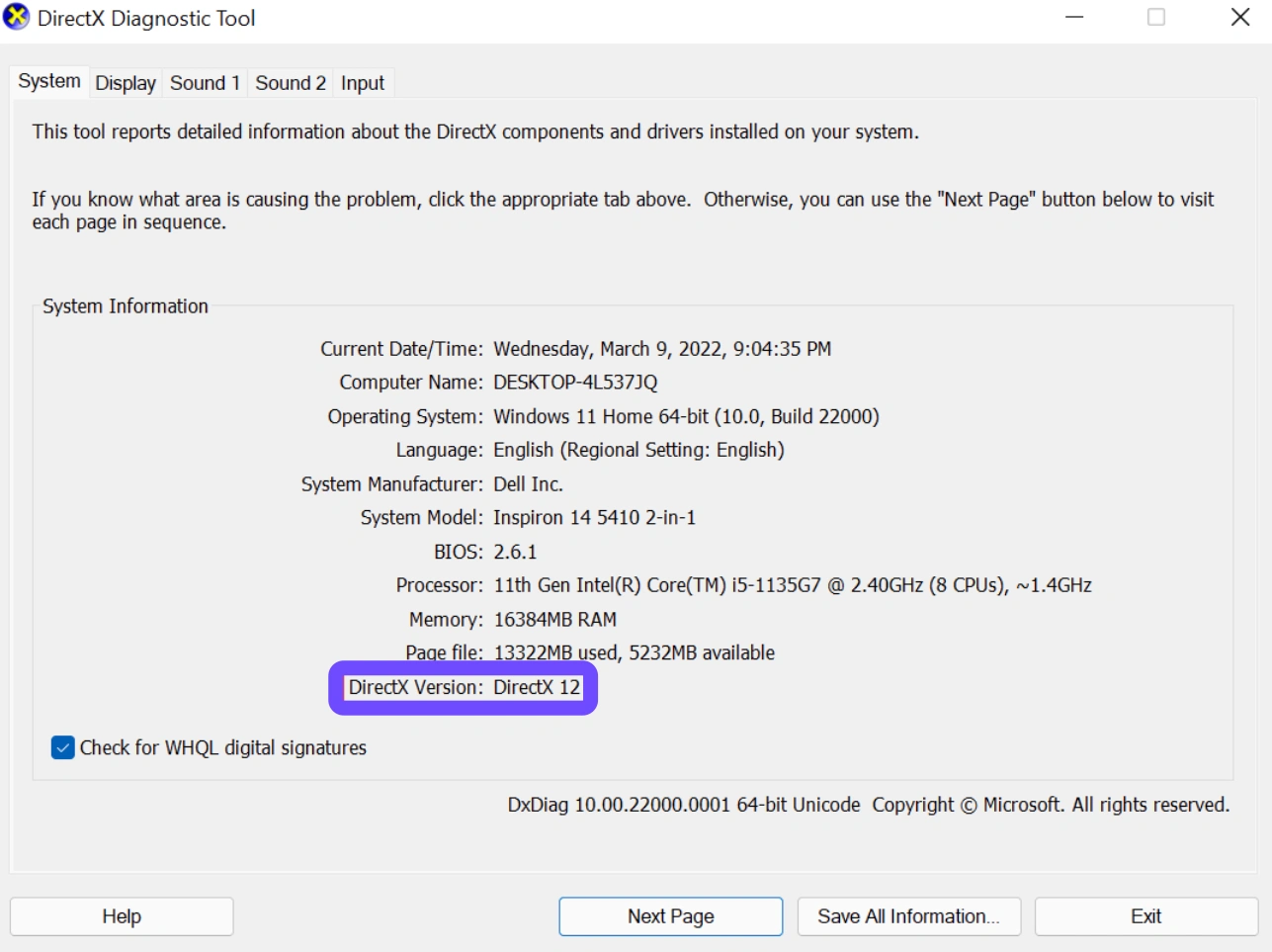
Adım 4: Windows 10/11 sürümünün en az 22H2 olduğundan emin ol; DirectX 12 özellikleri için modern sistem gerekir.
Yöntem 2: Oyun İçi Grafik Ayarlarını Optimize Et
Adım 1: Ayarlar → Video menüsüne gir.
Adım 2: Resolution Scaling’i “Performance” veya “Ultra Performance” yap.
Adım 3: Environment Geometry Quality ve Shadow Quality ayarlarını “Medium” seviyeye getir.
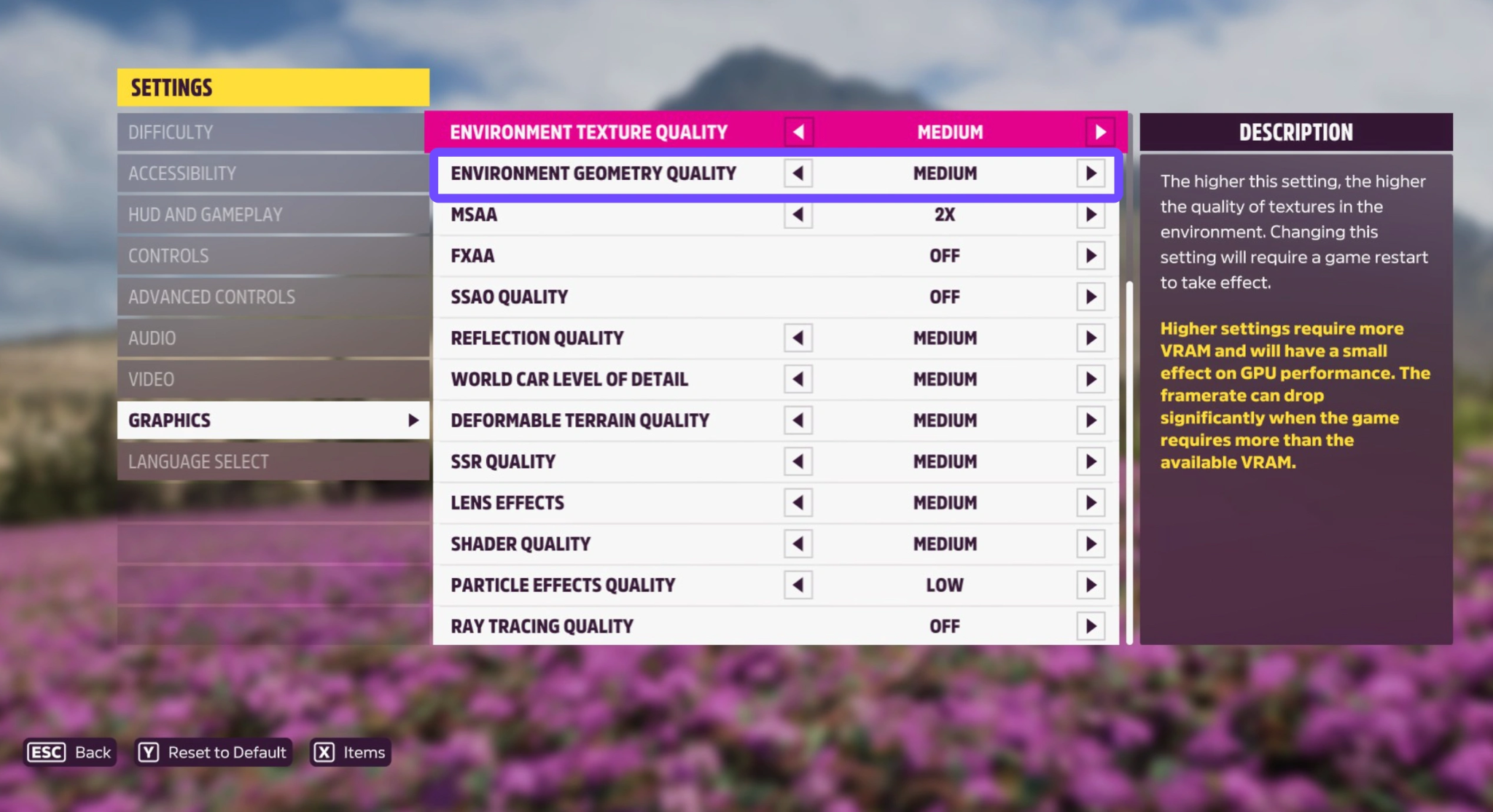
Adım 4: RTX 40 serisi veya üstü bir ekran kartı kullanmıyorsan Ray Tracing’i kapat; FPS’i en çok düşüren ayardır.
Xbox Oyuncuları İçin
Yöntem 1: Performance Mode’a Geçiş
Adım 1: Oyun içi Pause menüsünü aç.
Adım 2: Settings → Graphics bölümüne gir.
Adım 3: “Quality” yerine “Performance” modunu seç.
Bu ayar çözünürlüğü biraz düşürür ama oyunu 60 FPS’e sabitler.
Yöntem 2: Konsol Önbelleğini Temizleme
Adım 1: Xbox’u tamamen kapat.
Adım 2: Güç kablosunu 30 saniye çıkar.
Adım 3: Tekrar tak ve başlat.
Bu işlem FPS düşüşüne neden olan geçici dosyaları temizler.
Bölüm 4: Neden Standart FPS Çözümleri Yetersiz Kalır?
Ayarları düşürmüş, sürücüleri güncellemiş olsan bile hala lag görüyorsan sebep genelde şudur:
- Ortalama FPS değil, 1% low FPS düşüşleri
- Windows’un arka plan süreç yönetimi
- İnternetin Forza sunucularına giden veri rotası
Güçlü bir PC’de bile “micro-stutter” yaşanabilir çünkü CPU Windows güncellemesi, tarayıcı sekmesi veya arka plan uygulamalarıyla meşgul olabilir.
Bölüm 5: LagoFast ile Profesyonel Çözüm
Manuel çözümler yetersiz kaldığında LagoFast, Forza Horizon 6 için en etkili araçlardan biridir. Standart VPN’lerden farklı olarak hem sistem hem ağ optimizasyonu yapar.
Eğer “high-end PC’de bile Forza Horizon 6 FPS düşük” sorunu yaşıyorsan, LagoFast CPU ve GPU kaynaklarını oyuna önceliklendirir.
Öne çıkan özellikler:
- FPS Artırıcı 2.0: Windows ayarlarını optimize eder, arka plan uygulamalarını kapatır, CPU çekirdeklerini aktif eder.
- Multipath bağlantı: En stabil sunucu yolunu seçerek ping ve packet loss azaltır.
- Çoklu platform desteği: PC, Xbox ve mobil cihazlarda kullanılabilir.
- Kolay kullanım: Teknik bilgi gerekmez, sadece “Boost” butonuna tıkla.
LagoFast ile FH6 Düşük FPS ve Lag Sorununu Çözme Rehberi
Adım 1: “Ücretsiz Deneme” butonuna tıklayarak LagoFast’ı indir ve kur.
Adım 2: Kurulumdan sonra arama çubuğuna “Forza Horizon 6” yaz ve oyunu seç.

Adım 3: Sağ alt köşedeki “FPS Boost 2.0” seçeneğine tıklayın.
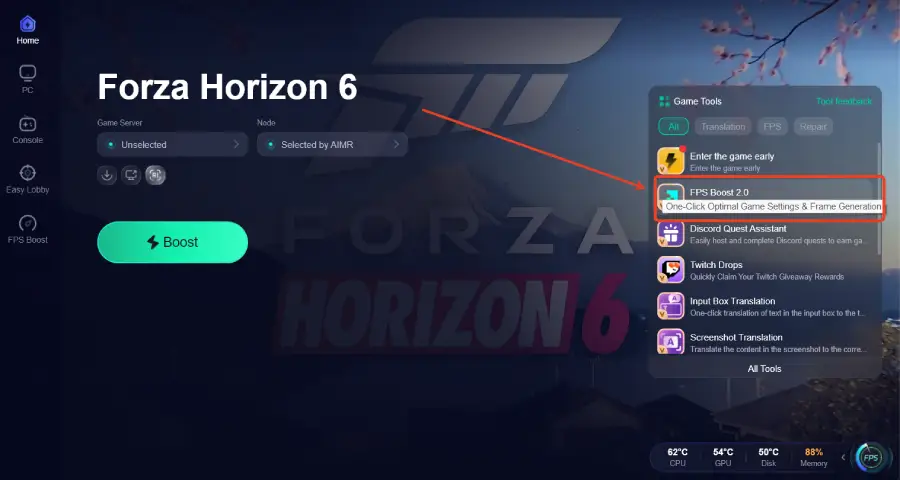
Adım 4: Oyunu Kenarlıksız veya Pencere moduna alın ve FPS Boost’u etkinleştirmek için “Enable” düğmesine tıklayın.
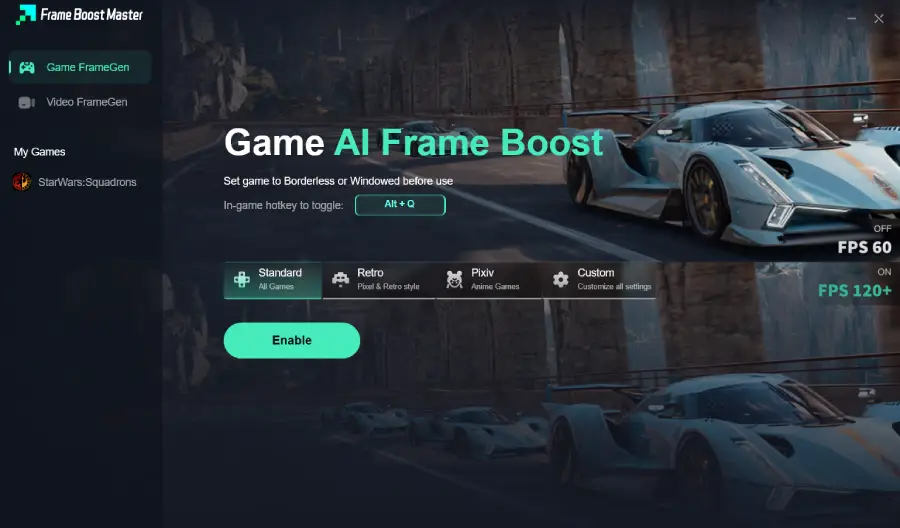
Adım 5: Tercih ettiğin sunucu node’unu seç ve “Smart Boost” butonuna tıklayarak optimizasyonu başlat.

Adım 6: Oyunu başlat ve daha düşük ping, daha stabil bağlantı ve takılmasız (stutter’sız) akıcı bir oyun deneyiminin keyfini çıkar.

Bölüm 6: Bonus İpuçları – High-End PC’de FPS Sorunu
RTX 4080 veya 50 serisi kartlarda bile düşük FPS görüyorsan:
- Isı kontrolü: Fanların düzgün çalıştığından emin ol (thermal throttling).
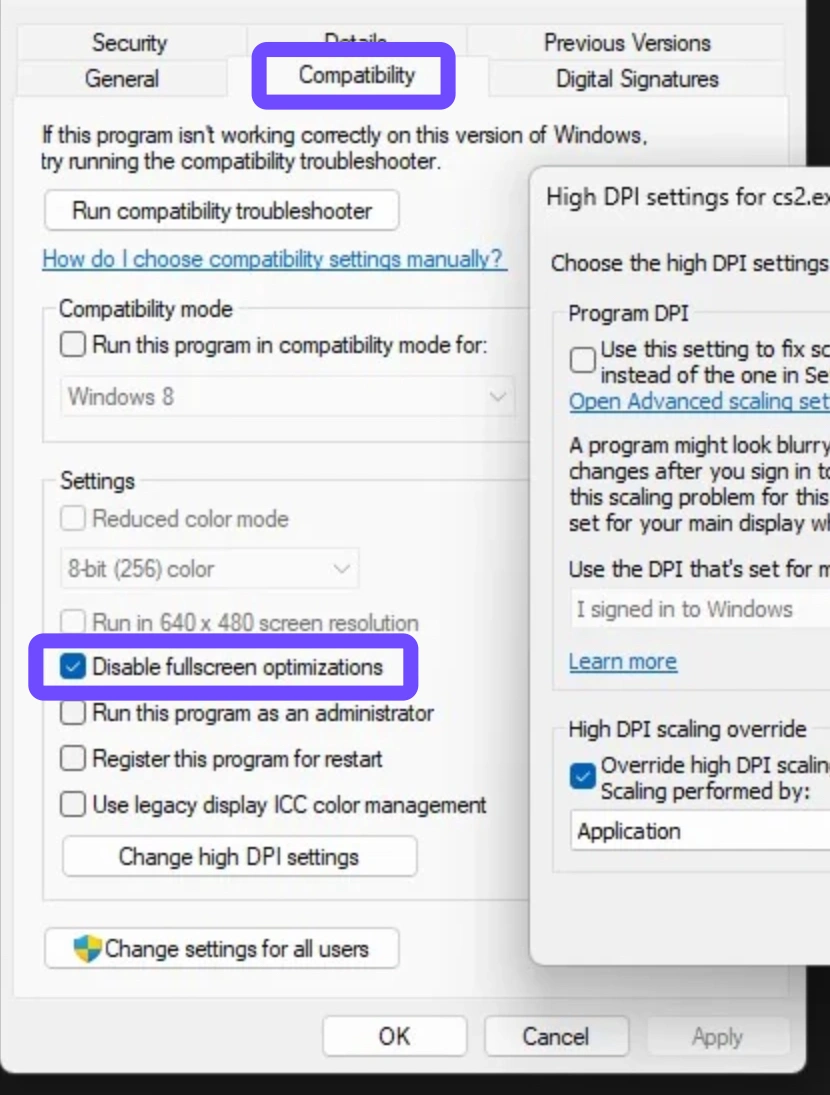
- Fullscreen optimizasyonu kapat: FH6 exe dosyasına sağ tık → Properties → Compatibility → “Disable fullscreen optimizations” seç.
- RAM XMP/DOCP aç: BIOS’tan RAM profilini aktif et. FH6 RAM hızına çok hassastır.
Bölüm 7: SSS
120 FPS var mı?
PC’de FPS sınırsızdır. Xbox Series X’te Performance Mode 60 FPS hedefler, 120 FPS açık dünya modunda çıkışta desteklenmez.
DLSS / FSR destekleniyor mu?
Evet, DLSS 4.5, FSR 4.1 ve Intel XeSS desteklenir.
GPU kullanımım neden düşük?
CPU darboğazı olabilir. İşlemci GPU’ya yeterince hızlı veri gönderemiyordur.
Lag PC yükseltmeden düzelir mi?
Evet, LagoFast veya Windows Game Mode optimizasyonu ciddi fark yaratır.
Yağmurda neden kasıyor?
Dinamik hava sistemi parçacık ve yansıma sayısını artırır. Particle Effects düşürmek sorunu çözer.
Steam Deck çalışır mı?
Evet, Low ayarlar + FSR ile 30–40 FPS mümkündür.
Önemli Noktalar (Key Takeaways)
- Sorunu doğru tanımla: düşük FPS mi yoksa ani frame drop mu?
- SSD zorunludur: HDD kullanma
- DLSS/FSR kullan: performans için kritik
- Optimizasyonu otomatikleştir: LagoFast ile daha stabil ve akıcı bir deneyim elde edebilirsin

LagoFast ile Oyununuzu Epik Hızlara Çıkarın
Daha sert, daha hızlı oyna. LagoFast oyun güçlendirici, PC, mobil veya Mac'te takılma ve gecikmeleri ortadan kaldırır—her maçı kazanın!
Oyun Lagını ve Ping'i Hızla Azaltın!
Daha Akıcı Bir Oyun İçin FPS'yi Artırın!