
EA SPORTS FC 27’yi başlatıp donmuş bir açılış logosu veya bağlantı çarkı ekranında sonsuza kadar beklemek, her oyun keyfini mahvedebilir. FC 27 menülerdeki yükleme ekranında takılı kaldığında, neden genellikle bozulmuş yerel önbellek dosyalarından dengesiz oyun sunucularına kadar değişebilir. LagoFast gibi özel bir oyun hızlandırıcı kullanmak, sunucu yönlendirmelerindeki darboğazları anında aşmaya yardımcı olurken temel sorun giderme adımları yerel PC ve konsol yazılımı çakışmalarını çözebilir. Oyununuzun tam olarak hangi noktada donduğunu belirlemek, nedeni daraltmanıza ve sorun giderme sürecini hızlandırmanıza yardımcı olur. Aşağıdaki bölüm, oyuncuların yükleme donmalarıyla karşılaştığı yaygın aşamaları vurgulamaktadır.

- ✅ Gecikmeyi ve Yüksek Ping'i Azaltın.
- ✅ Aynı Anda FPS’yi Artırın.
- ✅ 8000+ popüler çevrimiçi oyunu destekler.
- ✅ Stabil Sunucu Bağlantısı
Bölüm 1: FC 27 Yükleme Ekranında Neden Takılıp Kalıyor?
Bölüm 2: LagoFast ile FC 27 Yükleme Ekranı Sorunlarını Hızla Giderin
Bölüm 3: FC 27’nin Yükleme Ekranında Takılı Kalmasını Çözmenin Diğer Yolları
Bölüm 4: FC 27’nin Yükleme Ekranında Takılı Kalması ve Oyunun Başlamaması
Bölüm 5: FC 27 Yükleme Hataları Hakkında SSS
Bölüm 1: FC 27 Yükleme Ekranında Neden Takılıp Kalıyor?
FC 27, başlangıç açılış ekranından EA sunucularına bağlanmaya veya çevrim içi bir maça girmeye kadar farklı yükleme aşamalarında takılı kalabilir. En yaygın nedenler şunlardır:
- EA Javelin Anti-Hile SorunlarıBozulmuş hile önleme dosyaları veya çakışan arka plan yazılımları, FC 27’nin düzgün şekilde başlatılmasını engelleyebilir.
- Bozuk Oyun DosyalarıEksik veya hasarlı dosyalar, FC 27’nin logo ekranında donmasına veya yüklemenin sonsuza kadar sürmesine neden olabilir.
- EA Uygulaması veya Önbellek Sorunları: Başlatıcı hataları veya bozulmuş önbelleğe alınmış veriler, başlatma ve yükleme işlemlerini engelleyebilir.
- Arka Plan Uygulamaları ve Kaplamalar: Kaplamalar ve çakışan yazılımlar oyunun normal şekilde yüklenmesini engelleyebilir.
- Güncel olmayan GPU sürücüleri veya WindowsSürücü ve sistem uyumluluğu sorunları başlangıç sırasında donmalara neden olabilir.
- EA Sunucu Sorunları: Bir kesinti veya geçici hizmet sorunu, FC 27’nin EA sunucularına bağlanırken takılı kalmasına neden olabilir.
- Kararsız Ağ BağlantısıYüksek ping, paket kaybı veya bağlantı kesintileri, çevrimiçi modlara bağlanırken ya da maçlara yüklenirken sorunlara neden olabilir.
FC 27 açılış ekranında takılı kalıyorsa öncelikle oyun dosyalarını, EA Javelin Anticheat’i ve arka plan uygulamalarını kontrol edin. EA Sunucularına Bağlanılıyor ekranında veya çevrim içi bir maça girerken takılı kalıyorsa önce EA’nın sunucu durumunu ve ağ bağlantınızı kontrol edin.
Bölüm 2: LagoFast ile FC 27 Yükleme Ekranı Sorunlarını Hızla Giderin
FC 27, EA sunucularına bağlanırken veya çevrimiçi bir maça yüklenirken takılı kalıyorsa, sorunun bir parçası istikrarsız ya da verimsiz bir ağ rotası olabilir. LagoFast Bağlantı kararlılığını artırmak için oyun trafiğini özel rotalar ve düğümler üzerinden optimize eder.
Lagofast’ın Temel Özellikleri
- Akıllı Rota Optimizasyonu: Ağınız ile oyun sunucusu arasında daha verimli bir rota bulur.
- Çok Yollu Bağlantı: Ağ koşulları değiştiğinde daha kararlı bir bağlantı sağlamak için birden fazla kullanılabilir rota kullanır.
- Daha Düşük Ping ve Jitter: Çevrimiçi yükleme ve oynanışı kesintiye uğratabilecek gecikme dalgalanmalarını azaltmaya yardımcı olur.
- Azaltılmış Paket KaybıVeri iletim kararlılığını artırarak bağlantı kopmalarını ve çevrim içi yükleme hatalarını azaltır.
Hızlı Rehber: FC 27’yi Tek Tıkla Nasıl Güçlendirirsiniz
FC 27’yi başlatmadan önce LagoFast kullanarak ağ bağlantınızı optimize etmek için şu adımları izleyin.
1. Adım: LagoFast’ı bilgisayarınıza indirin ve yükleyin.
Adım 2: LagoFast’i açın ve üstteki arama çubuğuna FC 27 yazın.

3. Adım: Tercih ettiğiniz oyun sunucusu bölgesini ve en uygun yönlendirme düğümünü seçin.

4. Adım: Gerçek zamanlı ağ optimizasyonunu etkinleştirmek için Boost düğmesine tıklayın, ardından FC 27’yi başlatın.

Bölüm 3: FC 27’nin Yükleme Ekranında Takılı Kalmasını Çözmenin Diğer Yolları
Yapılandırılmış bir sorun giderme yaklaşımı, donma sorununun oyun sunucularından, bozuk dosyalardan veya ekran donanımı ayarlarından kaynaklanıp kaynaklanmadığını belirlemeye yardımcı olur.
Merkezi sunucu işlemlerini kontrol etmek, yerel kurulum sorunlarını gidermek için gereksiz yere zaman harcamanızı önler.
Resmi EA Sunucu Durumunu Kontrol Et
Yerel sistem ayarlarını değiştirmeden önce EA çevrimiçi hizmetlerinin normal şekilde çalışıp çalışmadığını doğrulayın.
1. Adım: Resmî EA Yardım web sitesini ziyaret edin veya resmî EA sosyal medya kanallarını kontrol edin.
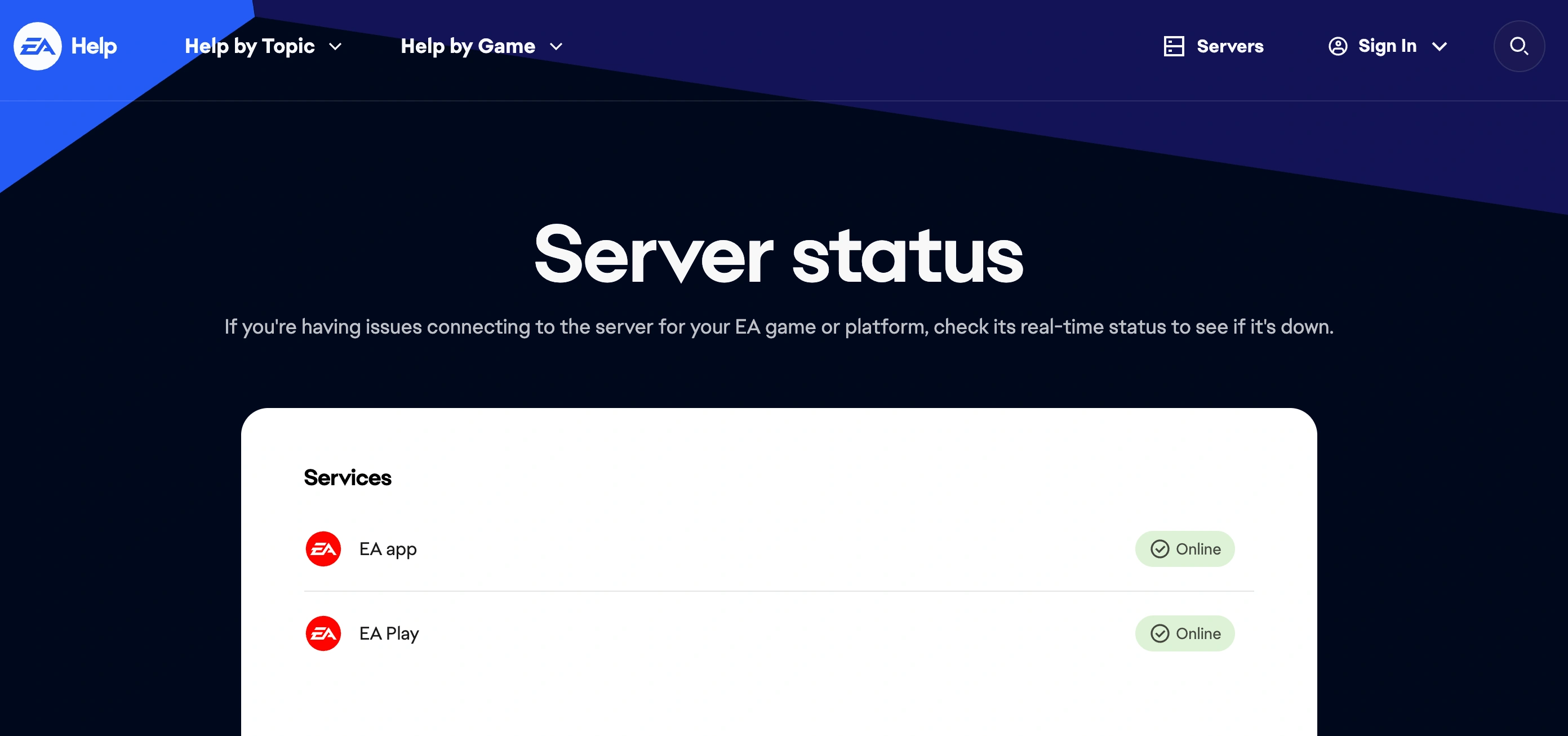
2. Adım: Kullandığınız oyun platformuna özel sunucu durumu göstergelerini inceleyin.
3. Adım: Sunucularda planlı bakım yapılıyorsa, tekrar giriş yapmayı denemeden önce hizmetlerin yeniden başlatılmasını bekleyin.
Başlatıcı hizmetleri yeniden başlatıldığında geçici yazılım kilitleri temizlenir ve yerel bağlantı belirteçleri yenilenir.
EA App'i veya Steam'i tamamen yeniden başlatın
Oyun başlatıcılarındaki arka plan işlemi hataları, oyunun düzgün şekilde başlatılmasını engelleyebilir.
1. Adım: FC 27’yi tamamen kapatın.
2. Adım: Bilgisayarda Görev Yöneticisi'ni açmak için Ctrl, Shift ve Esc tuşlarına aynı anda basın.
Adım 3: EA App, Steam veya EA Background Service'i seçin ve ardından Görevi Sonlandır'a tıklayın.
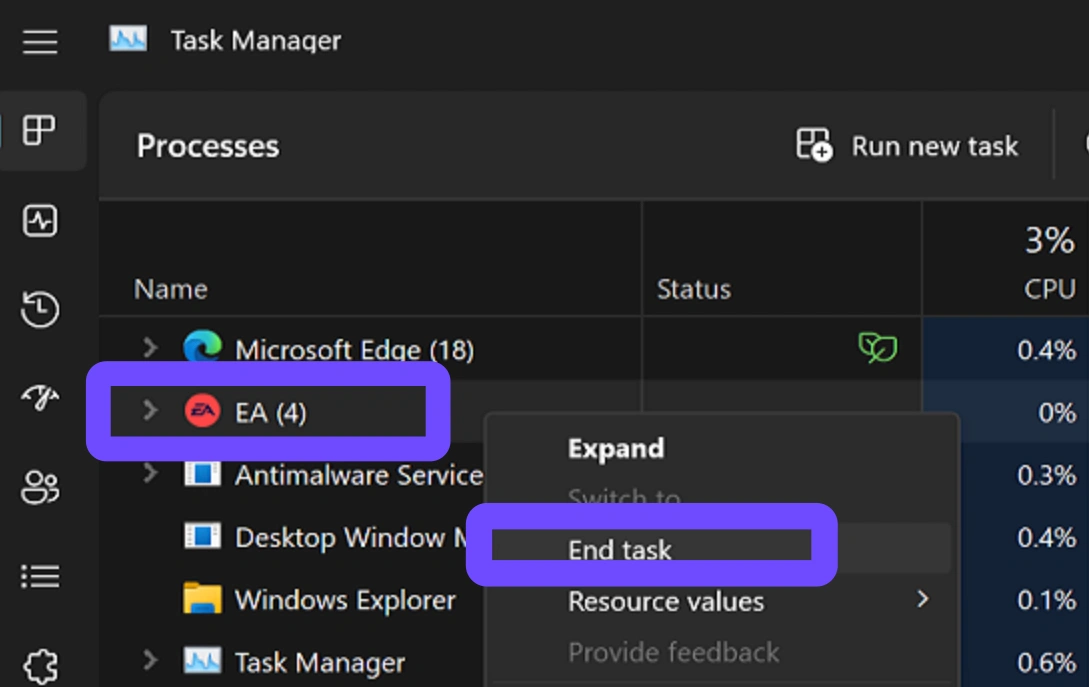
4. Adım: Oyun başlatıcınızı yönetici olarak yeniden açın ve FC 27’yi tekrar başlatın.
Arka planda çalışan yazılım katmanları, oyun başlatılırken oyun motorunun görüntü oluşturmasını sık sık engeller.
Çakışan Arka Plan Kaplamalarını Devre Dışı Bırak
Grafik araçları ve iletişim uygulamalarının ekran üstü kaplama programları, yükleme ekranları sırasında görüntü işleme hatlarını kilitleyebilir.
1. Adım: Steam veya EA App ayarlarını açın ve Oyun İçi Kaplama seçeneğini bulun.
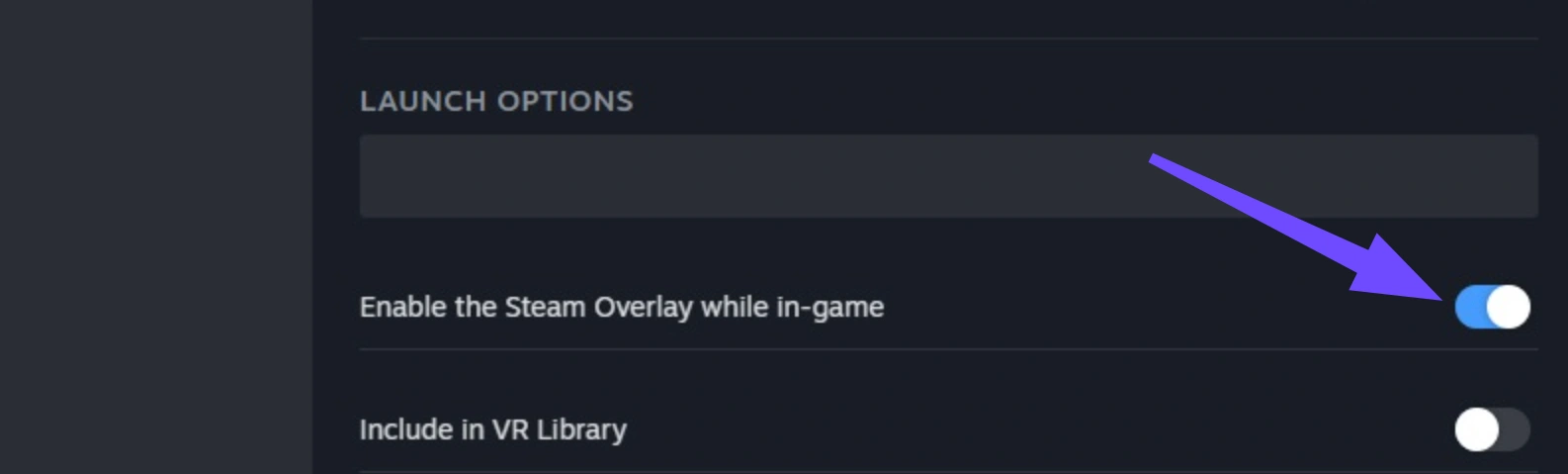
Adım 2: Discord, GeForce Experience veya RivaTuner Statistics Server için kaplama özelliklerini devre dışı bırakın.
3. Adım: Yükleme ekranındaki donmanın düzelip düzelmediğini test etmek için FC 27’yi yeniden başlatın.
Bozulmuş hile önleme dosyaları, oyun motorunun başlangıç sırasında temel güvenlik bileşenlerini yüklemesini engelliyor.
Bozuk EA Anti-Cheat Kurulumunu Onar
FC 27’nin başlangıç denetimlerini geçebilmesi için EA Anti-Cheat düzgün çalışmalıdır.
1. Adım: Sabit sürücünüzde FC 27 kurulum dizinine gidin.
Adım 2: Ana dizinin içinde bulunan EA Anti-Cheat yükleyici klasörünü açın.
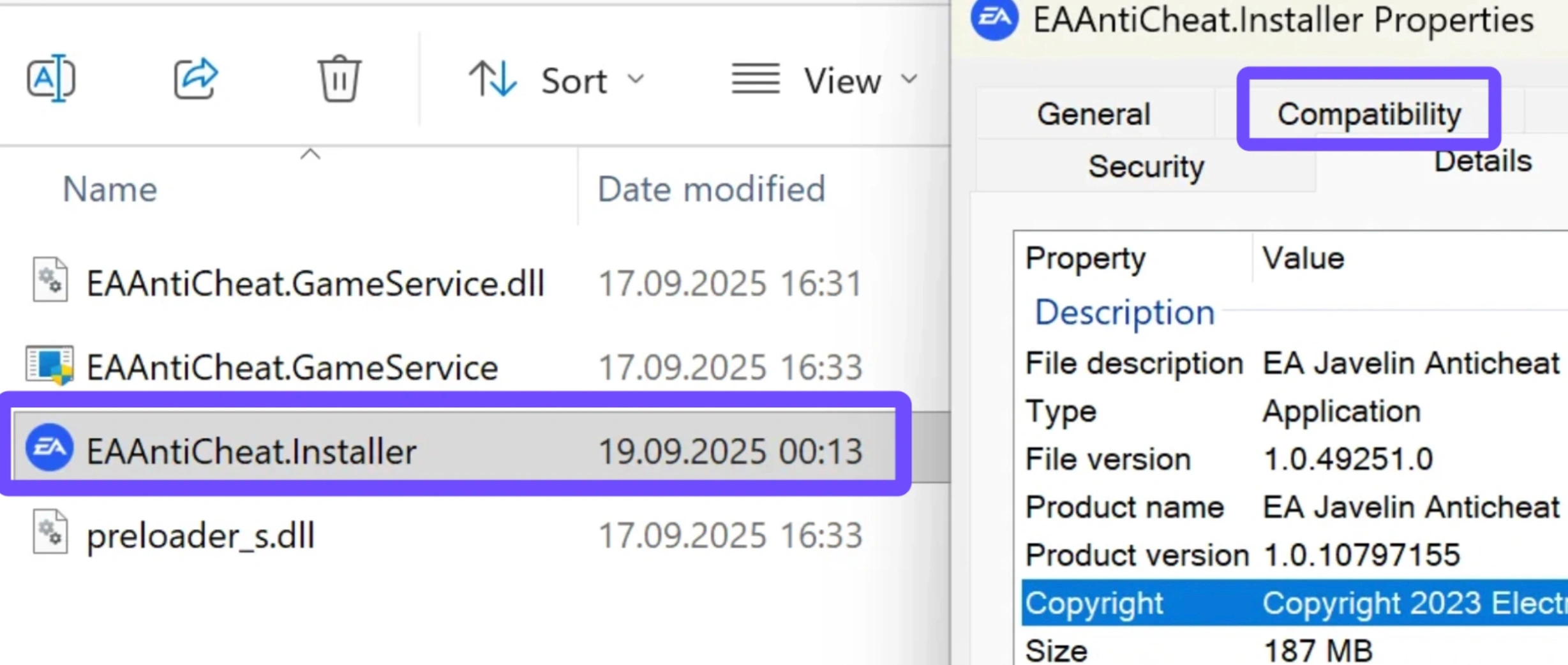
3. Adım: EAAntiCheat.Installer.exe dosyasına sağ tıklayın ve Yönetici Olarak Çalıştır’ı seçin.
Adım 4: Açılır menüden FC 27'yi seçin ve Onar düğmesine tıklayın.
Eksik veya bozulmuş oyun varlıkları, oyun motoru gerekli dosyaları bulamadığında sonsuz yükleme döngülerine neden olur.
Yüklü Oyun Dosyalarının Bütünlüğünü Doğrula
Kurulum bütünlüğü doğrulanarak tüm oyunun yeniden indirilmesine gerek kalmadan hasarlı varlıklar onarılır.
1. Adım: EA App'i veya Steam'i açın ve Oyun Kitaplığınıza gidin.
2. Adım: EA SPORTS FC 27’ye sağ tıklayın ve Onar veya Özellikler’i seçin.
3. Adım: Oyun Dosyalarının Bütünlüğünü Doğrula'ya tıklayın ve taramanın tamamlanmasını bekleyin.
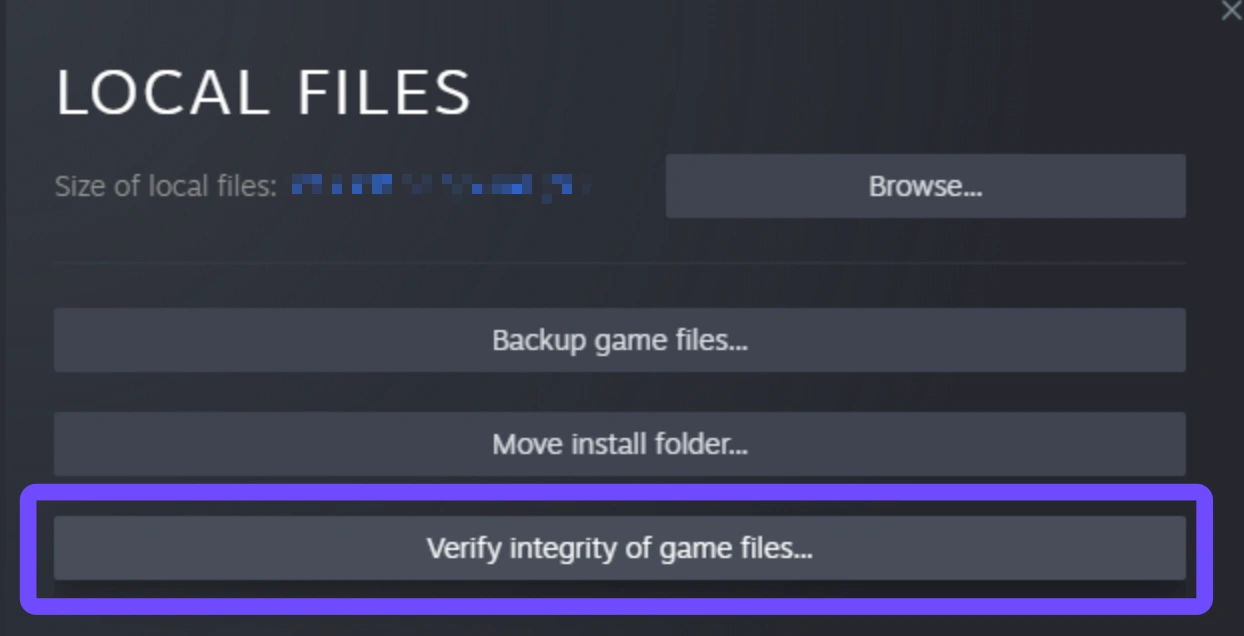
Adım 4: Bozuk dosyalar yeniden indirildikten sonra bilgisayarınızı yeniden başlatın.
Geçici kurulum önbelleği dosyalarını temizlemek, güncel olmayan profilleri ve bozulmuş geçici ayarları kaldırır.
Başlatıcı ve Sistem Önbelleği Verilerini Temizle
Biriken geçici veriler, lobinin başarıyla yüklenmesini engelleyen çakışan ayarlara neden olabilir.
1. Adım: EA App'te sol üst köşedeki üç yatay çizgiye tıklayın.
2. Adım: Yardım'ı seçin, ardından Uygulama Kurtarma'ya tıklayın.
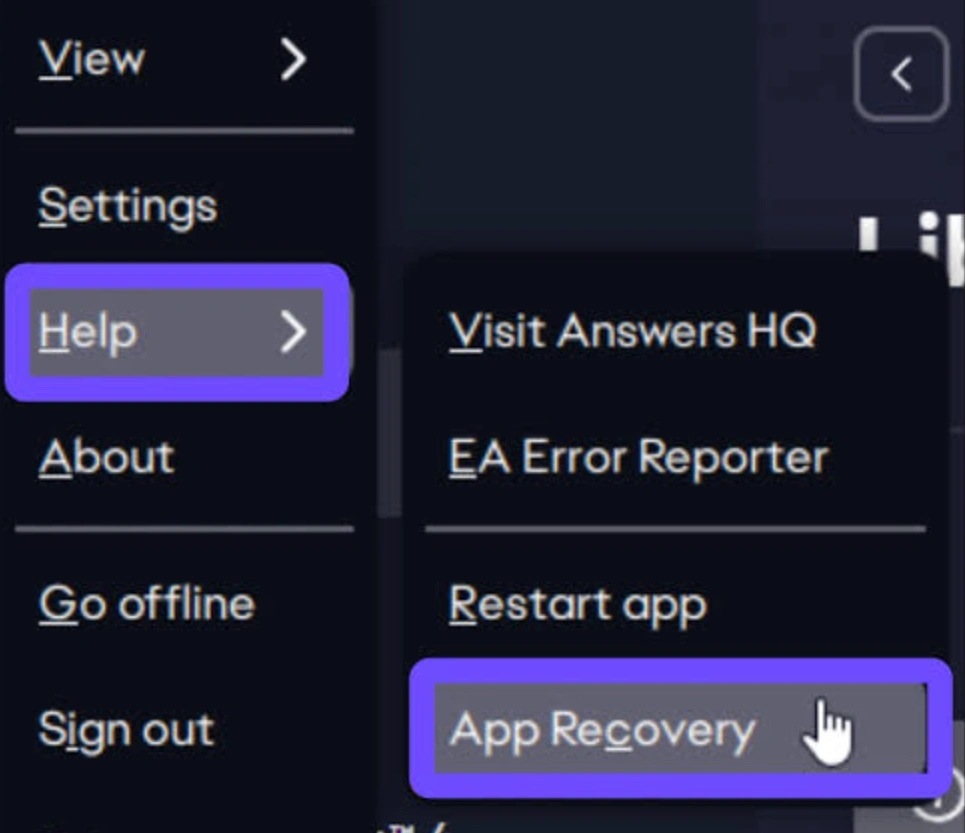
Adım 3: Başlatıcının geçici verilerini sıfırlamak için Önbelleği Temizle seçeneğini belirleyerek onaylayın.
Adım 4: Konsollar için güç düğmesini on saniye basılı tutarak ve güç kablosunu iki dakika boyunca çıkararak tam bir güç döngüsü gerçekleştirin.
Ekran sürücülerinin güncellenmesi, grafik kartınızın başlangıç sırasında oyun gölgelendiricilerini doğru şekilde oluşturmasını sağlar.
Grafik Sürücülerini En Son Sürüme Güncelleyin
Güncel olmayan grafik sürücüleri, açılış ekranları ve maç öncesi görüntüler sırasında ciddi görüntüleme takılmalarına neden olur.
1. Adım: NVIDIA GeForce Experience veya AMD Software Adrenalin Edition'ı açın.
Adım 2: Mevcut en güncel sürücü güncellemeleri için Sürücüler sekmesini kontrol edin.
Adım 3: En yeni GPU sürücüsünü temiz bir şekilde yükleyin ve bilgisayarınızı yeniden başlatın.
PlayStation veya Xbox’ta dijital lisansları geri yüklemek, hesap yetkilendirme uyuşmazlıklarını giderir.
Konsollarda Dijital Oyun Lisanslarını Geri Yükle
Konsol yetki uyuşmazlıkları, oyuncuların bağlantı ekranında takılı kalmasına neden olabilir.
Adım 1: Konsol Ayarları'na gidin ve Hesap Yönetimi'ne geçin.
2. Adım: PlayStation’da Lisansları Geri Yükle’yi veya Xbox’ta Ev Konsolunu Sıfırla’yı seçin.
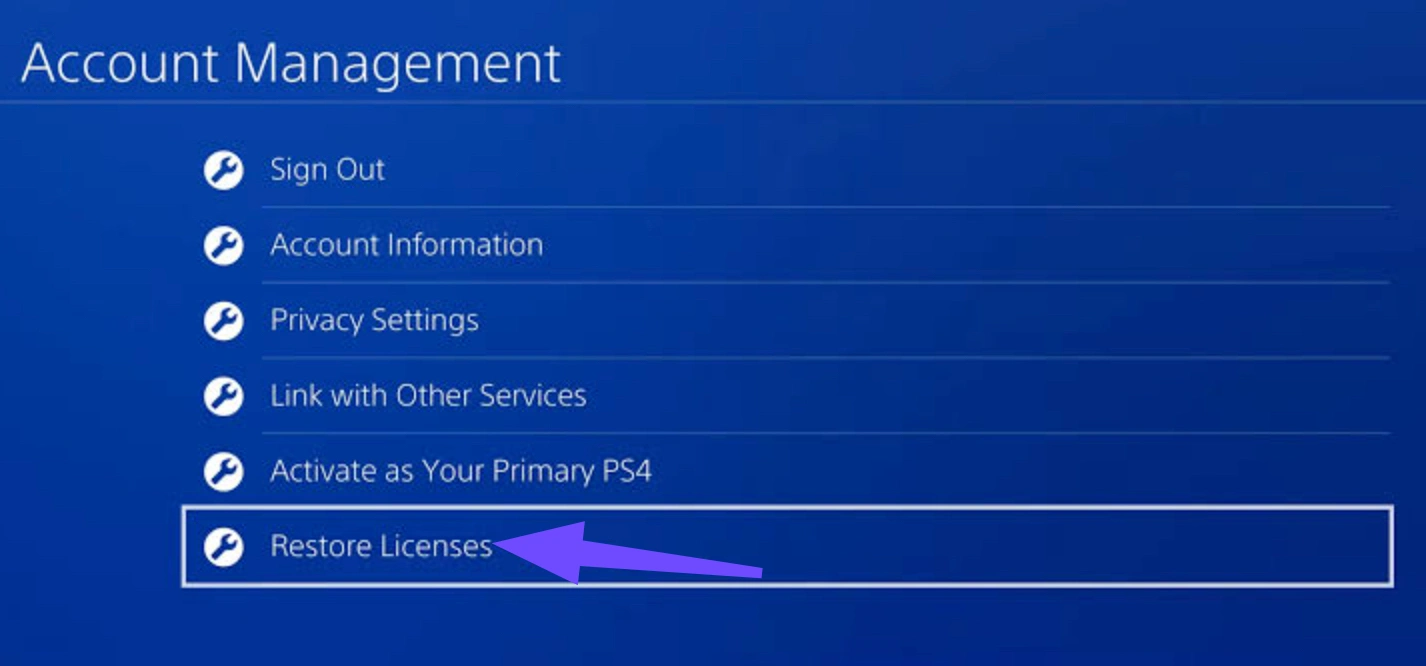
3. Adım: Geri yükleme işleminin tamamlanmasını bekleyin, ardından FC 27’yi yeniden başlatın.
Yükleme sırasında donma ile oyunun tamamen başlatılamaması arasındaki ayrımı yapmak, doğru çözümü daha hızlı belirlemeye yardımcı olur.
Bölüm 4: FC 27’nin Yükleme Ekranında Takılı Kalması ve Oyunun Başlamaması
Her iki sorun da FC 27’yi oynamanızı engellese de temel nedenleri ve davranış biçimleri önemli ölçüde farklıdır.
|
Sorun Unsuru |
FC 27 Yükleme Ekranında Takılı Kalıyor |
FC 27 Başlatılmıyor |
|
Görsel Gösterge |
Oyun açılıyor, logo görüntüleniyor, bağlantı ekranı veya sonsuz yükleme döngüsü |
Oyun hiç açılmıyor veya Oyna'ya tıkladıktan hemen sonra kapanıyor. |
|
Asıl Suçlu |
Sunucu bağlantısı zaman aşımına uğraması, bozuk yerel önbellek veya ağ paketi kaybı |
Eksik DirectX bileşenleri, hile karşıtı sürücü çakışmaları veya yetersiz izinler |
|
Yaygın Çözüm |
LagoFast ile ağ rotalarını optimize edin, önbelleği temizleyin veya oyun dosyalarını doğrulayın |
Başlatıcıyı Yönetici olarak çalıştırın, Anti-Cheat’i yeniden yükleyin veya GPU sürücülerini güncelleyin. |
|
Sistem Davranışı |
Uygulama işlemi, sabit kaynak kullanımıyla Görev Yöneticisi’nde etkin kalır. |
Uygulama, başlatma girişiminin hemen ardından sonlandırılıyor. |
Yaygın topluluk sorularını yanıtlamak, yükleme ekranında takılmaların yaşandığı belirli senaryoları açıklığa kavuşturmaya yardımcı olur.
Bölüm 5: FC 27 Yükleme Hataları Hakkında SSS
FC 27 yükleme hataları ve ağ düzeltmeleriyle ilgili belirli soruların yanıtlarını bulmak için bu yanıtları inceleyin.
FC 27 Güncellemeden Sonra Neden Yükleme Ekranında Takılı Kalıyor?
Oyun güncellemeleri çoğu zaman yapılandırma dosyalarının üzerine yazar veya yeni sunucu kimlik doğrulama el sıkışmaları gerektirir. Yerel önbellek dosyalarında güncel olmayan ayarlar kaldığında oyun motoru başlangıç sırasında donabilir. Başlatıcı önbelleğini temizlemek ve oyun dosyalarını doğrulamak, güncelleme sonrası yaşanan donmaları genellikle giderir.
Bozuk Kayıt Verileri FC 27’nin Sonsuza Dek Yüklenmesine Neden Olabilir mi?
Evet, kişisel ayarlar profiliniz veya yerel kadro güncelleme dosyanız bozulursa FC 27, oyuncu tercihleri yüklenirken donabilir. Belgeler klasörünüzdeki yerel Kişisel Ayarlar dosyasını silmek, oyunun başlatıldığında yeni ve temiz bir profil oluşturmasını sağlar.
PS5 ve Xbox’ta FC 27 Bağlanıyor Ekranından Atılma Sorunu Nasıl Düzeltilir?
Konsollarda bağlantı donmalarını gidermek için yönlendiricinizi yeniden başlatın, Wi-Fi yerine Ethernet kablosu kullanın ve sistem ayarlarından hesap lisanslarını geri yükleyin. LagoFast donanım optimizasyonunu veya yönlendirici düzeyinde düğüm yapılandırmasını kullanmak da konsolun EA sunucularına olan bağlantısını daha kararlı hâle getirir.
EA Anti-Cheat, FC 27’nin açılış ekranında donmasına mı neden oluyor?
Evet, EA Anti-Cheat yönetici haklarına sahip değilse veya antivirüs yazılımıyla çakışıyorsa FC 27’nin yüklenmesini engelleyebilir. Anti-cheat kurulumunu resmi kurulum aracıyla onarmak ve hem başlatıcıyı hem de oyunun çalıştırılabilir dosyasını yönetici olarak çalışacak şekilde ayarlamak, açılış ekranında takılma sorunlarının çoğunu giderir.
Sistem Önbelleğini Temizlemek Ultimate Team İlerlemesini Siler mi?
Hayır, başlatıcınızın veya konsolunuzun önbelleğini temizlemek yalnızca yerel sürücünüzde depolanan geçici yazılım dosyalarını kaldırır. Ultimate Team ilerlemeniz, kadro verileriniz ve kulüp varlıklarınız EA bulut sunucularında güvenli bir şekilde saklanır ve tamamen güvende kalır.
LagoFast, FC 27’nin yükleme ekranında takılı kalmasını nasıl önler?
LagoFast, internet trafiğini optimize edilmiş sunucu düğümleri üzerinden yeniden yönlendirerek bağlantınızı daha kararlı hâle getirir. Paket kaybını ortadan kaldırıp ping dalgalanmalarını azaltarak ve yoğun ISP rotalarını atlayarak, EA sunucularına katılırken bağlantı ekranında takılma sorunlarını çözer ve sonsuz yükleme döngülerini önler.
Sonuç
FC 27 yükleme ekranında donma sorunlarını çözmek için hem yerel sistem bütünlüğünü hem de ağ bağlantısı yollarını kontrol etmek gerekir. Geçici önbellekleri temizlemek veya GPU sürücülerini güncellemek yerel yazılım hatalarını giderirken, ağ kaynaklı donmalar için bağlantı yönlendirmesinin kararlı hâle getirilmesi gerekir. LagoFast, sunucu bağlantı kopmalarını giderir, bağlantı rotalarını optimize eder ve sonsuz yükleme döngülerini zahmetsizce önler. Yükleme ekranını aşmak ve kesintisiz FC 27 maçlarının keyfini çıkarmak için bugün bu hedefe yönelik adımları uygulayın.
LagoFast ile Oyununuzu Epik Hızlara Çıkarın
Daha sert, daha hızlı oyna. LagoFast oyun güçlendirici, PC, mobil veya Mac'te takılma ve gecikmeleri ortadan kaldırır—her maçı kazanın!
Oyun Lagını ve Ping'i Hızla Azaltın!
Daha Akıcı Bir Oyun İçin FPS'yi Artırın!