
Özet: Bu makale, EA SPORTS FC 27'de düşük FPS ve takılma sorunlarını gidermek için kanıtlanmış çözümleri, en iyi ayarları ve LagoFast'ı ele alıyor.
EA SPORTS FC 27 yoğun bir futbol deneyimi sunuyor; ancak performans sorunları maç kazandıran anları mahvedebilir. Birçok PC oyuncusu, kritik çevrim içi maçlar sırasında gecikme, kare hızı düşüşleri ve ciddi takılmalar yaşıyor. FC 27’nin düşük performansını gidermek için sistem ayarlarının optimize edilmesi, en uygun grafik ayarlarının kullanılması ve özel bağlantı araçlarından yararlanılması gerekir. LagoFast, bağlantınızı daha kararlı hâle getiren ve kare hızlarını artıran özel bir oyun hızlandırıcısı sunar. Bu rehberde, FC 27’deki PC performans sorunlarını gidermek ve akıcı bir oyun deneyimi yaşamak için uygulanabilir yöntemler ayrıntılı olarak ele alınıyor.

- ✅ Gecikmeyi ve Oyun Tepkime Süresini Azalt.
- ✅ Aynı Anda FPS’yi Artırın.
- ✅ FC 27 Çalışmıyor Sorununu Giderme & Yaygın Başlatma Sorunları.
- ✅ Kulüplerde eşleştirme artık daha akıcı.
Bölüm 1: EA SPORTS FC 27’de Düşük FPS ve Takılmaların Nedenleri
Bölüm 2: FC 27’de Düşük FPS İçin Hızlı Çözümler
Bölüm 3: LagoFast ile FC 27'de FPS Nasıl Artırılır
Bölüm 4: FC 27 FPS Artışı İçin En İyi Oyun İçi Ayarlar
Bölüm 5: FC 27’de FPS’yi Artırmak İçin Gelişmiş Windows Sistem Ayarları
Bölüm 6: FC 27’de Mikro Takılma ve Giriş Gecikmesini Giderme
Bölüm 7: FC 27’de Düşük Performans İçin Donanım Yükseltmeleri ve Ağ Çözümleri
Bölüm 8: FC 27’de Düşük FPS ve Takılmalar Hakkında SSS
Bölüm 1: EA SPORTS FC 27’de Düşük FPS ve Takılmaların Nedenleri
Oyununuzun neden düşük kare hızlarından etkilendiğini anlamak, doğru çözümleri daha hızlı uygulamanıza yardımcı olur. Çevrim içi ve çevrim dışı maçlar sırasında çeşitli sistem darboğazları ve yazılım ayarları performans düşüşüne neden olur.
Donanım Darboğazları ve Sistem Gereksinimleri
EA SPORTS FC 27, hem grafik işlem birimleri hem de merkezi işlem birimleri üzerinde yoğun yük oluşturur. Sisteminiz minimum gereksinimleri ancak karşılıyorsa, yoğun oynanış animasyonları sırasında kare hızı düşüşleri yaşanabilir.
- RAM Kısıtlamaları: 16 GB’tan az bellek kullanımı, ciddi sayfa dosyası takasına neden olur.
- GPU Aşırı Yüklenmesi: Yeterli VRAM olmadan yüksek işleme çözünürlükleri kare hızının düşmesine neden olur.
- CPU Darboğazları: Kalabalık stadyum sahnelerinde fizik hesaplamaları, eski dört çekirdekli işlemcileri sonuna kadar zorlayabilir.
Yazılım Çakışmaları ve Güncel Olmayan Sürücüler
Güncel olmayan grafik sürücüleri, FC 27’de PC’de yaşanan düşük FPS sorunlarının başlıca nedenidir. Arka planda çalışan uygulamalar ve kaplama yazılımları da değerli sistem kaynaklarını tüketir.
- Optimize edilmemiş gölgelendiriciler içeren eski NVIDIA veya AMD ekran kartı sürücüleri.
- Web tarayıcıları, video kayıt araçları veya bulut senkronizasyon hizmetleri gibi etkin arka plan uygulamaları.
- Discord, GeForce Experience veya Steam arayüzü gibi kaplama programlarının işleme kaynakları için rekabet etmesi.
Yetersiz Oyun Optimizasyonu ve Ağ Gecikmesi
Oyun optimizasyonundaki hatalar, ağ kararsızlığıyla etkileşime girerek genellikle yapay kare düşüşlerine neden olur. Yüksek gecikme, görsel takılmayla aynı hissi veren bir giriş gecikmesine yol açar.
- Ultimate Team maçları sırasında kararsız Wi‑Fi paketleri, gecikme dalgalanmalarına ve lastik bant etkisine neden oluyor.
- Maç menülerine girerken ani mikro takılmalara neden olan optimize edilmemiş gölgelendirici önbelleği dosyaları.
- Ani dinamik çözünürlük ölçeklendirme ayarları, GPU saat hızında ani düşüşlere neden oluyor.
Bölüm 2: FC 27’de Düşük FPS İçin Hızlı Çözümler
Gelişmiş kayıt defteri anahtarlarını değiştirmeyi veya yeni donanım satın almayı düşünmeden önce bu hızlı sistem düzeltmelerini deneyin. Bu basit ayarlamalar, fc 27’deki takılma sorunlarının çoğunu birkaç dakika içinde çözer.
Temel Oyun İçi Grafik Ayarları
Görsel ayrıntıları azaltmak, GPU’nuzun anlık işlem kapasitesini serbest bırakır.
- Görüntü Modu: Sistem odağını ayırmak için oyunu Kenarlıksız Pencere yerine Tam Ekran moduna ayarlayın.
- Çözünürlük Ölçeği: Monitörünüzün yerel çözünürlüğünü kullanın ve dinamik ölçeklendirmeyi devre dışı bırakın.
- Kare Hızı Sınırı: Kare hızınızı monitörünüzün yenileme hızıyla (60 Hz, 120 Hz veya 144 Hz gibi) eşleştirecek şekilde sınırlayın.
Ekran Kartı Sürücülerini Güncelleme
GPU üreticileri, büyük spor oyunları için özel olarak optimize edilmiş sürücü güncellemeleri yayınlar. Temiz sürücü kurulumları, bozulmuş gölgelendirici dosyalarını siler.
- NVIDIA Kullanıcıları: NVIDIA App’i veya GeForce Experience’ı açın ve en yeni Game Ready Sürücüsü’nü Temiz Kurulum seçeneğiyle yükleyin.
- AMD Kullanıcıları: AMD Software Adrenalin Edition’ı açın, güncellemeleri denetleyin ve kurulum sırasında Fabrika Ayarlarına Sıfırla seçeneğini belirleyin.
- Intel Kullanıcıları: DX12 derleme takılmalarını gidermek için en yeni Intel Arc grafik sürücüsü güncellemelerini yükleyin.
Önbelleği ve Arka Plan Uygulamalarını Temizleme
Birikmiş önbellek dosyaları ve arka plan görevleri, kullanılabilir sistem belleğini ve disk hızını azaltır.
1. Adım: Oyunu başlatmadan önce tüm web tarayıcılarını, kayıt yazılımlarını ve yayın uygulamalarını kapatın.
2. Adım: AppData klasöründe bulunan geçici gölgelendirici önbelleği dosyalarını silin.
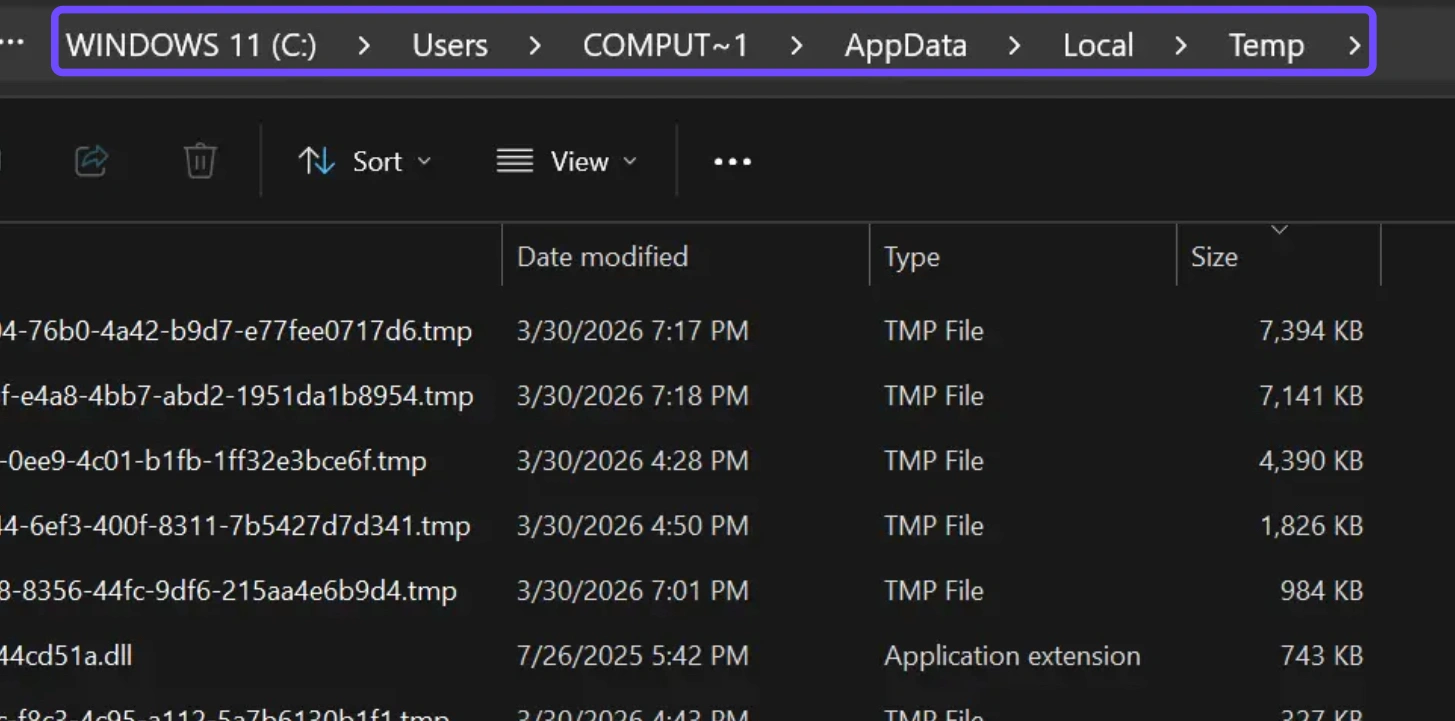
Adım 3: Sistem belleğini otomatik olarak boşaltmak için Görev Yöneticisi'ndeki başlangıç programlarını devre dışı bırakın.
Oyun İçi ve Üçüncü Taraf Katmanlarını Devre Dışı Bırakma
Discord, Steam ve EA App kaplamaları oyunun üzerine ek görüntüleme katmanları ekleyerek ciddi kare zamanlaması sıçramalarına ve giriş gecikmesine neden olur.
Adım 1: EA App ayarlarını açın, Uygulama bölümüne gidin ve oyun içi yer paylaşımını kapatın.
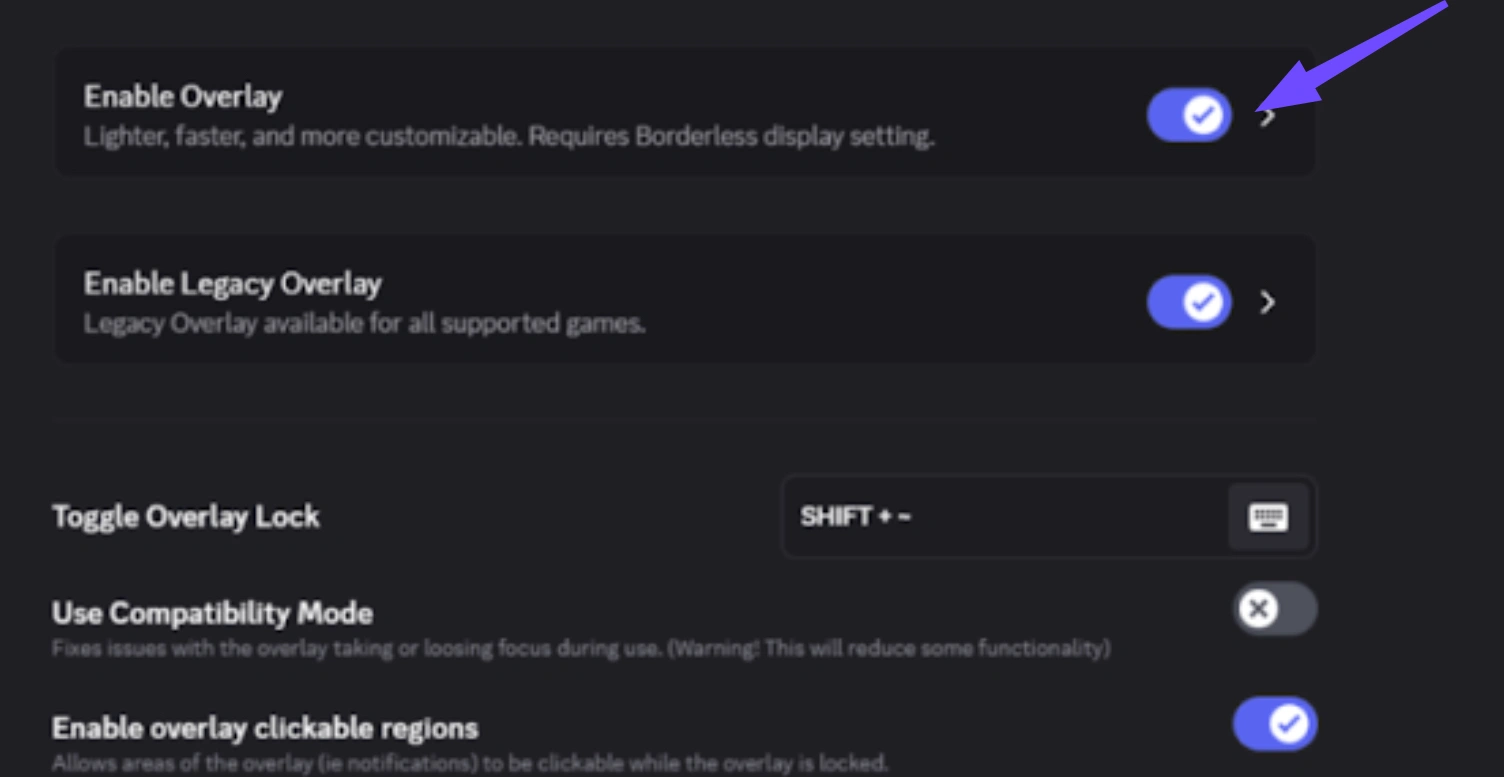
Adım 2: Discord ayarlarını açın, Etkinlik Ayarları altında Oyun Katmanı’na tıklayın ve katman anahtarını kapatın.
Adım 3: Steam ayarlarını açın, Oyun İçi sekmesine gidin ve Oyun içindeyken Steam Arayüzünü etkinleştir seçeneğinin işaretini kaldırın.
Tam Ekran Optimizasyonlarını Devre Dışı Bırakma ve Yönetici Olarak Çalıştırma
Windows Masaüstü Pencere Yöneticisi, doğrudan GPU erişimini engelleyerek yoğun oyun sahnelerinde yapay takılmalara neden olabilir.
Adım 1: EA SPORTS FC 27 çalıştırılabilir dosyasına sağ tıklayın ve Özellikler’i seçin.
2. Adım: Özellikler menüsündeki Uyumluluk sekmesine gidin.
3. Adım: Tam ekran iyileştirmelerini devre dışı bırak ve Bu programı yönetici olarak çalıştır seçeneklerini işaretleyin, ardından Uygula'ya tıklayın.
Windows’ta Yüksek Performanslı Grafik Tercihini Ayarlama
Windows’un özel ekran kartınıza öncelik vermesini sağlamak, maçlar sırasında sisteminizin güç tasarrufu modlarına geçmesini önler.
1. Adım: Windows arama çubuğuna Grafik Ayarları yazın ve sistem menüsünü açın.
2. Adım: Masaüstü Uygulaması ayarları altında Gözat’a tıklayın ve EA SPORTS FC 27 yürütülebilir dosyasını bulun.
Adım 3: Eklenen oyun girişinde Seçenekler'e tıklayın, Yüksek Performans'ı seçin ve yapılandırmayı kaydedin.
Çevre Birimlerinin Yoklama Hızlarını Düşürme
Modern oyuncu fareleri ve kontrolcülerindeki yüksek yoklama hızları, CPU’nuzun aşırı sayıda kesme isteği almasına neden olarak fark edilir mikro takılmalara yol açar.
1. Adım: Farenizin veya kumandanızın yapılandırma yazılımını (Logitech G HUB ya da Razer Synapse gibi) açın.
Adım 2: Cihaz ayarları menüsünde Yoklama Hızı veya Raporlama Hızı ayarını bulun.
Adım 3: Daha akıcı kare zamanlaması için yoklama hızını 4000 Hz veya 8000 Hz’den 1000 Hz ya da 500 Hz’e düşürün.
Bölüm 3: LagoFast ile FC 27'de FPS Nasıl Artırılır
Özel oyun optimizasyon yazılımı, karmaşık manuel ayarlamalar gerektirmeden anında performans artışı sağlar. LagoFast Oyun yönlendirme hızlandırmasını, en iyi akıcılık için otomatik sistem FPS artırmayla birleştirir.
PC’de FC 27 Performans Sorunlarına Yönelik Öne Çıkan LagoFast Özellikleri
LagoFast, ağ gecikmesini ve donanım performansı darboğazlarını aynı anda doğrudan hedef alır.
- Çoklu Yol Bağlantısı Hızlandırma: Oyun trafiğinizi, paket kaybını ve titreşimi ortadan kaldırmak için özel düşük gecikmeli sunucular üzerinden yönlendirir.
- FPS Artırıcı: CPU önceliklerini otomatik olarak optimize eder, boşta çalışan arka plan işlemlerini durdurur ve tek tıklamayla RAM’i temizler.
- Gerçek Zamanlı Ping İzleme: Bağlantı kararlılığı ölçümlerini doğrudan kaplamanızın içinde doğru şekilde görüntüler.
LagoFast ile FC 27’de FPS Nasıl Artırılır
LagoFast optimizasyon aracını kullanarak FC 27’de FPS’yi nasıl artıracağınızı öğrenmek için aşağıdaki adımları izleyin.
1. Adım: LagoFast'ı bilgisayarınıza indirin ve yükleyin.
Adım 2: LagoFast'i açın ve oyun kitaplığında EA SPORTS FC 27'yi arayın.

3. Adım: Tercih ettiğiniz sunucuyu ve en düşük pingli rotayı seçin, ardından AI Boost düğmesine tıklayın.

4. Adım: LagoFast, EA SPORTS FC 27’deki düşük FPS ve takılma sorunlarını gidermek için FPS artırmayı otomatik olarak etkinleştirir. Ardından oyunu daha akıcı bir oynanışla başlatabilirsiniz.

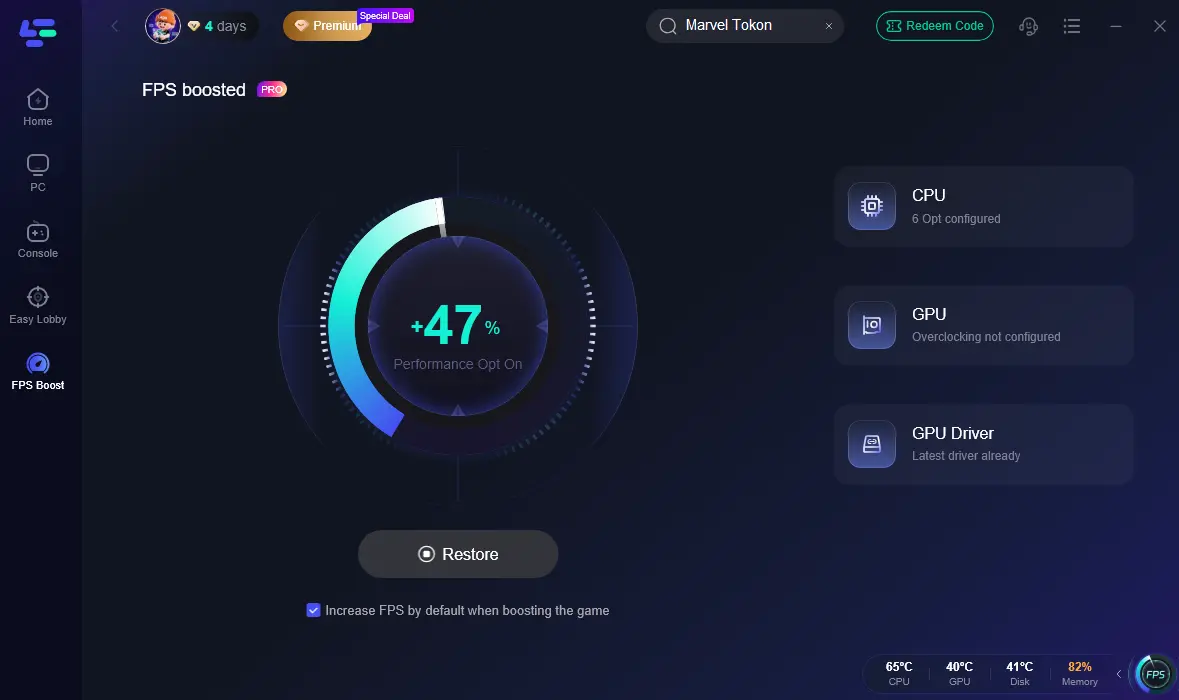
Ek performans optimizasyonu için sol menüden FPS Boost'u seçin. Burada CPU, GPU ve GPU Sürücüsü ayarlarını yapılandırdıktan sonra Booster'ı Başlat'a tıklayın.
Bölüm 4: FC 27 FPS Artışı İçin En İyi Oyun İçi Ayarlar
Oyun içi görüntü ayarlarınızı doğru şekilde yapılandırmak, görsel kalite ile akıcı oyun performansı arasında denge kurar.
Video Ayarları Optimizasyon Tablosu
FC 27 grafik ayarları menüsünde bu önerilen ayarları kullanarak FC 27’de FPS’yi önemli ölçüde artırın.
|
Grafik Ayarı |
Önerilen Yapılandırma |
Performansa Etkisi |
|
Görüntü Modu |
Tam ekran |
Yüksek |
|
Çözünürlük |
Monitörün Doğal Çözünürlüğü |
Yüksek |
|
Kare Hızı Sınırı |
Monitör Yenileme Hızıyla Eşleştir |
Orta |
|
İşleme Kalitesi |
Orta veya Düşük |
Yüksek |
|
Çim Detayı |
Düşük |
Orta |
|
Seyirci Kalitesi |
Düşük |
Yüksek |
|
Tel Bazlı Saç |
Kapalı |
Yüksek |
|
Ara Sahne Kalitesi |
Kare Hızının Yarısı |
Orta |
Gelişmiş Görüntüleme ve Kare Hızı Sınırları
Gelişmiş görüntü özelliklerini yönetmek, yoğun stadyum kamera geçişleri sırasında ani kare hızı düşüşlerini önler.
- NVIDIA G-Sync veya AMD FreeSync monitör teknolojisini kullanıyorsanız oyun içindeki V-Sync’i kapatın.
- Oynanış sırasında bulanıklığı ve düzensiz kare hızını önlemek için Dinamik Çözünürlük Ölçeği'ni devre dışı bırakın.
- Görsel netliği artırmak ve gereksiz işleme yükünü azaltmak için Hareket Bulanıklığı ve Alan Derinliği'ni kapatın.
Bölüm 5: FC 27’de FPS’yi Artırmak İçin Gelişmiş Windows Sistem Ayarları
Windows işletim sisteminizde ince ayar yapmak, grafik donanımınıza ve işlemcinize maksimum güç aktarımını sağlar.
Oyun Modu ve Yüksek Performans Güç Planını Etkinleştirme
Windows, oyun görevlerine arka plandaki sistem işlemlerinden daha fazla öncelik vermek üzere tasarlanmış yerleşik özellikler içerir.
Adım 1: Windows Ayarları’nı açın, Oyun’a gidin ve Oyun Modu’nu Açık konuma getirin.
Adım 2: Windows arama çubuğunda Güç Seçenekleri’ni aratın ve Yüksek Performans veya En Yüksek Performans modunu seçin.
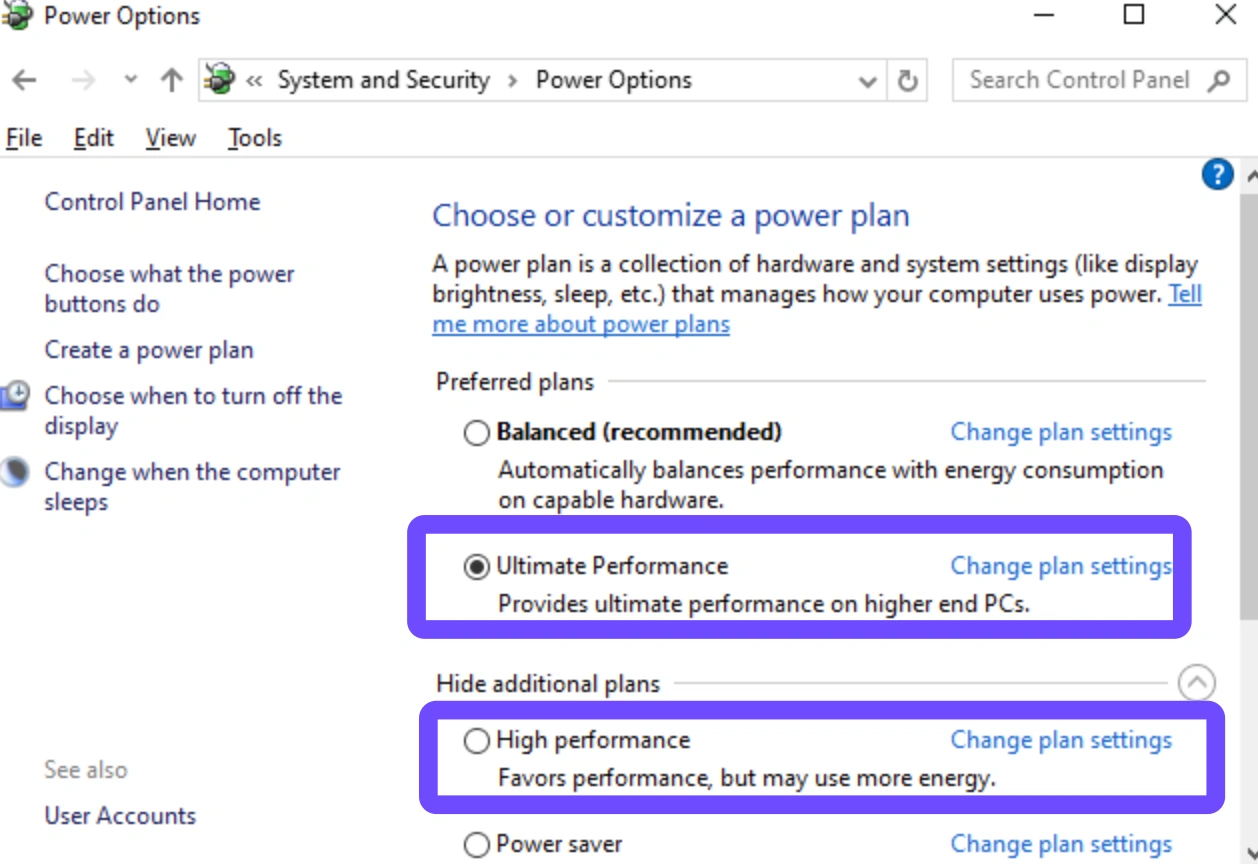
3. Adım: Windows'ta Grafik Ayarları'na gidin, Donanım Hızlandırmalı GPU Zamanlaması'nı etkinleştirin ve bilgisayarınızı yeniden başlatın.
Sürücü Kontrol Paneli Ayarları Yapılandırılıyor
Sürücü düzeyindeki yapılandırmalar, maksimum performansı ve FC 27 FPS artırma özelliklerini zorunlu kılmak için varsayılan oyun profillerini geçersiz kılar.
|
Sürücü Paneli Seçeneği |
NVIDIA Ayarları |
AMD Radeon Ayarları |
|
Güç Yönetimi |
Maksimum Performansı Tercih Et |
Yüksek Performans |
|
Düşük Gecikme Modu |
Ultra |
Etkin veya Radeon Anti-Lag |
|
Doku Filtreleme |
Yüksek Performans |
Performans |
|
Gölgelendirici Önbelleği Boyutu |
Sınırsız |
Shader Önbelleğini Sıfırla |
Bölüm 6: FC 27’de Mikro Takılma ve Giriş Gecikmesini Giderme
Mikro takılma, tek tek karelerin ekranda görüntülenmesinin eşit olmayan süreler almasıyla oluşur ve genel FPS değerleri yüksek olsa bile görüntünün takılmalı görünmesine neden olur.
Denetleyici ve USB Yoklama Çakışmalarını Giderme
PC’nize bağlı çevre birimleri, yüksek giriş yoklama hızları nedeniyle FC 27’de ciddi mikro takılmalara neden olabilir.
- Kararsız Bluetooth bağlantıları yerine kontrolcünüzü doğrudan bir USB kablosuyla bağlayın.
- Oyun farenizin yoklama hızını 8000 Hz veya 4000 Hz’den 1000 Hz ya da 500 Hz’e düşürün.
- Kullanılmayan kontrolcülerin, uçuş kollarının veya arka planda çalışan sanal giriş yazılımlarının bağlantısını kesin.
DirectX Ayarları ve Gölgelendirici Önbelleği Optimize Ediliyor
Yeni maçlar sırasında DirectX 12 gölgelendiricilerinin derlenmesi, bilgisayarda sık sık performans sorunlarına neden olur.
- Önbelleğin temizlenmesini önlemek için NVIDIA Denetim Masası'nda NVIDIA Gölgelendirici Önbelleği boyutunu Sınırsız olarak ayarlayın.
- Sürücü güncellemelerinden sonra oyunu başlatın ve gölgelendiricilerin tamamen derlenmesine izin vermek için ana menüde 5 dakika bekleyin.
- Discord yer paylaşımı, Steam yer paylaşımı ve RivaTuner Statistics Server gibi yer paylaşımı programlarını geçici olarak devre dışı bırakın.
Bölüm 7: FC 27’de Düşük Performans İçin Donanım Yükseltmeleri ve Ağ Çözümleri
Yazılım iyileştirmeleri fiziksel sınırlara ulaştığında, küçük donanım geliştirmeleri ve ağ ayarlamaları kalan kararlılık sorunlarını çözer.
RAM ve Depolama Önerileri
Depolama hızını ve sistem belleğini yükseltmek, stadyum yüklemeleri ve Ultimate Team paket açılışları sırasında yaşanan ciddi takılmaları ortadan kaldırır.
- EA SPORTS FC 27’yi geleneksel Mekanik Sabit Disk yerine bir NVMe M.2 Katı Hâl Sürücüsüne yükleyin.
- Tek kanallı 8 GB RAM’i, çift kanallı 16 GB veya 32 GB DDR4 ya da DDR5 bellek modüllerine yükseltin.
- RAM’inizin üreticinin belirttiği maksimum hızlarda çalıştığından emin olmak için BIOS’unuzda XMP veya EXPO profillerinin etkin olduğunu doğrulayın.
Ethernet ve Wi-Fi Optimizasyonu
Çevrimiçi maç performansı, büyük ölçüde paket iletim hızına ve bağlantı kararlılığına bağlıdır.
- Kablosuz paket kayıplarını ortadan kaldırmak için doğrudan yönlendiricinize bağlı bir Cat 6 Ethernet kablosu kullanın.
- Ev yönlendiricinizde Hizmet Kalitesi ayarlarını etkinleştirerek oyun trafiğine video akışından daha fazla öncelik verin.
- LagoFast hızlandırmasını kullanarak internet yönlendirmesindeki yoğun düğümleri aşın ve daha düşük, istikrarlı ping değerlerine ulaşın.
Bölüm 8: FC 27’de Düşük FPS ve Takılmalar Hakkında SSS
İşte PC'de EA SPORTS FC 27 düşük FPS ve takılma sorunlarını çözmeye yönelik sık sorulan soruların doğrudan yanıtları.
FC 27 neden üst düzey PC sistemlerinde bile takılıyor?
Optimize edilmemiş DirectX 12 gölgelendirici önbelleğe alma, arayüz yazılımı çakışmaları veya değişken yenileme hızı yapılandırma hataları, üst düzey GPU gücünden bağımsız olarak takılmalara neden olur.
FC 27 Ultimate Team’de mikro takılma sorununu nasıl çözebilirim?
Kare hızınızı sınırlayarak, kablolu Ethernet bağlantısına geçerek ve ağ dalgalanmaları ile paket kaybını ortadan kaldırmak için LagoFast kullanarak mikro takılmaları giderin.
FC 27 için dinamik çözünürlük ölçeklendirmesi öneriliyor mu?
Hayır, dinamik çözünürlük ölçeklendirme tutarsız kare işleme sürelerine ve görüntü bulanıklığına neden olur; bu da yapay giriş gecikmesine ve görsel takılmalara yol açar.
Tel Tabanlı Saç özelliğini açmalı mıyım, kapatmalı mıyım?
Tel Tabanlı Saç özelliğini kapatın. Bu özellik, yakın plan animasyonlarda GPU’nuzu yoğun şekilde zorlayarak ara sahnelerde ciddi FPS düşüşlerine neden olur.
LagoFast, FC 27’de FPS’yi artırmaya nasıl yardımcı olur?
LagoFast, gereksiz arka plan sistem işlemlerini durdurur, sistem RAM’ini boşaltır ve CPU kullanımını optimize eder; böylece kare hızını dengeler ve genel FPS’yi artırır.
PC’de FC 27 için en iyi yenileme hızı ayarı nedir?
Oyun çözünürlüğünü monitörünüzün doğal yenileme hızına uygun şekilde ayarlayın, oyun içi FPS’yi bu hıza eşitleyin ve akıcı görüntü akışı için G-Sync veya FreeSync’i etkinleştirin.
Sonuç
EA SPORTS FC 27’de düşük FPS ve takılma sorunlarını çözmek için hem donanım ayarlarını hem de ağ rotalarını optimize etmek gerekir. Oyun içi grafik ayarlarını düzenleyerek, Windows seçeneklerini ince ayarlayarak ve sürücüleri güncelleyerek yaygın performans darboğazlarını ortadan kaldırabilirsiniz. LagoFast’ı kullanmak; FPS’yi artıran, gecikmeyi azaltan ve çevrim içi maçlarda akıcı bir deneyim sunan hepsi bir arada bir çözüm sağlar. Gecikmesiz futbol aksiyonunun keyfini çıkarmak ve PC’de en iyi maç performansınıza ulaşmak için bu kanıtlanmış optimizasyonları bugün uygulayın.
LagoFast ile Oyununuzu Epik Hızlara Çıkarın
Daha sert, daha hızlı oyna. LagoFast oyun güçlendirici, PC, mobil veya Mac'te takılma ve gecikmeleri ortadan kaldırır—her maçı kazanın!
Oyun Lagını ve Ping'i Hızla Azaltın!
Daha Akıcı Bir Oyun İçin FPS'yi Artırın!