
EA SPORTS FC 27 yoğun futbol aksiyonu sunar, ancak sürekli yaşanan çökmeler maç günü deneyiminizi tamamen mahvedebilir. FC 27 ister başlangıçta, ister Ultimate Team maçları sırasında, isterse tam devre arasında çöksün, teknik aksaklıklar dünya çapında milyonlarca PC oyuncusunu hayal kırıklığına uğratıyor. Temel nedeni belirlemek, kararlılığı yeniden sağlamak için büyük önem taşır. LagoFast gibi güvenilir bir oyun hızlandırıcıyı gerekli sistem ayarlarıyla birlikte kullanmak, akıcı bir oynanış sağlar; rastgele donmaları ortadan kaldırır ve maç ilerlemenizin güvende kalmasına yardımcı olur.

- ✅ Gecikmeyi Azalt ve Yüksek Ping.
- ✅ Aynı Anda FPS’yi Artırın.
- ✅ 8000+ Popüler Çevrim İçi Oyunu Destekler.
- ✅ Kararlı Sunucu Bağlantısı
Bölüm 1: FC 27’nin Donması ve Çökmesinin Yaygın Temel Nedenleri
Bölüm 2: FC 27 Başlangıç, Anti-Cheat ve Başlatma Hataları Nasıl Düzeltilir
Bölüm 3: FC 27’de Oyun İçi ve Maç Ortası Çökmelerini Giderme
Bölüm 4: FC 27 Menü, Moda Özel ve Rastgele Çökmeleri Giderme
Bölüm 5: FC 27 Sistem Kararsızlığı, Güncellemeler ve Sessiz Çökmelerle İlgili Sorun Giderme
Bölüm 6: FC 27 Kararlılığı İçin En İyi Donanım ve Sistem Ayarları
Bölüm 7: LagoFast ile FC 27 Bağlantısını ve Performansını Stabil Hale Getirin
Bölüm 8: FC 27’nin Çökmesi Hakkında SSS
Bölüm 1: FC 27’nin Donması ve Çökmesinin Yaygın Temel Nedenleri
FC 27’nin neden donduğunu ve çöktüğünü anlamak, doğru çözümü daha hızlı uygulamanıza yardımcı olur. Bu beklenmedik kapanmalar genellikle çeşitli teknik çakışmalardan kaynaklanır.
Donanım Kısıtlamaları ve Eski Sürücüler
Güncel olmayan sistem bileşenleri veya grafik sürücüleri, dinamik stadyum ortamlarını oluşturmakta sıklıkla başarısız olarak istemcinin anında çökmesine neden olur.
|
Belirti |
Temel Neden |
Sistem Alanı |
|
Görüntü Sürücüsü Sıfırlama |
GPU sürücüsü eski veya bozuk |
Ekran Kartı |
|
Ani Masaüstü Çökmesi |
Yüksek yük içeren sahnelerde yetersiz VRAM |
GPU Belleği |
|
Termal Yavaşlatma |
CPU veya GPU sıcaklığı güvenli sınırları aşıyor |
Donanım Soğutması |
Bozuk Oyun Dosyaları ve Hile Önleme Çakışmaları
Eksik ikili dosyalar ve güvenlik yazılımlarının engellemeleri, oyunun çalıştırılabilir dosyasının düzgün şekilde çalışmasını sıklıkla engeller.
- Bozuk Kurulum Dosyaları: Eksik DirectX bileşenleri veya bozuk dokular, oyunun anında masaüstüne çökmesine neden olur.
- EA Anti-Cheat MüdahalesiBaşlatma sırasında güvenlik yazılımı, oyunun bellek kancalarını engelliyor.
- Üçüncü Taraf Kaplama Çakışmaları: Discord, GeForce Experience veya RivaTuner kaplamalarının görüntüleme motorlarına müdahale etmesi.
Ağ Kararsızlığı ve Sunucu Paket Kaybı
Yüksek gecikme ve paket kaybı, çevrimiçi oyun sırasında FC 27’nin sık sık rastgele çökmesine neden olur. Sunucu senkronizasyonunun bozulması, özellikle rekabetçi modlarda oyun istemcisinin beklenmedik şekilde kapanmasına yol açar.
Bölüm 2: FC 27 Başlangıç, Anti-Cheat ve Başlatma Hataları Nasıl Düzeltilir
Başlangıç sorunları, oyuncuların ana menüye dahi ulaşmasını engelliyor. Başlangıç bileşenlerine yönelik belirli düzeltmelerin uygulanması, bu acil kararlılık engellerini giderir.
Başlangıçta Çökme ve Açılmama Sorununu Giderme
FC 27 PC’de başlık ekranı görünmeden çöküyorsa, bunun nedeni genellikle bozulmuş yerel dosyalar veya yönetici kısıtlamalarıdır.
1. Adım: EA App’i veya Steam’i açın ve Oyun Kitaplığınıza gidin.
Adım 2: EA SPORTS FC 27'ye sağ tıklayın ve Özellikler veya Yönet'i seçin.
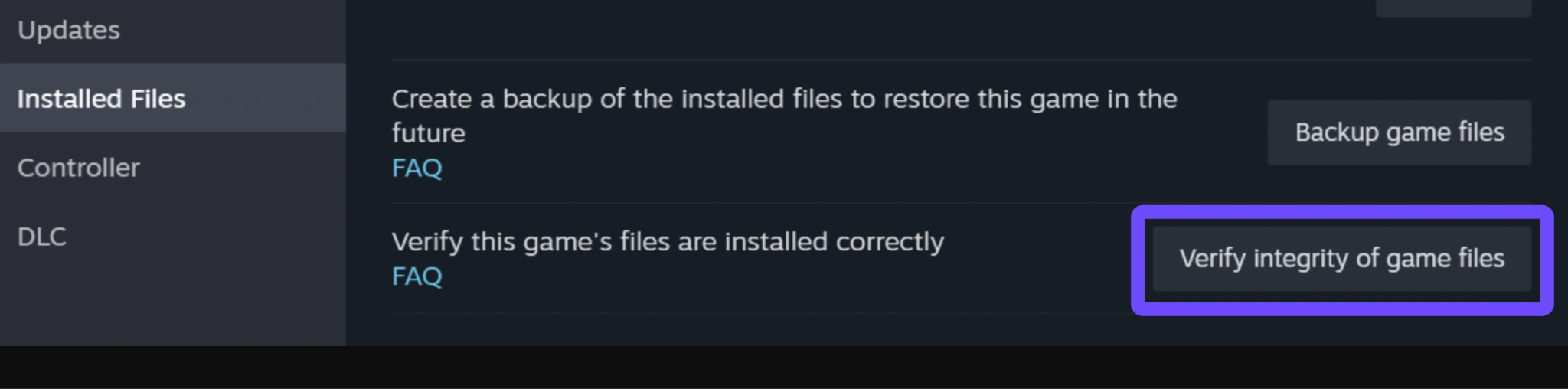
3. Adım: EA App'te Oyun Dosyalarını Onar'ı veya Steam'de Oyun Dosyalarının Bütünlüğünü Doğrula'yı seçin.
4. Adım: FC 27 çalıştırılabilir dosyasına sağ tıklayın, Özellikler’i seçin, Uyumluluk sekmesini açın ve Bu programı yönetici olarak çalıştır seçeneğini işaretleyin.
Adım 5: Bilgisayarınızı yeniden başlatın ve oyunu başlatın.
EA Anti-Cheat Sonrası Çökme Sorunu Düzeltildi
Güvenlik açılış ekranının yüklenmesi tamamlandıktan hemen sonra oyun kapanıyorsa, hile önleme hizmetinin yeniden yüklenmesi gerekir.
1. Adım: Depolama sürücünüzdeki FC 27 kurulum dizinine gidin.
Adım 2: Yükleyici klasörünü açın ve EAAntiCheat.Installer.exe dosyasını bulun.
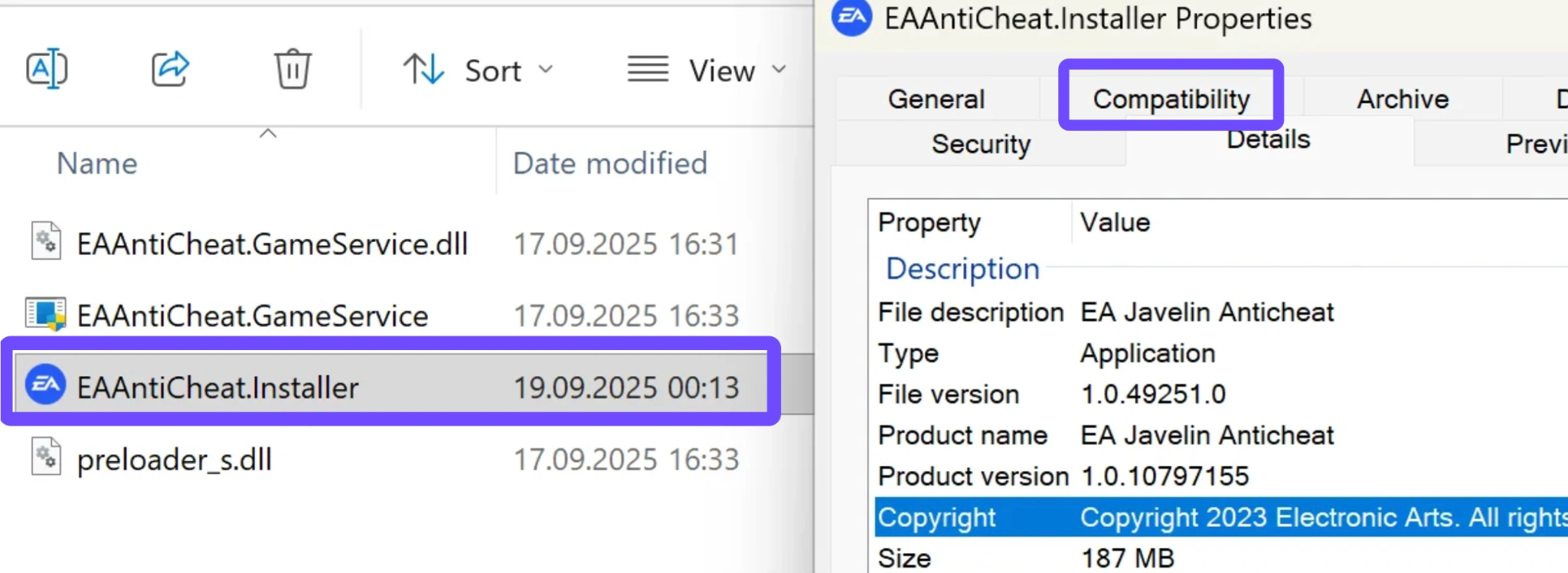
Adım 3: Yükleyici çalıştırılabilir dosyasına sağ tıklayın ve Yönetici Olarak Çalıştır seçeneğini belirleyin.
Adım 4: Açılır menüden FC 27’yi seçin, Kaldır’a tıklayın ve ardından Yükle’ye tıklayın.
Adım 5: Hizmet yenileme işlemini tamamlamak için bilgisayarınızı yeniden başlatın.
Siyah Ekran Sonrası Çökme Sorunu Düzeltildi
Siyah ekranın ardından oyunun aniden çökmesi, görüntü yapılandırması uyumsuzluklarına veya desteklenmeyen DirectX ayarlarına işaret eder.
Adım 1: Windows tuşu + R'ye basın, %LocalAppData% yazın ve Enter'a basın.
Adım 2: EA SPORTS FC 27 klasörünü açın ve fcsetup.ini dosyasını bulun.
3. Adım: Dosyayı Not Defteri ile açın ve DIRECTX_SELECT değerini 0'dan 1'e değiştirin.
4. Adım: Değişiklikleri kaydedin, fcsetup.ini dosyasına sağ tıklayın, Özellikler'i seçin ve Salt Okunur seçeneğini işaretleyin.
Adım 5: Görüntü kararlılığını test etmek için FC 27’yi yeniden başlatın.
Bölüm 3: FC 27’de Oyun İçi ve Maç Ortası Çökmelerini Giderme
Maç sırasında FC 27’nin çökmesi, rekabetçi ilerlemeyi sekteye uğratır. İşleme hatlarının ve bellek yönetiminin düzeltilmesi, canlı maçları daha kararlı hâle getirir.
Maça Yüklenirken Yaşanan Çökme Sorunu Giderildi
Yükleme ekranının donması, motor gölgelendiricileri derleyemediğinde veya stadyum varlıklarını belleğe aktaramadığında meydana gelir.
Adım 1: Oyun içi görüntü ayarlarını açın ve genel çözünürlüğünüzü düşürün.
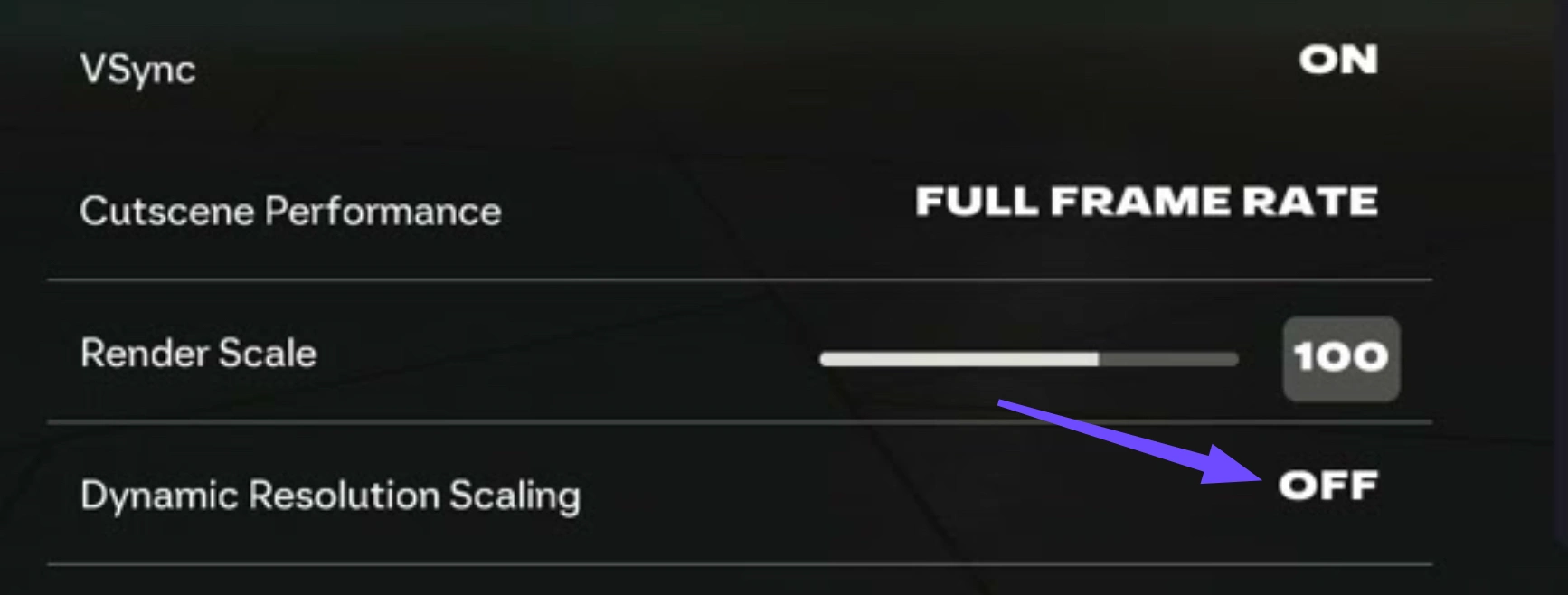
2. Adım: Grafik tercihleri bölümünde Dinamik Çözünürlük Ölçeği’ni Kapalı olarak ayarlayın.
Adım 3: Stadyum yüklenirken GPU belleğinin taşmasını önlemek için Kare Hızınızı 60 FPS ile sınırlayın.
Adım 4: NVIDIA Denetim Masası veya AMD Yazılımı üzerinden gölgelendirici önbelleğini temizleyin.
Maç ve oyun ortasında yaşanan çökme sorunu düzeltildi
FC 27’nin PC’de oyun sırasında çökmesi devam ediyorsa, bunun nedeni genellikle donanım hız aşırtması ve yüksek performans gerektiren grafik seçenekleridir.
|
Ayar Seçeneği |
Önerilen Değer |
Ayarlama Nedeni |
|
Tel Tabanlı Saç |
Kapalı |
Yakın planlarda ciddi GPU yükünü azaltır. |
|
İşleme Kalitesi |
Orta veya Düşük |
Kalabalık kutularda ani VRAM kullanım artışlarını önler. |
|
Çim Kalitesi |
Orta |
Geometri hesaplama çökmelerini önler |
|
Seyirci Kalitesi |
Düşük |
CPU iş parçacığı işlem yükünü azaltır |
Devre Arası ve Ara Sahnelerdeki Çökme Sorunu Giderildi
FC 27’nin devre arasında çökmesi, yüksek ayrıntılı ara sahnelerin savunmasız sistemlerde çökmeye neden olan motor yüklenmelerini tetiklemesiyle meydana gelir.
1. Adım: FC 27 içindeki Grafik Seçenekleri menüsünü açın.
Adım 2: Ara sahne kalitesi ayarını bulun.
Adım 3: Ara sahne kalitesini Tam FPS’den Yarım FPS’ye değiştirin.
4. Adım: Tekrar oynatma görüntüleme yükünü azaltmak için hareket bulanıklığı ve alan derinliği seçeneklerini devre dışı bırakın.
Bölüm 4: FC 27 Menü, Moda Özel ve Rastgele Çökmeleri Giderme
Bazı modlar, bulut senkronizasyonu hataları veya menü görüntüleme sorunları nedeniyle münferit arızalara yol açabilir. Bu moda özgü ayarları düzeltmek, menülerinizin ve kayıt dosyalarınızın zarar görmemesini sağlar.
Menü Çökmeleri ve Rastgele Çökmeler için Çözümler
FC 27 menü ekranlarında gezinirken meydana gelen çökmelerin başlıca nedenleri, arka plan kaplamaları ve kare hızının sınırlandırılmamış olmasıdır.
1. Adım: Steam, EA App, Discord ve NVIDIA GeForce Experience'daki oyun içi kaplama özelliklerini devre dışı bırakın.
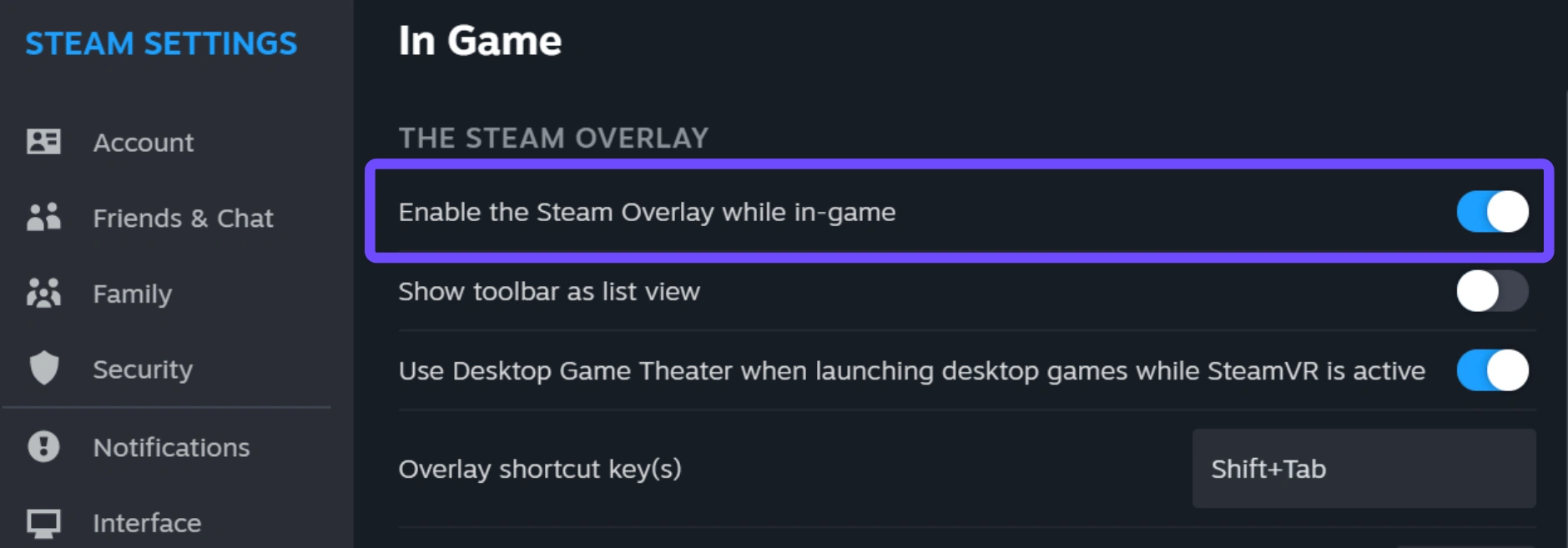
Adım 2: GPU denetim panelinizde ana menü kare hızını monitörünüzün yenileme hızıyla eşleşecek şekilde sınırlayın.
Adım 3: C:\Users\KullanıcıAdınız\AppData\Local\Temp klasöründe bulunan geçici önbellek dosyalarını silin.
Kariyer Modu Çökme Sorununa Çözümler
FC 27 Kariyer Modu çöktüğünde, bunun yaygın nedenleri kayıt dosyası bozulması veya scout raporu hatalarıdır.
1. Adım: En yeni manuel kayıt dosyanız yerine daha eski bir otomatik kayıt dosyası yükleyin.
Adım 2: Takvim tarihlerini ilerletmeden önce tüm aktif gençlik gözlemcilerini geri çağırın.
3. Adım: Özelleştir menüsüne gidin, Profil'i seçin ve veritabanı çakışmalarını sıfırlamak için Özel Kadroları Sil'i seçin.
Ultimate Team Çökme Sorununa Çözümler
FC 27 Ultimate Team’de paket açarken veya kadro taktiklerini düzenlerken oyun çöküyorsa, genellikle bunun sorumlusu EA sunucularıyla yaşanan senkronizasyon sorunlarıdır.
1. Adım: Bir tarayıcıdan FC 27 Companion Web Uygulaması’na giriş yapın ve aktif kadro dizilişinizi sıfırlayın.
2. Adım: Yinelenen oyuncu rolleri içeren etkin özel taktik atamalarını kaldırın.
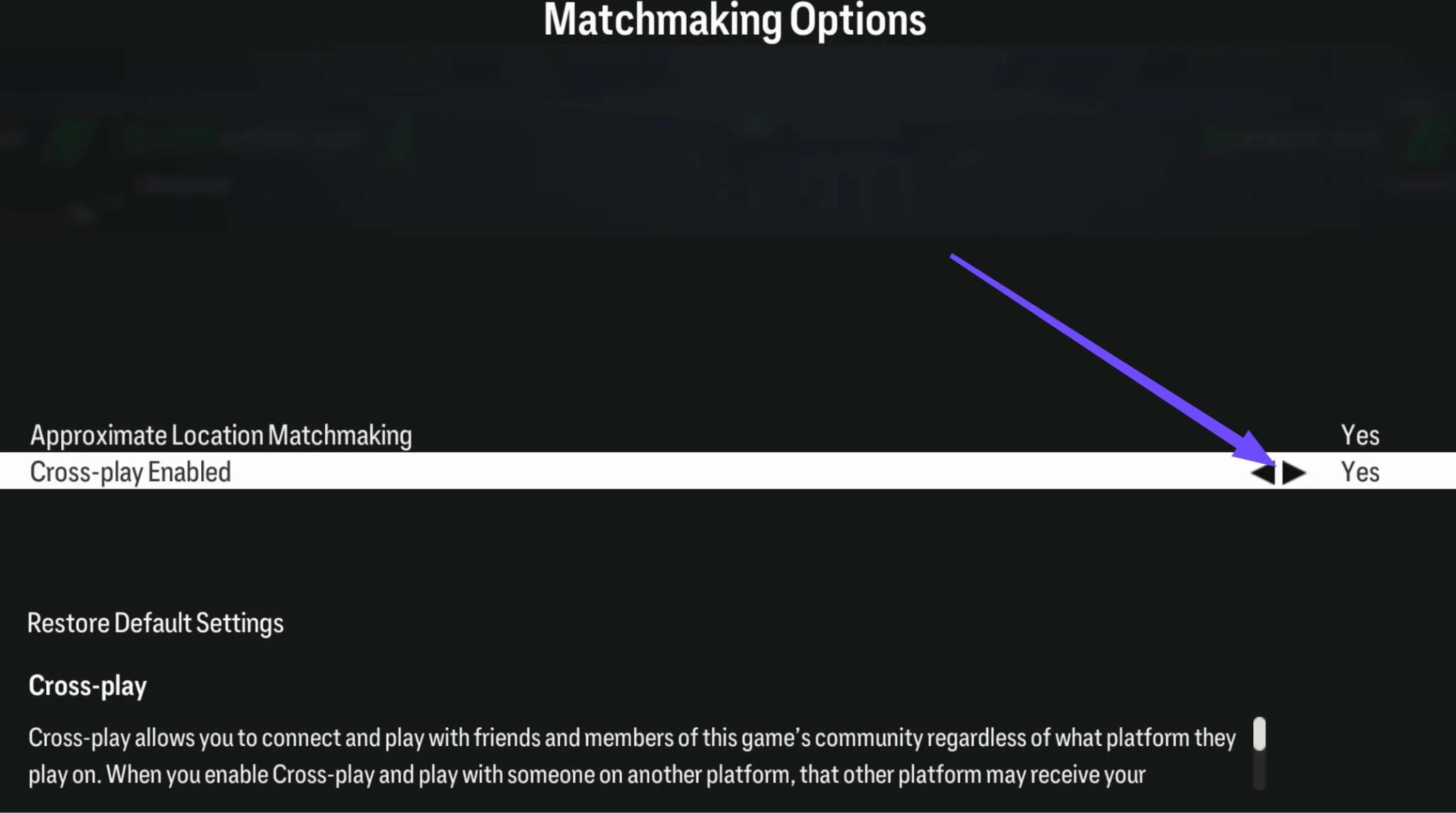
3. Adım: Eşleştirme lobisi senkronizasyon hatalarını gidermek için Sosyal Ayarlar'dan Çapraz Oyun'u geçici olarak devre dışı bırakın.
Kulüpler ve Sahaların Çökmesi İçin Çözümler
FC 27 Clubs ve FC 27 The Grounds çökmelerini düzeltmek için avatar varlığı çakışmalarının temizlenmesi gerekir.
1. Adım: Kulüpler menüsüne girin ve Pro'yu Düzenle seçeneğine gidin.
Adım 2: Oyuncunuzun yüz ön ayarlarını, aksesuarlarını ve saç stilini varsayılan seçeneklere sıfırlayın.
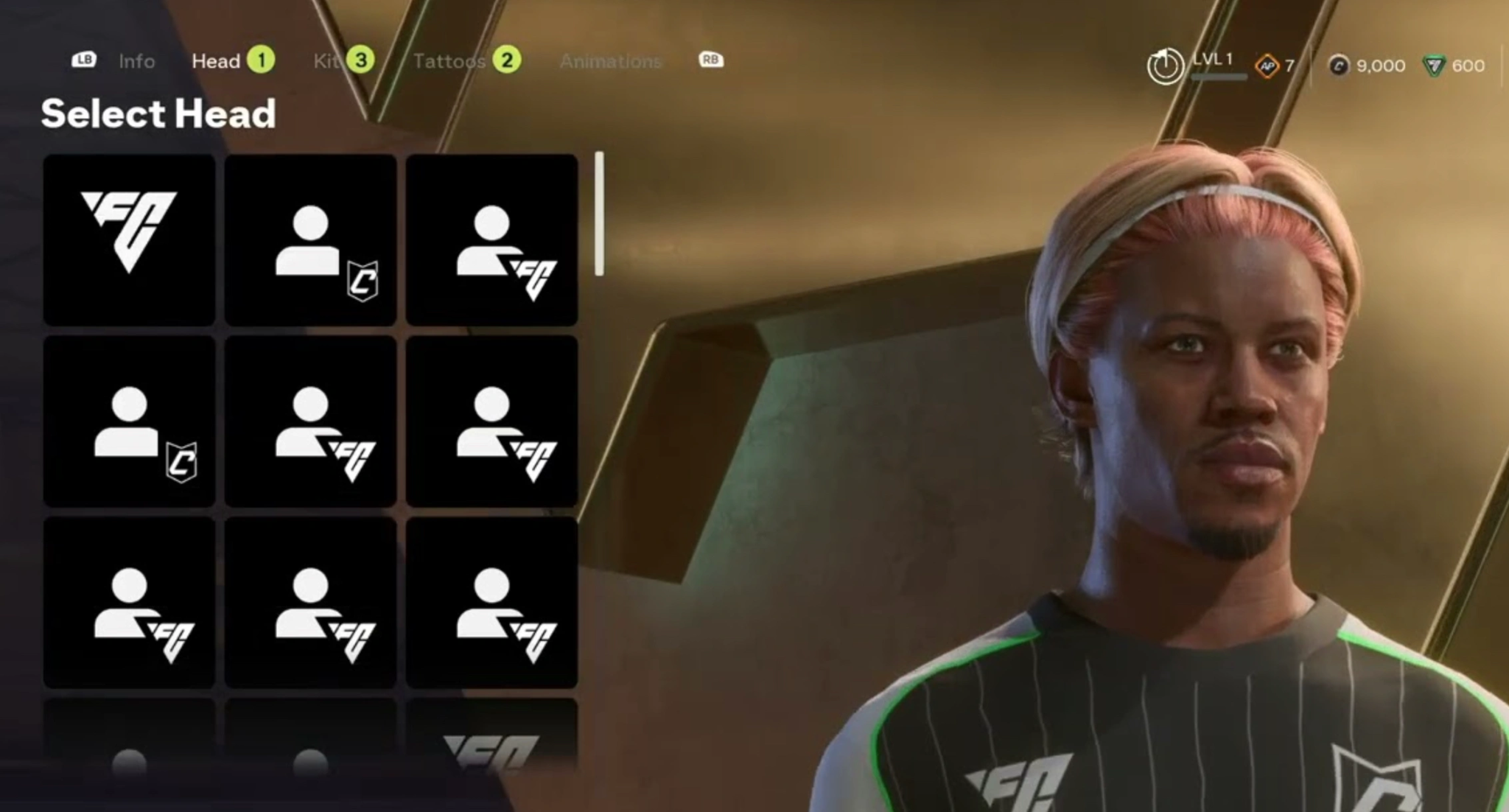
3. Adım: Maç lobilerine katılmadan önce beceri puanlarınızı yeniden dağıtın ve profesyonel profilinizi temiz bir şekilde kaydedin.
Bölüm 5: FC 27 Sistem Kararsızlığı, Güncellemeler ve Sessiz Çökmelerle İlgili Sorun Giderme
Sistem düzeyindeki çakışmalar veya son yamalar, hata mesajı görüntülenmeden oyunun kapanmasına neden olan işlenmeyen istisnalara yol açabilir.
Donma Sonrası Çökme Sorunu İçin Düzeltme
Ekranınız masaüstüne dönmeden önce birkaç saniye boyunca tamamen donuyorsa, sanal belleğiniz tükeniyor demektir.
1. Adım: Görev Yöneticisi'ni açmak için Ctrl + Shift + Esc tuşlarına basın.
Adım 2: Ayrıntılar sekmesinde FC 27’ye sağ tıklayın ve İşlem Önceliği’ni Yüksek olarak ayarlayın.
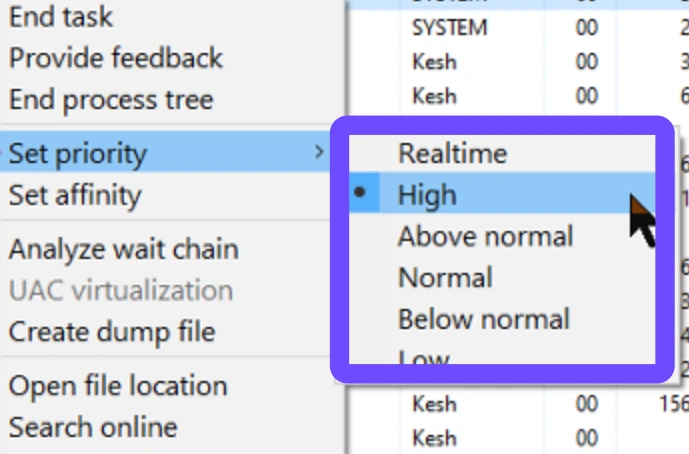
Adım 3: Windows Gelişmiş Sistem Ayarları’nı açın ve sanal bellek disk belleği dosyası boyutunu en az 16384 MB olacak şekilde artırın.
Güncelleme Sonrası Çökme Sorunu Düzeltmesi
FC 27’de güncelleme sonrası çökme sorunu bir oyun yamasının hemen ardından meydana geliyorsa, eski önbellek dosyaları yeni oyun koduyla çakışıyor demektir.
1. Adım: Aygıt Yöneticisi'ni açın ve GPU'nuz için temiz bir sürücü kurulumu gerçekleştirin.
2. Adım: Windows Disk Temizleme’yi kullanarak DirectX gölgelendirici önbelleği dosyalarını silin.
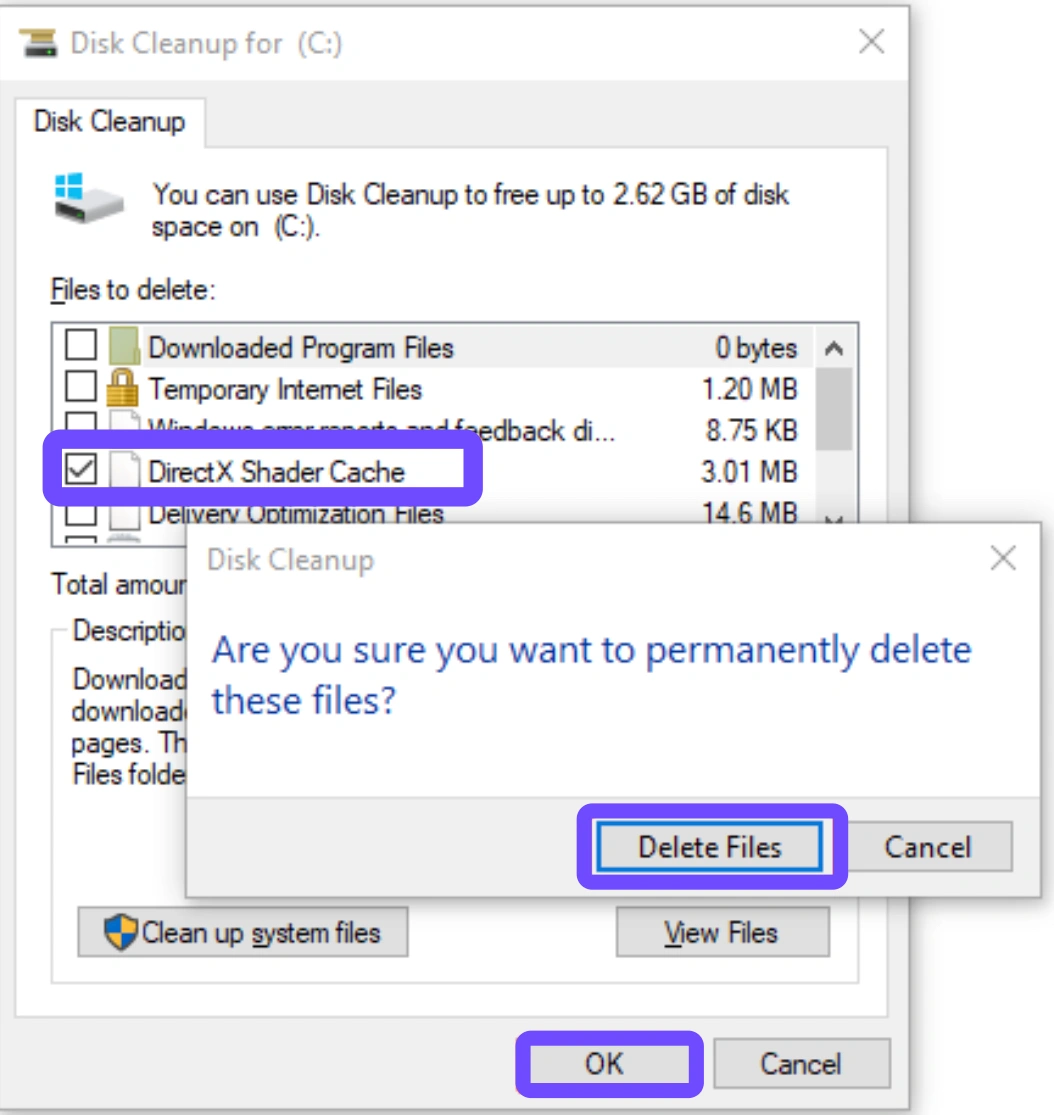
Adım 3: Komut İstemi’ni yönetici olarak çalıştırın ve hasarlı Windows bağımlılıklarını onarmak için sfc /scannow komutunu yürütün.
Hata Vermeden Çökme ve Başlamama Sorununu Giderme
Hata kodu olmadan gerçekleşen sessiz çökmeler genellikle güvenlik programlarının oyun dosyalarını tehdit olarak yanlış tanımlaması nedeniyle meydana gelir.
1. Adım: Arama çubuğunuza Windows Güvenliği yazın ve Virüs ve tehdit koruması'nı açın.
Adım 2: Virüs ve Tehdit Koruması Ayarları altında Ayarları Yönet'e tıklayın.
3. Adım: FC 27 kurulum dizininin tamamını Hariç Tutulanlar listesine ekleyin.
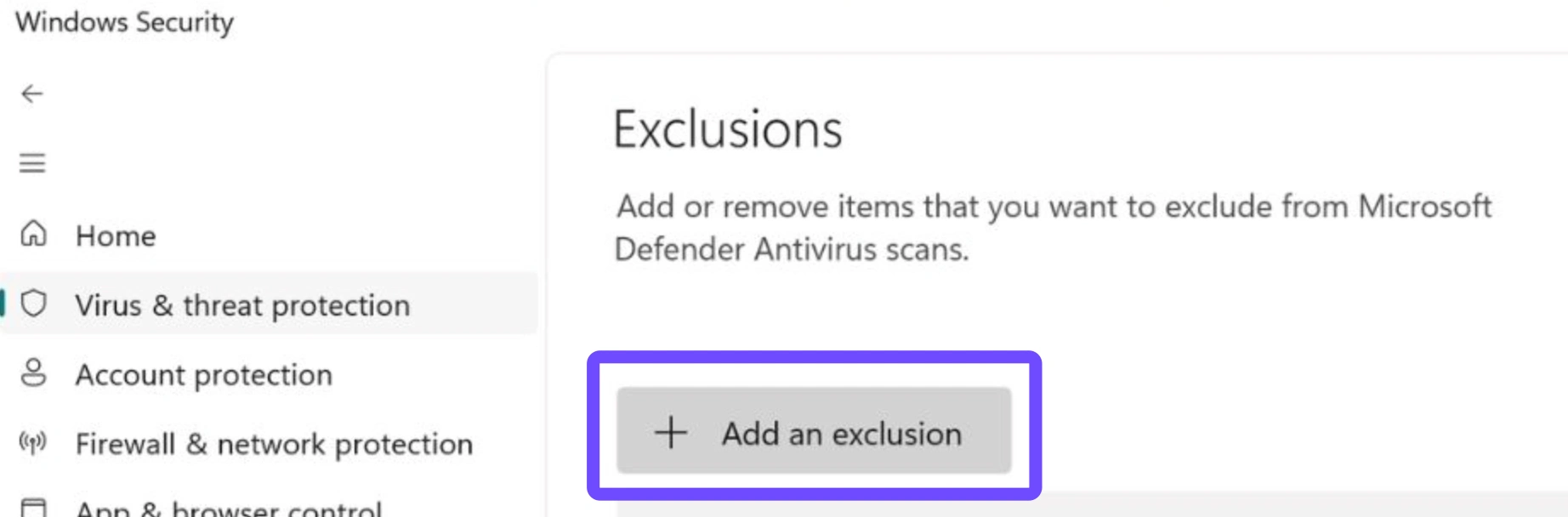
Adım 4: Windows işletim sisteminizin en son derleme sürümüne tamamen güncellendiğinden emin olun.
Bölüm 6: FC 27 Kararlılığı İçin En İyi Donanım ve Sistem Ayarları
Sistem kaynaklarını ince ayarlarla düzenlemek, motor üzerindeki yükü azaltan ve ani oyun çökmelerini önleyen sağlam bir temel oluşturur.
Önerilen Oyun İçi Grafik Ayarları
Grafik ayarlarını doğru şekilde yapılandırmak, donanımdan kaynaklanan çökmeleri önlerken yüksek kare hızları sağlar.
|
Grafik Özelliği |
Giriş Seviyesi PC Ayarı |
Üst Düzey PC Ayarı |
|
Çözünürlük |
1920x1080 |
2560x1440 veya 4K |
|
Görüntü Modu |
Tam Ekran |
Tam Ekran |
|
Kare Hızı |
60 FPS’e sabitle |
120 FPS’e Sabitle / Kilidi Aç |
|
V-Sync |
Kapalı |
Kapalı (G-Sync/FreeSync kullan) |
|
Dinamik Çözünürlük Ölçeği |
Kapalı |
Kapalı |
En Yüksek Performans İçin Windows Sistem Yapılandırmaları
İşletim sistemi düzeyindeki optimizasyon, oyun istemcisi için CPU iş parçacıklarını ve GPU bant genişliğini serbest bırakır.
- Oyun Modunu Etkinleştir: Windows Ayarları'na gidin, Oyun'u seçin, Oyun Modu'na tıklayın ve Açık konuma getirin.
- Donanım Hızlandırmalı GPU Zamanlamasını Devre Dışı BırakGörüntü Ayarları’na gidin, Grafik Ayarları’nı açın ve takılma olursa HAGS’yi kapatın.
- Güç Planı AyarıDenetim Masası’nı açın, Güç Seçenekleri’ne gidin ve Yüksek Performans’ı seçin.
Bölüm 7: LagoFast ile FC 27 Bağlantısını ve Performansını Stabil Hale Getirin
Ağ kararsızlığı ve paket kaybı genellikle donan kareler veya ani bağlantı kopmaları ve çökmeler şeklinde kendini gösterir. LagoFast oyun hızlandırıcı oyununuzun sorunsuz çalışmasını sağlamak için tasarlanmıştır.
H3: LagoFast Oyun Hızlandırıcının Öne Çıkan Özellikleri
LagoFast, ağ kaynaklı çökmeleri ortadan kaldırmak ve performansı optimize etmek için hedefe yönelik çözümler sunar:
- Çok Yollu Yönlendirme: Ping sıçramalarını ve paket kaybını azaltmak için oyun verilerini otomatik olarak en uygun düğümler üzerinden yönlendirir.
- FPS Optimizasyonu: Arka plan işlemlerini temizler ve maksimum kare hızı kararlılığı için CPU/GPU önceliklerini ayarlar.
- Kolay Sunucu Değiştirme: Kalabalık lobilerden kaçınmak için istikrarlı bölgesel sunuculara hızlı bağlantı sağlar.
FC 27 İçin LagoFast Kullanımına İlişkin Adım Adım Kılavuz
1. Adım: LagoFast’ı bilgisayarınıza indirip yükleyin.
2. Adım: LagoFast’ı başlatın ve arama çubuğunda EA SPORTS FC 27’yi arayın.

3. Adım: Tercih ettiğiniz sunucu konumunu seçin ve Akıllı Hızlandırma'ya tıklayın.

Adım 4: Kesintisiz bağlantının ve düşük ping değerlerinin keyfini çıkarmak için FC 27’yi LagoFast üzerinden başlatın.

Bölüm 8: FC 27’nin Çökmesi Hakkında SSS
İşte oyuncuların FC 27’nin çökme sorunlarıyla ilgili en sık sorduğu sorulara doğrudan yanıtlar.
FC 27 neden her yamadan sonra PC'de sürekli çöküyor?
Yamalar genellikle yapılandırma dosyalarını sıfırlar veya mevcut GPU gölgelendirici önbellekleriyle çakışmalara neden olur. Gölgelendirici önbelleklerini temizlemek ve güncellemelerden sonra dosya bütünlüğünü doğrulamak, yama sonrası çökmeleri genellikle giderir.
Kararsız ping veya ağ dalgalanması FC 27’nin donmasına ve çökmesine neden olabilir mi?
Evet, ciddi paket kaybı oyun istemcisinin EA sunucularıyla bağlantısını kesmesine neden olabilir; bu da özellikle Ultimate Team ve Clubs modlarında oyunun aniden donmasına ve masaüstüne atmasına yol açabilir.
EA Anti-Cheat başlatma hatalarını güvenli bir şekilde nasıl düzeltebilirim?
EA Anti-Cheat’i yönetici ayrıcalıklarıyla yeniden yüklemek ve dijital imzalarınızın güncel olduğundan emin olmak, hesap yasakları riskine yol açmadan başlatma engellerini düzeltir.
FC 27, Kariyer Modu kaydı yüklenirken çökerse ne yapmalıyım?
Bozuk kayıt dosyaları veya güncel olmayan takım veritabanları, kayıt yükleme çökmelerine neden olur. Daha eski bir otomatik kayıt dosyası yükleyin ve profil ayarlarından özel takım güncellemelerini silin.
Oyunum neden devre arasında veya oyun motoru ara sahneleri sırasında çöküyor?
Ara sahnelerde sınırsız kare hızı ve GPU’ları aşırı ısıtan saç teli oluşturma kullanılır. Ara sahne kare hızını FPS’nin yarısına sabitlemek, ara sahne çökmelerini önler.
Diğer oyunlar sorunsuz çalışırken FC 27 neden bilgisayarımda sürekli çöküyor?
FC 27, katı çekirdek düzeyi hile karşıtı kontrollerine, dinamik aydınlatma sistemlerine ve canlı sunucu senkronizasyonuna büyük ölçüde dayanır. Diğer oyunlar sorunsuz çalışsa bile güncel olmayan hile karşıtı ikili dosyalar, eksik Secure Boot BIOS yapılandırmaları veya küçük çaplı paket kayıpları FC 27’de anında çökmelere neden olabilir.
Sonuç
FC 27 çökme sorunlarını çözmek; sistem dosyalarını onarmaktan oyun içi grafik ayarlarını değiştirmeye ve hile önleme sürücülerini güncellemeye kadar sistematik bir sorun giderme süreci gerektirir. Yukarıda belirtilen çözümleri uygulayarak rastgele donmaları, başlatma hatalarını ve maç ortasında yaşanan bağlantı kopmalarını ortadan kaldırabilirsiniz. En sorunsuz çevrim içi deneyim için LagoFast kullanmak, paket kaybını en aza indirip gecikmeyi düşük tutarak ani bağlantı kesintileri veya oyun çökmeleri konusunda endişelenmeden tamamen maçları kazanmaya odaklanmanızı sağlar.
LagoFast ile Oyununuzu Epik Hızlara Çıkarın
Daha sert, daha hızlı oyna. LagoFast oyun güçlendirici, PC, mobil veya Mac'te takılma ve gecikmeleri ortadan kaldırır—her maçı kazanın!
Oyun Lagını ve Ping'i Hızla Azaltın!
Daha Akıcı Bir Oyun İçin FPS'yi Artırın!