

หาก Subnautica 2 เปิดเกมไม่ขึ้นและแสดงข้อความ “DirectX 12 is not supported on your system” อย่าเพิ่งตกใจ ปัญหานี้มักเกิดจากเกมไม่สามารถเริ่มโหมดกราฟิก DirectX 12 ที่ระบบของคุณกำลังพยายามใช้งานได้
คุณอาจเห็นข้อความแบบนี้:
DirectX 12 is not supported on your system. Try running without the -dx12 or -d3d12 command line argument.
สำหรับ Subnautica 2 ปัญหานี้สำคัญเพราะตัวเกมระบุว่า DirectX 12 เป็นสเปกขั้นต่ำ พร้อม Windows 10/11 และการ์ดจอขั้นต่ำอย่าง GeForce GTX 1660 6GB หรือ RX 5500 XT 6GB ดังนั้นหากเครื่องเก่ากว่านี้ ไดรเวอร์มีปัญหา หรือเกมถูกบังคับให้รันโหมดผิด อาจทำให้เกมเด้งก่อนถึงหน้าเมนูหลัก

- ✅ ลดค่า ping และลดการหลุดการเชื่อมต่อ
✅ เพิ่ม FPS และประสิทธิภาพเครื่อง
✅ รองรับเกมมากกว่า 3000+ เกม
✅ การเชื่อมต่อเสถียรและสลับโซนได้
ลบ -dx12 หรือ -d3d12 ก่อน
วิธีนี้เป็นวิธีแก้ที่เร็วที่สุด เพราะ error นี้ชี้ตรงไปที่สาเหตุอยู่แล้ว
บน Steam:
- เปิด Library
- คลิกขวาที่ Subnautica 2
- เลือก Properties
- ใน Launch Options ลบคำว่า -dx12 หรือ -d3d12 ออกทั้งหมด
- ปิดหน้าต่าง แล้วลองเปิดเกมใหม่
ทำไม Subnautica 2 ถึงขึ้นว่า DX12 ไม่รองรับ
ข้อความนี้ไม่ได้แปลว่าเครื่องคุณไม่มี DirectX 12 เสมอไป เพราะหลายคนใน Windows มี DX12 อยู่แล้ว แต่เกมยังเปิดไม่ได้
สาเหตุที่เป็นไปได้:
- การ์ดจอไม่รองรับฟีเจอร์ DX12 ที่เกมต้องใช้ครบ
- ไดรเวอร์การ์ดจอล้าสมัยหรือเสียหาย
- Windows ยังไม่ได้อัปเดต
- เกมถูกบังคับให้รันด้วย -dx12 หรือ -d3d12
- เกมใช้ iGPU แทนการ์ดจอแยก
- ไฟล์ Steam หรือ Game Pass เสียหาย
- Hardware-Accelerated GPU Scheduling มีปัญหา
- เกมยังอยู่ Early Access และมีปัญหาความเข้ากันได้
วิธีที่ 1: ตรวจสอบว่าการ์ดจอรองรับหรือไม่
ขั้นต่ำของ Subnautica 2 คือ:
- NVIDIA GeForce GTX 1660 6GB
- AMD Radeon RX 5500 XT 6GB
และต้องใช้ Windows 10/11 + DirectX 12
วิธีเช็กการ์ดจอ:
- กด Ctrl + Shift + Esc
- เปิด Task Manager
- ไปที่ Performance
- เลือก GPU
- ดูชื่อการ์ดจอ
ถ้าเป็นการ์ดจอเก่า หรือใช้ Intel integrated graphics อาจเป็นสาเหตุที่ทำให้เกมไม่รัน
วิธีที่ 2: บังคับให้ใช้การ์ดจอหลัก (Dedicated GPU)
สำหรับโน้ตบุ๊ก เกมอาจไปใช้การ์ดจอออนบอร์ดแทน ทำให้เกิด DX12 error
ตั้งค่าใน Windows:
- เปิด Settings
- ไปที่ System
- เลือก Display
- เข้า Graphics
- หา Subnautica 2
- ตั้งเป็น High performance
- บันทึกแล้วรีสตาร์ทเกม
ถ้าใช้ NVIDIA:
- เข้า NVIDIA Control Panel
- ตั้งให้เกมใช้ High-performance NVIDIA processor
วิธีที่ 3: อัปเดตไดรเวอร์การ์ดจอ
วิธีนี้เป็นวิธีที่สำคัญที่สุด ถ้าการ์ดจอของคุณควรรองรับเกมได้ แต่ยังขึ้นปัญหา DX12 ล้มเหลว
อย่าพึ่ง Windows Update อย่างเดียว ให้ดาวน์โหลดไดรเวอร์ล่าสุดจากแหล่งทางการโดยตรง:
- NVIDIA GeForce Experience / NVIDIA App
- AMD Adrenalin
- Intel Arc & Iris Xe Driver Tool
หลังติดตั้งไดรเวอร์แล้ว:
- รีสตาร์ทเครื่อง
- เปิด Steam หรือ Game Pass อีกครั้ง
- ลองเปิด Subnautica 2 ใหม่
ถ้าปัญหาเริ่มหลัง Windows อัปเดต การติดตั้งไดรเวอร์การ์ดจอใหม่มักช่วยได้เช่นกัน โดยผู้เล่น Unreal Engine จำนวนมากรายงานว่า DX12 มีปัญหาหลังอัปเดต Windows หรือไดรเวอร์ และการติดตั้งไดรเวอร์ใหม่เป็นวิธีแก้ที่ใช้ได้บ่อย
วิธีที่ 4: ลบ -dx12 / -d3d12 ใน Launch Options
ใน error จะมีข้อความว่า:
Try running without the -dx12 or -d3d12 command line argument
ดังนั้นให้ตรวจสอบว่าคุณหรือคู่มือก่อนหน้านี้ได้บังคับให้เกมใช้ DX12 ไว้หรือไม่
บน Steam
- เปิด Steam
- ไปที่ Library
- คลิกขวา Subnautica 2
- เลือก Properties
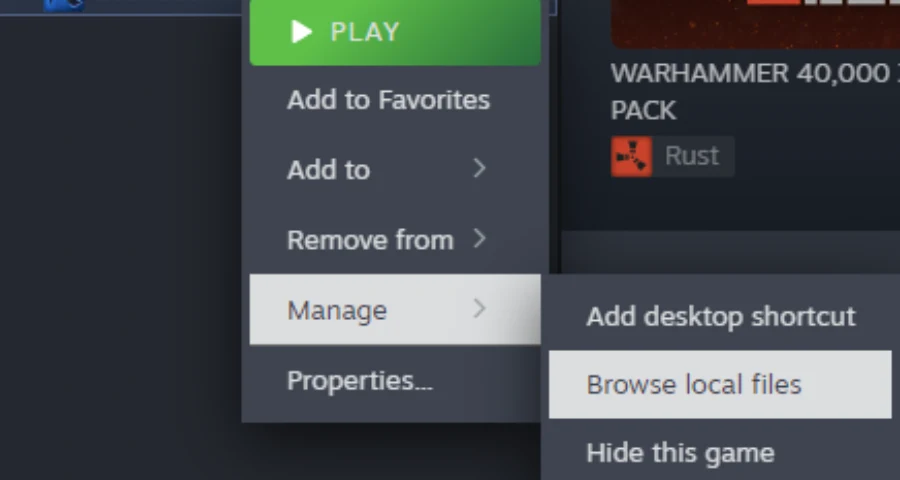
- ไปที่ General
- หา Launch Options
- ลบคำสั่งเช่น: -dx12, -d3d12, -force-d3d12 ออกทั้งหมด
- ปิดหน้าต่าง
- เปิดเกมใหม่
ถ้าช่องว่างอยู่แล้ว ให้ไปวิธีถัดไป
วิธีที่ 5: ลองบังคับ DX11 (ถ้ารองรับ)
บางเกมสามารถข้าม DX12 ได้โดยใช้คำสั่ง DX11 ลองเพิ่ม:
-dx11
หรือ:
-d3d11
ใส่ใน Steam Launch Options แล้วเปิดเกม
สำคัญ: วิธีนี้อาจใช้ไม่ได้ถ้า Subnautica 2 ต้องใช้ DX12 เท่านั้น หากเกมเด้งหรือยังเปิดไม่ได้ ให้ลบคำสั่งออก
วิธีที่ 6: Verify Game Files
ถ้าไฟล์เกมเสียหาย Subnautica 2 อาจค้างหรือเด้งก่อนเข้าหน้าเมนู
บน Steam
- เปิด Steam
- คลิกขวา Subnautica 2
- เลือก Properties
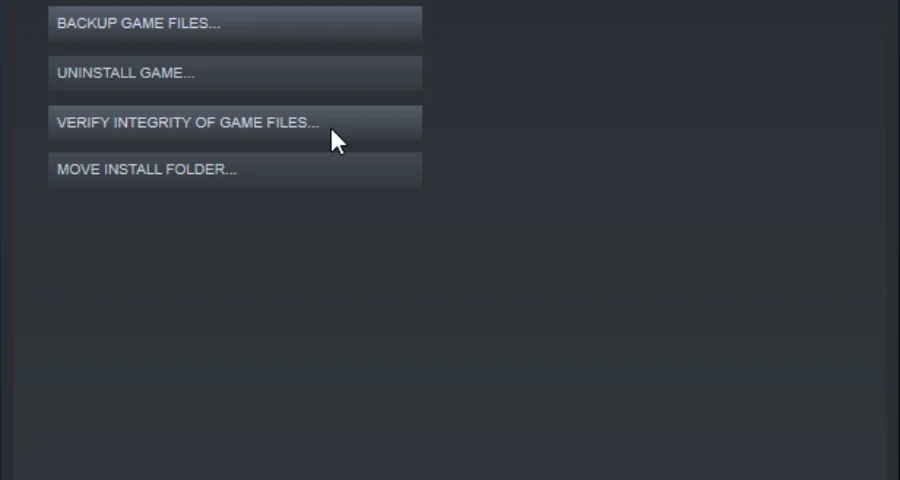
- ไปที่ Installed Files
- กด Verify integrity of game files
- รอให้ Steam ซ่อมไฟล์ที่หายหรือเสียหาย
หลังจากนั้นให้รีสตาร์ทเครื่องแล้วลองใหม่อีกครั้ง
วิธีที่ 7: อัปเดต Windows
DirectX 12 เชื่อมโยงกับ Windows Update, ไดรเวอร์ และระบบหลักโดยตรง
ทำดังนี้:
- เปิด Settings
- ไปที่ Windows Update
- ติดตั้งอัปเดตทั้งหมด
- รีสตาร์ทเครื่อง
แล้วลองตรวจสอบอีกครั้ง
Subnautica 2 ต้องใช้ Windows 10/11 ดังนั้นถ้าใช้ Windows เวอร์ชันเก่า อาจทำให้เปิดเกมไม่ได้
วิธีที่ 8: ปิด Hardware-Accelerated GPU Scheduling
ถ้าเกมเด้ง เปิดไม่ได้ หรือขึ้น error ด้านกราฟิก ให้ลองปิดฟีเจอร์นี้
บางคู่มือแก้ Subnautica 2 แนะนำให้ปิด เพราะอาจทำให้ DX12 หรือเกมล่มได้
วิธีปิด
- เปิด Settings
- ไปที่ System
- คลิก Display
- เปิด Graphics
- คลิก Change default graphics settings
- ปิด Hardware-Accelerated GPU Scheduling
- รีสตาร์ทเครื่อง
แล้วลองเปิดเกมอีกครั้ง
วิธีที่ 9: ติดตั้ง DirectX 12 ผ่าน LagoFast
ถ้ายังขึ้นว่า “DirectX 12 is not supported on your system” ปัญหาอาจเกิดจากไฟล์ DirectX 12 หายหรือไม่สมบูรณ์
โดยเฉพาะถ้าการ์ดจอของคุณรองรับเกมแล้ว
คุณสามารถใช้เครื่องมือ DirectX 12 Component Installation ของ LagoFast เพื่อช่วยติดตั้งไฟล์ DX12 ที่จำเป็นได้อย่างรวดเร็ว โดยไม่ต้องค้นหาเอง
วิธีใช้ LagoFast DirectX 12 Component Installation
เปิด LagoFast
ค้นหา Subnautica 2
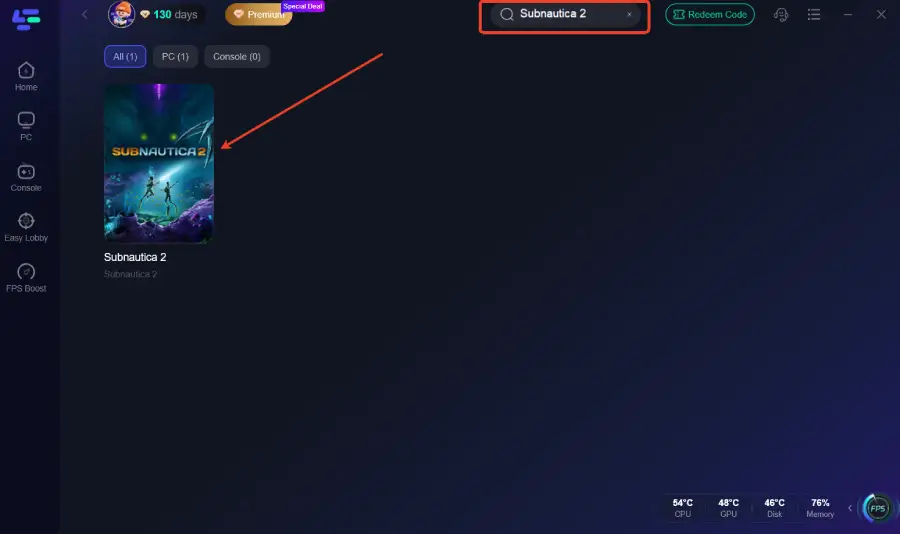
เข้าเมนู Game Tools ทางด้านขวา
หา DirectX 12 Component Installation
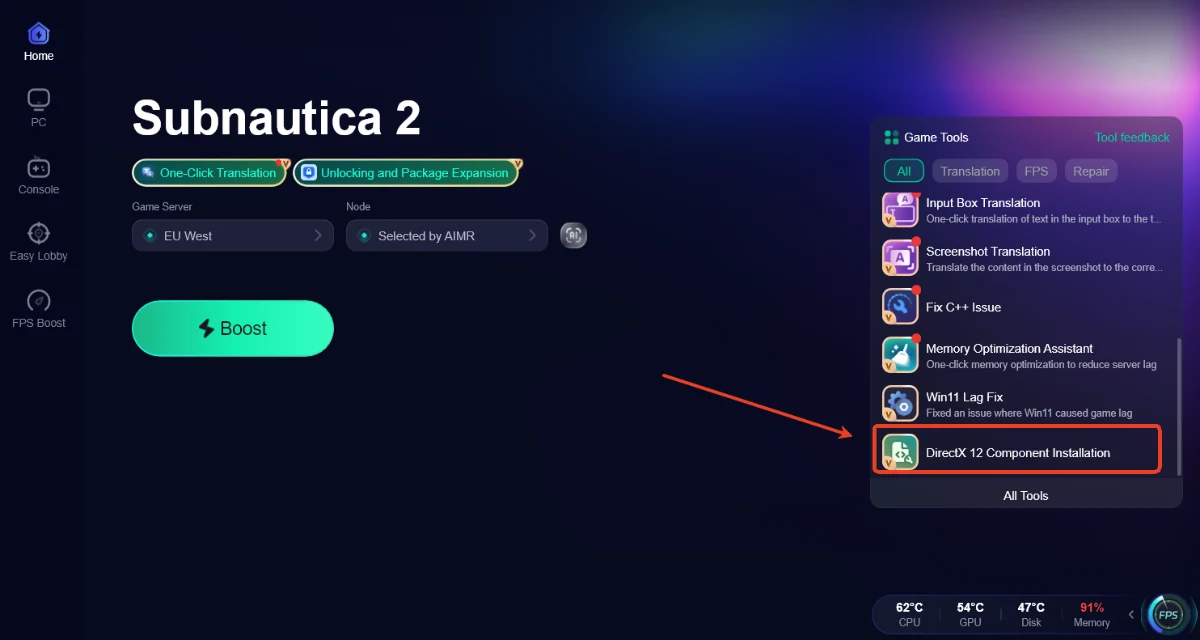
กดติดตั้ง
รอให้ระบบติดตั้งไฟล์ DX12
รีสตาร์ทเครื่อง
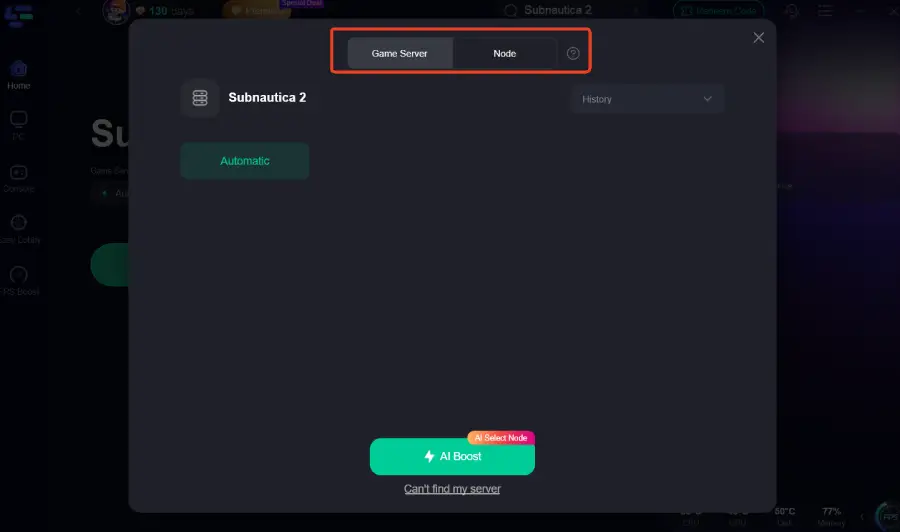
เปิดเกมอีกครั้ง
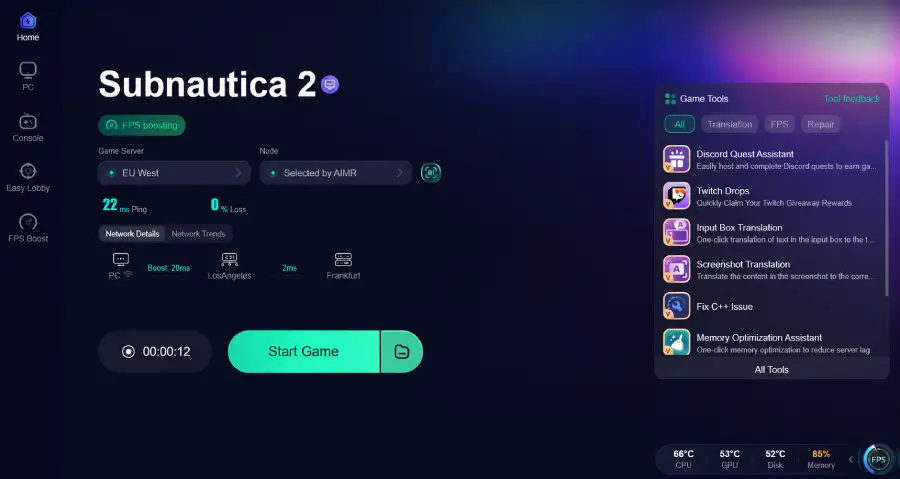
วิธีนี้ช่วยได้เมื่อเกมตรวจไม่พบ DirectX components หรือไฟล์ runtime เสียหาย
อย่างไรก็ตาม: วิธีนี้ไม่สามารถทำให้การ์ดจอรุ่นเก่ารองรับ DX12 ได้ หากการ์ดจอไม่ถึงสเปกขั้นต่ำ การติดตั้งเพิ่มอย่างเดียวจะไม่ช่วย
วิธีที่ 10: ลดกราฟิกก่อนเข้าเกม
ถ้าเกมเปิดได้แต่เด้งตอนโหลด ให้ลดภาระ GPU:
- Display Mode: Windowed / Borderless
- Resolution: 1080p หรือต่ำกว่า
- Graphics Preset: Low
- Shadows: Low
- Reflections: Low
- Upscaling: เปิด (ถ้ามี)
- Frame Limit: 30 หรือ 60 FPS
Subnautica 2 ยังอยู่ในช่วง Early Access สเปกที่ประกาศเป็นเพียง baseline และจะมีการปรับปรุงต่อในอนาคต
ดังนั้นถ้าเครื่องคุณใกล้ขั้นต่ำ ให้เริ่มจาก Low ก่อน
วิธีที่ 11: ลบไฟล์ Config
ถ้าปรับกราฟิกแล้วเกมเข้าไม่ได้ อาจเป็นเพราะ config ผิด
ทำดังนี้:
- กด Win + R
- พิมพ์: %localappdata%
- หาโฟลเดอร์ Subnautica 2 หรือโฟลเดอร์ config
- สำรองข้อมูลไว้ก่อน
- ลบหรือเปลี่ยนชื่อโฟลเดอร์ config/graphics
- เปิดเกมใหม่
เกมจะสร้างค่าเริ่มต้นใหม่ให้เอง
ใช้เฉพาะคนที่คุ้นเคยกับไฟล์ในเครื่อง
วิธีที่ 12: ติดตั้งเกมใหม่
ถ้ายังไม่หายและเครื่องของคุณผ่านสเปกขั้นต่ำ:
- ถอนการติดตั้ง Subnautica 2
- รีสตาร์ทเครื่อง
- ติดตั้งใหม่ลง SSD
- Verify ไฟล์อีกครั้ง
- เปิดเกมใหม่
สรุป
ถ้า Subnautica 2 ขึ้นว่า “DirectX 12 is not supported on your system” ให้เริ่มจากเช็ก GPU ก่อน เพราะเกมต้องใช้ DX12 และกำหนดขั้นต่ำไว้ที่ GTX 1660 / RX 5500 XT
ถ้าเครื่องรองรับแล้ว ให้ทำตามนี้:
อัปเดตไดรเวอร์ → ลบ -dx12/-d3d12 → Verify ไฟล์ → อัปเดต Windows → ปิด Hardware-Accelerated GPU Scheduling → ซ่อม DirectX
ลำดับที่เร็วที่สุดคือ:
เช็ก GPU → อัปเดตไดรเวอร์ → ลบ DX12 launch options → Verify ไฟล์ → ซ่อม DirectX → รีสตาร์ทแล้วลองเข้าเกมอีกครั้ง

เพิ่มพลังเกมของคุณด้วย LagoFast เพื่อความเร็วที่น่าทึ่ง
เล่นอย่างหนัก, เร็วขึ้น. บูสเตอร์เกม LagoFast ช่วยขจัดการกระตุกและหน่วงบน PC, มือถือหรือ Mac—ชนะทุกแมตช์!
ลดความล่าช้าและปิงของเกมอย่างรวดเร็ว!
เพิ่ม FPS เพื่อการเล่นเกมที่ลื่นไหล!