ปัญหา หน้าจอดำ ในเกม Crimson Desert โดยเฉพาะช่วงเปิดเกม ถือเป็นหนึ่งในปัญหาที่ผู้เล่นทั่วโลกพบได้บ่อย โดยอาการหลักคือเกมเหมือนจะเปิดสำเร็จ (Process ทำงาน) แต่หน้าจอกลับไม่แสดงภาพใด ๆ อาจเป็นเพียงหน้าจอสีดำสนิท หรือบางกรณีมีเสียงแต่ไม่มีภาพ
เนื่องจาก Crimson Desert เป็นเกมแบบเล่นคนเดียว ที่ใช้เอนจิน BlackSpace และเปิดให้เล่นพร้อมกันทั้งบน PC, PlayStation 5 และ Xbox Series X/S ปัญหานี้จึงไม่ได้เกิดจากเซิร์ฟเวอร์ออนไลน์เป็นหลัก แต่เกิดจากการทำงานของระบบภายในเครื่องหรือแพลตฟอร์มเป็นส่วนใหญ่
บทความนี้จะอธิบาย สาเหตุทั้งหมดอย่างละเอียด พร้อมแนวทางแก้ไขทีละขั้นตอนสำหรับแต่ละแพลตฟอร์ม และยังรวมถึงวิธีปรับปรุงประสิทธิภาพระบบเพื่อให้เล่นเกมได้ลื่นไหลมากขึ้น

สุดยอดตัวเร่งความเร็วเกม!
- ✅ ลดอาการแล็กและปิงสูง
✅ เพิ่ม FPS ไปพร้อมกัน
- ✅ แก้ปัญหาแล็กใน Crimson Desert
✅ เปลี่ยนเซิร์ฟเวอร์ได้โดยไม่มีความหน่วง
✅ เพิ่มความเร็วในการโหลดเกม
ทดลองใช้ฟรี
ส่วนที่ 1: สาเหตุหลักของ Crimson Desert จอดำบน PC
ส่วนที่ 2: วิธีแก้ Crimson Desert จอดำบน PC แบบละเอียด
ส่วนที่ 3: สาเหตุของปัญหาจอดำบนคอนโซล
ส่วนที่ 4: วิธีแก้จอดำบน PS5 และ Xbox แบบทีละขั้น
ส่วนที่ 5: วิธีเพิ่มประสิทธิภาพด้วย LagoFast Game Booster
ส่วนที่ 6: คำถามที่พบบ่อย
ส่วนที่ 1: สาเหตุหลักของ Crimson Desert จอดำบน PC
เมื่อเกิดปัญหา Crimson Desert จอดำบน PC ส่วนใหญ่จะเกี่ยวข้องกับ ฮาร์ดแวร์ ซอฟต์แวร์ และการตั้งค่าระบบ มากกว่าปัญหาเครือข่าย โดยสาเหตุที่พบบ่อยมีดังนี้:
ไดรเวอร์การ์ดจอไม่อัปเดตหรือไม่เข้ากัน
ไดรเวอร์กราฟิกเป็นหัวใจสำคัญของการแสดงผลเกม หากใช้เวอร์ชันเก่า หรือเวอร์ชันที่ไม่รองรับ อาจทำให้เกมโหลดแล้วไม่สามารถแสดงภาพได้เลย
โดยเฉพาะเกมระดับ AAA อย่าง Crimson Desert ที่ใช้เทคโนโลยีเรนเดอร์ขั้นสูง จำเป็นต้องใช้ไดรเวอร์เวอร์ชันใหม่เพื่อรองรับฟีเจอร์
ไฟล์เกมเสียหายหรือไม่ครบ
ไฟล์เกมที่ดาวน์โหลดมาอาจเสียหายจากหลายสาเหตุ เช่น:
- ดาวน์โหลดไม่สมบูรณ์
- ไฟล์ถูกลบโดย Antivirus
- เกิดข้อผิดพลาดระหว่างติดตั้ง
ซึ่งส่งผลให้เกมไม่สามารถโหลดฉากหรือกราฟิกได้ และกลายเป็นหน้าจอดำ
ปัญหาโหมด Fullscreen และการแสดงผล
บางครั้งเกมเปิดขึ้นมาแล้ว แต่ไม่สามารถสลับเข้าสู่โหมดเต็มหน้าจอได้อย่างถูกต้อง ทำให้ผู้เล่นเห็นเพียงหน้าจอดำ
อาการนี้มักเกิดกับ:
- จอหลายจอ
- Refresh rate ไม่ตรง
- การตั้งค่าการ์ดจอขัดแย้ง
ขาดหรือเสีย Runtime ของระบบ
เกมต้องพึ่งพาองค์ประกอบสำคัญ เช่น:
- DirectX
- Visual C++ Redistributable
- .NET Framework
หากสิ่งเหล่านี้ขาดหายหรือเสียหาย อาจทำให้ระบบเรนเดอร์ไม่เริ่มทำงาน
ส่วนที่ 2: วิธีแก้ Crimson Desert จอดำบน PC แบบละเอียด
ด้านล่างคือแนวทางแก้ไขที่แนะนำ โดยควรทำตามลำดับ:
อัปเดตไดรเวอร์การ์ดจอ
เข้าเว็บไซต์ทางการของ NVIDIA / AMD / Intel และติดตั้งเวอร์ชันล่าสุด
แนะนำให้ใช้เวอร์ชัน Stable ไม่ใช่ Beta
ตรวจสอบความสมบูรณ์ของไฟล์เกม
ใช้ฟีเจอร์ Verify Integrity ผ่าน Steam หรือ Launcher
ระบบจะตรวจสอบและดาวน์โหลดไฟล์ที่ขาดโดยอัตโนมัติ
ติดตั้ง Runtime ที่จำเป็นให้ครบ
ตรวจสอบและติดตั้ง:
- DirectX เวอร์ชันล่าสุด
- Visual C++ ทุกเวอร์ชัน
- .NET Framework
ปิด Fullscreen Optimization
ขั้นตอน:
- คลิกขวาไฟล์ .exe
- ไปที่ Compatibility
- ติ๊ก Disable Fullscreen Optimization
เปลี่ยนโหมดหน้าจอ
กด Alt + Enter เพื่อสลับโหมด
หรือแก้ในไฟล์ Config
ย้อนเวอร์ชันไดรเวอร์
หากปัญหาเกิดหลังอัปเดต ให้ลอง Rollback
เพราะบางเวอร์ชันอาจยังไม่เสถียรกับเกม
ส่วนที่ 3: สาเหตุของปัญหาจอดำบนคอนโซล
แม้คอนโซลจะมีมาตรฐานเดียวกัน แต่ก็ยังพบปัญหาได้ โดยสาเหตุหลักคือ:
ระบบเครื่องไม่ได้อัปเดต
เกมใหม่ต้องใช้ระบบเวอร์ชันล่าสุด หากไม่อัปเดตอาจเปิดไม่ขึ้น
ไฟล์เกมเสียหรือโหลดผิดพลาด
แม้จะเป็นเครื่องคอนโซล แต่ก็ยังมีโอกาสที่ไฟล์จะเสียได้ โดยเฉพาะเกมขนาดใหญ่
ปัญหาจาก External Storage
การเล่นเกมจาก HDD ภายนอก อาจทำให้โหลดช้า หรือเกิด error ได้ง่ายกว่า SSD ภายใน
ส่วนที่ 4: วิธีแก้จอดำบน PS5 และ Xbox แบบทีละขั้น
สำหรับ PlayStation 5
- อัปเดต System Software ให้ล่าสุด
- ลบเกมแล้วติดตั้งใหม่ทั้งหมด
- ย้ายเกมไปเก็บใน Internal SSD
สำหรับ Xbox Series X/S
- อัปเดตระบบเครื่อง
- ลบและติดตั้งเกมใหม่
- ใช้งาน Internal Storage เพื่อความเสถียร
ส่วนที่ 5: วิธีเพิ่มประสิทธิภาพด้วย LagoFast Game Booster
แม้เกมจะเป็น Single-player แต่ LagoFast ยังมีประโยชน์ในด้าน:
- ลดปัญหาดาวน์โหลดแพตช์ค้าง
- เพิ่มความเสถียรของ Launcher
- ตรวจสอบปัญหาระบบอัตโนมัติ
จุดเด่นสำคัญ
- ตรวจจับปัญหาที่ทำให้เกมเปิดไม่ขึ้น
- วิเคราะห์ทรัพยากรเครื่อง
- แก้ปัญหาแครช ค้าง และจอดำ
วิธีใช้งาน
ขั้นตอนที่ 1: คลิกปุ่ม ทดลองใช้ฟรี เพื่อดาวน์โหลดและติดตั้ง LagoFast เวอร์ชันทดลองใช้งานฟรีลงบนคอมพิวเตอร์ของคุณ
ทดลองใช้ฟรี
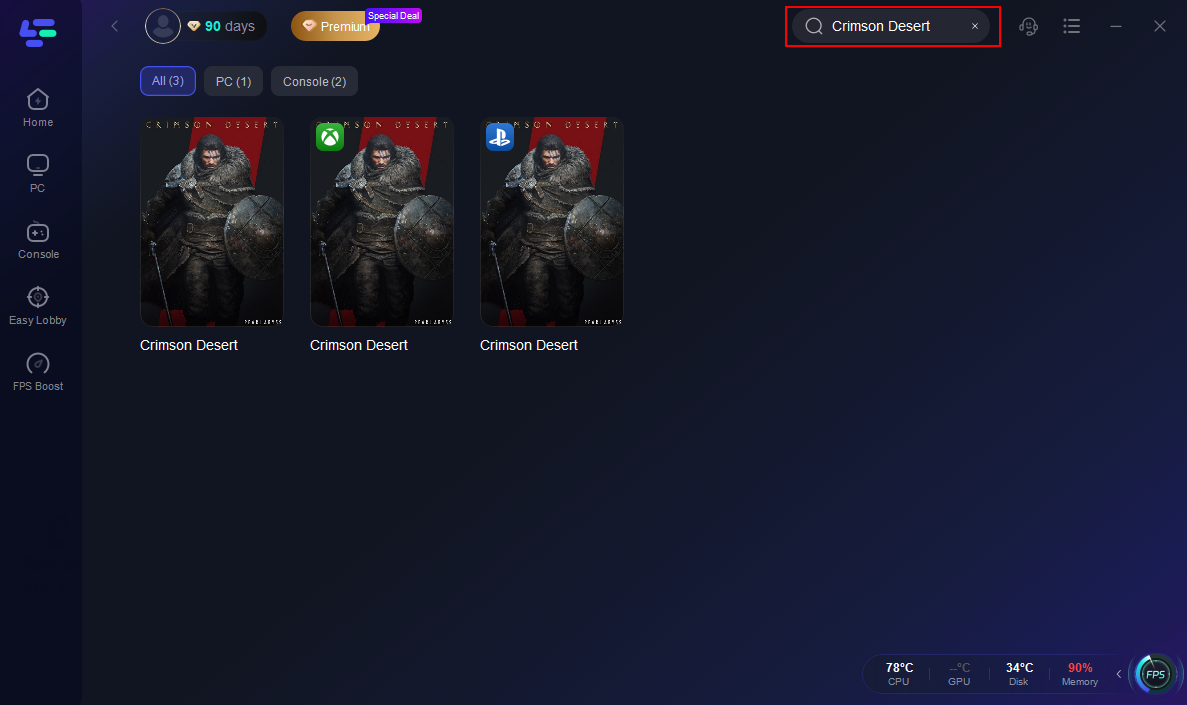
ขั้นตอนที่ 2: เปิดโปรแกรม จากนั้นเลือกเกม Crimson Desert จากรายการเกมที่รองรับภายในแอปพลิเคชัน
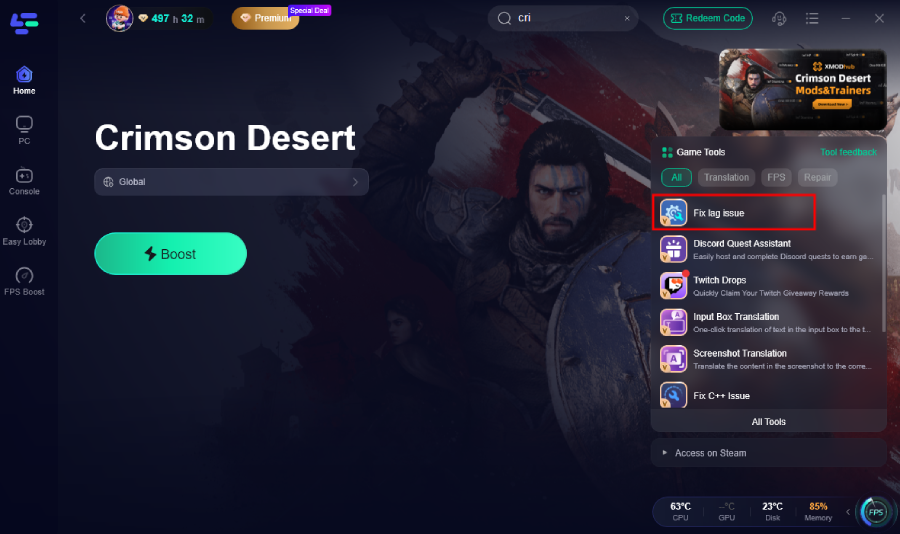
ขั้นตอนที่ 3: ไปที่แถบด้านขวา แล้วคลิกที่เครื่องมือ Fix Lag Issue Tool จากนั้นรอให้ระบบดาวน์โหลดและติดตั้งเครื่องมือนี้ให้พร้อมใช้งาน
ขั้นตอนที่ 4: เมื่อโหลดเสร็จ จะมีหน้าต่างป๊อปอัปปรากฏขึ้น ให้คลิก “One-Click Scan” เพื่อตรวจสอบปัญหาภายในระบบ จากนั้นคลิก “One-Click Optimization” เพื่อแก้ไขปัญหาและปรับปรุงประสิทธิภาพของเครื่อง
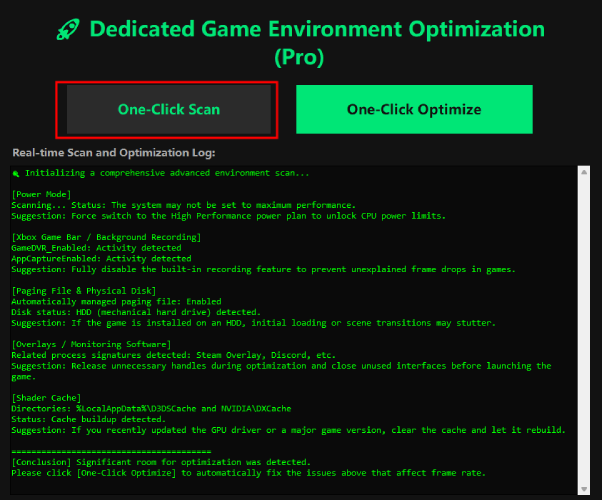
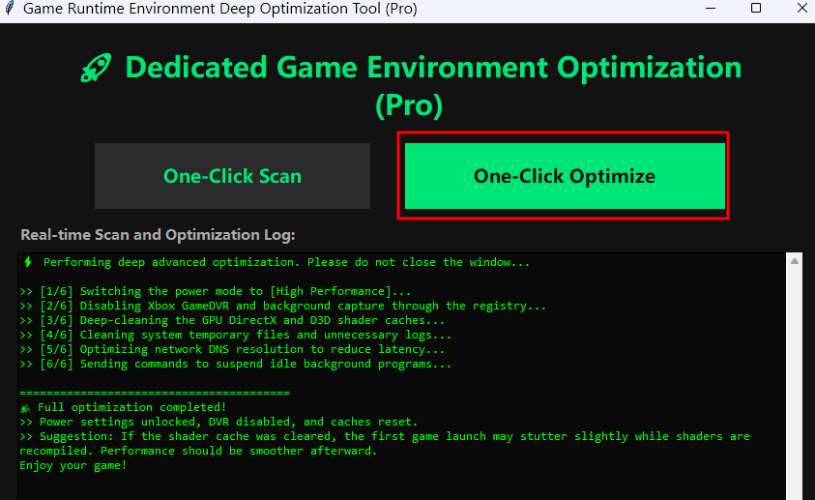
ขั้นตอนที่ 5: เลือกโหมดเส้นทางเครือข่าย โดยสามารถเลือกแบบอัตโนมัติหรือเลือกเส้นทางที่มีค่า Ping ต่ำที่สุด เพื่อให้เชื่อมต่อกับเซิร์ฟเวอร์ในภูมิภาคได้อย่างเสถียร

ขั้นตอนที่ 6: กดปุ่ม Boost เพื่อเริ่มปรับเส้นทางการเชื่อมต่อ โดย LagoFast จะจัดการเครือข่ายให้เหมาะสมเพื่อเพิ่มความเสถียรและลดความหน่วง
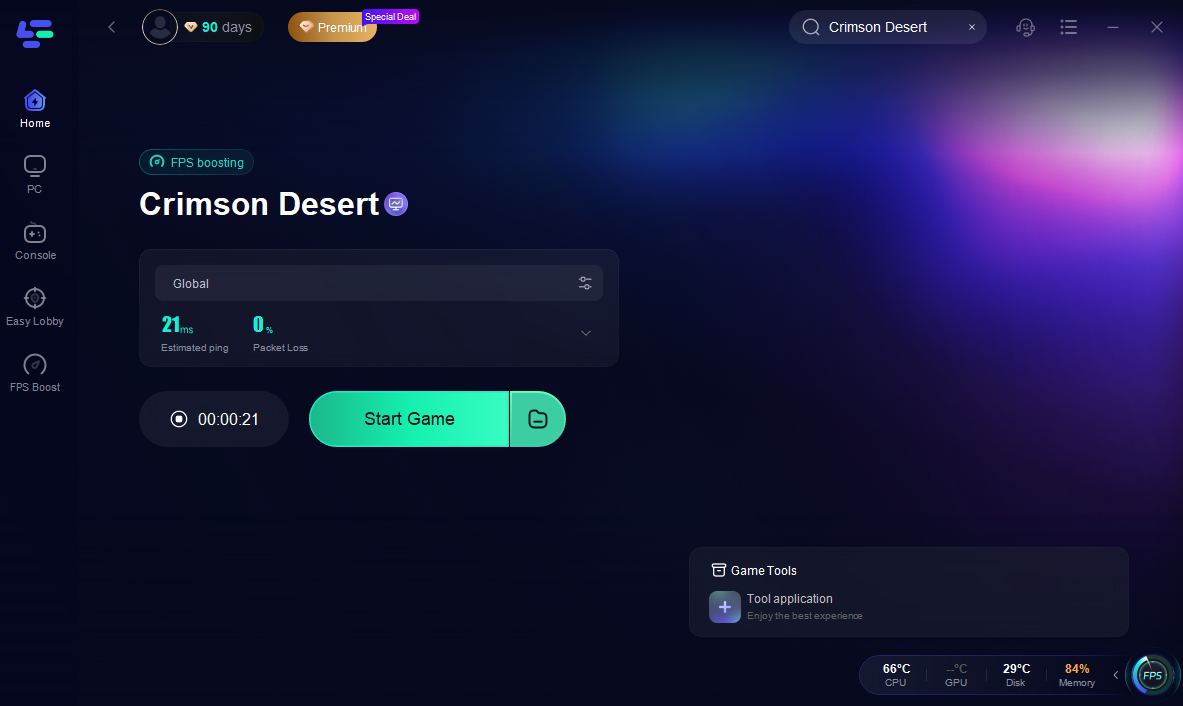
แม้ว่าการปรับเครือข่ายจะไม่ได้แก้ปัญหาการแสดงผลกราฟิกโดยตรง แต่สามารถช่วยลดปัญหา เช่น การเชื่อมต่อหมดเวลา การดาวน์โหลดค้าง หรือการตรวจสอบไฟล์เกมที่หยุดทำงาน ซึ่งในบางกรณีอาจเป็นสาเหตุเบื้องหลังของอาการ Crimson Desert จอดำตอนเปิดเกม
ส่วนที่ 6: คำถามที่พบบ่อย
Q: Crimson Desert จอดำคืออะไร
คือเกมเปิดแล้วแต่ไม่แสดงภาพ แม้ระบบจะทำงานอยู่
Q: ทำไมมีเสียงแต่ไม่มีภาพ
เพราะระบบเสียงโหลดสำเร็จ แต่ระบบกราฟิกล้มเหลว
Q: คอนโซลมีปัญหานี้ไหม
มี โดยเฉพาะกรณีระบบไม่อัปเดตหรือไฟล์เสีย
Q: Verify ไฟล์ช่วยได้ไหม
ช่วยได้มาก และควรทำเป็นอันดับต้น ๆ
Q: LagoFast แก้จอดำได้ไหม
ช่วยแก้ปัญหาระบบบางส่วน แต่ไม่ใช่การแก้กราฟิกโดยตรง
สรุป
ปัญหา Crimson Desert จอดำตอนเปิดเกม สามารถเกิดได้จากหลายปัจจัย ทั้งด้านไดรเวอร์ ไฟล์เกม และระบบเครื่อง
การแก้ไขควรทำอย่างเป็นขั้นตอน และไม่ข้ามขั้นตอนสำคัญ เช่น:
-
อัปเดตไดรเวอร์
-
ตรวจสอบไฟล์
-
ปรับการตั้งค่า
หากเตรียมระบบให้พร้อมตั้งแต่ต้น จะช่วยลดโอกาสเกิดปัญหา และทำให้คุณสามารถเริ่มต้นการผจญภัยในโลกของ Crimson Desert ได้อย่างราบรื่นและเต็มประสิทธิภาพ