

Neverness to Everness กำลังกลายเป็นหนึ่งในเกม Action RPG แบบโอเพ่นเวิลด์ที่มีความทะเยอทะยานด้านภาพมากที่สุด ขับเคลื่อนด้วย Unreal Engine 5 พร้อมระบบต่อสู้ที่รวดเร็ว การขับยานพาหนะ และองค์ประกอบออนไลน์ อย่างไรก็ตาม ผู้เล่นจำนวนมากเริ่มรายงานปัญหา Neverness to Everness แลค, กระตุก (stuttering) และค่า ping สูง บนทั้ง PC และมือถือหลังช่วงทดสอบเบต้า ไม่ว่าจะเป็นอาการดีเลย์ของอินพุต อาการตัวละครวาร์ป (rubber-banding) หรือเฟรมเรตตกอย่างฉับพลัน ปัญหาเหล่านี้สามารถทำลายประสบการณ์การเล่นได้ บทความนี้จะอธิบายสาเหตุที่ทำให้เกิดอาการ Neverness to Everness ping สูง และวิธีแก้ปัญหา Neverness to Everness แลคอย่างมีประสิทธิภาพ

- ✅ ลดแลคและค่า Ping สูง
✅ เพิ่ม FPS ไปพร้อมกัน
✅ รองรับเกมออนไลน์ยอดนิยมกว่า 2000+ เกม
✅ เปลี่ยนเซิร์ฟเวอร์ได้โดยไม่มีดีเลย์
✅ เพิ่มความเร็วในการโหลดเกม
ส่วนที่ 1: ทำไม Neverness to Everness ถึงแลคและมี Ping สูง?
ส่วนที่ 2: วิธีแก้ปัญหา Neverness to Everness แลคและ Ping สูง บน PC และมือถือ
ส่วนที่ 1: ทำไม Neverness to Everness ถึงแลคและมี Ping สูง?
Neverness to Everness เป็นเกมที่ต้องใช้ทรัพยากรสูงมาก เนื่องจากผสมผสานระหว่างโลกเปิด ระบบมัลติเพลเยอร์ การต่อสู้แบบเรียลไทม์ และสภาพแวดล้อมเมืองที่มีรายละเอียดสูง ปัญหาแลคและ ping สูงมักเกิดจากหลายปัจจัยร่วมกัน เช่น ความไม่เสถียรของเครือข่าย ระยะห่างของเซิร์ฟเวอร์ ข้อจำกัดของอุปกรณ์ และโปรแกรมเบื้องหลังที่รบกวนระบบ ซึ่งสาเหตุจะแตกต่างกันไปตามแพลตฟอร์ม PC หรือมือถือ

สาเหตุที่พบบ่อยบน PC:
สำหรับผู้เล่น PC ปัญหามักเกิดจากการ “แย่งทรัพยากรเครื่อง” ระหว่างกราฟิกคุณภาพสูงกับประสิทธิภาพระบบ
- ไดรเวอร์การ์ดจอเก่า: เกม UE5 ต้องใช้ shader optimization ล่าสุด
- โปรแกรมเบื้องหลังใช้ทรัพยากรสูง: เช่น Chrome หรือโปรแกรมอัดหน้าจอ ทำให้ CPU ไม่พอ
- ความแออัดของเครือข่าย: ใช้ Wi-Fi ธรรมดาทำให้เกิด Neverness to Everness ping สูง
- การตั้งค่าโหมดพลังงานไม่เหมาะสม: Windows ลดประสิทธิภาพเพื่อประหยัดพลังงาน ทำให้เฟรมตก
สาเหตุที่พบบ่อยบนมือถือ:
ผู้เล่นมือถือจะเจอปัญหาเฉพาะของสมาร์ทโฟน
- เครื่องร้อนจนลดประสิทธิภาพ (Thermal Throttling)
- สัญญาณเน็ตไม่นิ่ง สลับระหว่าง 5G และ Wi-Fi ทำให้ ping พุ่ง
- RAM ไม่พอ เนื่องจากแอปเบื้องหลังแย่งทรัพยากร
- โหมดประหยัดพลังงานลดประสิทธิภาพ GPU ทำให้กระตุก
บทความที่เกี่ยวข้อง:Neverness to Everness (NTE) ข้อผิดพลาดที่พบบ่อย & วิธีแก้ไข
ส่วนที่ 2: วิธีแก้ปัญหา Neverness to Everness แลคและ Ping สูง บน PC และมือถือ?
โซลูชันแบบครบวงจร: LagoFast Game Booster
หากคุณต้องการวิธีแก้ Neverness to Everness แลคแบบจบในตัวเดียว LagoFast คือคำตอบ เครื่องมือนี้ถูกออกแบบมาเพื่อรองรับเกมออนไลน์ที่มีระบบซับซ้อน เช่น Neverness to Everness โดยทำหน้าที่ทั้งลด ping และเพิ่ม FPS ไปพร้อมกัน
ฟีเจอร์หลักของ LagoFast:
- Multipath Connection: เลือกเส้นทางเน็ตที่เสถียรที่สุด ลด ping สูง
- ปรับแต่งแบบเรียลไทม์: ลด packet loss และอาการวาร์ปในเกม
- One-Click FPS Boost: ปรับระบบอัตโนมัติให้ลื่นขึ้น
- รองรับหลายแพลตฟอร์ม: PC, Android, iOS และคอนโซล
- เครือข่ายเซิร์ฟเวอร์ทั่วโลกกว่า 60 ประเทศ
วิธีใช้ LagoFast แก้ Neverness to Everness แลคและ Ping สูง:
ขั้นตอนที่ 1: กดปุ่ม ทดลองใช้ฟรี เพื่อดาวน์โหลดและติดตั้ง LagoFast
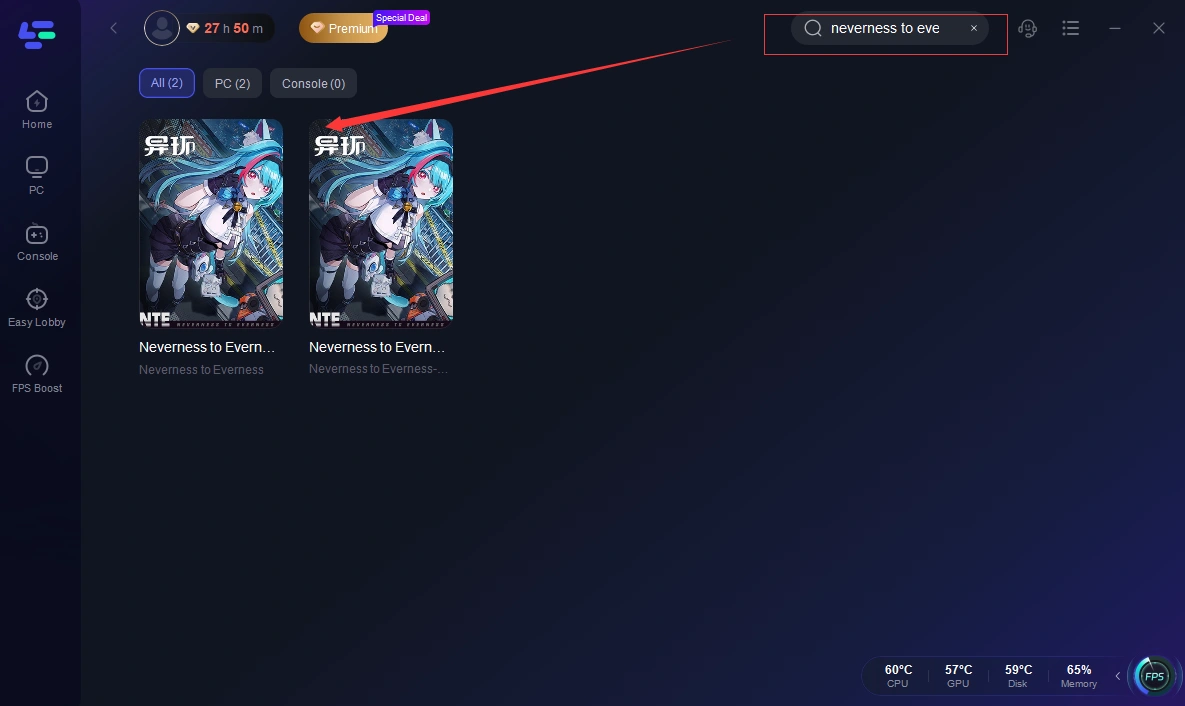
ขั้นตอนที่ 2: เปิดโปรแกรม LagoFast จากนั้นเลือกโหมด PC แล้วค้นหา Neverness to Everness
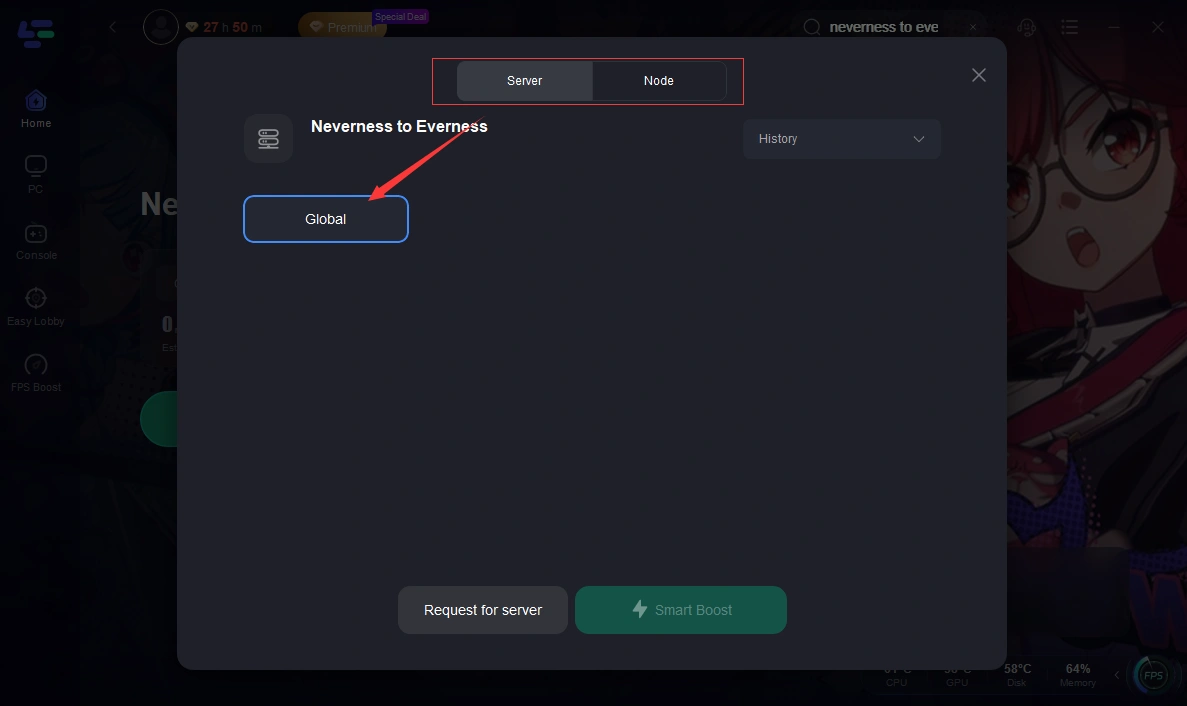
ขั้นตอนที่ 3: เลือก “Server” เพื่อเปลี่ยนไปใช้เซิร์ฟเวอร์ที่เสถียรกว่า แล้วกด “Smart Boost”
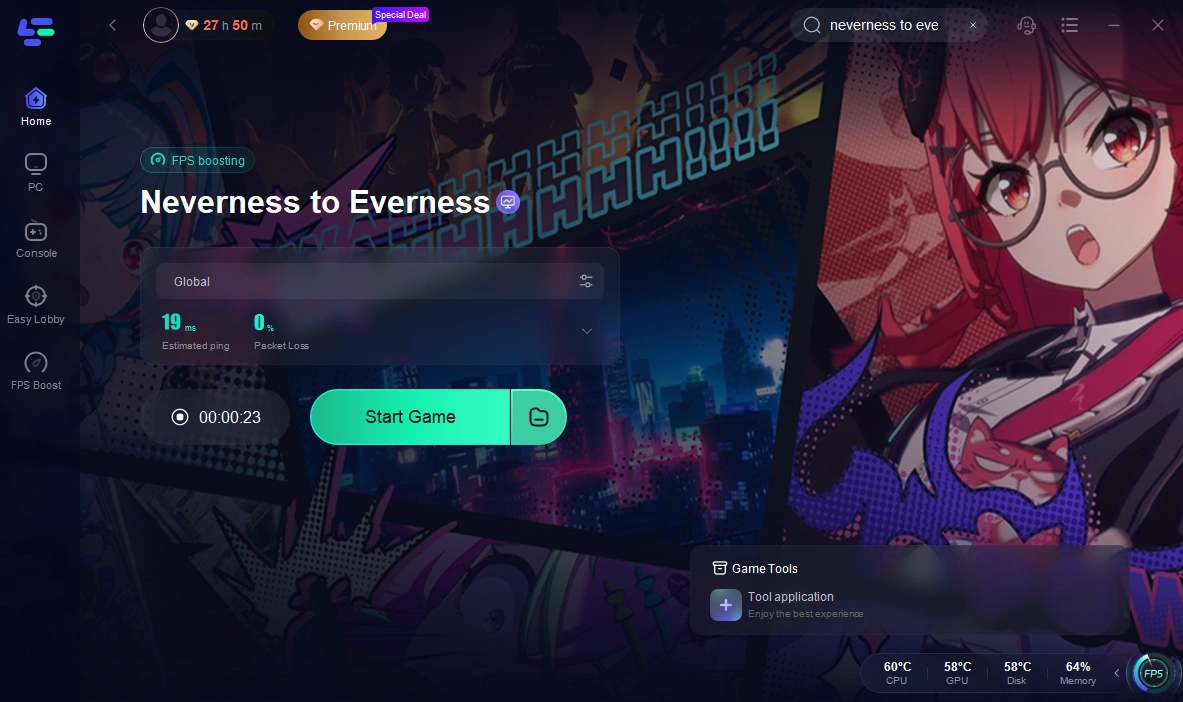
ขั้นตอนที่ 4: ตรวจสอบค่า ping, packet loss และเส้นทางการเชื่อมต่อทางด้านขวา แล้วกด “Start Game”
วิธีใช้ LagoFast Mobile เพื่อประสบการณ์เกมลื่นขึ้น:
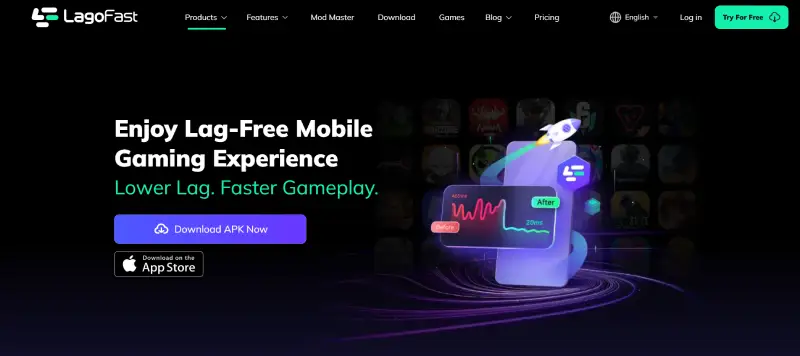
ขั้นตอนที่ 1: ค้นหา “LagoFast Mobile booster” ใน App Store หรือ Google Play
ขั้นตอนที่ 2: ดาวน์โหลดและติดตั้งแอป
ขั้นตอนที่ 3: เปิดเกม Neverness to Everness แล้วสลับไปเปิด LagoFast Mobile
ขั้นตอนที่ 4: ค้นหาเกมในระบบ
ขั้นตอนที่ 5: เลือกเซิร์ฟเวอร์ที่เสถียรแล้วกด “Boost”
ขั้นตอนที่ 6: กลับเข้าเกมและเริ่มเล่นได้อย่างลื่นไหล
วิธีแก้บน PC 1: อัปเดตไดรเวอร์การ์ดจอ
การ์ดจอจำเป็นต้องใช้ไดรเวอร์ล่าสุดเพื่อรองรับเกม UE5
ขั้นตอนที่ 1: ตรวจสอบการ์ดจอ (NVIDIA / AMD / Intel)
ขั้นตอนที่ 2: เข้าเว็บไซต์ผู้ผลิต
ขั้นตอนที่ 3: ดาวน์โหลดไดรเวอร์ล่าสุด
ขั้นตอนที่ 4: ติดตั้งแบบ Clean Install
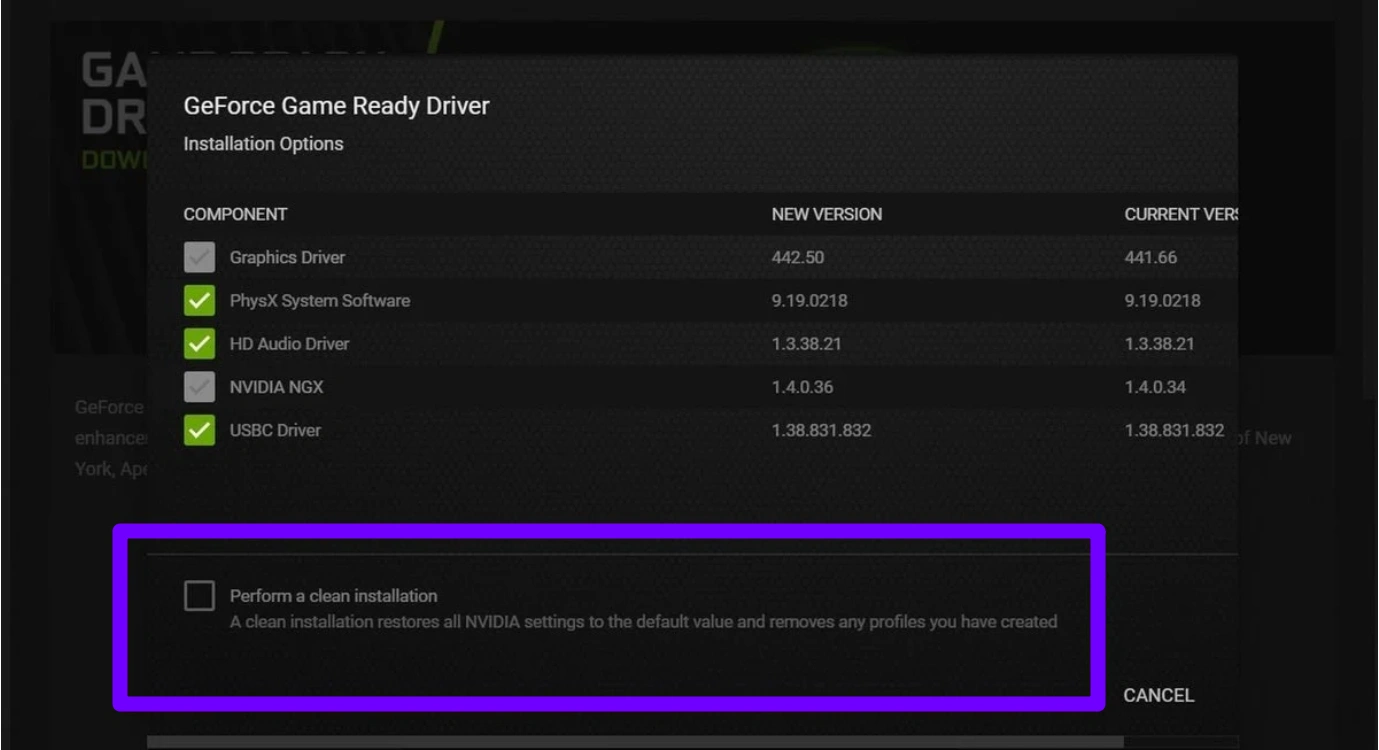
ขั้นตอนที่ 5: รีสตาร์ทเครื่อง
วิธีแก้บน PC 2: เปลี่ยน DNS
DNS ของผู้ให้บริการอินเทอร์เน็ตอาจทำให้ ping สูง
ขั้นตอนที่ 1: เปิด Control Panel
ขั้นตอนที่ 2: เข้า Network Settings
ขั้นตอนที่ 3: เลือก Properties ของการเชื่อมต่อ
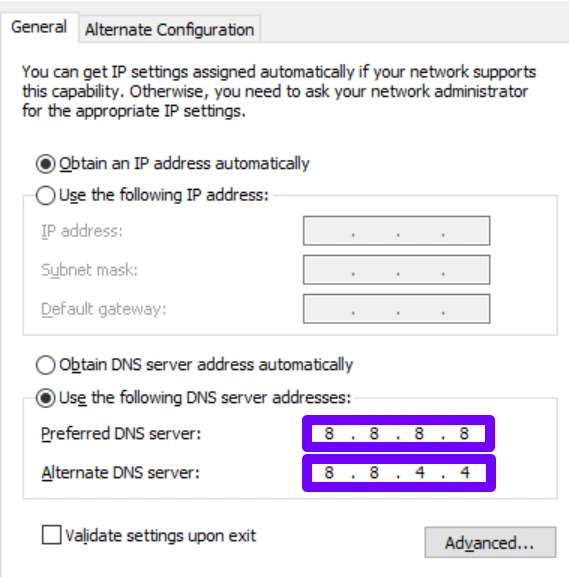
ขั้นตอนที่ 4: ตั้งค่า IPv4
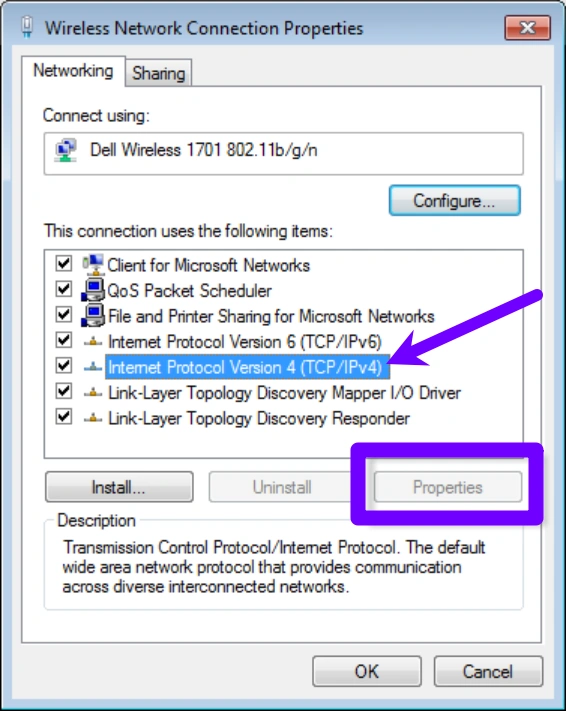
ขั้นตอนที่ 5: ใส่ DNS 8.8.8.8 และ 8.8.4.4
วิธีแก้บน PC 3: ตั้งค่า Power Plan เป็น High Performance
Windows อาจลดประสิทธิภาพเครื่องโดยอัตโนมัติ
ขั้นตอนที่ 1: ค้นหา “Power Plan”
ขั้นตอนที่ 2: เลือก Additional Power Settings
ขั้นตอนที่ 3: เลือก High Performance
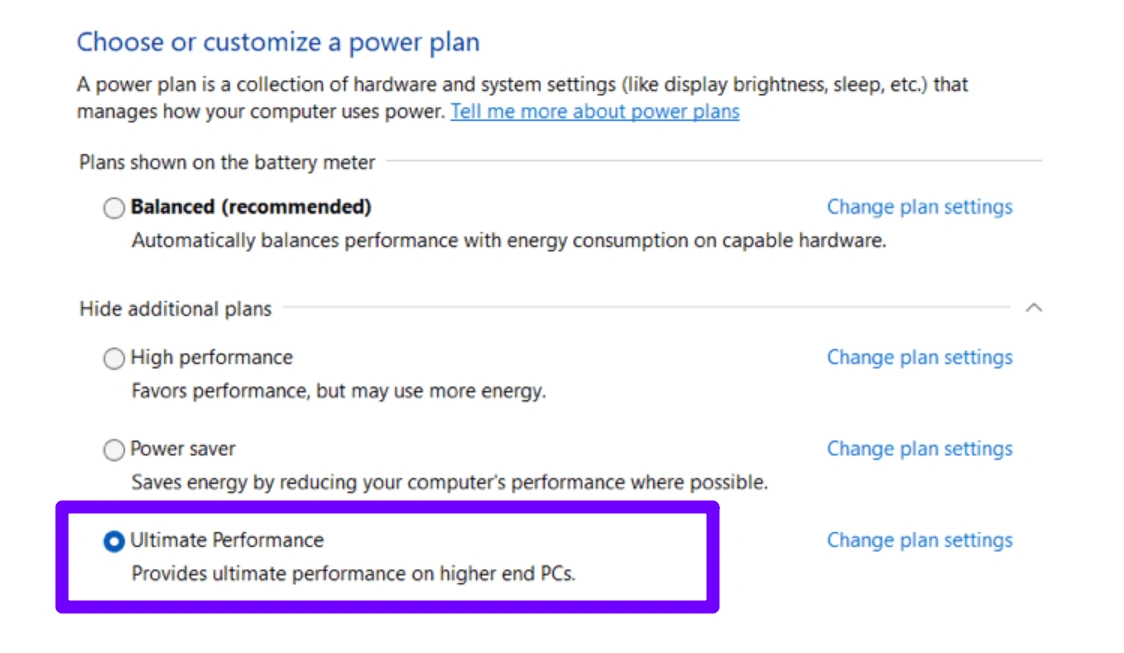
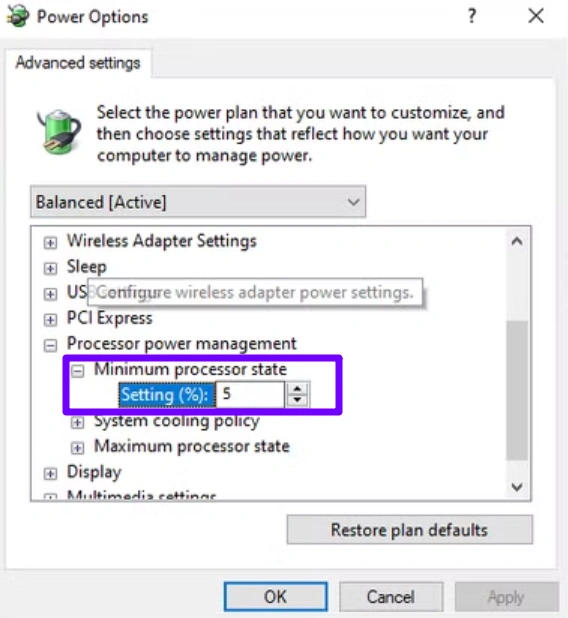
ขั้นตอนที่ 4: ไปที่ “เปลี่ยนการตั้งค่าแผนพลังงาน (Change plan settings)” แล้วเลือก “การตั้งค่าพลังงานขั้นสูง (Advanced power settings)”
ขั้นตอนที่ 5: ตรวจสอบให้แน่ใจว่า “Minimum processor state” ถูกตั้งค่าไว้ที่ 100%
วิธีแก้บน PC 4: Verify ไฟล์เกม
ไฟล์เสียอาจทำให้เกมกระตุก
ขั้นตอนที่ 1: เปิด Launcher
ขั้นตอนที่ 2: ไปที่เกม
ขั้นตอนที่ 3: เลือก Verify / Repair
ขั้นตอนที่ 4: รอระบบตรวจสอบ
โซลูชันมือถือ 1: ล้างแคชและปิดแอปที่ทำงานเบื้องหลัง
ข้อมูลแคชที่มากเกินไปอาจทำให้เกมโหลดทรัพยากรใหม่ได้ช้าลง
ขั้นตอนที่ 1: เปิด “Settings” (การตั้งค่า) บนมือถือของคุณ
ขั้นตอนที่ 2: ไปที่ “Apps” หรือ “App Management” (การจัดการแอป)
ขั้นตอนที่ 3: ค้นหา “Neverness to Everness” ในรายการแอป
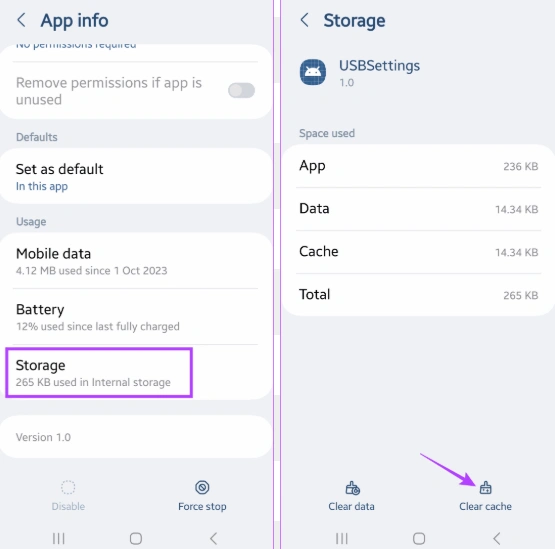
ขั้นตอนที่ 4: แตะ “Storage” แล้วเลือก “Clear Cache” (ล้างแคช) ห้ามล้างข้อมูล (Clear Data)
ขั้นตอนที่ 5: ปิดแอปอื่นทั้งหมดที่เปิดอยู่ก่อนเริ่มเกมใหม่
โซลูชันมือถือ 2: ปิดการประหยัดพลังงานของแบตเตอรี่
โทรศัพท์ของคุณอาจกำลัง “ลดพลังงาน” ให้กับ Neverness to Everness เพื่อประหยัดแบตเตอรี่
ขั้นตอนที่ 1: ไปที่ “Settings” แล้วเลือก “Battery” (แบตเตอรี่)
ขั้นตอนที่ 2: ค้นหา “App Battery Management” หรือ “Optimized Battery Usage”
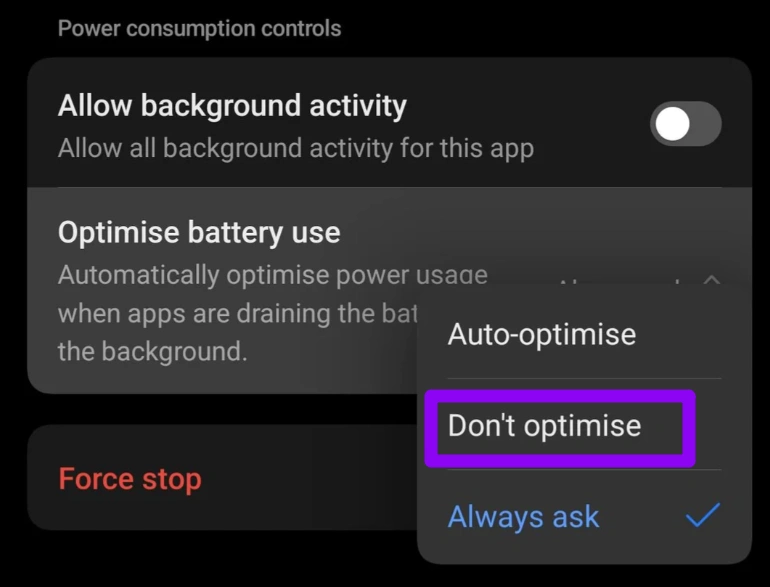
ขั้นตอนที่ 3: หา Neverness to Everness แล้วตั้งค่าเป็น “Don't Optimize” หรือ “Allow Background Activity”
ขั้นตอนที่ 4: ตรวจสอบให้แน่ใจว่า “โหมดประหยัดพลังงาน (Low Power Mode)” ถูกปิดอยู่ในเมนูด่วน
ขั้นตอนที่ 5: เปิดเกมแล้วทดสอบความเสถียร
โซลูชันมือถือ 3: ใช้ Wi-Fi ย่านความถี่ 5GHz
คลื่น 2.4GHz มักมีสัญญาณรบกวนจากอุปกรณ์อื่น ทำให้เกิด Neverness to Everness ping สูง
ขั้นตอนที่ 1: เปิดการตั้งค่า Wi-Fi
ขั้นตอนที่ 2: มองหาชื่อเครือข่ายที่มีคำว่า “-5G” ต่อท้าย
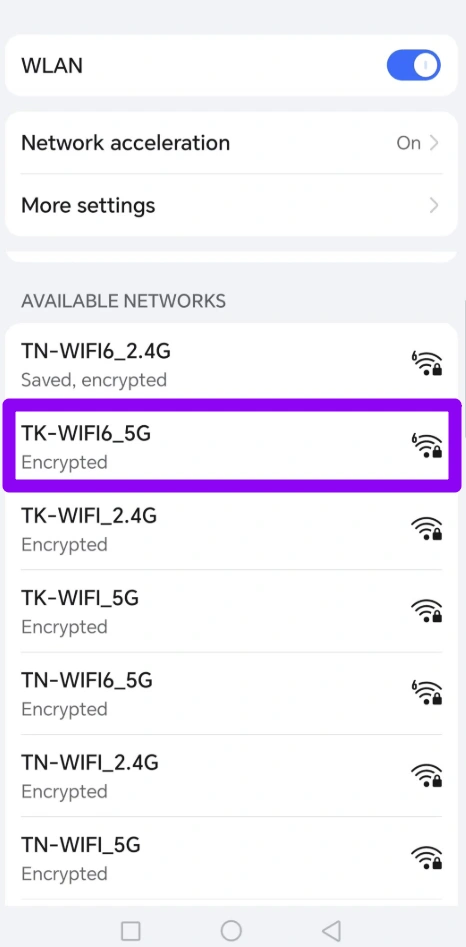
ขั้นตอนที่ 3: เชื่อมต่อกับเครือข่ายนี้หากเราเตอร์รองรับ
ขั้นตอนที่ 4: อยู่ใกล้เราเตอร์เพื่อให้สัญญาณเสถียรที่สุด
ขั้นตอนที่ 5: ปิด “Bluetooth” เพราะอาจรบกวนสัญญาณ Wi-Fi ของมือถือ
โซลูชันมือถือ 4: ปรับค่ากราฟิกในเกม
บางครั้งวิธีแก้ Neverness to Everness แลคที่ง่ายที่สุด คือการลดภาระของ GPU มือถือ
ขั้นตอนที่ 1: เปิดเกม Neverness to Everness แล้วไปที่เมนู “Settings” (ไอคอนรูปเฟือง)
ขั้นตอนที่ 2: ไปที่แท็บ “Graphics” หรือ “Visuals”
ขั้นตอนที่ 3: ตั้งค่า “Resolution” และ “Shadow Quality” เป็นระดับ Medium หรือ Low
ขั้นตอนที่ 4: จำกัด “Frame Rate” ที่ 30 หรือ 60 FPS เพื่อป้องกันเครื่องร้อนเกิน (thermal throttling)
ขั้นตอนที่ 5: ปิด “Motion Blur” และ “Anti-Aliasing” เพื่อเพิ่มประสิทธิภาพการทำงาน
สรุป
ปัญหา Neverness to Everness แลคและ ping สูงเกิดจากหลายปัจจัย ทั้งตัวเกมที่ต้องการสเปกสูง เครือข่าย และข้อจำกัดของอุปกรณ์ แม้ว่าการปรับตั้งค่าพื้นฐานจะช่วยได้ในระดับหนึ่ง แต่หากต้องการความเสถียรระยะยาว การใช้ LagoFast ถือเป็นวิธีที่มีประสิทธิภาพที่สุด ช่วยลดแลค ลด ping และเพิ่ม FPS ทำให้การเล่นลื่นไหลมากขึ้นในทุกแพลตฟอร์ม

เพิ่มพลังเกมของคุณด้วย LagoFast เพื่อความเร็วที่น่าทึ่ง
เล่นอย่างหนัก, เร็วขึ้น. บูสเตอร์เกม LagoFast ช่วยขจัดการกระตุกและหน่วงบน PC, มือถือหรือ Mac—ชนะทุกแมตช์!
ลดความล่าช้าและปิงของเกมอย่างรวดเร็ว!
เพิ่ม FPS เพื่อการเล่นเกมที่ลื่นไหล!