
เมื่อ Crimson Desert เปิดตัว ผู้เล่นหลายคนเริ่มสังเกตปัญหาน่าหงุดหงิดอย่างหนึ่ง—ความหน่วงในการกดปุ่ม (Input Lag) หลายคนรายงานว่ามีความล่าช้า 0.5–1 วินาทีหลังจากกดปุ่ม ทำให้การต่อสู้รู้สึกช้าและไม่ตอบสนอง ปัญหานี้เกิดจากสองสาเหตุหลัก: การเริ่มต้น Animation ของเกมเอง (ทำให้การเคลื่อนไหวดูหนักและช้า) และปัญหาทางเทคนิค เช่น FPS ต่ำ, V-Sync หรือการปรับแต่งเกมไม่เหมาะสม
วิธีแก้ที่ดีที่สุดคือ ใช้เครื่องมือปรับแต่งประสิทธิภาพอัตโนมัติควบคู่กับการปรับตั้งค่าเล็กน้อยด้วยตัวเอง เพื่อให้เกมเสถียรและลดความหน่วงของการกดปุ่ม

- ✅ ลด Lag และ Ping สูง
✅ เพิ่ม FPS พร้อมกัน
✅ รองรับเกมออนไลน์ยอดนิยมกว่า 2000 เกม
✅ เปลี่ยนเซิร์ฟเวอร์โดยไม่มีความหน่วง
✅ เพิ่มความเร็วโหลดเกม
ตอนที่ 1: ทำไม Crimson Desert ถึงมีปัญหา Input Lag
ตอนที่ 2: วิธีแก้ Input Lag ใน Crimson Desert ที่ดีที่สุด (PC & PS5)—LagoFast
ตอนที่ 3: วิธีแก้ไข Input Lag บน PC & PS5 แบบปกติ
ตอนที่ 4: คำถามที่พบบ่อย (FAQs)
ตอนที่ 1: ทำไม Crimson Desert ถึงมีปัญหา Input Lag
ก่อนที่คุณจะลองแก้ไข Input Lag ใน Crimson Desert สิ่งสำคัญคือคุณต้องเข้าใจก่อนว่าอะไรคือสาเหตุหลักของปัญหานี้ ตอนนี้ความล่าช้าที่ผู้เล่นส่วนใหญ่เจอมักเกิดจากสองสาเหตุหลัก: กลไกของเกม และปัญหาด้านประสิทธิภาพหรือการตั้งค่า
กลไกของเกม (ความล่าช้าแบบตั้งใจ)
ความล่าช้าบางส่วนเป็นสิ่งที่เกมตั้งใจใส่มาอยู่แล้ว ผู้เล่นหลายคนสังเกตว่าการกระทำต่าง ๆ มี Animation เริ่มต้นชัดเจน ทำให้การต่อสู้ดูสมจริง แต่ก็รู้สึกช้าเล็กน้อย การโจมตีไม่ได้เกิดขึ้นทันที และการเคลื่อนไหวรู้สึกหน่วง
นี่คือเหตุผลว่าทำไมตัวละครของคุณบางครั้งเหมือนกำลังเคลื่อนที่ผ่านน้ำ
ปัญหาประสิทธิภาพและการตั้งค่า (แก้ไขได้)
ปัญหาที่ใหญ่กว่าคือ Input Lag ทางเทคนิค ซึ่งเป็นสาเหตุของความล่าช้า 0.5–1 วินาทีที่ผู้เล่นหลายคนร้องเรียน
โดยปกติมักเกิดจาก:
- FPS ต่ำหรือไม่เสถียร / ข้อจำกัดด้านประสิทธิภาพ
- V-Sync หรือ Frame Generation ทำให้เกิดความล่าช้า
- การตั้งค่ากราฟิกสูงเกินไป (ความละเอียด, เงา, เอฟเฟกต์)
- การปรับคีย์บอร์ดและเมาส์ไม่เหมาะสม (เวอร์ชันปัจจุบัน)
- โปรแกรมพื้นหลังหรือสัญญาณเน็ตไม่เสถียร
ทั้งหมดนี้สามารถทำให้การกดปุ่มของคุณรู้สึกช้าและตอบสนองน้อยลง
ตอนที่ 2: วิธีแก้ Input Lag ใน Crimson Desert ที่ดีที่สุด (PC & PS5)—LagoFast
หากคุณกำลังมองหาวิธีที่รวดเร็วและเชื่อถือได้ การใช้เครื่องมือปรับแต่งประสิทธิภาพเฉพาะทาง มักเป็นวิธีที่ง่ายและได้ผลที่สุด
Fix Lag Issue Tool – Crimson Desert Input Lag Fix
โปรแกรม LagoFast ช่วยลด Input Lag ได้อย่างรวดเร็วโดยไม่ต้องปรับตั้งค่าทีละอย่าง
ฟีเจอร์ Fix Lag Issue สามารถปรับแต่งเกมด้วย คลิกเดียว ทำให้ประสิทธิภาพเสถียรและการตอบสนองดีขึ้นทันที ช่วยลด:
- ความหน่วงจากการเชื่อมต่อที่ไม่เสถียร
- การลดเฟรมจากโปรแกรมพื้นหลัง
- การกระโดดของเน็ตเวิร์กกะทันหันที่กระทบการตอบสนอง
ทำให้การกดปุ่มของคุณรู้สึก ทันทีและสม่ำเสมอ โดยเฉพาะเมื่อการหน่วงไม่คงที่
วิธีใช้ LagoFast Fix Lag Issue Tool
ขั้นตอน 1: ดาวน์โหลดและเปิดใช้งาน LagoFast
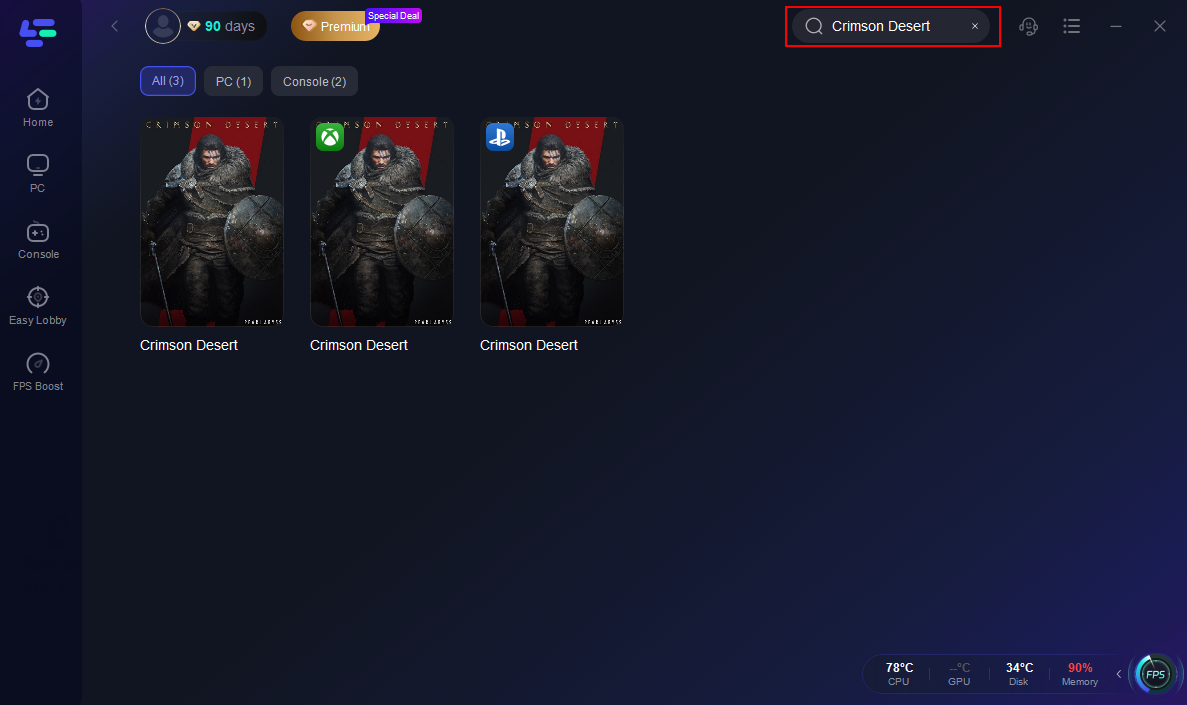
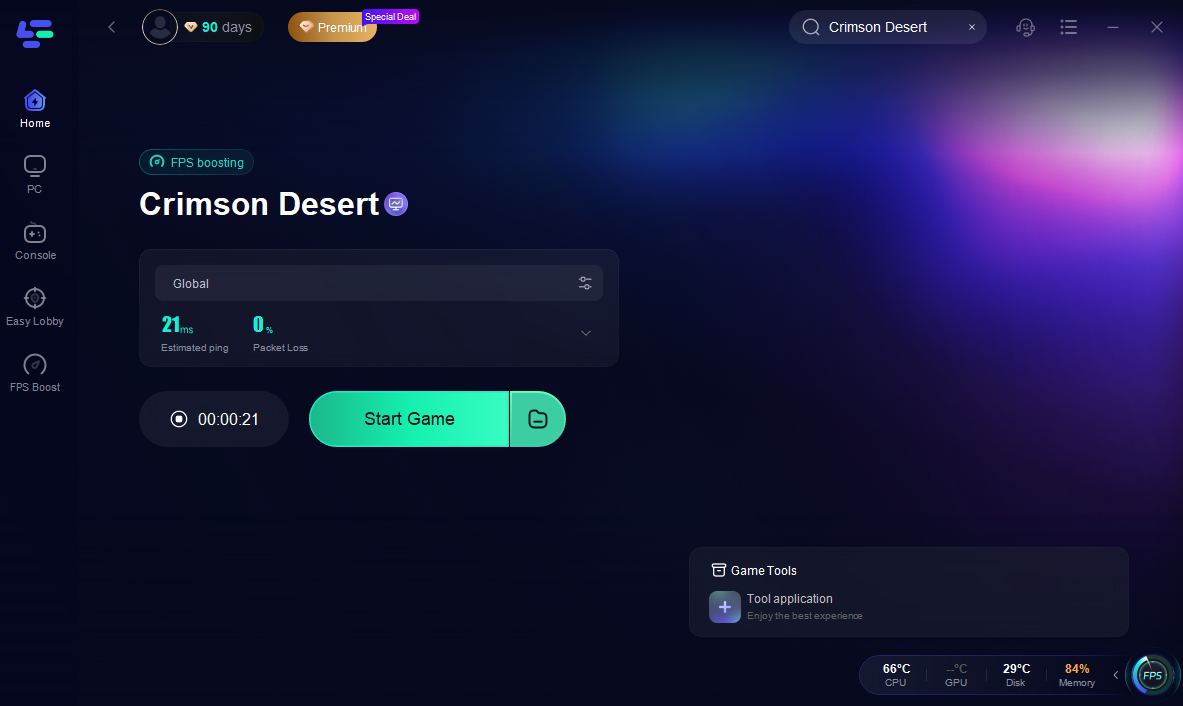
ขั้นตอน 2: หลังติดตั้ง ค้นหา "Crimson Desert" ในช่องค้นหา แล้วเลือกเกม
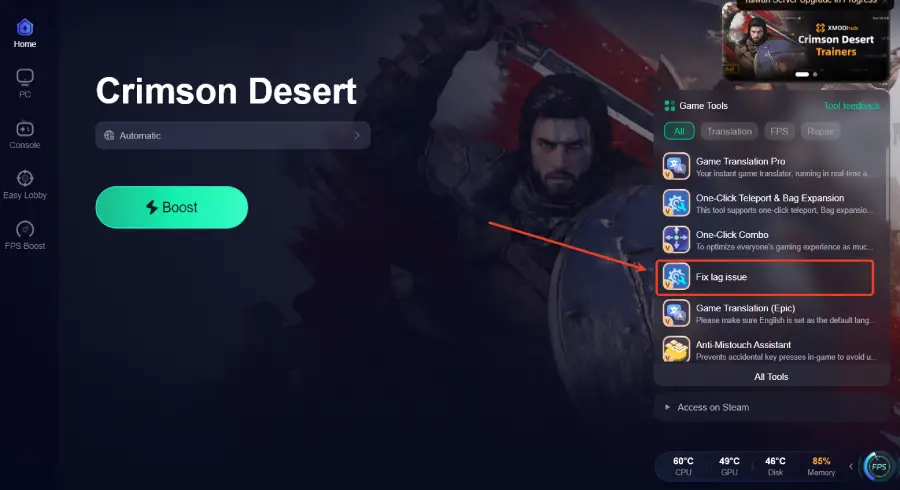
ขั้นตอน 3: คลิก Fix Lag Issue Tool ทางแผงด้านขวาและรอโหลด
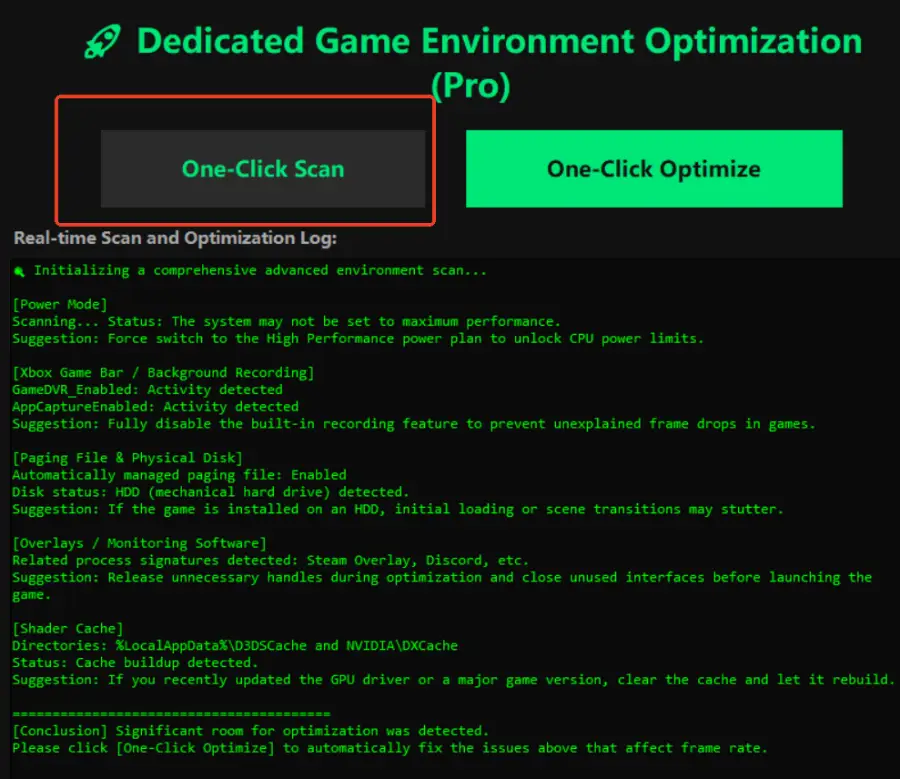
ขั้นตอน 4: เมื่อโหลดเสร็จ จะมีป๊อปอัปขึ้น คลิก One-Click Scan เพื่อตรวจระบบ แล้วคลิก One-Click Optimization เพื่อแก้ไขปัญหาและปรับประสิทธิภาพ
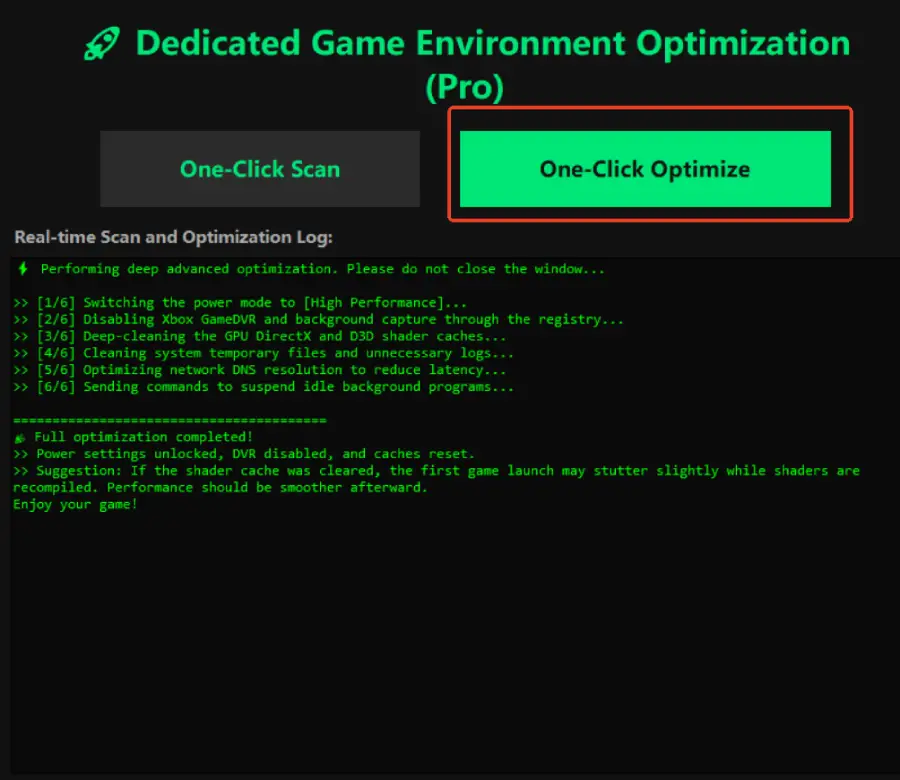
ขั้นตอน 5: กลับไปที่ LagoFast เลือกเซิร์ฟเวอร์ที่ต้องการแล้วคลิก Smart Boost เพื่อเริ่มปรับแต่ง

ขั้นตอน 6: เปิดเกมและเล่นได้อย่างลื่นไหล พร้อมค่า ping ต่ำและไม่มีสะดุด
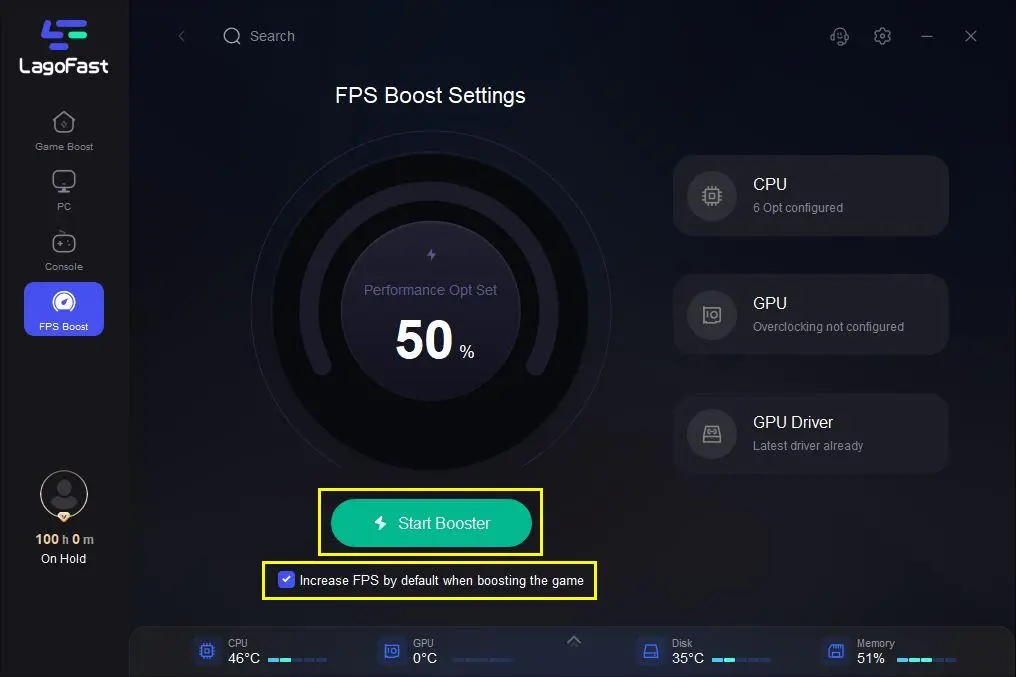
เพิ่ม FPS & ปรับปรุงประสิทธิภาพด้วย LagoFast
นอกจากลด Input Lag แล้ว LagoFast ยังช่วยปรับปรุงประสิทธิภาพโดยรวม เนื่องจาก FPS ต่ำหรือไม่เสถียรส่งผลโดยตรงต่อความหน่วง
- รักษา FPS ให้เสถียร ลดการลดเฟรมกระทันหันขณะต่อสู้
- ปรับทรัพยากรระบบให้ CPU และ RAM เน้นที่เกม
- ลดโหลดพื้นหลังที่ทำให้ประสิทธิภาพผันผวน
- ปรับปรุงความเสถียรการเชื่อมต่อและลดการกระโดด
- มีการตรวจสอบแบบเรียลไทม์เพื่อระบุปัญหาได้เร็ว
นอกจากนี้ ฟีเจอร์ One-Click Teleport & Bag Expansion ช่วยให้คุณเดินทางเร็ว ขยาย Inventory และปลดล็อก Knowledge ได้ง่ายขึ้น แม้ไม่แก้ Input Lag โดยตรง แต่ช่วยให้ประสบการณ์โดยรวมลื่นไหลและน้อยความหงุดหงิด
ตอนที่ 3: วิธีแก้ไข Input Lag บน PC & PS5 แบบปกติ
หากคุณชอบปรับตั้งค่าด้วยตัวเองหรืออยากรวมกับเครื่องมือปรับแต่ง วิธีเหล่านี้ช่วยลด Input Lag ได้อย่างมีประสิทธิภาพ
Crimson Desert Input Lag PC Fix
ปิด V-Sync (ลด Input Delay)
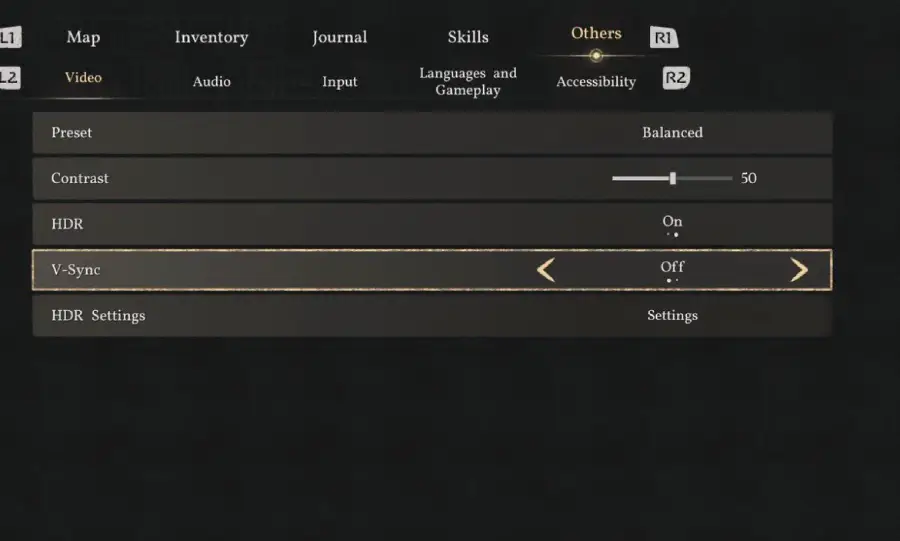
V-Sync เป็นสาเหตุหลักของ Input Lag แม้ช่วยลดการฉีกของหน้าจอ แต่ก็ทำให้การกดปุ่มต้องซิงค์กับเฟรม
- หาก FPS ไม่เสถียรหรือต่ำกว่า 60 จะยิ่งหน่วง
- เพื่อการตอบสนองดีที่สุด ปิด V-Sync ทั้งในเกมและ GPU Control Panel
ปิด Frame Generation (หลีกเลี่ยง Latency เทียม)
Frame Generation ทำให้ภาพดูลื่นขึ้น แต่ไม่ได้ช่วยตอบสนองการกดปุ่มจริง อาจเพิ่มความหน่วงระหว่างการกดและภาพที่เห็น
ลดการตั้งค่ากราฟิก (ลด Bottleneck ประสิทธิภาพ)
การตั้งค่าสูงเกินไปทำให้ GPU ทำงานหนัก FPS ไม่เสถียร และเกิด Input Lag
ปรับลด:
- Shadows
- Volumetric Clouds
- Post-Processing Effects
เพิ่ม FPS (แก้ไขสำคัญที่สุด)
FPS ต่ำหรือไม่เสถียรเป็นตัวการหลักของ Input Lag ตั้งเป้า อย่างน้อย 60 FPS และสูงกว่านั้น (80–120 FPS) จะตอบสนองดีกว่าชัดเจน
เปิด Low Latency Mode (ลดเวลา Processing)
GPU รุ่นใหม่มีโหมดลด Input Lag
- NVIDIA: เปิด NVIDIA Reflex / Low Latency Mode
- AMD: เปิด Anti-Lag
ปรับ Controller & Input Settings (แหล่ง Lag ซ่อน)
- ปิด Steam Input ใช้ native controller
- ลด Deadzone ของคอนโทรลเลอร์ (5–10%)
- หลีกเลี่ยงโปรแกรมควบคุม input เช่น DS4Windows
ใช้สายเชื่อมต่อคอนโทรลเลอร์ (ลด Latency)
คอนโทรลเลอร์ไร้สายสะดวก แต่มีหน่วงเล็กน้อย สายเชื่อมต่อช่วยเสถียรและตอบสนองเร็วขึ้น
ปิดโปรแกรมพื้นหลัง (ลดโหลด)
โปรแกรมพื้นหลังกิน CPU/RAM ทำให้ประสิทธิภาพลดและเกิด Input Lag
Crimson Desert Input Lag PS5 Fix
เปลี่ยนเป็น Performance Mode (FPS สูง = Lag ต่ำ)
- Quality Mode ให้ภาพสวย แต่ FPS ต่ำ ทำให้ Input Lag เพิ่ม
- Performance Mode ลื่นไหลและตอบสนองดีกว่า
เปิด TV Game Mode (สำคัญต่อ Input Lag)
หลายทีวีมีการประมวลผลภาพ ทำให้ Input Lag เพิ่ม
- เปิด Game Mode
- ปิด Motion Smoothing และ Post-Processing
ใช้ Wired Controller (ตัวเลือกช่วยได้)
แม้คอนโทรลเลอร์ PS5 รองรับไร้สาย แต่สายช่วยลดหน่วงและสม่ำเสมอ
รักษาสภาพแวดล้อมเสถียร
- หลีกเลี่ยงดาวน์โหลดตอนเล่น
- ใช้เน็ตเสถียร ลดการรบกวน
ตอนที่ 4: คำถามที่พบบ่อย (FAQs)
Input Lag ของ Crimson Desert เป็นบั๊กหรือระบบเกม?
เป็นทั้งสองอย่าง ความล่าช้าบางส่วนเป็นการออกแบบ ส่วนที่เหลือเกิดจากประสิทธิภาพ
ทำไมความหน่วงไม่สม่ำเสมอ?
มักเกิดจาก FPS ไม่เสถียรหรือรบกวนจากโปรแกรมพื้นหลัง
Input Lag ส่งผลทุกแพลตฟอร์มเหมือนกันไหม?
ไม่เหมือนกัน PC ได้รับผลกระทบจากการตั้งค่าและฮาร์ดแวร์มากกว่า ส่วนคอนโซลมักเกิดจากการตั้งค่าหน้าจอ
Input Lag หายไปได้ทั้งหมดไหม?
ไม่ได้ทั้งหมด บางส่วนตั้งใจใส่มา แต่ส่วนใหญ่ลดได้
ใช้คอนโทรลเลอร์ vs คีย์บอร์ด/เมาส์ มีผลต่อ Lag ไหม?
มี ใช้คอนโทรลเลอร์สายให้การตอบสนองสม่ำเสมอมากกว่าไร้สายหรือคีย์บอร์ด/เมาส์ปรับไม่เหมาะสม
สรุป
วิธีแก้ไข Input Lag และทำให้เกมตอบสนองดีขึ้น
วิธีหลัก:
- ปิด V-Sync และ Frame Generation (PC)
- ลดกราฟิกหนัก ๆ เพื่อให้ FPS เสถียร
- เปิด Low-Latency Mode (NVIDIA Reflex / AMD Anti-Lag)
- เปลี่ยนเป็น Performance Mode และ TV Game Mode (PS5)
- ใช้คอนโทรลเลอร์สายเพื่อความเสถียร
วิธีที่ได้ผลที่สุด คือ รวมเครื่องมือปรับประสิทธิภาพเช่น LagoFast กับการปรับตั้งค่าด้วยตัวเอง เพื่อให้เกมเสถียรและลด Input Lag ทำให้การต่อสู้ลื่นไหล

เพิ่มพลังเกมของคุณด้วย LagoFast เพื่อความเร็วที่น่าทึ่ง
เล่นอย่างหนัก, เร็วขึ้น. บูสเตอร์เกม LagoFast ช่วยขจัดการกระตุกและหน่วงบน PC, มือถือหรือ Mac—ชนะทุกแมตช์!
ลดความล่าช้าและปิงของเกมอย่างรวดเร็ว!
เพิ่ม FPS เพื่อการเล่นเกมที่ลื่นไหล!