
ส่วนที่ 1: ทำไม Battlefield 6 ถึงเปิดเกมไม่ได้หรือไม่เริ่ม
ก่อนจะติดตั้งเกมใหม่ทั้งหมด นี่คือสาเหตุที่พบบ่อยที่สุด:
- Secure Boot ไม่เปิดหรือการตั้งค่าไม่ถูกต้อง – Battlefield 6 ตรวจสอบสถานะ Secure Boot เพื่อป้องกันการโกง
- ปัญหาการเปิดเกมด้วย EA/Steam Launcher – ใช้ไคลเอนต์ผิด หรือ cache เสียทำให้เปิดเกมล้มเหลวเงียบ ๆ
- แอปพื้นหลังหรือ overlay ขัดขวาง – Discord, MSI Afterburner หรือ overlay อื่น ๆ อาจทำให้เกมค้างตอนเปิด
- Shader หรือ DirectX cache เสีย – อาจเจอหน้าจอดำหรือเกมไม่ตอบสนอง
- ตรวจสอบเครือข่ายล้มเหลว – เกมค้างตอนตรวจสอบเซิร์ฟเวอร์ โดยเฉพาะเมื่อเส้นทางเชื่อมต่อไม่เสถียร
ส่วนที่ 2: วิธีที่ดีที่สุดในการแก้ไข Battlefield 6 เปิดเกมไม่ได้
แทนที่จะแก้ปัญหาเองทั้งหมด นี่คือวิธีแก้ปัญหาอย่างชัดเจน:
วิธีแก้ปัญหาแบบอัตโนมัติด้วย LagoFast – Secure Boot, DirectX 12 & เครือข่าย
LagoFast จัดการอัตโนมัติ:
- ข้อผิดพลาด Secure Boot – ตรวจจับและแก้ไขการตั้งค่า Secure Boot ที่ไม่ถูกต้อง
- ปัญหา DirectX 12 & Shader Cache – ติดตั้งคอมโพเนนต์ที่ขาดหายและลบ cache เสีย
- ปัญหาเครือข่าย & เซิร์ฟเวอร์ค้าง – ปรับเส้นทางการเชื่อมต่อให้ราบรื่น ลดค่า latency และลดการเชื่อมต่อขัดข้อง
ปัญหา Launcher & แอปพื้นหลัง – วิธีแก้ด้วยตนเอง
- ปัญหา Launcher – ล้าง cache ของ EA/Steam หรือ ติดตั้งใหม่
- แอปพื้นหลัง – ปิด Discord, MSI Afterburner, overlay หรือโปรแกรมไม่จำเป็นก่อนเปิดเกม
วิธีใช้ LagoFast แก้ปัญหา Battlefield 6
LagoFast คือ เกมบูสเตอร์สุดทรงพลัง ที่ช่วยแก้ปัญหาการเปิดเกม Battlefield 6 ได้อย่างรวดเร็ว มันสามารถตั้งค่า Secure Boot อัตโนมัติ เพื่อป้องกันข้อผิดพลาด Anti-cheat ปรับเส้นทางเครือข่ายให้ลดแลค, Packet Loss และ Ping สูง และแก้ไขปัญหา DirectX 12 และ Shader Cache นอกจากนี้ยังปิดแอปพื้นหลังและ overlay ที่ไม่จำเป็น เพื่อให้เปิดเกมได้ลื่นไหลและไม่มีปัญหาขัดแย้ง
ทำตามขั้นตอนง่าย ๆ เหล่านี้เพื่อใช้ LagoFast และแก้ปัญหาการเปิดเกม Battlefield 6 อย่างรวดเร็ว:
ขั้นตอนที่ 1: คลิกปุ่ม ทดลองใช้งานฟรี บนเว็บไซต์ทางการของ LagoFast เพื่อติดตั้งเวอร์ชันล่าสุด
ขั้นตอนที่ 2: เปิด LagoFast ใช้ช่องค้นหาเพื่อหา Battlefield 6

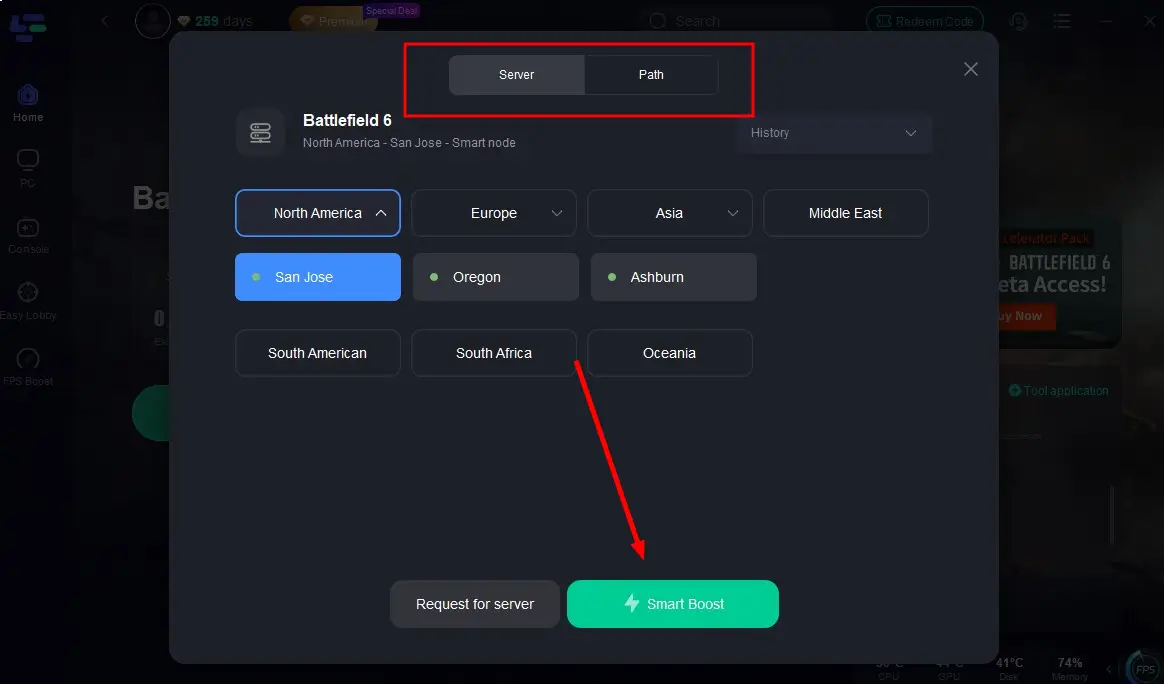
ขั้นตอนที่ 3: เลือกเซิร์ฟเวอร์หรือเส้นทางที่ดีที่สุดสำหรับภูมิภาคของคุณ เพื่อความเสถียรสูงสุด
ขั้นตอนที่ 4: ที่แผงด้านขวา คลิก Secure Boot เพื่อตรวจสอบและแก้ไขปัญหา Secure Boot อัตโนมัติ
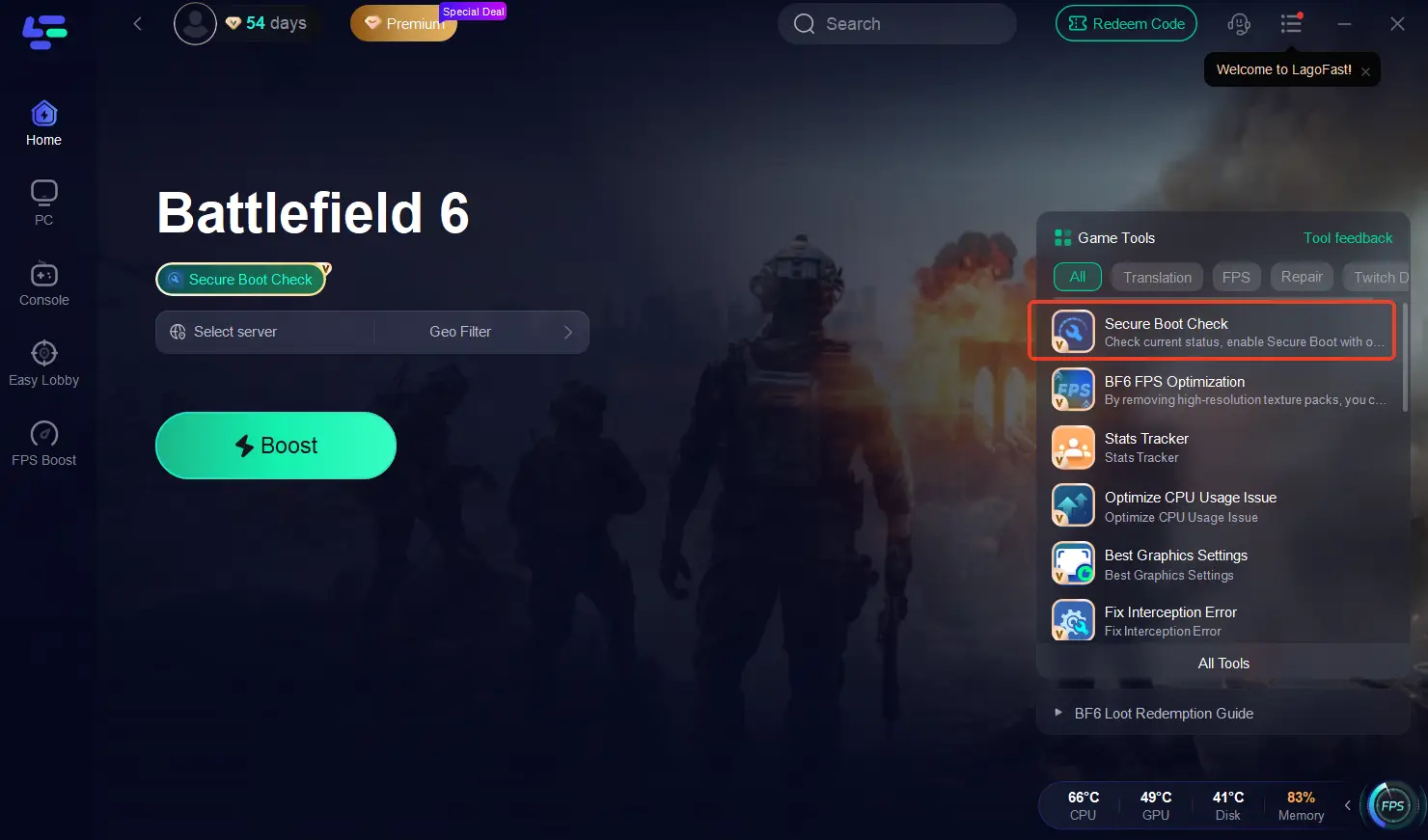
ขั้นตอนที่ 5: ปรับการตั้งค่าเครือข่าย – LagoFast จะเลือกเส้นทางที่ดีที่สุดเพื่อลดแลค, Packet Loss และ Ping สูง ให้การเล่นเกมลื่นไหลที่สุด

ส่วนที่ 3: วิธีอื่น ๆ ในการแก้ปัญหา Battlefield 6 เปิดเกมไม่ได้ & ข้อผิดพลาด Secure Boot
ถ้าคุณต้องการแก้ปัญหาแบบแมนนวล คุณสามารถลองทำตามนี้ได้:
- ตรวจสอบ Secure Boot (กด Win + R → พิมพ์ msinfo32 → ตรวจสอบ “Secure Boot State”)
- ตรวจสอบไฟล์เกมใน Steam หรือ EA App
- ล้าง DirectX shader cache
- รันเกมในโหมด Administrator
- ปิด overlay ต่าง ๆ เช่น Discord, NVIDIA GeForce Experience, หรือ MSI Afterburner
- อัปเดตไดรเวอร์ GPU ให้เป็นเวอร์ชันล่าสุดจาก NVIDIA/AMD/Intel
- อัปเดต Windows เพื่อให้มั่นใจว่าคอมโพเนนต์ทั้งหมด (DirectX, .NET, Visual C++ redistributables) เป็นเวอร์ชันล่าสุด
- ปิด Antivirus หรือ Firewall ชั่วคราว หากอาจบล็อกการเปิดเกม
- ตรวจสอบ สเปกเครื่อง ให้มั่นใจว่าตรงตามขั้นต่ำ
แต่จริง ๆ แล้ว LagoFast ทำทุกขั้นตอนเหล่านี้ให้คุณอัตโนมัติในคลิกเดียว ตรวจสอบสถานะ Secure Boot, ล้างแคช, ปิด overlay และปรับเส้นทางเครือข่ายเพื่อเริ่มเกมได้เสถียรทุกครั้ง
สรุป
ถ้า Battlefield 6 เปิดเกมไม่ได้, ขึ้นข้อผิดพลาด Secure Boot หรือค้างตอนเปิดเกม – ไม่ต้องเสียเวลาปรับ BIOS หรือ ติดตั้งใหม่ LagoFast Game Booster แก้ปัญหาได้ทั้งหมดในคลิกเดียว: Secure Boot, เครือข่าย และ cache เปิดเกมทันทีและกลับเข้าสู่สนามรบได้อย่างรวดเร็ว