

วันที่28 กุมภาพันธ์ 2025เกม RPG แนวแอคชั่นที่ทุกคนรอคอยมอนสเตอร์ฮันเตอร์ ไวลด์เปิดตัวอย่างเป็นทางการแล้ว ดึงดูดผู้เล่นจำนวนมากที่ต้องการสัมผัสประสบการณ์เกมดังกล่าว อย่างไรก็ตาม ผู้เล่นบางคนพบปัญหาที่เกมไม่สามารถเปิดตัวได้ ทำให้ไม่สามารถเข้าถึงโลกของ Monster Hunter ได้
ในคู่มือนี้ เราจะสำรวจสาเหตุที่เป็นไปได้เบื้องหลังปัญหา Monster Hunter Wilds ไม่เปิดตัว และเสนอวิธีแก้ไขแบบทีละขั้นตอนเพื่อช่วยให้ผู้เล่นกลับเข้าสู่เกมได้อย่างราบรื่น
ตอนที่ 1: เหตุใด Monster Hunter Wilds จึงไม่เปิดตัว
ตอนที่ 2: วิธีแก้ไข Monster Hunter Wilds ไม่เปิดตัว
ส่วนที่ 3: วิธีปรับปรุงประสบการณ์การเล่นเกม Monster Hunter Wilds
ตอนที่ 1: เหตุใด Monster Hunter Wilds จึงไม่เปิดตัว
เมื่อพยายามเปิด Monster Hunter Wilds ผู้เล่นอาจพบปัญหาต่างๆ เช่น เกมไม่เริ่มต้นเลย ขัดข้องขณะเริ่มเกม หรือค้างที่หน้าจอโหลด ด้านล่างนี้คือสาเหตุทั่วไปบางประการที่ทำให้เป็นเช่นนี้:
- ปัญหาการเชื่อมต่อเครือข่าย : เนื่องจาก Monster Hunter Wilds มีองค์ประกอบออนไลน์ การเชื่อมต่อเครือข่ายที่ไม่เสถียรอาจทำให้การเริ่มเกมล้มเหลว โดยเฉพาะอย่างยิ่งสำหรับผู้เล่นที่เชื่อมต่อกับเซิร์ฟเวอร์ต่างประเทศ
ความต้องการของระบบไม่เพียงพอหากพีซีของคุณไม่ตรงตามความต้องการของระบบขั้นต่ำ เกมอาจไม่สามารถเปิดหรือทำงานได้ไม่ดี - ไฟล์เกมเสียหายหรือหายไป : ระหว่างการดาวน์โหลดหรือการติดตั้ง ไฟล์บางไฟล์อาจเสียหายหรือหายไป ทำให้ไม่สามารถเปิดเกมได้
- ไดรเวอร์กราฟิกหรือส่วนประกอบระบบที่ล้าสมัย : หากไดรเวอร์กราฟิกหรือส่วนประกอบระบบที่สำคัญของคุณ (เช่น DirectX หรือ Visual C++ Redistributable) ล้าสมัย เกมอาจไม่สามารถเริ่มต้นได้อย่างถูกต้อง
- การขัดแย้งของโปรแกรมพื้นหลัง : แอปพลิเคชันพื้นหลังบางตัว (เช่น ซอฟต์แวร์ป้องกันไวรัส โปรแกรมโอเวอร์เลย์ หรือแอปพลิเคชันที่ใช้ทรัพยากรหนัก) อาจรบกวนกระบวนการเริ่มต้นเกม
- ปัญหาไดรเวอร์ : ไดรเวอร์กราฟิกที่ล้าสมัยหรือไม่เข้ากันอาจทำให้ Monster Hunter Wilds ไม่สามารถเปิดได้ การตรวจสอบให้แน่ใจว่าไดรเวอร์ของคุณได้รับการอัปเดตเป็นสิ่งสำคัญเพื่อให้เกมทำงานได้อย่างราบรื่น
ตอนที่ 2: วิธีแก้ไข Monster Hunter Wilds ไม่เปิดตัว
ตอนนี้เราได้ระบุสาเหตุที่อาจเกิดขึ้นได้แล้ว มาดูแนวทางแก้ไขที่ดีที่สุดเพื่อแก้ไขปัญหานี้กัน
1. ตรวจสอบและอัพเกรดฮาร์ดแวร์พีซีของคุณ ยืนยันความต้องการของระบบ
ความต้องการของระบบ Monster Hunter Wilds (ขั้นต่ำ):
- ซีพียู: Intel® Core™ i5-10600 หรือ Intel® Core™ i3-12100F หรือ AMD Ryzen™ 5 3600
- แรม : 16GB
- การ์ดแสดงผล: NVIDIA® GeForce® GTX 1660 Super (6GB VRAM) หรือ AMD Radeon™ RX 5600 XT (6GB VRAM)
- RAM วิดีโอเฉพาะ: 6144 MB
- พิกเซลเชเดอร์: 6.0
- เวอร์เท็กซ์เชเดอร์: 6.0
- ระบบปฏิบัติการ: Windows®10 (ต้องใช้ 64 บิต)
- พื้นที่ว่างในดิสก์: 140 GB
ข้อกำหนดที่แนะนำสำหรับ Monster Hunter Wilds:
- ซีพียู: Intel® Core™ i5-11600K หรือ Intel® Core™ i5-12400 หรือ AMD Ryzen™ 5 3600X หรือ AMD Ryzen™ 5 5500
- แรม : 16GB
- การ์ดแสดงผล: NVIDIA® GeForce® RTX 2070 Super (8GB VRAM) หรือ NVIDIA® GeForce® RTX 4060 (8GB VRAM) หรือ AMD Radeon™ RX 6700XT (12GB VRAM)
- RAM วิดีโอเฉพาะ: 8GB (สำหรับ AMD 12GB)
- พิกเซลเชเดอร์: 6.0
- เวอร์เท็กซ์เชเดอร์: 6.0
- ระบบปฏิบัติการ: Windows®10 (ต้องใช้ 64 บิต)
- พื้นที่ว่างในดิสก์: 140 GB
2. รันเกมในฐานะผู้ดูแลระบบ
คุณอาจพบปัญหาเกม Monster Hunter Wilds ไม่เปิดขึ้นเมื่อเกมหรือตัวเปิดเกมขาดสิทธิ์ที่จำเป็นในการเข้าถึงทรัพยากรระบบหรือเครือข่ายที่จำเป็น หากต้องการแก้ไขปัญหานี้ คุณควรเปิดเกมในฐานะผู้ดูแลระบบ นี่คือขั้นตอนโดยละเอียด
- ขั้นตอนที่ 1: คลิกขวาที่ทางลัดของตัวเปิดเกมและเลือกเรียกใช้ในฐานะผู้ดูแลระบบ
- ขั้นตอนที่ 2: ย่อขนาดตัวเรียกใช้งานและกด Win + E เพื่อเปิด File Explorer จากนั้นไปที่โฟลเดอร์การติดตั้งเกม โดยค่าเริ่มต้นจะอยู่ที่ C:Program FilesMonster_Hunter_Wilds
- ขั้นตอนที่ 3: คลิกขวาที่ไฟล์ปฏิบัติการของเกม และเลือกเรียกใช้ในฐานะผู้ดูแลระบบ
หลังจากนั้น คุณสามารถตรวจสอบว่าเกมกำลังทำงานอย่างถูกต้องหรือไม่ หากยังคงพบข้อผิดพลาด "Monster Hunter Wilds ไม่สามารถเปิดเกมได้" ให้ดำเนินการตามวิธีแก้ปัญหาถัดไป
3. ล้างแคชและไฟล์ชั่วคราว
ปัญหาที่ Monster Hunter Wilds ไม่สามารถเปิดได้อาจเกี่ยวข้องกับแคชหรือไฟล์ชั่วคราวด้วย หากต้องการแก้ไข คุณควรล้างแคชหรือไฟล์เหล่านี้ มาดูกันว่าจะทำอย่างไร
- ขั้นตอนที่ 1: เปิดตัวเรียกใช้งานและเข้าสู่ระบบบัญชีของคุณอีกครั้ง จากนั้นยุติกระบวนการทั้งหมดที่เกี่ยวข้องกับ Monster Hunter Wilds ในตัวจัดการงานและเข้าสู่ระบบบัญชีผู้ใช้ Windows ของคุณอีกครั้ง
- ขั้นตอนที่ 2: ไปที่โฟลเดอร์การติดตั้งบนตัวเรียกใช้งาน และลบไฟล์ทั้งหมดในโฟลเดอร์ Battleye
- ขั้นตอนที่ 3: เรียกใช้ตัวเรียกใช้งานในฐานะผู้ดูแลระบบและเข้าสู่ระบบ คลิกปุ่มลูกศรที่มุมขวาบน จากนั้นเลือกล้างแคชจากเมนูแบบป๊อปอัป
- ขั้นตอนที่ 4: ไปที่การตั้งค่าตัวเรียกใช้งาน ภายใต้ส่วน "เมื่อฉันเริ่มเกม" ให้เลือก "เปิดหน้าต่างตัวเรียกใช้งานเอาไว้"
หลังจากล้างแคชและไฟล์ชั่วคราวแล้ว คุณสามารถเปิดเกมอีกครั้งเพื่อตรวจสอบว่าปัญหาได้รับการแก้ไขหรือไม่
4. ปิดใช้งานซอฟต์แวร์ป้องกันไวรัสของคุณชั่วคราว
โปรแกรมป้องกันไวรัสอาจทำให้ Monster Hunter Wilds ไม่สามารถเริ่มต้นได้ แม้ว่าโปรแกรมจะปกป้องคอมพิวเตอร์ของคุณจากไวรัสและมัลแวร์ก็ตาม หากวิธีแก้ปัญหาข้างต้นไม่สามารถแก้ไขปัญหาได้ คุณควรลองปิดใช้งานโปรแกรมป้องกันไวรัสและโปรแกรมไฟร์วอลล์ชั่วคราว จากนั้นตรวจสอบว่าปัญหา Monster Hunter Wilds ไม่สามารถเริ่มต้นได้ได้รับการแก้ไขหรือไม่
หลังจากแก้ไขปัญหาแล้ว คุณควรเปิดใช้งานซอฟต์แวร์ป้องกันไวรัสอีกครั้งหรือเปลี่ยนเป็นซอฟต์แวร์อื่น
ส่วนที่ 3: วิธีปรับปรุงประสบการณ์การเล่นเกม Monster Hunter Wilds
หากคุณกำลังมองหาวิธีที่รวดเร็วและเชื่อถือได้ในการแก้ปัญหาเกมเปิดไม่ติดและเพิ่มประสิทธิภาพการเล่นเกม LagoFast คือทางเลือกที่ดีที่สุดของคุณ เพราะไม่เพียงช่วยปรับแต่งการเชื่อมต่อเครือข่ายและลดแลคให้ Monster Hunter Wilds เปิดได้อย่างราบรื่น แต่ยังให้คุณสามารถ เล่นม็อด (MOD) เกมต่าง ๆ ได้โดยตรงภายใน LagoFast ทั้งม็อดเพิ่มประสิทธิภาพ กราฟิก หรือการเล่นเกม—ครบจบในแพลตฟอร์มเดียว
บทช่วยสอนการใช้ LagoFast เพื่อแก้ไขความล่าช้าของเกมบนพีซี:
ขั้นตอนที่ 1. ดาวน์โหลด LagoFast โดยคลิกปุ่ม "ทดลองใช้งานฟรี"
ขั้นตอนที่ 2 ก่อนที่คุณจะเริ่มเกม โปรดค้นหาในแอปพลิเคชัน LagoFast เพื่อให้แน่ใจว่าเกมได้รับการรองรับ
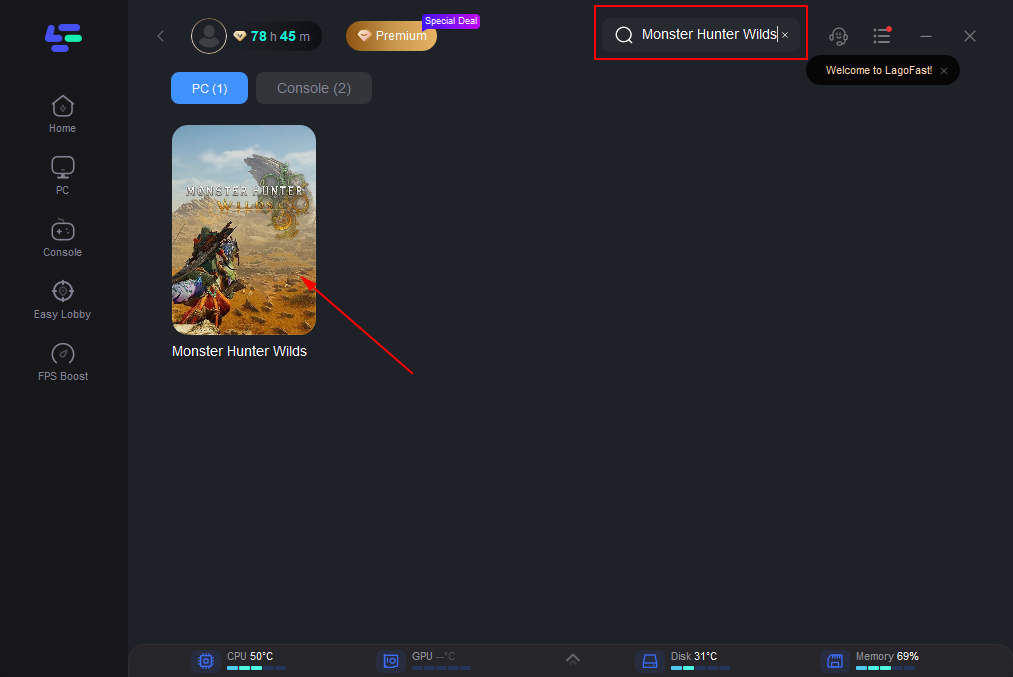
ขั้นตอนที่ 3 ไปที่ “เลือกเซิร์ฟเวอร์” เพื่อเลือกเซิร์ฟเวอร์ที่เสถียรที่สุด จากนั้นจึงเลือกโหนดที่ดีที่สุดทางด้านขวาเพื่อเพิ่มประสิทธิภาพการเชื่อมต่อของคุณ
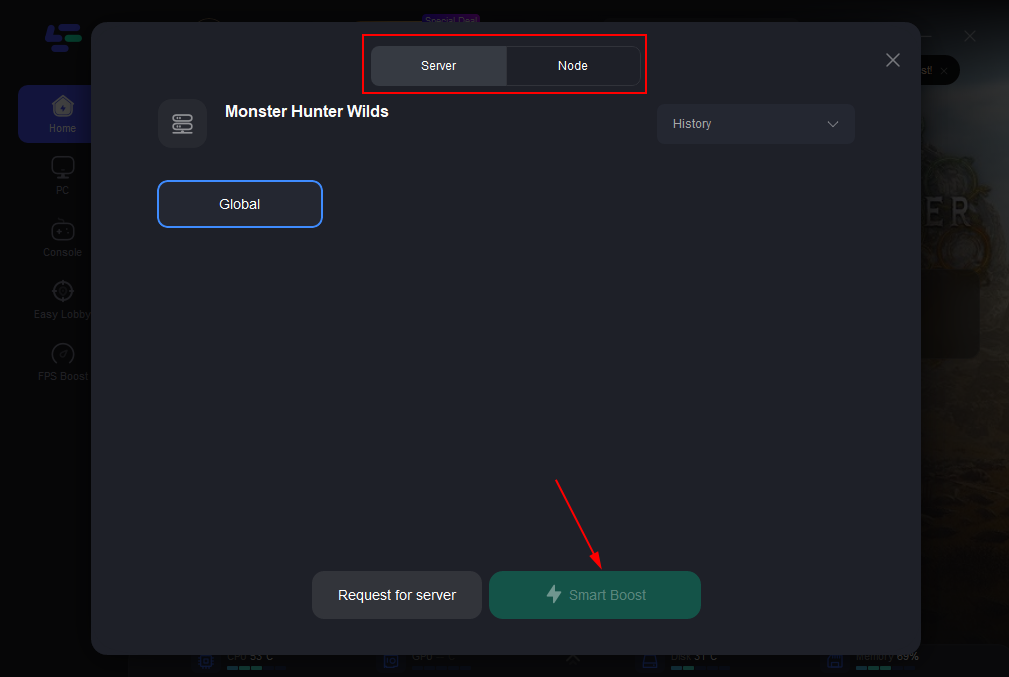
ขั้นตอนที่ 4 คลิกปุ่ม “Smart Boost” เพื่อรับข้อมูลแบบเรียลไทม์เกี่ยวกับค่า ping ของเกม การสูญเสียแพ็กเก็ต และประเภทเครือข่าย ซึ่งจะช่วยในการตรวจสอบและปรับแต่งเพื่อประสิทธิภาพที่เหมาะสมที่สุด
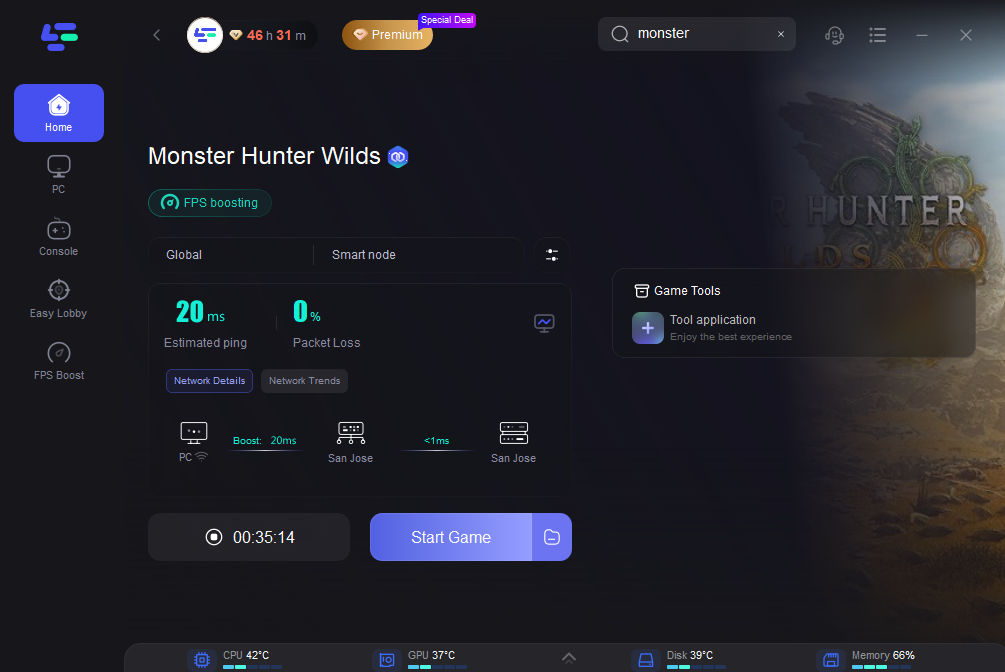
บทแนะนำการใช้ LagoFast เพื่อปรับปรุงประสบการณ์การเล่นเกมคอนโซลของคุณ
สำหรับผู้เล่น PS4/5 คุณมีLagoFast Boxที่นี่ ด้วยฟังก์ชั่นเดียวกับ LagoFast game booster LagoFast Box ได้รับการออกแบบมาโดยเฉพาะสำหรับคอนโซล นอกจากนี้ยังให้ความช่วยเหลือส่วนบุคคลและการสนับสนุนระยะไกลสำหรับ LagoFast Box และรับรองว่าจะตอบกลับภายใน 24 ชั่วโมง
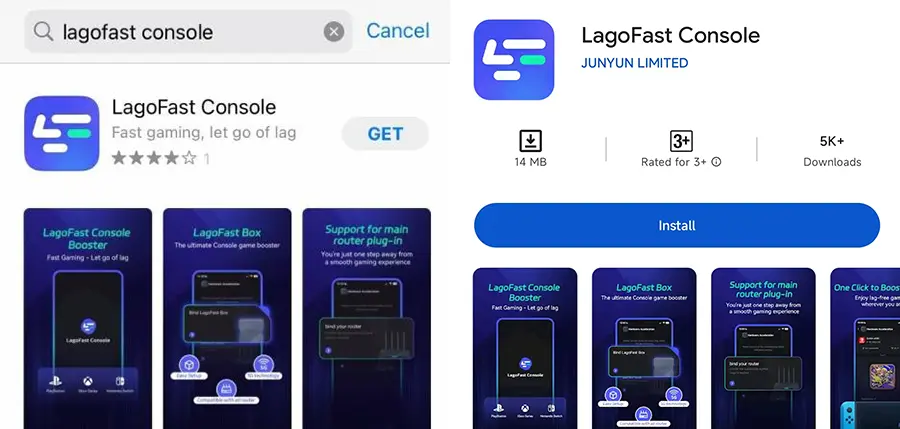
ขั้นตอนที่ 1. ดาวน์โหลดแอป LagoFast Console เพื่อควบคุม LagoFast Box
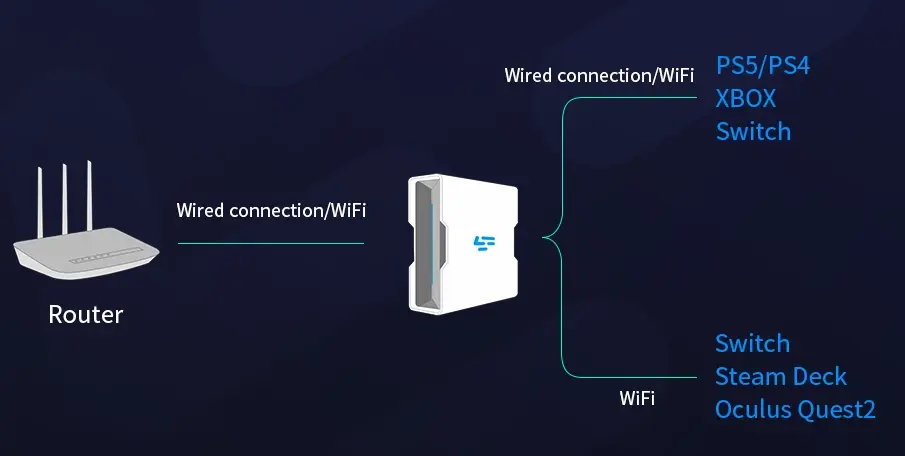
ขั้นตอนที่ 2 เชื่อมต่อกล่อง LagoFast ของคุณเข้ากับเราเตอร์และคอนโซล คุณสามารถใช้การเชื่อมต่อแบบมีสายหรือไร้สายก็ได้
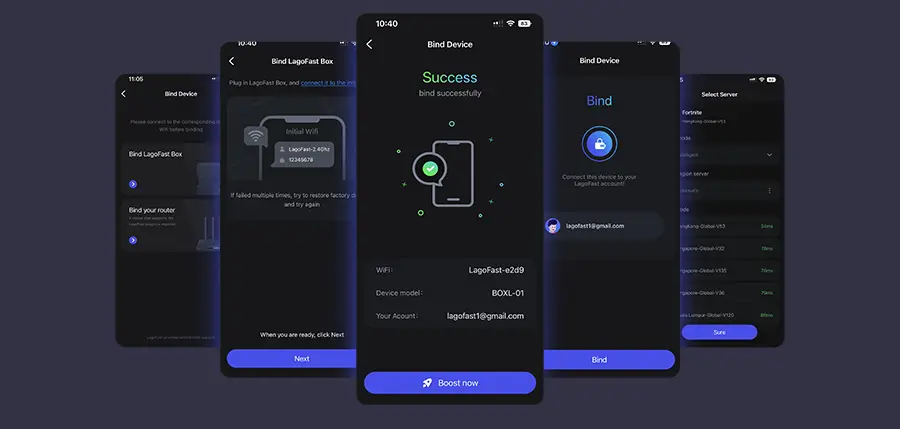
ขั้นตอนที่ 3 เปิดแอป LagoFast Console และ Boost เกม หลังจากที่คุณผูก LagoFast Box เสร็จแล้ว คุณสามารถ Boost เกมในแอป LagoFast Console ได้
บทสรุป
ไม่ต้องกังวลหาก Monster Hunter Wilds ไม่สามารถเปิดตัวได้ เพราะคู่มือนี้ครอบคลุมถึงสาเหตุและแนวทางแก้ไขที่เป็นไปได้ทั้งหมด ตั้งแต่การแก้ไขปัญหาเครือข่าย การอัปเดตไดรเวอร์ ไปจนถึงการตรวจสอบไฟล์เกม หากทำตามขั้นตอนเหล่านี้ คุณจะสามารถแก้ไขปัญหาการเริ่มต้นเกมและเพลิดเพลินกับเกมได้โดยไม่สะดุด
หากต้องการประสบการณ์การเล่นเกมที่ดีที่สุด ให้ใช้ LagoFast เพื่อให้แน่ใจว่าเกมจะทำงานได้อย่างราบรื่น ลดค่า ping และลดอาการแล็ก ตอนนี้ออกไปล่ามอนสเตอร์ได้เลย!

เพิ่มพลังเกมของคุณด้วย LagoFast เพื่อความเร็วที่น่าทึ่ง
เล่นอย่างหนัก, เร็วขึ้น. บูสเตอร์เกม LagoFast ช่วยขจัดการกระตุกและหน่วงบน PC, มือถือหรือ Mac—ชนะทุกแมตช์!
ลดความล่าช้าและปิงของเกมอย่างรวดเร็ว!
เพิ่ม FPS เพื่อการเล่นเกมที่ลื่นไหล!