Valorant, um popular jogo de tiro em primeira pessoa da Riot Games, conquistou milhões de jogadores com sua jogabilidade tática e dinâmica. No entanto, como qualquer jogo online competitivo, problemas técnicos podem surgir — e um dos mais irritantes é quando o jogo começa a travar ou congelar.
Esse tipo de problema pode prejudicar completamente sua performance e até fazer você perder partidas importantes. Entender as causas e aplicar as soluções corretas é essencial para garantir uma experiência fluida.
Parte 1: Por Que O Valorant Fica Travando E Congelando?
Parte 2: Como Resolver Valorant Travando No PC: 5 Métodos
Parte 3: Como Garantir Uma Experiência Fluida No Valorant
Parte 1: Por Que O Valorant Fica Travando E Congelando?
Assim como outros jogos multiplayer online, o Valorant pode apresentar problemas de desempenho por diversos fatores. Abaixo estão as causas mais comuns:
1. Hardware Insuficiente
Se o seu PC não atende aos requisitos mínimos ou recomendados, o jogo pode apresentar travamentos frequentes. Isso acontece porque o sistema não consegue acompanhar o processamento necessário.
2. Drivers Desatualizados
Drivers de vídeo antigos podem causar incompatibilidade com o jogo, resultando em congelamentos, quedas de FPS e até crashes.
3. Arquivos Corrompidos
Arquivos do jogo podem ser danificados ou ausentes, o que compromete a estabilidade e causa travamentos inesperados.
4. Problemas De Rede
Uma conexão instável pode causar congelamentos, especialmente durante momentos críticos. Latência alta, perda de pacotes e oscilações de internet afetam diretamente o desempenho.
Parte 2: Como Resolver Valorant Travando No PC: 5 Métodos
Aqui estão soluções práticas para eliminar travamentos no Valorant:
1. Atualizar Drivers De Vídeo
Passo 1. Pressione Windows + R para abrir o Executar.
Passo 2. Digite devmgmt.msc e clique em OK.
Passo 3. Expanda Adaptadores de vídeo.
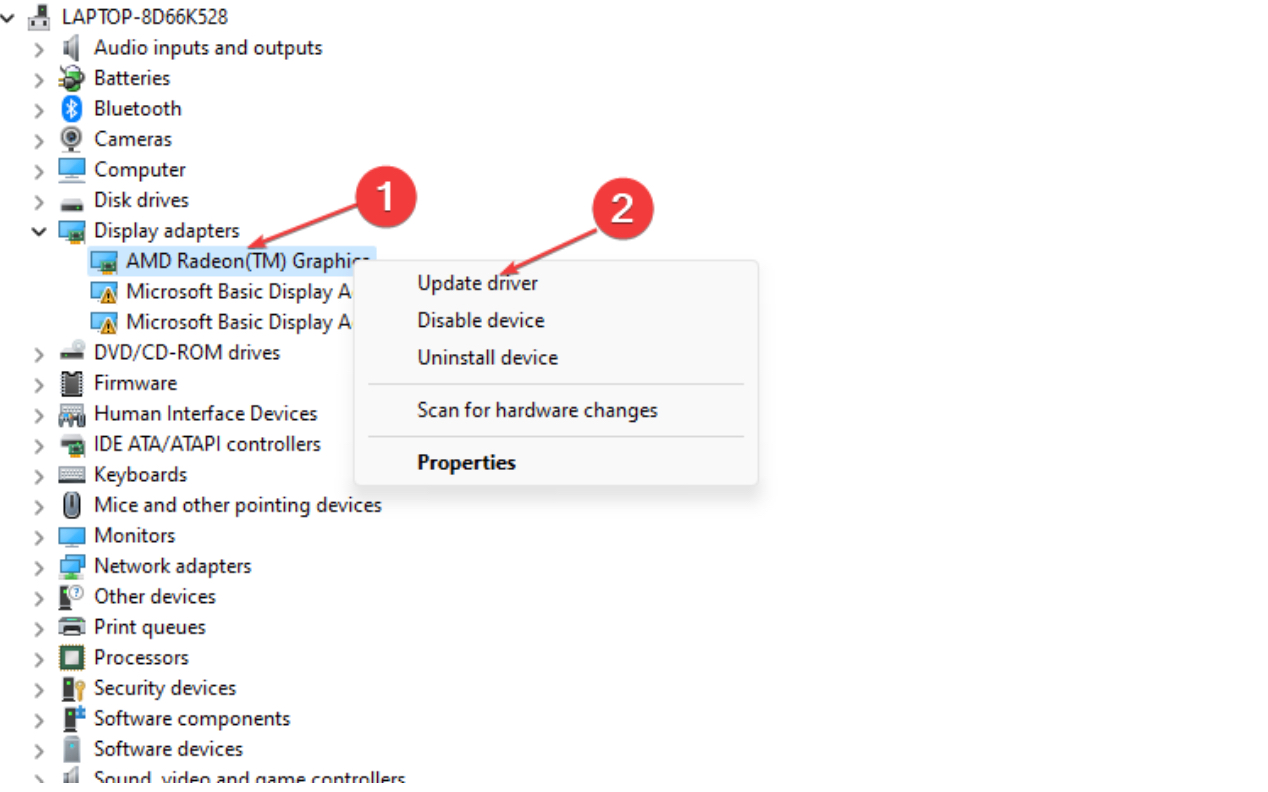
Passo 4. Clique com o botão direito na placa de vídeo e selecione Atualizar driver.

Passo 5. Escolha buscar automaticamente.
Passo 6. Reinicie o PC.
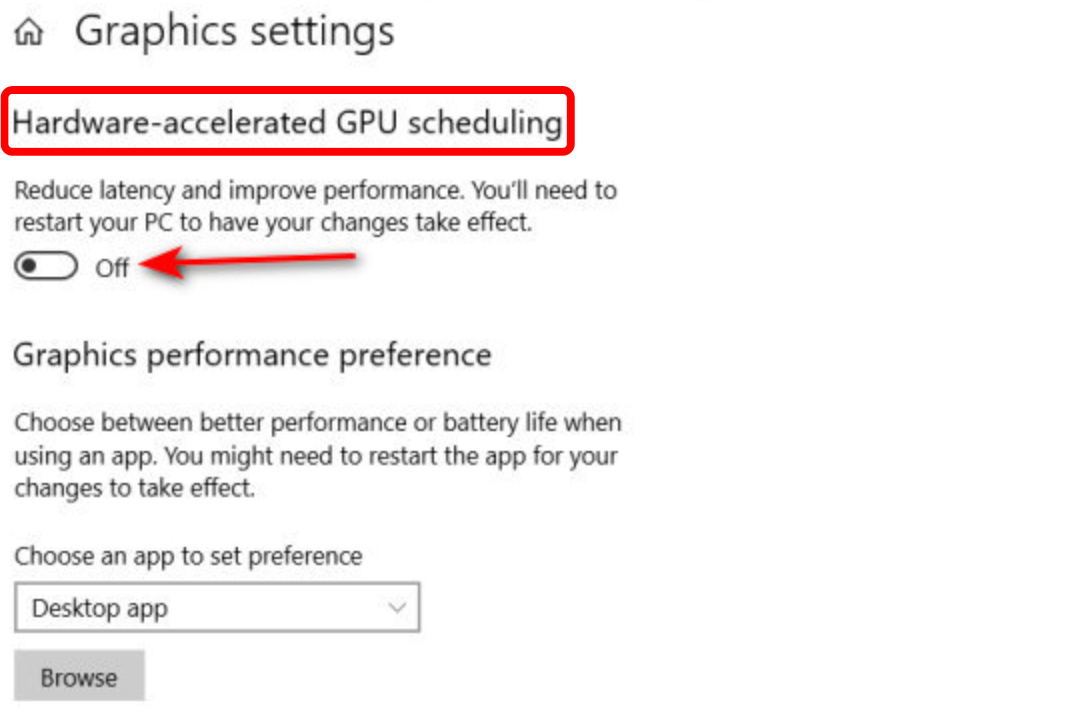
2. Desativar Agendamento De GPU
Passo 1. Abra Configurações do Windows.
Passo 2. Vá em Sistema.
Passo 3. Clique em Tela.
Passo 4. Acesse Configurações gráficas.
Passo 5. Desative o agendamento de GPU acelerado por hardware.
3. Definir Prioridade Alta Para O Valorant
Passo 1. Abra o Gerenciador de Tarefas.
Passo 2. Encontre o Valorant.
Passo 3. Clique com o botão direito e selecione Definir prioridade.
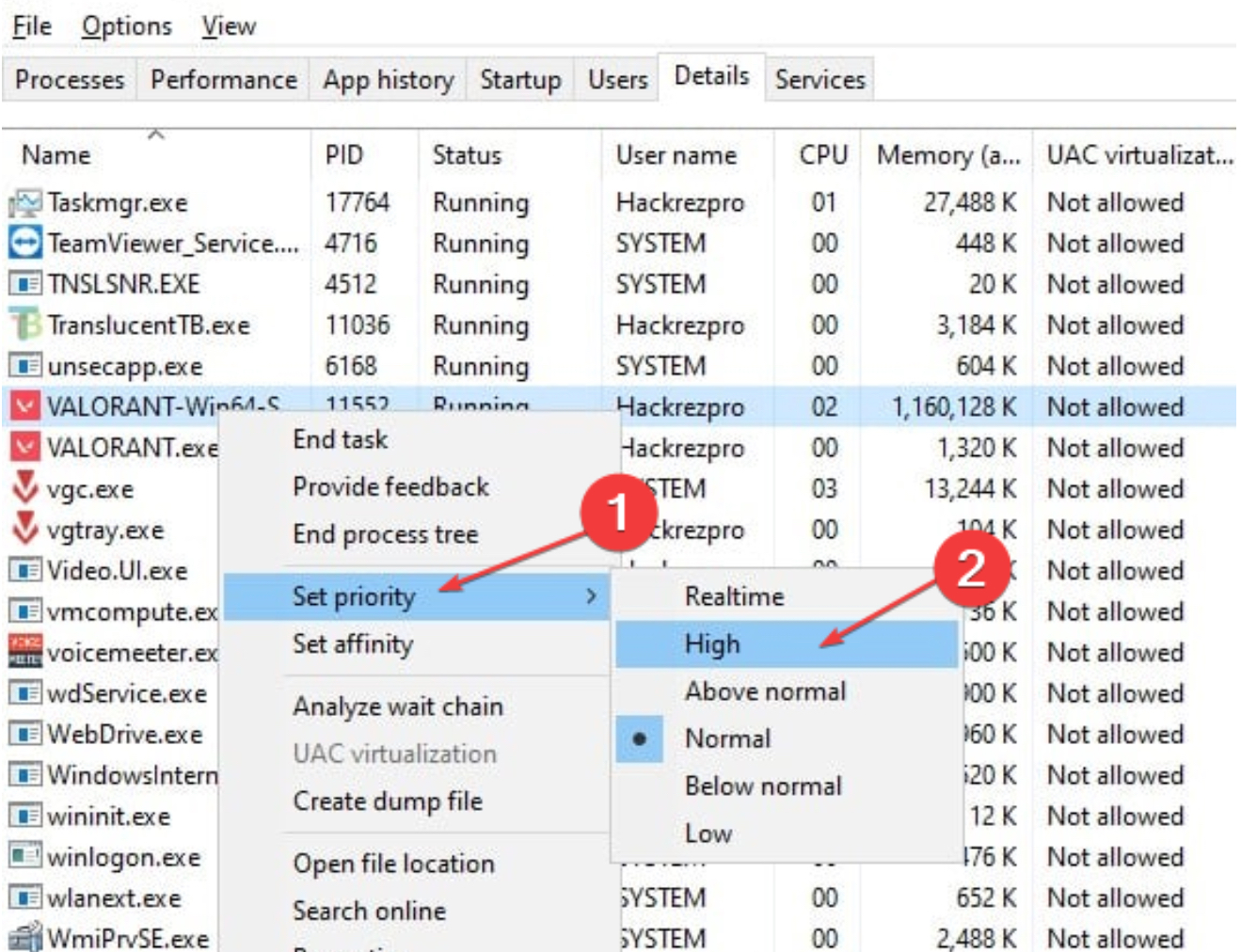
Passo 4. Escolha Alta.
Isso ajuda o sistema a direcionar mais recursos para o jogo.
4. Reiniciar Processos Da Riot
Passo 1. Abra o Gerenciador de Tarefas.\
Passo 2. Finalize todos os processos da Riot Games.
Passo 3. Reinicie o jogo como administrador.
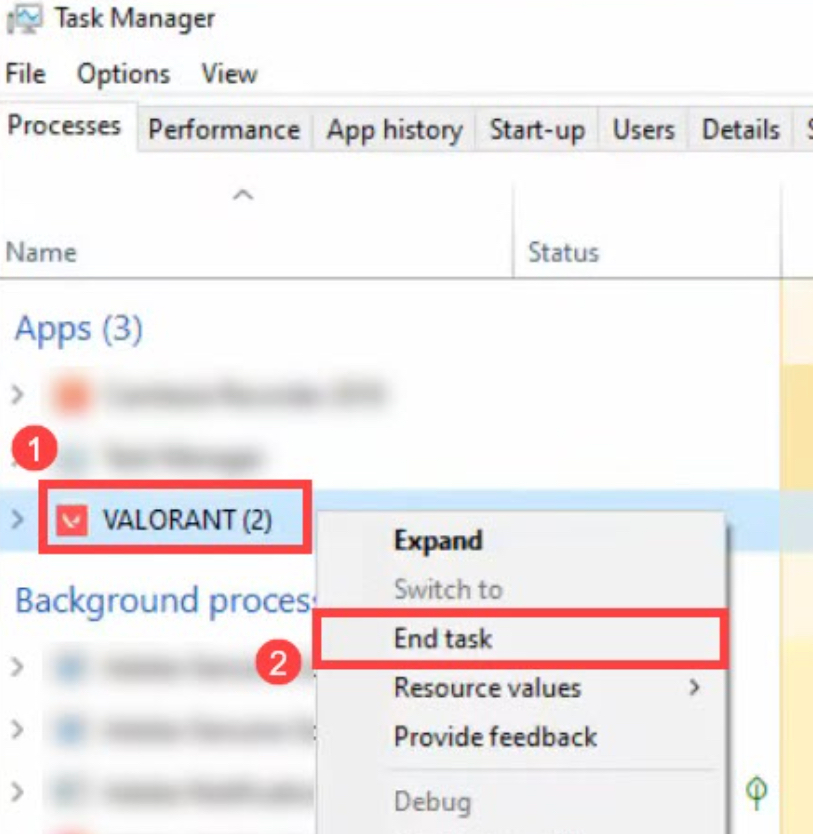
Essa ação resolve conflitos internos e erros temporários.
5. Desativar Firewall Temporariamente
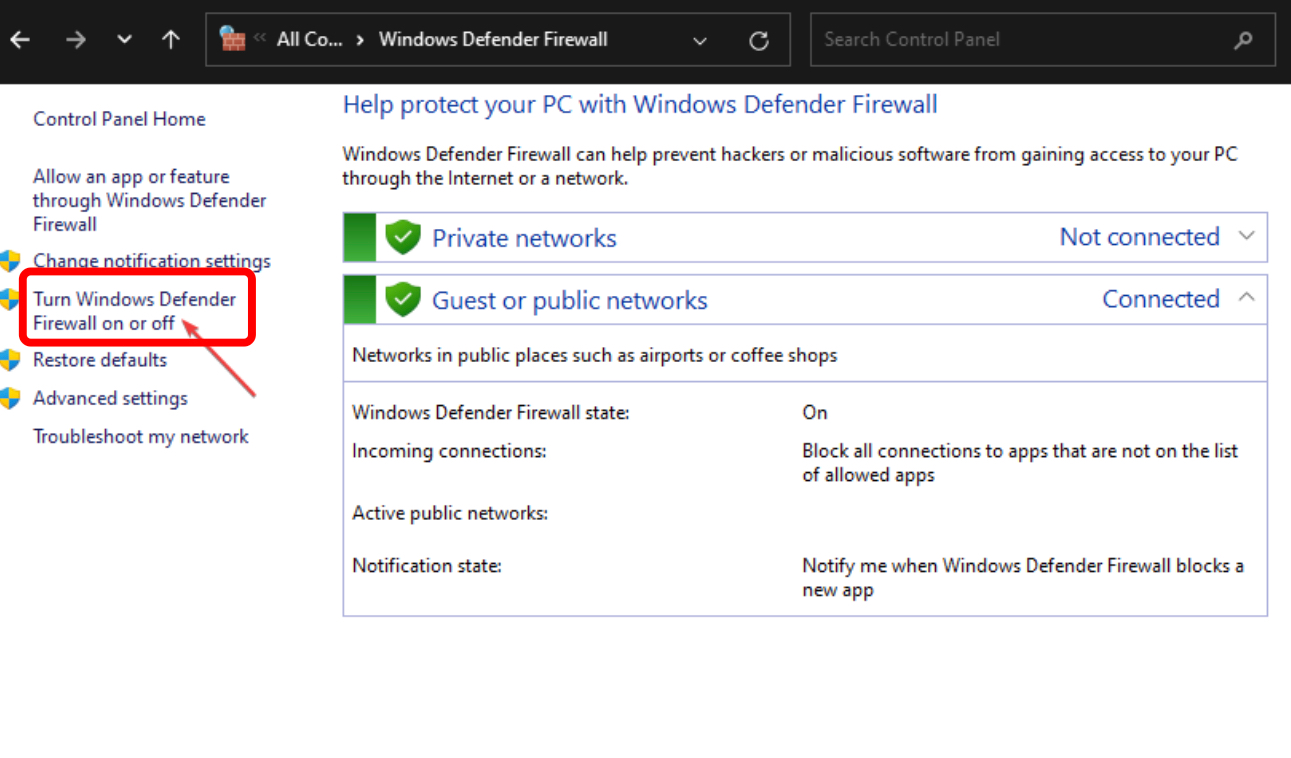
Passo 1. Abra o Painel de Controle.
Passo 2. Vá em Firewall do Windows Defender.
Passo 3. Clique em ativar ou desativar.
Passo 4. Desative para redes privadas e públicas.
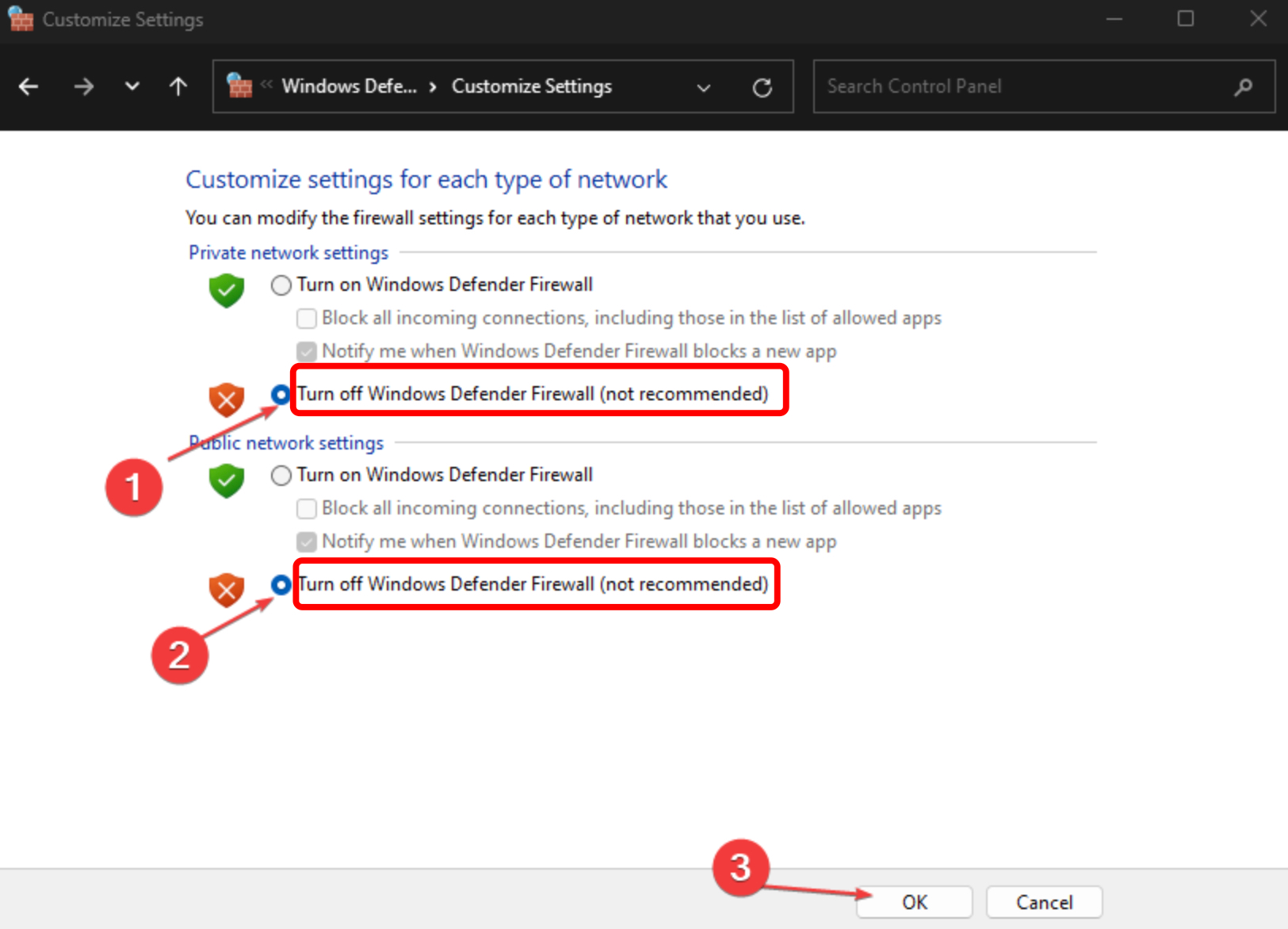
Passo 5. Reinicie o PC.
Parte 3: Como Garantir Uma Experiência Fluida No Valorant
Para garantir uma experiência de jogo sempre fluida no Valorant, vale a pena considerar o uso do LagoFast, um acelerador de jogos e serviço de VPN profissional. O LagoFast otimiza tanto a sua rede quanto as configurações do sistema, oferecendo o melhor desempenho possível durante as partidas.
Primeiramente, o LagoFast reduz a latência e minimiza a perda de pacotes ao direcionar sua conexão por rotas mais rápidas e estáveis. Isso proporciona uma jogabilidade mais responsiva e consistente, algo essencial em jogos competitivos e de ritmo acelerado como Valorant. Além disso, ele ajuda a manter a estabilidade da sua internet ao longo das sessões de jogo, evitando oscilações.
Outro ponto importante é que o LagoFast também conta com ferramentas de otimização do sistema. Ele fecha processos desnecessários em segundo plano e direciona mais recursos do seu PC para o jogo, o que ajuda a evitar travamentos e quedas de desempenho. Dessa forma, você pode jogar com mais estabilidade e sem interrupções.
Siga o tutorial abaixo para usar o LagoFast e melhorar sua experiência no Valorant:
Passo 1: Instale O LagoFast
Baixe e instale o LagoFast usando o teste gratuito disponível.
Teste grátis
Passo 2: Pesquise Por Valorant
Abra o LagoFast e digite “Valorant”, depois selecione o jogo nos resultados.

Passo 3: Escolha O Servidor
Selecione o servidor mais próximo ou com menor latência disponível.

Passo 4: Inicie O Jogo Com Otimização
Após ativar o boost, o sistema exibirá informações como perda de pacotes, status da rede e ping em tempo real.

Conclusão
Problemas de travamento no Valorant podem ser extremamente frustrantes, mas são totalmente resolvíveis com as abordagens corretas. Ao identificar a causa e aplicar as soluções apresentadas, é possível melhorar significativamente o desempenho do jogo.
Além disso, usar ferramentas de otimização pode garantir uma experiência mais estável e competitiva, permitindo que você jogue sem interrupções.