
O EA SPORTS FC 27 oferece uma ação futebolística intensa, mas travamentos constantes podem arruinar completamente sua experiência de jogo. Seja quando o FC 27 trava ao iniciar, durante partidas do Ultimate Team ou logo no intervalo, essas falhas técnicas frustram milhões de jogadores de PC em todo o mundo. Identificar a causa subjacente é essencial para restaurar a estabilidade. Usar um otimizador de jogos confiável, como o LagoFast, juntamente com ajustes essenciais no sistema, garante uma jogabilidade fluida, elimina congelamentos aleatórios e mantém o progresso da partida protegido.

- ✅ Reduzir Lag e ping alto.
- ✅ Aumente os FPS ao mesmo tempo.
- ✅ Compatível com mais de 8.000 jogos online populares.
- ✅ Conexão estável com o servidor
Parte 1: Causas comuns de travamentos e fechamentos inesperados no FC 27
Parte 2: Como corrigir erros de inicialização, do Anti-Cheat e de execução do FC 27
Parte 3: Como resolver travamentos do FC 27 durante o jogo e no meio da partida
Parte 4: Corrigindo travamentos no menu, em modos específicos e aleatórios do FC 27
Parte 6: Melhores configurações de hardware e sistema para garantir a estabilidade do FC 27
Parte 7: Estabilize a conexão e o desempenho do FC 27 com o LagoFast
Parte 8: Perguntas frequentes sobre travamentos no FC 27
Parte 1: Causas comuns de travamentos e fechamentos inesperados no FC 27
Entender por que o FC 27 congela e fecha inesperadamente ajuda a aplicar a solução correta mais rapidamente. Vários conflitos técnicos costumam causar esses encerramentos inesperados.
Restrições de Hardware e Drivers Desatualizados
Componentes desatualizados do sistema ou drivers gráficos frequentemente falham ao renderizar ambientes de estádio dinâmicos, causando o fechamento imediato do cliente.
|
Sintoma |
Causa Raiz |
Área do sistema |
|
Reinicialização do driver de vídeo |
O driver da GPU está desatualizado ou corrompido. |
Placa de vídeo |
|
Falha repentina na área de trabalho |
VRAM insuficiente em cenas de alta demanda |
Memória da GPU |
|
Limitação térmica |
Temperatura da CPU ou GPU acima dos limites seguros |
Refrigeração do hardware |
Arquivos do jogo corrompidos e conflitos com o sistema antitrapaça
A ausência de binários e os bloqueios causados por softwares de segurança frequentemente impedem que o executável do jogo seja executado corretamente.
- Arquivos de instalação corrompidosA ausência dos binários do DirectX ou texturas corrompidas causam fechamentos instantâneos para a área de trabalho.
- Interferência do EA Anti-Cheat: Software de segurança bloqueando os hooks de memória do jogo durante as sequências de inicialização.
- Conflitos com sobreposições de terceiros: Sobreposições do Discord, GeForce Experience ou RivaTuner interferindo nos mecanismos de renderização.
Instabilidade da rede e perda de pacotes do servidor
Alta latência e perda de pacotes frequentemente causam travamentos aleatórios no FC 27 durante partidas online. A dessincronização do servidor faz o cliente do jogo fechar inesperadamente, especialmente nos modos competitivos.
Parte 2: Como corrigir erros de inicialização, do Anti-Cheat e de execução do FC 27
Problemas de inicialização impedem os jogadores de sequer chegar ao menu principal. A aplicação de correções específicas nos componentes de inicialização resolve esses bloqueios imediatos de estabilidade.
Correção de travamento na inicialização e de falhas ao iniciar
Quando o FC 27 trava no PC antes de a tela de título aparecer, arquivos locais corrompidos ou restrições administrativas geralmente são os responsáveis.
Passo 1: Abra o EA App ou o Steam e acesse sua Biblioteca de Jogos.
Passo 2: Clique com o botão direito em EA SPORTS FC 27 e selecione Propriedades ou Gerenciar.
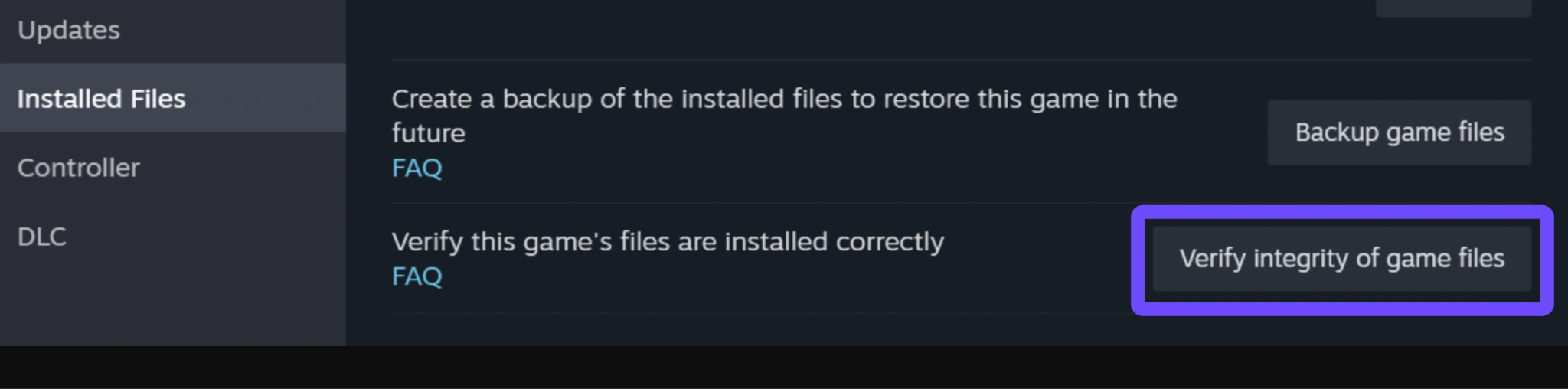
Etapa 3: Selecione “Reparar arquivos do jogo” no EA App ou “Verificar a integridade dos arquivos do jogo” no Steam.
Passo 4: Clique com o botão direito do mouse no arquivo executável do FC 27, selecione Propriedades, abra a aba Compatibilidade e marque Executar este programa como administrador.
Passo 5: Reinicie o PC e inicie o jogo.
Correção para travamento após o EA Anti-Cheat
Se o jogo fechar imediatamente após o carregamento da tela inicial de segurança, o serviço antitrapaça exigirá uma nova instalação.
Passo 1: Navegue até o diretório de instalação do FC 27 na sua unidade de armazenamento.
Passo 2: Abra a pasta do instalador e localize o arquivo EAAntiCheat.Installer.exe.
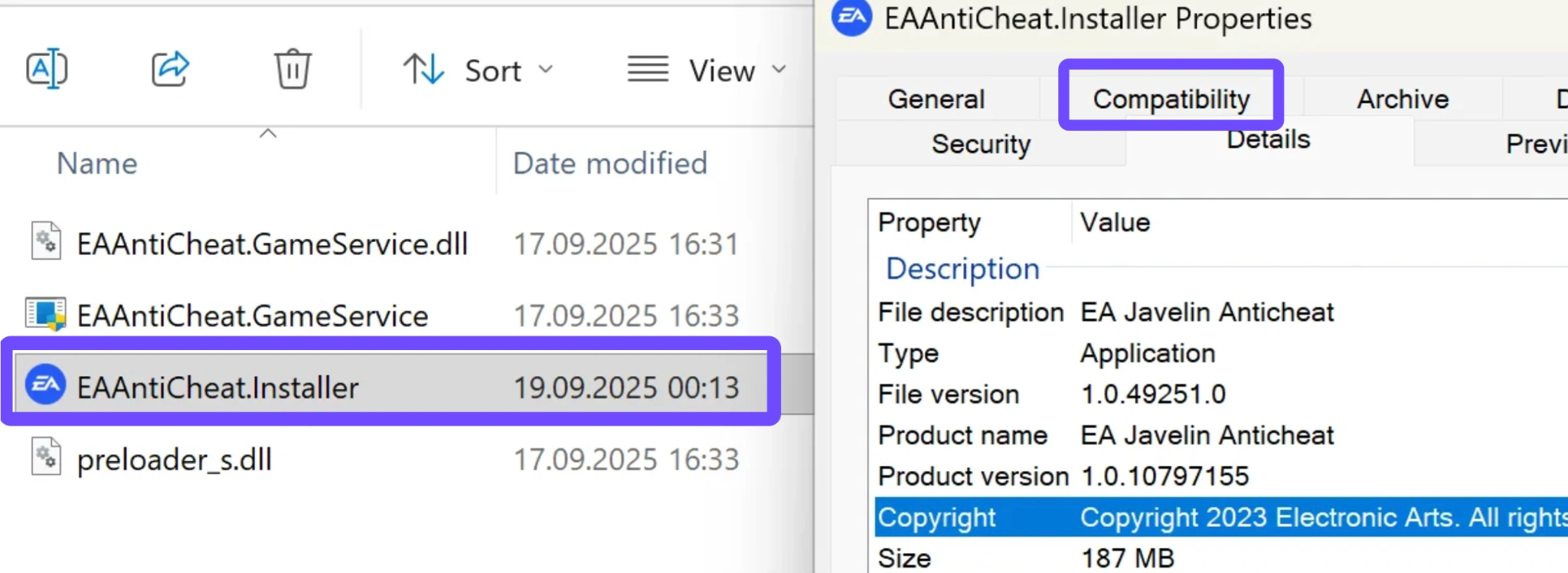
Passo 3: Clique com o botão direito do mouse no executável do instalador e selecione “Executar como administrador”.
Passo 4: Selecione FC 27 no menu suspenso, clique em Desinstalar e depois em Instalar.
Passo 5: Reinicie o computador para concluir a atualização do serviço.
Correção para tela preta seguida de travamento
Uma tela preta seguida de um travamento imediato indica incompatibilidades na configuração de vídeo ou configurações do DirectX não suportadas.
Passo 1: Pressione a tecla Windows + R, digite %LocalAppData% e pressione Enter.
Passo 2: Abra a pasta do EA SPORTS FC 27 e localize o arquivo fcsetup.ini.
Passo 3: Abra o arquivo com o Bloco de Notas e altere DIRECTX_SELECT de 0 para 1.
Passo 4: Salve as alterações, clique com o botão direito do mouse em fcsetup.ini, selecione Propriedades e marque Somente leitura.
Passo 5: Reinicie o FC 27 para testar a estabilidade da tela.
Parte 3: Como resolver travamentos do FC 27 durante o jogo e no meio da partida
Sofrer travamentos no FC 27 durante as partidas interrompe o progresso competitivo. Corrigir os pipelines de renderização e o gerenciamento de memória estabiliza as partidas em andamento.
Correção de travamento ao carregar uma partida
Os travamentos na tela de carregamento ocorrem quando o mecanismo falha ao compilar os shaders ou carregar os recursos do estádio na memória.
Etapa 1: Abra as configurações de exibição do jogo e reduza a resolução geral.
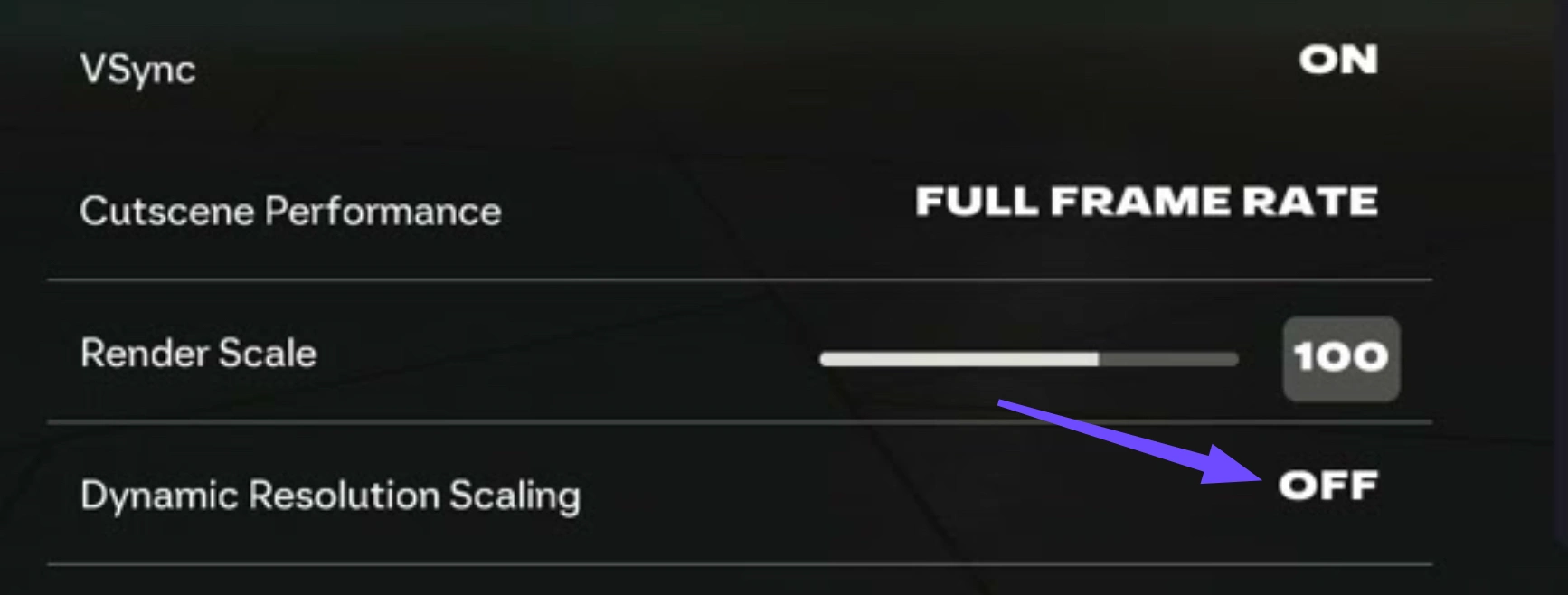
Etapa 2: Defina a Escala de resolução dinâmica como Desativada nas preferências gráficas.
Etapa 3: Limite a taxa de quadros a 60 FPS para evitar estouros de memória da GPU durante o carregamento do estádio.
Passo 4: Limpe o cache de shaders pelo Painel de Controle da NVIDIA ou pelo AMD Software.
Correção de travamentos durante a partida e no meio do jogo
Se os travamentos do FC 27 no meio da partida persistirem no PC, o overclock do hardware e as opções gráficas mais exigentes costumam ser os responsáveis.
|
Opção de configuração |
Valor recomendado |
Motivo do ajuste |
|
Cabelo baseado em fios |
Desligado |
Reduz significativamente a sobrecarga da GPU durante os close-ups |
|
Qualidade de renderização |
Médio ou Baixo |
Evita picos repentinos de VRAM em caixas cheias. |
|
Qualidade da relva |
Médio |
Evita travamentos no cálculo da geometria. |
|
Qualidade da multidão |
Baixo |
Reduz a carga de processamento das threads da CPU |
Correção de travamentos no intervalo e nas cenas cinematográficas
Quando ocorre o travamento do FC 27 no intervalo, as cenas cinematográficas em alta definição provocam picos no motor que fazem sistemas vulneráveis travarem.
Passo 1: Abra o menu Opções gráficas dentro do FC 27.
Passo 2: Localize a configuração de Qualidade das cenas.
Etapa 3: Altere a Qualidade das Cenas de FPS Completo para Meio FPS.
Etapa 4: Desative as opções de desfoque de movimento e profundidade de campo para reduzir a carga de renderização dos replays.
Parte 4: Corrigindo travamentos no menu, em modos específicos e aleatórios do FC 27
Alguns modos podem causar falhas pontuais devido a erros de sincronização na nuvem ou bugs na renderização dos menus. Ajustar essas configurações específicas do modo mantém seus menus e dados salvos intactos.
Soluções para travamentos nos menus e travamentos aleatórios
Se o FC 27 travar nas telas do menu e interromper sua navegação, as principais causas são as sobreposições em segundo plano e as taxas de quadros sem limite.
Etapa 1: Desative os recursos de sobreposição no Steam, no EA App, no Discord e no NVIDIA GeForce Experience.
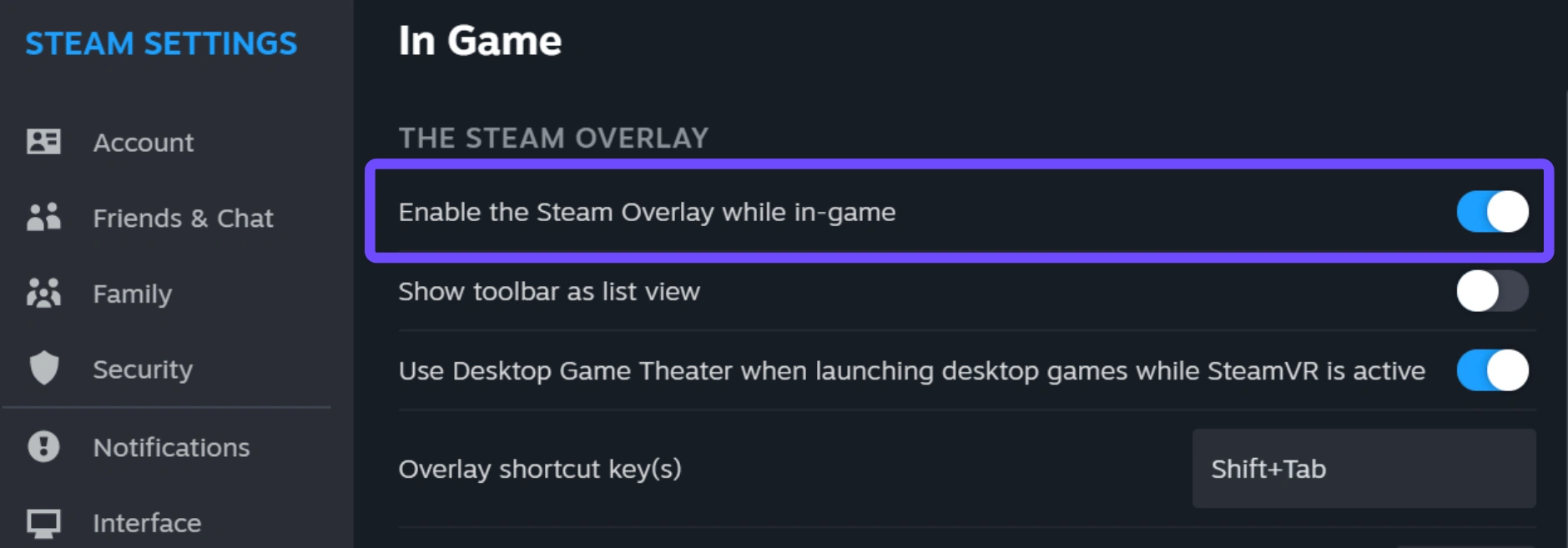
Passo 2: Limite a taxa de quadros do menu principal no painel de controle da sua GPU para corresponder à taxa de atualização do seu monitor.
Passo 3: Exclua os arquivos temporários de cache localizados em C:\Users\SeuNomeDeUsuário\AppData\Local\Temp.
Soluções para travamentos no Modo Carreira
Quando ocorrem travamentos no modo Carreira do FC 27, a corrupção do arquivo salvo ou bugs nos relatórios dos olheiros são causas comuns.
Passo 1: Carregue um arquivo de salvamento automático anterior em vez do seu salvamento manual mais recente.
Passo 2: Rechame todos os olheiros de jovens ativos antes de avançar as datas do calendário.
Passo 3: Acesse Personalizar, selecione Perfil e escolha Excluir Elencos Personalizados para redefinir os conflitos no banco de dados.
Soluções para travamentos no Ultimate Team
Se o FC 27 Ultimate Team travar ao abrir pacotes ou editar as táticas do elenco, os problemas de sincronização com os servidores da EA geralmente são os responsáveis.
Passo 1: Acesse o Aplicativo Web Companion do FC 27 em um navegador e redefina a formação do seu elenco ativo.
Passo 2: Remova as atribuições de táticas personalizadas ativas que contenham funções de jogador duplicadas.
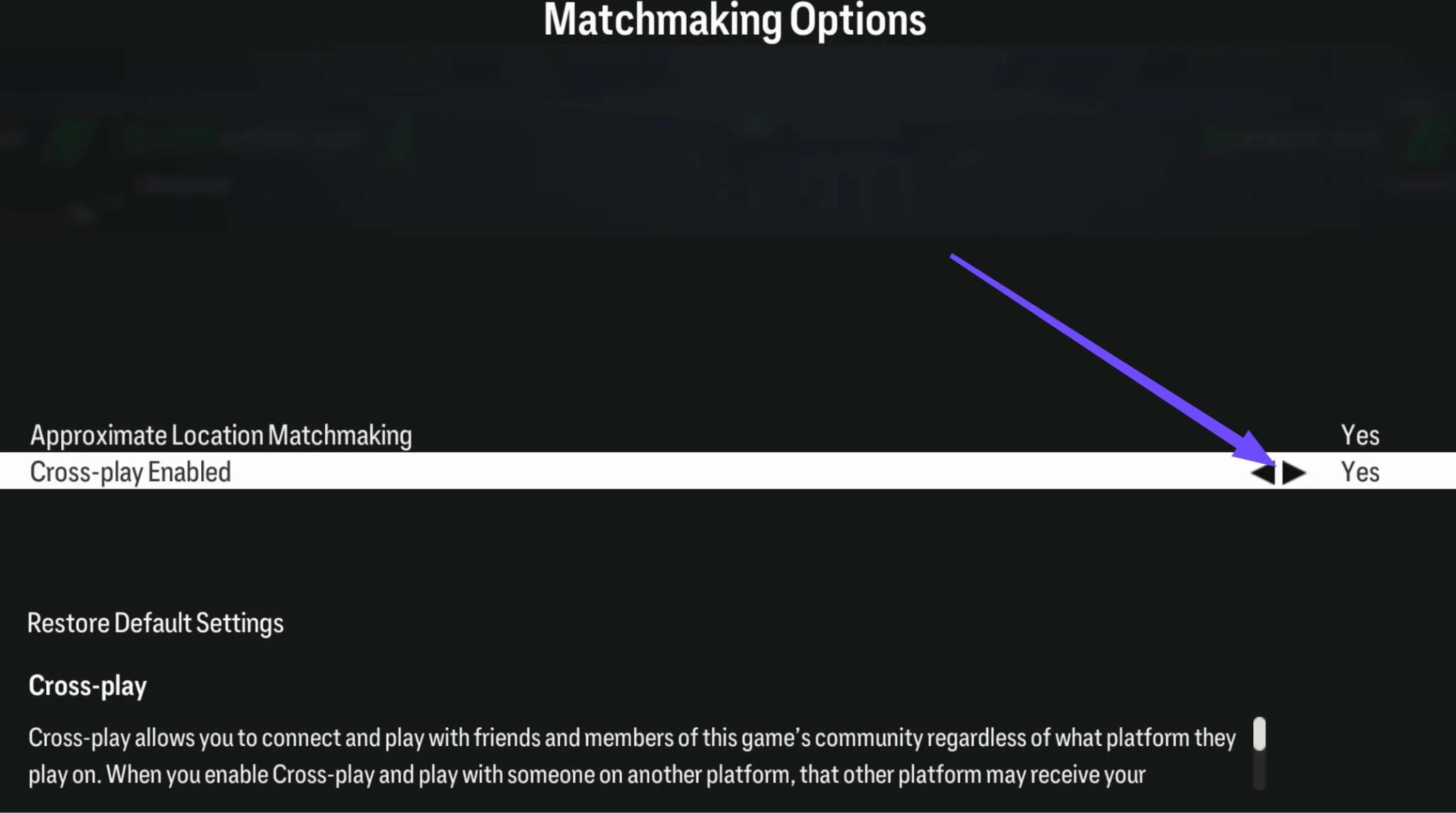
Passo 3: desative temporariamente o Cross-Play nas configurações sociais para corrigir falhas de sincronização do lobby de matchmaking.
Soluções para travamentos nos Clubes e no Campo
Corrigir os travamentos do FC 27 Clubs e do FC 27 The Grounds exige limpar conflitos de recursos de avatar.
Passo 1: Entre no menu Clubes e navegue até Editar Pro.
Passo 2: Redefina os predefinições faciais, acessórios e penteado do seu jogador para as opções padrão.
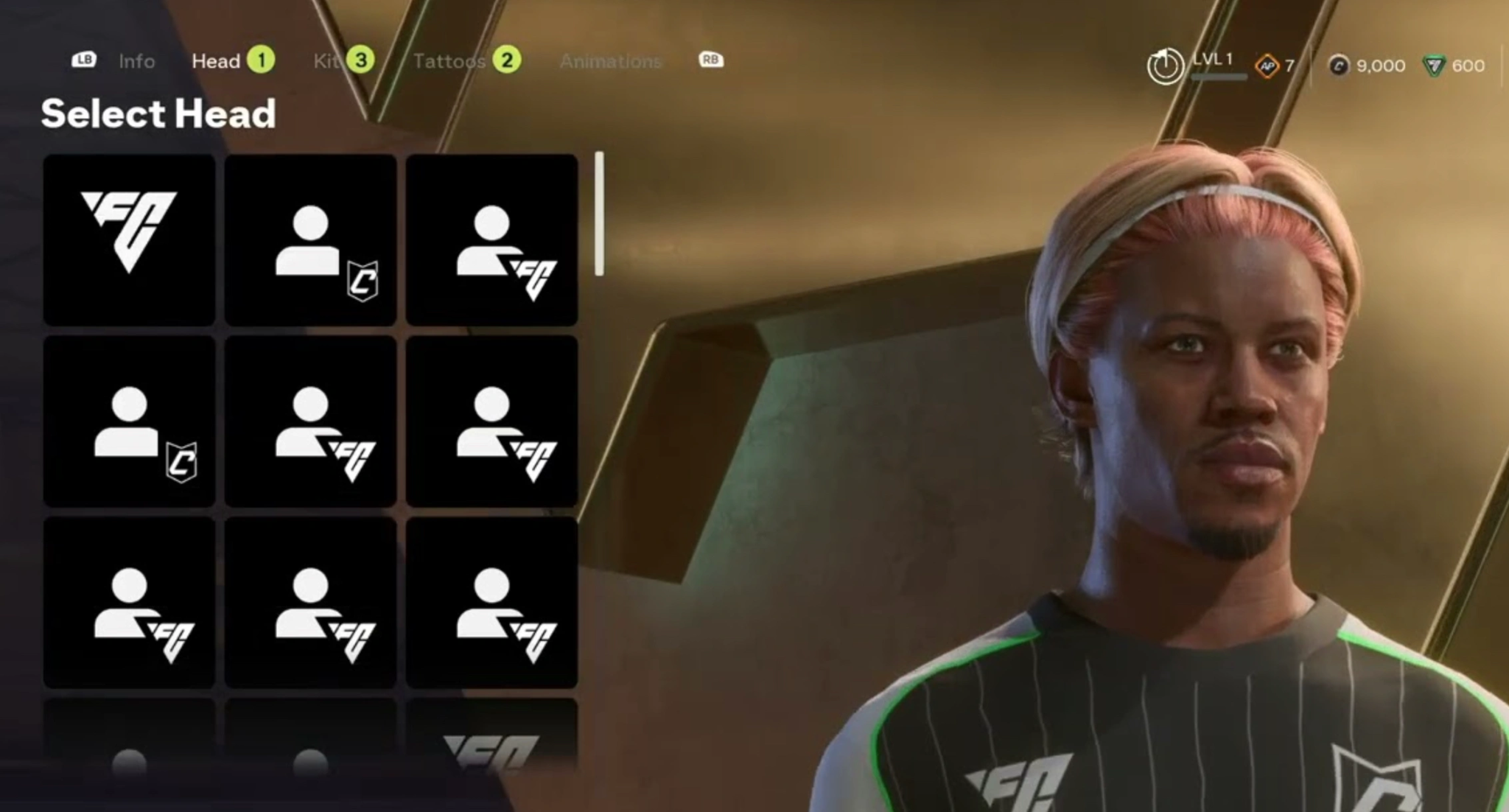
Etapa 3: Reaplique seus pontos de habilidade e salve corretamente seu perfil profissional antes de entrar nos saguões das partidas.
Parte 5: Solução de problemas de instabilidade do sistema, atualizações e travamentos silenciosos do FC 27
Conflitos no sistema ou patches recentes podem causar exceções não tratadas que fecham o jogo sem exibir mensagens de erro.
Correção para congelamento seguido de travamento
Quando a tela congela completamente por vários segundos antes de fechar e voltar à área de trabalho, isso indica esgotamento da memória virtual.
Passo 1: Pressione Ctrl + Shift + Esc para abrir o Gerenciador de Tarefas.
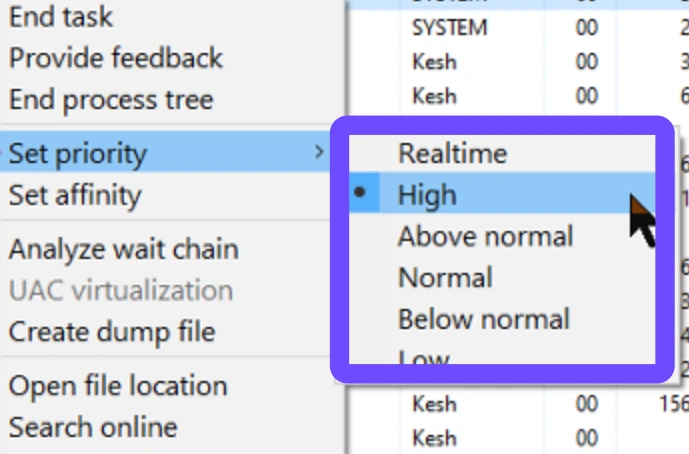
Passo 2: Clique com o botão direito do mouse em FC 27 na aba Detalhes e defina a prioridade do processo como Alta.
Etapa 3: Abra as Configurações avançadas do sistema do Windows e aumente o tamanho do arquivo de paginação da memória virtual para pelo menos 16.384 MB.
Correção de travamento após a atualização
Se o FC 27 travar após uma atualização, isso ocorrerá porque arquivos de cache antigos estão entrando em conflito com o novo código do jogo.
Passo 1: Abra o Gerenciador de Dispositivos e faça uma instalação limpa do driver da sua GPU.
Passo 2: Exclua os arquivos de cache de shaders do DirectX usando a Limpeza de Disco do Windows.
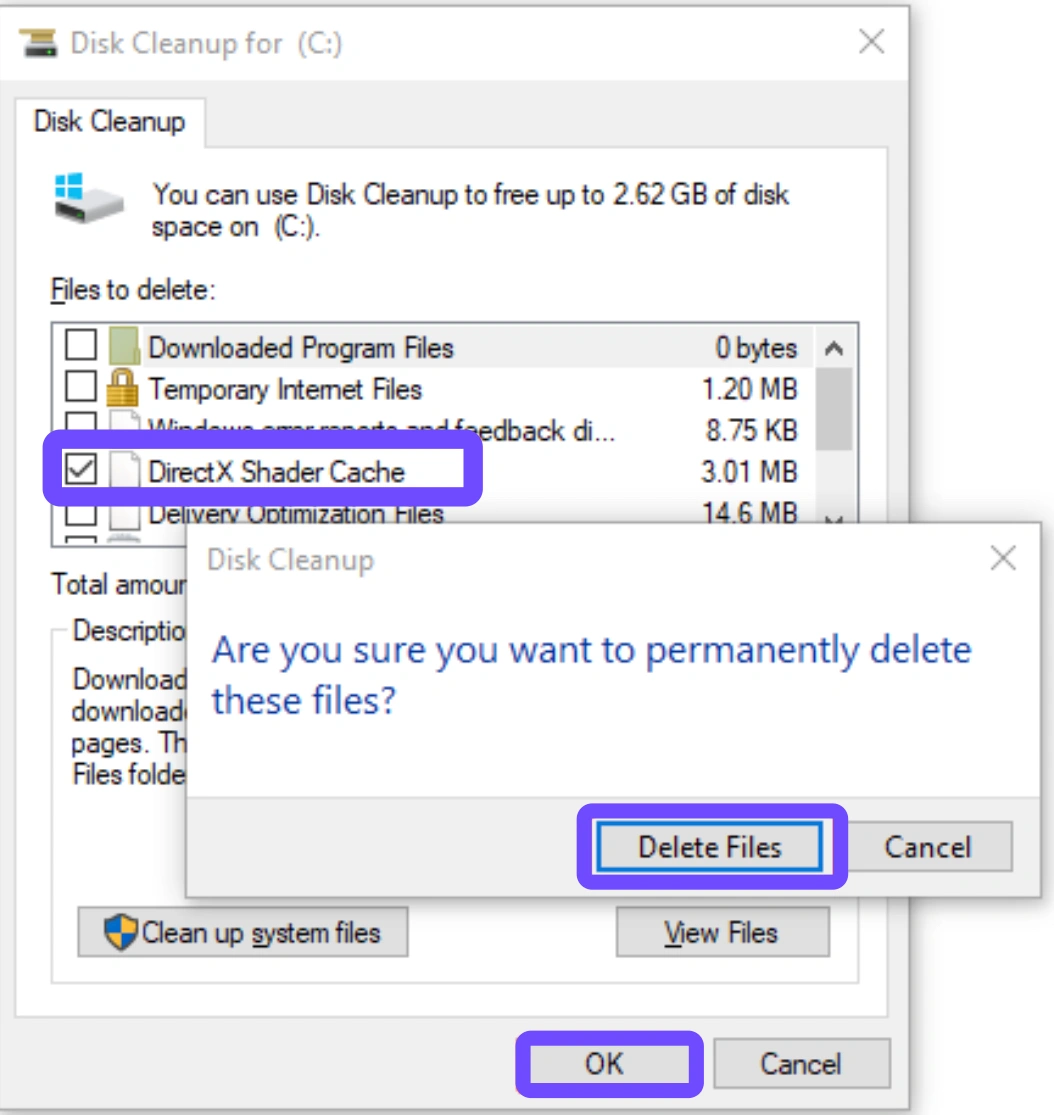
Passo 3: Execute o Prompt de Comando como administrador e execute `sfc /scannow` para corrigir dependências danificadas do Windows.
Correção de travamentos sem mensagem de erro e de problemas de inicialização
Encerramentos repentinos sem códigos de erro geralmente ocorrem quando programas de segurança identificam incorretamente os arquivos do jogo como ameaças.
Passo 1: Digite Segurança do Windows na barra de pesquisa e abra Proteção contra vírus e ameaças.
Passo 2: Clique em Gerenciar configurações, em Configurações de proteção contra vírus e ameaças.
Passo 3: Adicione todo o diretório de instalação do FC 27 à lista de exclusões.
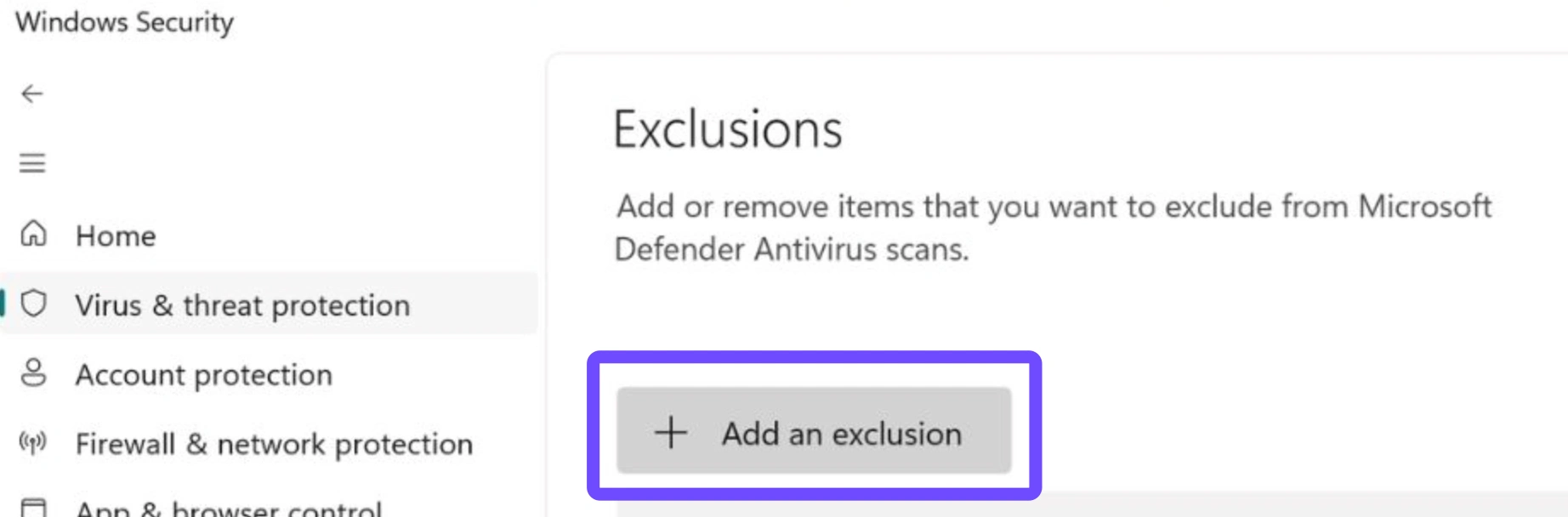
Passo 4: Certifique-se de que o sistema operacional Windows esteja totalmente atualizado para a versão mais recente.
Parte 6: Melhores configurações de hardware e sistema para garantir a estabilidade do FC 27
O ajuste fino dos recursos do sistema cria uma base sólida que reduz a sobrecarga do motor e evita falhas repentinas do jogo.
Ajustes gráficos recomendados no jogo
Configurar corretamente os parâmetros gráficos garante altas taxas de quadros e elimina travamentos causados pelo hardware.
|
Recurso gráfico |
Configuração para PC básico |
Configuração para PC de alto desempenho |
|
Resolução |
1920x1080 |
2560x1440 ou 4K |
|
Modo de exibição |
Tela cheia |
Tela cheia |
|
Taxa de quadros |
Fixar em 60 FPS |
Limitar a 120 FPS / Sem limite |
|
Sincronização vertical |
Desligado |
Desativado (Usar G-Sync/FreeSync) |
|
Escala de resolução dinâmica |
Desligado |
Desligado |
Configurações do sistema Windows para desempenho máximo
A otimização no nível do sistema operacional libera threads da CPU e largura de banda da GPU para o cliente do jogo.
- Ativar Modo de JogoVá para as Configurações do Windows, selecione Jogos, clique em Modo de Jogo e ative-o.
- Desativar o agendamento de GPU acelerado por hardwareNavegue até Configurações de Exibição, abra Configurações Gráficas e desative o HAGS caso ocorram travamentos.
- Ajuste do Plano de Energia: Abra o Painel de Controle, acesse Opções de Energia e selecione Alto desempenho.
Parte 7: Estabilize a conexão e o desempenho do FC 27 com o LagoFast
A instabilidade da rede e a perda de pacotes costumam se manifestar como imagens congeladas ou encerramentos repentinos causados por desconexões. Acelerador de jogos LagoFast foi projetado para manter seu jogo funcionando sem problemas.
H3: Principais recursos do LagoFast Game Booster
A LagoFast oferece soluções específicas para eliminar travamentos causados pela rede e otimizar o desempenho:
- Roteamento por múltiplos caminhosRoteia automaticamente os dados do jogo pelos nós ideais para reduzir picos de ping e perda de pacotes.
- Otimização de FPSLimpa os processos em segundo plano e atribui prioridades à CPU/GPU para máxima estabilidade da taxa de quadros.
- Troca fácil de servidor: Permite conectar-se rapidamente a servidores regionais estáveis para evitar salas congestionadas.
Guia passo a passo para usar o LagoFast no FC 27
Passo 1: Baixe e instale o LagoFast no seu PC.
Passo 2: Abra o LagoFast e pesquise por EA SPORTS FC 27 na barra de pesquisa.

Passo 3: Selecione a localização de servidor de sua preferência e clique em Aceleração Inteligente.

Etapa 4: Inicie o FC 27 pelo LagoFast para aproveitar conexões estáveis e um ping reduzido.

Parte 8: Perguntas frequentes sobre travamentos no FC 27
Aqui estão respostas diretas para as perguntas mais comuns dos jogadores sobre problemas de travamento no FC 27.
Por que o FC 27 continua travando no PC após cada patch?
Os patches frequentemente redefinem os arquivos de configuração ou criam conflitos com os caches de shaders da GPU existentes. Limpar os caches de shaders e verificar a integridade dos arquivos após as atualizações geralmente resolve os travamentos pós-patch.
Um ping instável ou a oscilação da rede podem fazer o FC 27 travar e fechar inesperadamente?
Sim, uma perda grave de pacotes faz o cliente do jogo perder a conexão com os servidores da EA, o que pode causar travamentos repentinos e o fechamento do jogo com retorno à área de trabalho, especialmente no Ultimate Team e no Clubs.
Como corrigir com segurança os erros de inicialização do EA Anti-Cheat?
Reinstalar o EA Anti-Cheat com privilégios administrativos e garantir que suas assinaturas digitais estejam atualizadas corrige bloqueios na inicialização sem risco de banimento da conta.
O que devo fazer se o FC 27 travar durante o carregamento de um save do Modo Carreira?
Arquivos de salvamento corrompidos ou bancos de dados de elenco desatualizados causam travamentos ao carregar o salvamento. Carregue um arquivo de salvamento automático anterior e exclua as atualizações personalizadas do elenco nas configurações do perfil.
Por que meu jogo trava no intervalo ou durante as cenas de corte da engine?
As cenas cinematográficas usam taxas de quadros sem limite e renderização de cabelo por fios, o que superaquece as GPUs. Limitar a taxa de quadros das cenas cinematográficas à metade dos FPS evita travamentos.
Por que o FC 27 continua travando no meu PC enquanto outros jogos funcionam normalmente?
O FC 27 depende fortemente de verificações rigorosas de anti-cheat no nível do kernel, sistemas de iluminação dinâmica e sincronização em tempo real com os servidores. Mesmo que outros títulos funcionem sem problemas, binários de anti-cheat desatualizados, configurações de Secure Boot ausentes na BIOS ou pequenas perdas de pacotes podem causar travamentos imediatos no FC 27.
Conclusão
Resolver os problemas de travamento do FC 27 exige uma solução sistemática, desde reparar arquivos do sistema e ajustar os gráficos do jogo até atualizar os drivers do sistema antitrapaça. Ao aplicar as correções descritas acima, você pode eliminar congelamentos aleatórios, erros na inicialização e quedas durante as partidas. Para ter a experiência online mais fluida possível, usar o LagoFast garante perda mínima de pacotes e baixa latência, permitindo que você se concentre totalmente em vencer as partidas sem se preocupar com desconexões repentinas ou travamentos do jogo.
Impulsione seu jogo com LagoFast para uma velocidade épica
Jogue mais duro, mais rápido. O booster de jogo LagoFast elimina gagueiras e lags em PC, celular ou Mac—vença cada partida!
Reduza rapidamente o lag e o ping do jogo!
Aumente o FPS para um jogo mais suave!